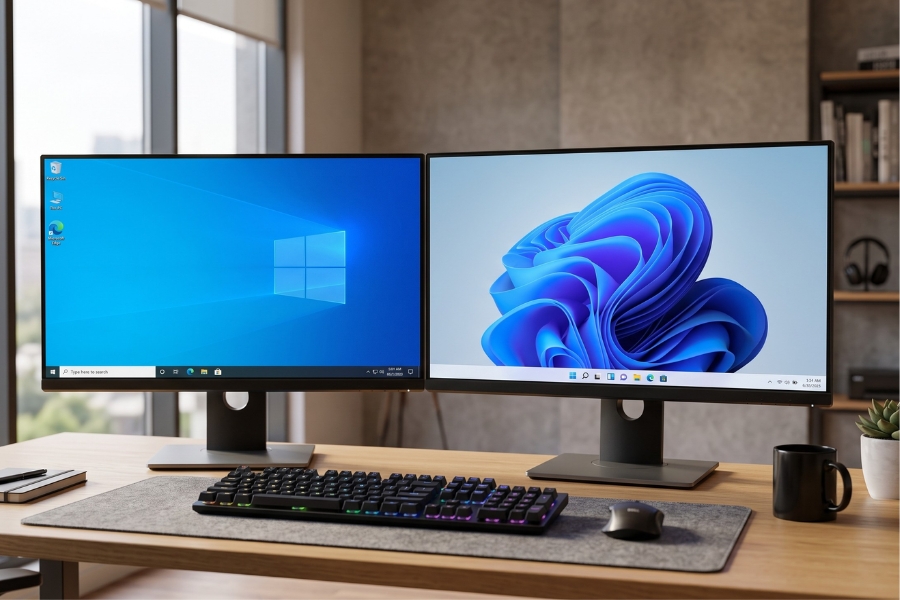
Hướng Dẫn Cách Kiểm Tra Máy Tính Có Lên Được Win 11 Không (Nhanh & Chuẩn Nhất)

Windows 11 ra mắt cũng khá lâu rồi, giao diện bo góc nhìn bóng bẩy, sang xịn mịn thực sự! Đang dùng Win 10 ngon ơ, tự nhiên lướt mạng thấy dân tình khoe giao diện mới đẹp lung linh, mình cũng nảy sinh ý định muốn “đu trend”. Nhưng ngặt một nỗi, Microsoft đợt này làm gắt vụ cấu hình phần cứng quá. Thế là câu hỏi to đùng hiện ra trong đầu: Chiếc “máy cùi” đang xài ở nhà có kham nổi hệ điều hành mới này không?
Lên mạng tìm hiểu thì ôi thôi, hoa cả mắt với một mớ thông số kỹ thuật dài ngoằng. Rốt cuộc thì cách kiểm tra máy tính có lên được win 11 không là như thế nào cho dân không chuyên? Đừng lo lắng quá! Trong bài viết này, mình sẽ mách bạn vài chiêu cực dễ. Chỉ chớp mắt cái là biết liền, không cần phải là IT cũng tự làm được ngon ơ.

1. Tại sao Windows 11 lại kén máy đến vậy?
Trước khi bắt tay vào check, mình nói sơ qua một chút về lý do tại sao Win 11 lại “chảnh” như thế. Cấu hình cơ bản thì nghe có vẻ nhẹ nhàng: RAM 4GB, ổ cứng trống 64GB, chip lõi kép 1GHz. Ủa, mấy cái này thì máy tính từ đời tống cũng đáp ứng được mà?
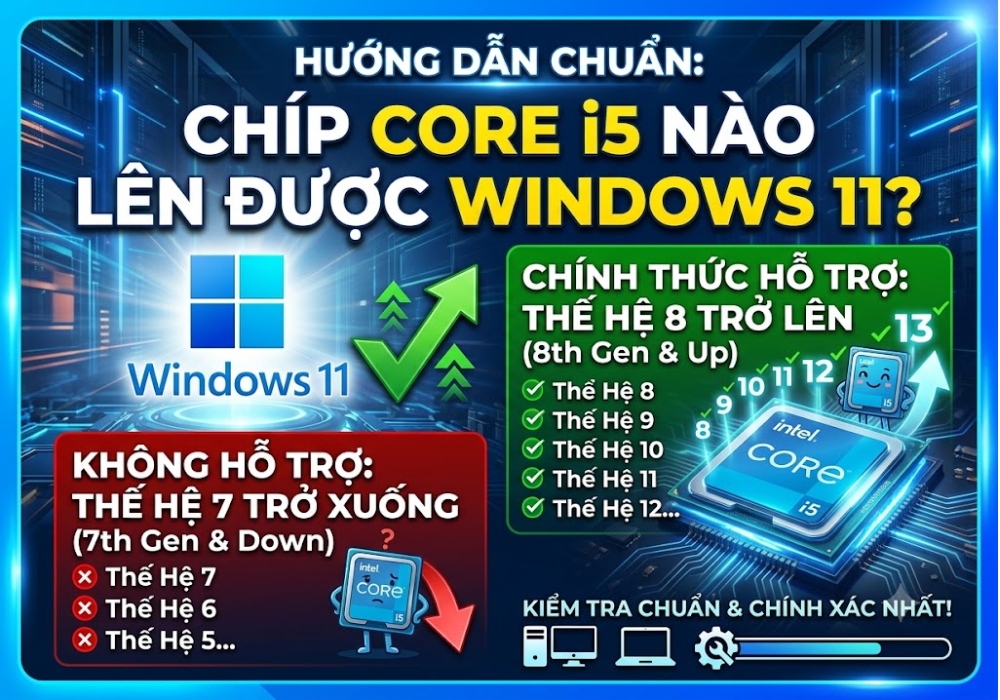
Sự thật phũ phàng nằm ở thế hệ con chip (CPU) và các tính năng bảo mật. Microsoft yêu cầu khắt khe rằng máy bạn phải dùng CPU Intel đời 8 trở lên hoặc AMD Ryzen 2000 series trở lên. Thêm vào đó, máy phải hỗ trợ chuẩn bảo mật TPM 2.0 và Secure Boot. Chính những rào cản này đã khiến hàng triệu chiếc PC đang chạy phà phà Win 10 bỗng chốc trở thành “đồ cổ” trong mắt Windows 11.
2. Dùng “hàng chính chủ” PC Health Check (Nhanh, gọn, lẹ)
Nhắc đến việc kiểm tra, tội gì không xài đồ nhà trồng được của chính Microsoft nhỉ? Ứng dụng này có tên là PC Health Check. Nói một cách dễ hiểu, nó sinh ra chỉ để phán xét xem máy bạn có đủ tư cách bước chân vào thế giới của Win 11 hay không.
Cách làm thì siêu đơn giản, ai cũng làm được:
-
Bước 1: Bạn lên Google gõ “tải PC Health Check Microsoft”, tải về và cài đặt cái rẹt như cài game thôi.
-
Bước 2: Mở app lên. Bạn sẽ thấy ngay một dòng thông báo nổi bần bật “Introducing Windows 11”, kèm theo nút “Check now” (Kiểm tra ngay). Bấm dứt khoát vào đó!
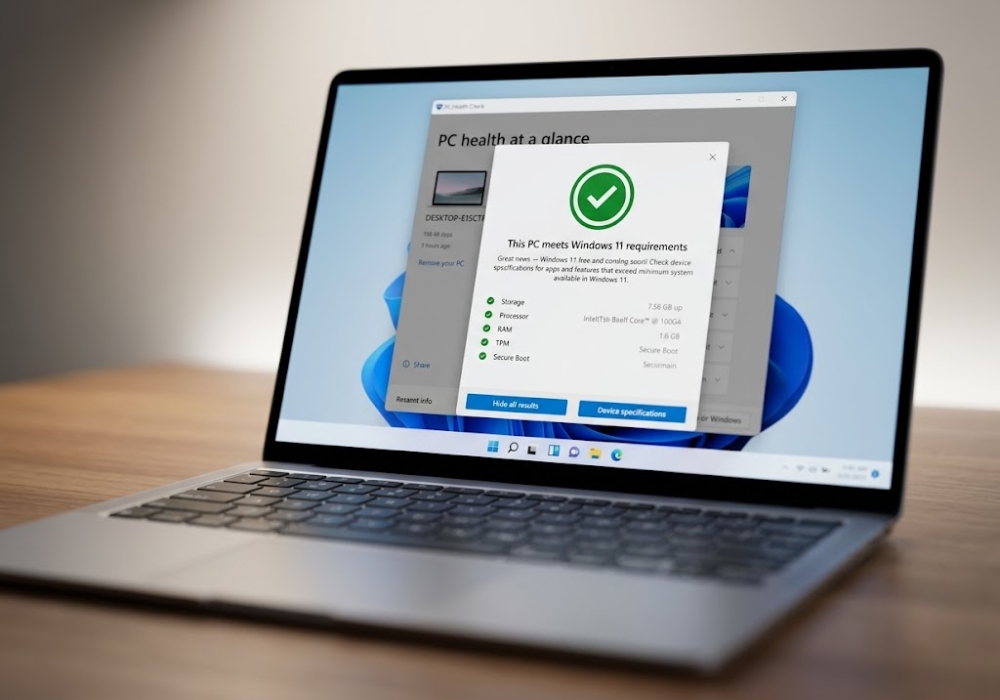 Nếu nó hiện cái bảng màu xanh lá báo “This PC meets Windows 11 requirements” thì xin chúc mừng! Bạn trúng mánh rồi, máy bạn hoàn toàn sẵn sàng để lên đời.
Còn nếu… ôi không, một cái dấu X màu đỏ chót hiện ra kèm dòng chữ “This PC doesn’t currently meet Windows 11 system requirements”? Bình tĩnh nào, đừng vội thất vọng. Ứng dụng sẽ liệt kê chi tiết bên dưới xem bạn đang bị thiếu sót ở điểm nào. Thường thì 90% anh em bị kẹt lại ở ải “TPM 2.0” hoặc con chip CPU không được hỗ trợ.
3. Oan gia ngõ hẹp mang tên “TPM 2.0”
Nghe thuật ngữ TPM 2.0 lùng bùng lỗ tai đúng không? Thật ra nó giống như một con chip bảo mật được gắn thẳng trên bo mạch chủ (mainboard). Microsoft ép buộc phải có cái này để chống hack, bảo vệ dữ liệu người dùng tốt hơn trong bối cảnh mã độc lộng hành.
Làm sao để biết máy mình có TPM 2.0 mà đang bị tắt, hay là không có thật? Dễ ẹc! Bạn chỉ cần nhấn tổ hợp phím Windows + R trên bàn phím, gõ dòng chữ tpm.msc rồi nhấn Enter.
-
Nếu một cửa sổ hiện ra và ở góc dưới cùng, dòng “Specification Version” ghi rõ số 2.0 thì ngon lành cành đào!
-
Nếu máy báo lỗi “Compatible TPM cannot be found”, khả năng cao là tính năng này đang bị tắt trong BIOS, hoặc mainboard của bạn đã quá cũ.
Việc bật TPM trong BIOS thì tùy từng hãng máy (Dell, Asus, HP…) sẽ có phím tắt truy cập khác nhau (thường là F2, F12 hoặc Del lúc vừa bật máy). Chịu khó Google một chút với cú pháp “cách bật TPM 2.0 + tên hãng máy” là ra cả rổ hướng dẫn nhé.

4. Dùng tool ngoài – WhyNotWin11 (Dành cho hệ thích vọc vạch)
Nhiều khi cái ứng dụng PC Health Check của Microsoft nó báo lỗi chung chung quá, đọc chả hiểu mô tê gì. Đừng bực! Giới giang hồ công nghệ thường xuyên truyền tay nhau một phần mềm nhỏ gọn cực hay tên là WhyNotWin11.
Cái tên nói lên tất cả: “Tại sao máy tôi không lên được Win 11?”. Bạn tải về chạy thử đi, dung lượng nhẹ hều mà không cần cài đặt lằng nhằng. Giao diện của nó chia ra từng dòng rất trực quan: CPU, RAM, ổ cứng, TPM, DirectX… Cái nào màu xanh là qua môn, cái nào màu đỏ là tạch. Nhờ nó mà ngày trước mình mới ngớ người phát hiện ra con chip Intel Core i7 đời 6 của mình bị Microsoft hắt hủi một cách phũ phàng!
5. Lên được rồi thì mua Key ở đâu cho uy tín? (Góc chia sẻ)
Giả sử sau khi kiểm tra chán chê, máy bạn full xanh lá và bạn đã update thành công lên Windows 11. Tuyệt vời ông mặt trời! Nhưng khoan đã… bạn nhìn xuống góc phải màn hình, dòng chữ “Activate Windows” cứ lù lù ở đó nhìn ngứa mắt quá phải không?
Nhiều người nghĩ ngay đến việc dùng tool crack. Thôi nào, bỏ ý định đó đi! Dùng Win lậu thì nơm nớp lo dính virus, ransomware ăn cắp dữ liệu, rồi thỉnh thoảng máy lại giật lag màn hình xanh các kiểu. Nói thật nhé, thời đại nào rồi, đầu tư một cái key bản quyền xài cho nó sướng cái thằng người. Có bản quyền rồi thì cứ update tẹt ga, tính năng mới ra là được trải nghiệm đầu tiên, không phải lo nghĩ gì sất.
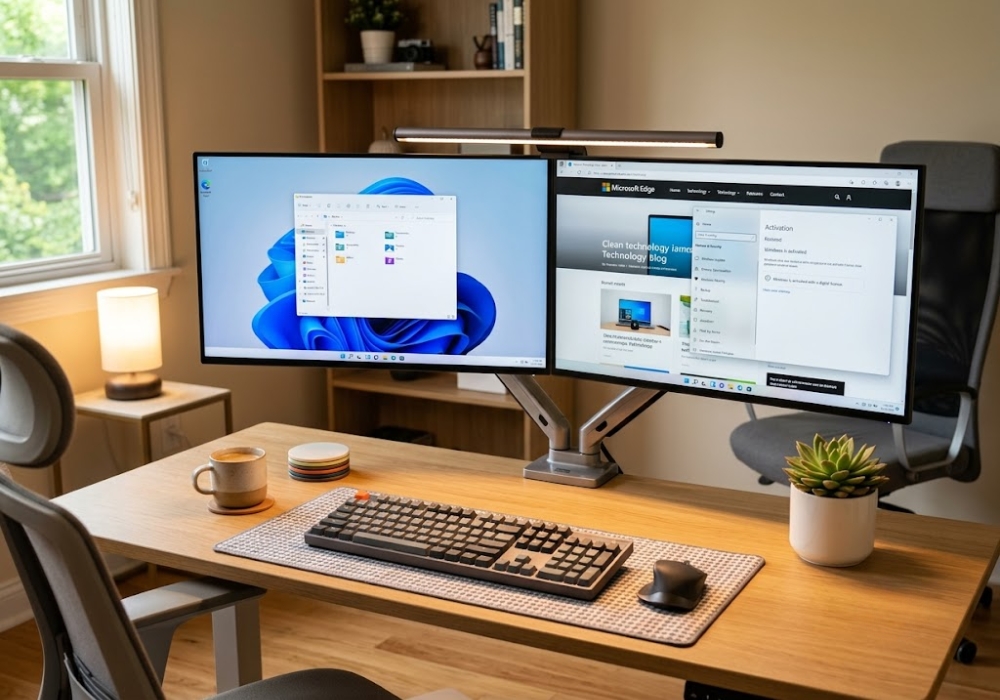 Tiện đây tâm sự mỏng với anh em, nếu bạn đang phân vân chưa biết mua key ở đâu giá “hạt dẻ” mà lại uy tín 100%, thì mình cực kỳ recommend anh em ghé qua Keyoff nhé. Đợt trước nâng cấp máy mình cũng loay hoay mãi tìm chỗ mua, may sao mò được trang này.
Giá ở đây mềm hơn mua trực tiếp từ store của hãng rất nhiều, mà key thì cam kết xịn sò, dùng ổn định vĩnh viễn cho máy luôn. Thanh toán xong là nhận key cái rẹt qua email, support chăm sóc khách hàng cũng nhiệt tình, có vấn đề gì nhắn cái là rep liền. Mọi người có thể tham khảo và mua key Microsoft Windows chính hãng tại đường link này nha:TẠI ĐÂY. Đầu tư một lần, máy chạy êm ái xịn mịn cả đời, ngại gì không thử?
Lời kết
Tóm lại thì, việc kiểm tra máy tính có lên được win 11 không chẳng có gì cao siêu hay đáng sợ cả. Bạn chỉ cần vài cú click chuột với ứng dụng PC Health Check hoặc WhyNotWin11 là mọi thứ rõ như ban ngày. Máy nào đủ tiêu chuẩn thì cứ mạnh dạn nâng cấp để trải nghiệm độ mượt mà và giao diện bo góc tuyệt đẹp. Còn máy nào không lên được… thì thực ra Windows 10 vẫn đang là “chân ái” hoạt động cực kỳ ổn định, chẳng có gì phải buồn cả!
Bạn đã thử check máy mình chưa? Kết quả thế nào, có bị vướng ở cái TPM 2.0 củ chuối giống mình ngày xưa không? Hãy để lại bình luận chém gió ở dưới cho vui nhé!