Tải bộ cài Windows 11 đa phiên bản AIO
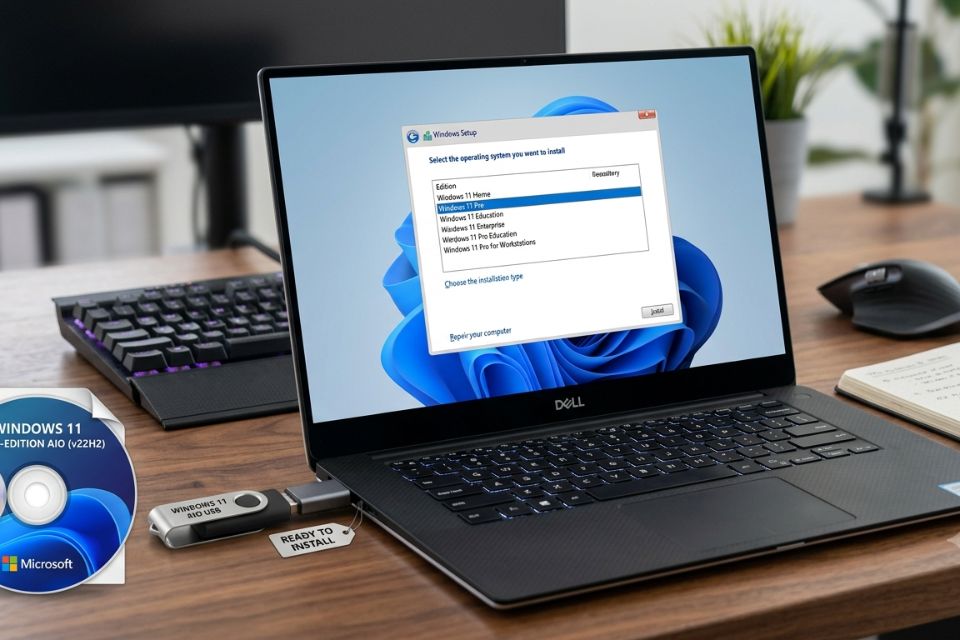
Tải bộ cài Windows 11 đa phiên bản AIO là lựa chọn khá tiện nếu bạn thường xuyên cài Windows cho nhiều máy tính hoặc muốn có sẵn nhiều phiên bản trong cùng một bộ cài. Thay vì phải tải từng file ISO riêng cho Windows 11 Home, Pro, Education hay các edition khác, một bộ AIO có thể tích hợp nhiều phiên bản trong cùng một file ISO. Khá gọn, đúng không?
Tuy nhiên, chữ “AIO” không có nghĩa là bộ cài nào trên mạng cũng giống nhau. Có bản được tạo từ ISO chính thức rồi tích hợp nhiều edition, nhưng cũng có những bản đã bị chỉnh sửa, thêm phần mềm hoặc can thiệp vào thành phần hệ thống. Vì vậy, chọn nguồn tải đáng tin cậy vẫn là chuyện quan trọng nhất.
Windows 11 AIO là gì?
AIO là viết tắt của All-in-One, có thể hiểu đơn giản là “tất cả trong một”. Với Windows 11 AIO, nhiều phiên bản Windows 11 được tích hợp vào cùng một bộ cài ISO.
Chẳng hạn, trong quá trình cài đặt, bạn có thể được yêu cầu lựa chọn giữa Windows 11 Home, Home Pro, Pro, Education hoặc một số edition khác tùy theo bộ ISO.
Điểm hay nằm ở chỗ bạn không phải chuẩn bị nhiều USB hay nhiều file ISO. Chỉ cần một bộ cài phù hợp là có thể sử dụng cho nhiều nhu cầu khác nhau.
Dù vậy, cần phân biệt AIO chính thống với những ISO được “mod” quá sâu. Một bộ AIO sạch thường chỉ tập trung vào việc tích hợp các edition, trong khi bản tùy biến có thể thay đổi dịch vụ, registry, ứng dụng mặc định hoặc thành phần Windows.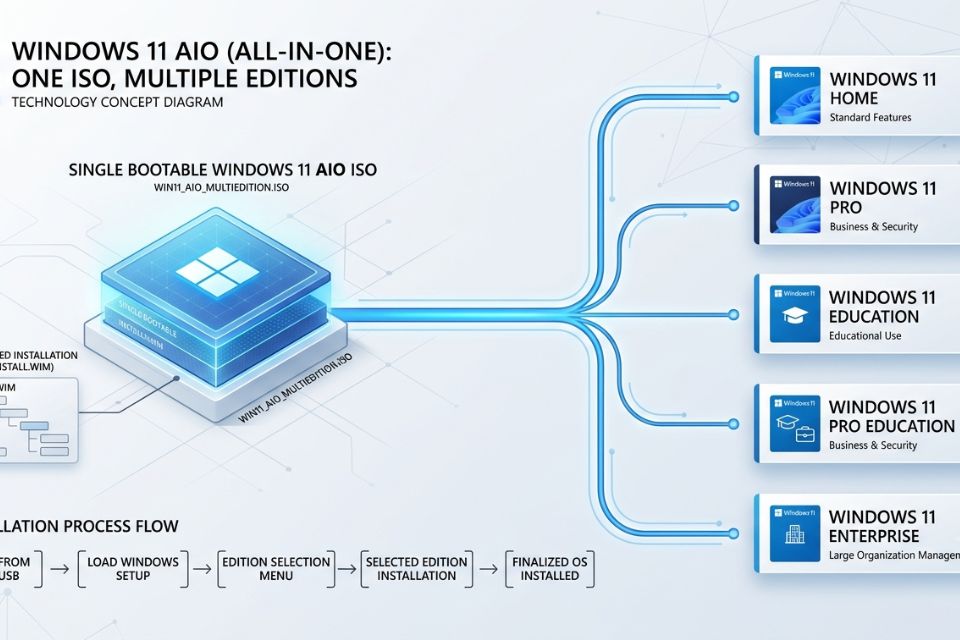
Tải bộ cài Windows 11 đa phiên bản AIO từ đâu?
Nếu ưu tiên sự an toàn, lựa chọn tốt nhất vẫn là nguồn chính thức của Microsoft. Microsoft cung cấp các công cụ và file cài đặt Windows để người dùng tạo phương tiện cài đặt hoặc tải ISO phù hợp.
Trang tải Windows 11 chính thức của Microsoft
Điểm cần lưu ý là Microsoft không phải lúc nào cũng cung cấp một file ISO AIO theo đúng tên gọi mà các website chia sẻ trên Internet sử dụng. Vì vậy, nếu bắt gặp tiêu đề kiểu “Windows 11 AIO Full Edition”, “Windows 11 AIO Ultimate” hay những bộ ISO đã được chỉnh sửa, hãy kiểm tra nguồn gốc thật kỹ.
Đừng chỉ nhìn vào dung lượng file hoặc số lượng phiên bản được quảng cáo. Một file ISO có dung lượng lớn chưa chắc đã tốt hơn.
Nếu mục tiêu chỉ là cài Windows 11 chính hãng, ISO chính thức thường là lựa chọn an toàn và dễ kiểm tra nhất.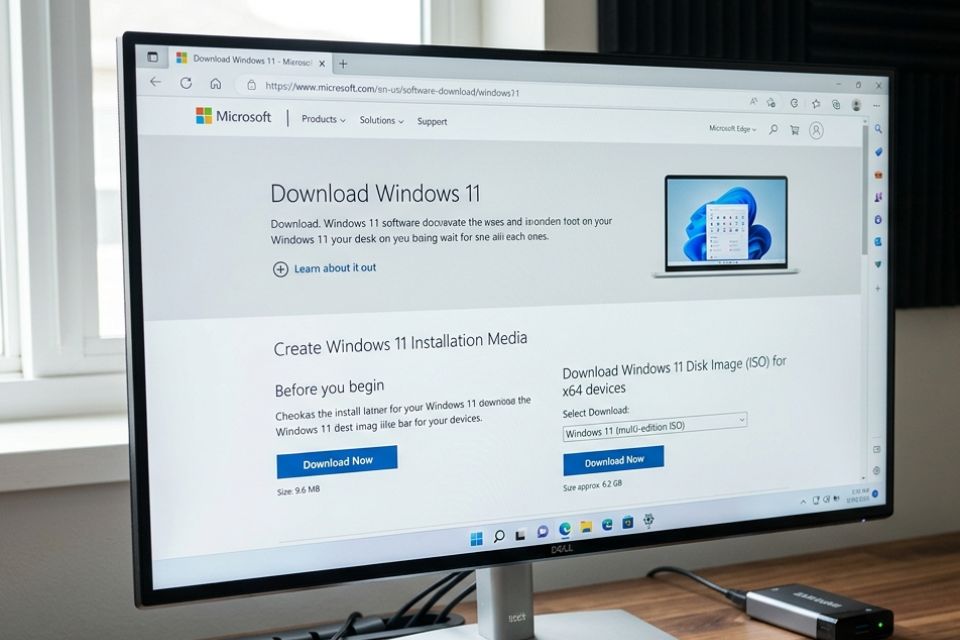
Chuẩn bị gì trước khi tải Windows 11 AIO?
Trước khi bắt đầu, bạn nên xác định mình thực sự cần phiên bản nào. Đây là bước nhỏ nhưng giúp tránh tải một file ISO rất lớn rồi cuối cùng chỉ dùng một edition.
Hãy kiểm tra cấu hình máy, đặc biệt là CPU, RAM, dung lượng ổ đĩa, TPM 2.0 và Secure Boot nếu bạn cài Windows 11 theo yêu cầu phần cứng tiêu chuẩn.
Ngoài ra, USB cài Windows nên có dung lượng đủ lớn. Một chiếc USB từ 8 GB trở lên thường phù hợp cho nhiều bộ cài Windows 11, nhưng nếu ISO AIO có dung lượng lớn hơn, hãy kiểm tra dung lượng thực tế của file trước khi tạo USB boot.
Quan trọng nữa là sao lưu dữ liệu. Nếu bạn định cài mới và format phân vùng hệ thống, dữ liệu trên phân vùng đó có thể bị xóa hoàn toàn.
Cách tải và kiểm tra bộ cài Windows 11 đa phiên bản AIO
Nếu bạn đang sử dụng ISO chính thức hoặc một bộ ISO AIO có nguồn gốc rõ ràng, quy trình cơ bản có thể thực hiện như sau.
Bước 1: Kiểm tra nguồn tải
Ưu tiên Microsoft hoặc nguồn phân phối có uy tín. Tránh các liên kết yêu cầu chạy file .exe lạ trước khi tải ISO.
Một file ISO đúng bản chất chỉ là ảnh đĩa. Nếu trang tải bắt bạn cài thêm một chương trình không rõ nguồn gốc để “kích hoạt” hoặc “mở khóa Windows”, nên dừng lại và kiểm tra lại.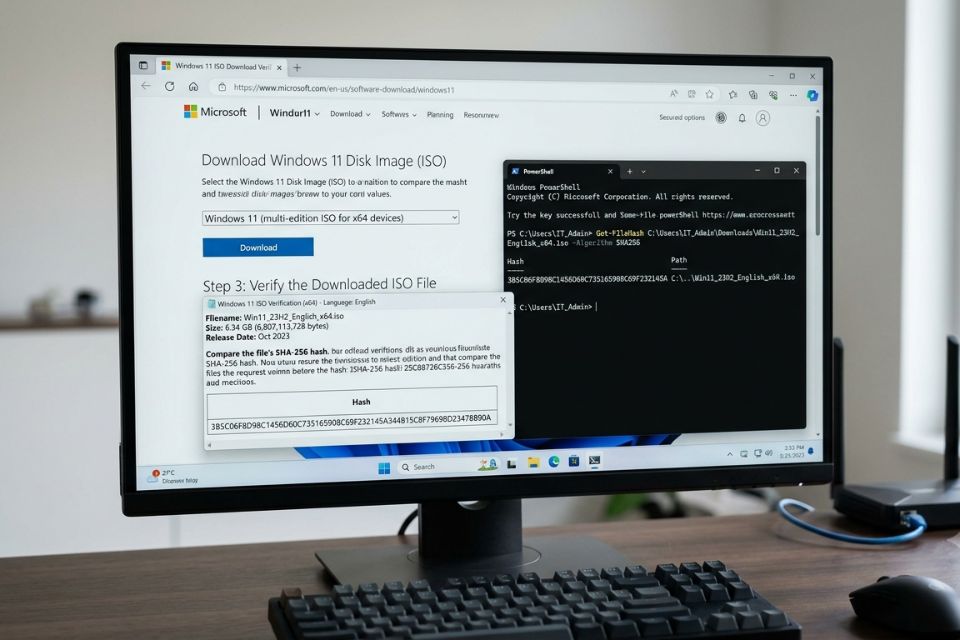
Bước 2: Tải file ISO
Sau khi xác định nguồn đáng tin cậy, tiến hành tải ISO. Với file có dung lượng vài GB, thời gian tải sẽ phụ thuộc vào tốc độ Internet.
Nên lưu ISO vào một thư mục riêng, chẳng hạn Windows ISO, để dễ tìm khi tạo USB cài đặt.
Nếu quá trình tải bị gián đoạn, đừng vội sử dụng một file tải dở. Kiểm tra lại dung lượng và tính toàn vẹn của file trước khi bắt đầu tạo USB boot.
Bước 3: Kiểm tra mã SHA-256
Đây là bước nhiều người bỏ qua, nhưng lại khá hữu ích.
Nếu nhà cung cấp công bố mã SHA-256, bạn có thể tính mã hash của file ISO đã tải rồi so sánh hai giá trị. Nếu trùng nhau, khả năng cao file không bị thay đổi trong quá trình tải.
Trên Windows, bạn có thể mở Terminal hoặc Command Prompt và sử dụng công cụ certutil để kiểm tra SHA-256.
Nếu mã không khớp, tốt nhất hãy tải lại từ nguồn đáng tin cậy thay vì cố sử dụng.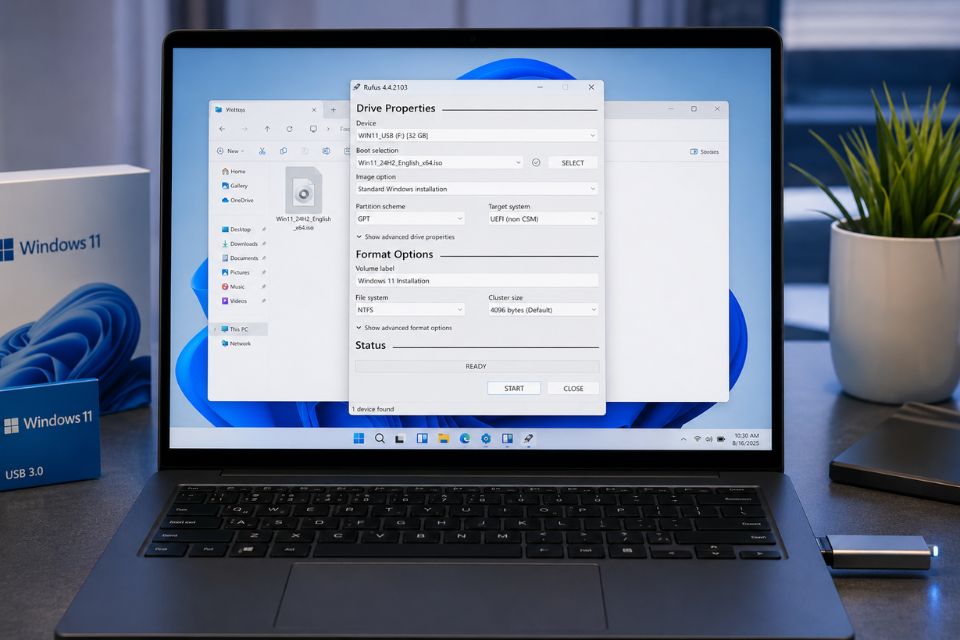
Tạo USB cài Windows 11 AIO
Sau khi có ISO, bước tiếp theo là tạo USB cài đặt. Bạn có thể sử dụng các công cụ tạo USB boot phổ biến như Rufus, miễn là phiên bản tải từ nguồn đáng tin cậy.
Khi chọn ISO, công cụ sẽ nhận diện bộ cài và cho phép thiết lập các tùy chọn liên quan. Nếu mục tiêu là cài Windows 11 theo cấu hình mặc định, hãy giữ các thiết lập phù hợp thay vì thay đổi quá nhiều tùy chọn.
Một lưu ý khá quan trọng: quá trình tạo USB boot thường xóa dữ liệu hiện có trên USB. Vì vậy, hãy sao lưu USB trước khi thực hiện.
Sau khi hoàn tất, khởi động lại máy và mở Boot Menu. Tùy từng nhà sản xuất, phím truy cập có thể khác nhau, chẳng hạn F12, F9, Esc hoặc một phím chức năng khác.
Windows 11 AIO có kích hoạt sẵn không?
Không nên hiểu “AIO” là “đã kích hoạt”.
AIO chỉ mô tả cách nhiều edition được tích hợp trong một bộ cài. Việc kích hoạt Windows vẫn phụ thuộc vào digital license, product key hoặc phương thức cấp phép hợp lệ của từng máy.
Nếu một website quảng cáo “Windows 11 AIO kích hoạt vĩnh viễn” và yêu cầu chạy activator, hãy đặc biệt cẩn thận. Những công cụ kích hoạt không rõ nguồn có thể chứa phần mềm độc hại hoặc làm thay đổi hệ thống.
Cài Windows sạch đã quan trọng, kích hoạt cũng nên đi theo cách chính thống. Đừng vì muốn nhanh vài phút mà đổi lại cả đống rắc rối về sau.
Một số lưu ý khi sử dụng Windows 11 AIO
Không phải máy nào cũng nên cài mọi edition có trong bộ AIO. Nếu máy dùng cho cá nhân, Windows 11 Home hoặc Pro thường đã đáp ứng phần lớn nhu cầu.
Với máy doanh nghiệp, Education hoặc các edition đặc thù, bạn cần kiểm tra giấy phép trước khi lựa chọn.
Ngoài ra, hãy kiểm tra kiến trúc hệ thống và khả năng tương thích phần cứng. Windows 11 hiện chủ yếu được sử dụng trên nền tảng 64-bit, vì vậy không nên tải những bộ cài không rõ kiến trúc hoặc thông tin phát hành.
Một mẹo nhỏ nữa: sau khi cài xong, hãy chạy Windows Update và cài driver từ nhà sản xuất phần cứng khi cần. Đừng nghĩ rằng ISO AIO càng “nhiều thứ” thì máy càng tốt. Ngược lại, ISO càng ít bị chỉnh sửa thường càng dễ kiểm soát.
Có nên tải Windows 11 AIO không?
Nếu bạn thường xuyên cài Windows cho nhiều máy và cần nhiều edition trong cùng một bộ cài, AIO khá tiện. Một USB, một file ISO, nhiều lựa chọn. Quá hợp lý cho kỹ thuật viên hoặc người thường xuyên hỗ trợ máy tính.
Nhưng nếu bạn chỉ cài Windows 11 cho một chiếc máy cá nhân, ISO chính thức từ Microsoft có thể đơn giản và an toàn hơn. Bạn không nhất thiết phải tìm một bộ AIO “siêu đầy đủ” trên Internet.
Cuối cùng, hãy nhớ một nguyên tắc rất dễ: ưu tiên nguồn sạch, kiểm tra ISO, sao lưu dữ liệu và kích hoạt bằng giấy phép hợp lệ. Làm đủ bốn việc này thì quá trình cài Windows sẽ nhẹ đầu hơn rất nhiều.
Tải bộ cài Windows 11 đa phiên bản AIO không khó. Cái khó là chọn đúng bộ cài và biết mình đang cài thứ gì. Đừng chạy theo những bản ISO được quảng cáo quá hấp dẫn; một bộ Windows sạch, ổn định và có nguồn gốc rõ ràng bao giờ cũng đáng tin hơn.