Cách tối ưu hóa SSD trên Windows 11 chạy nhanh hơn, ổn định và bền hơn
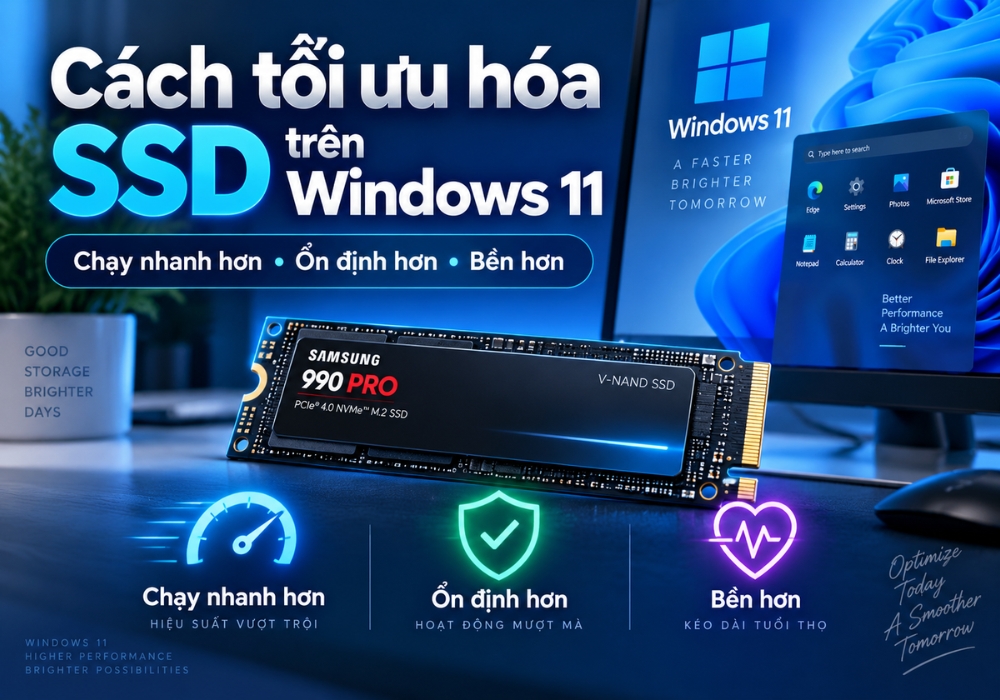
SSD giúp Windows 11 khởi động nhanh, mở phần mềm gần như tức thì và giảm đáng kể thời gian tải dữ liệu so với ổ cứng HDD truyền thống. Tuy nhiên, sau một thời gian sử dụng, bạn vẫn có thể cảm thấy máy chậm hơn trước, đặc biệt khi ổ C gần đầy, có quá nhiều ứng dụng chạy nền hoặc SSD chưa được Windows tối ưu đúng cách.
Tin tốt là bạn không cần cài hàng loạt phần mềm “tăng tốc” để giải quyết vấn đề. Windows 11 đã tích hợp khá nhiều công cụ quản lý SSD hiệu quả. Chỉ cần thiết lập đúng một số mục dưới đây, bạn có thể cải thiện tốc độ hệ thống mà vẫn đảm bảo độ ổn định và tuổi thọ của ổ.
1. Kiểm tra dung lượng trống của SSD
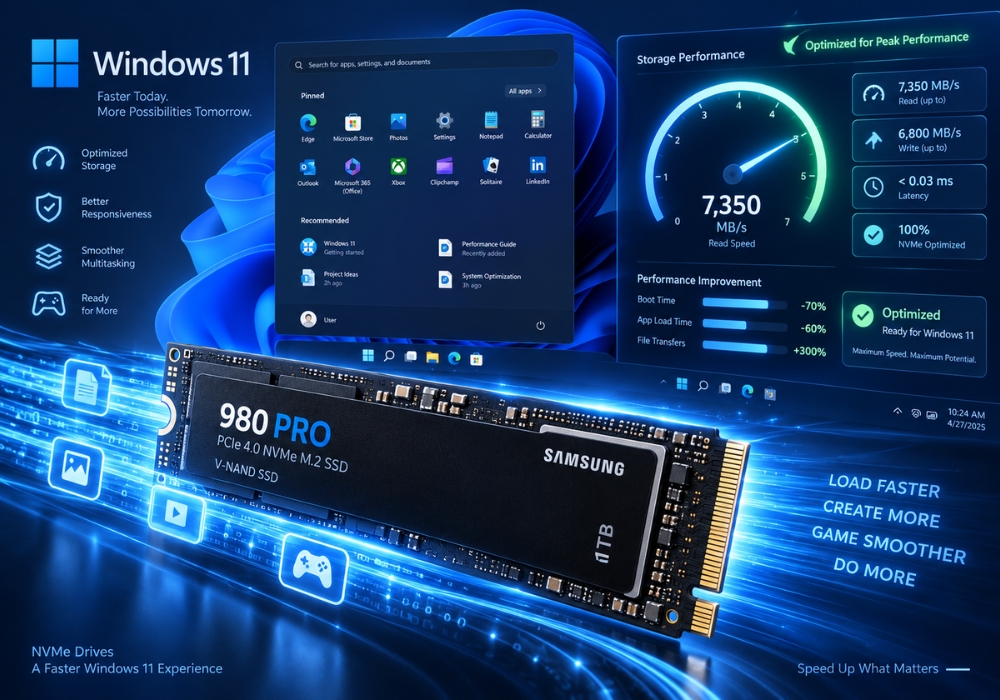
Một trong những việc đầu tiên nên làm khi Windows 11 bắt đầu chậm là kiểm tra dung lượng còn lại của ổ SSD, đặc biệt là phân vùng C chứa hệ điều hành.
Mở:
File Explorer > This PC
Sau đó quan sát dung lượng còn trống của ổ C.
Khi SSD bị lấp gần hết, Windows có ít không gian hơn cho file tạm, bộ nhớ ảo, cập nhật hệ thống và quá trình xử lý dữ liệu. Microsoft cũng lưu ý rằng máy tính sắp hết dung lượng lưu trữ có thể hoạt động chậm hơn hoặc gặp khó khăn khi cài đặt Windows Update.
Trong thực tế, nên cố gắng giữ lại một phần dung lượng trống thay vì để SSD luôn ở trạng thái 95–100%. Với ổ 500 GB chẳng hạn, việc duy trì vài chục GB trống sẽ giúp bạn dễ quản lý hệ thống hơn.
Những file lớn như video, bộ cài ISO, game không còn chơi hoặc dữ liệu tải về lâu ngày nên được chuyển sang ổ khác nếu không cần thường xuyên.
2. Kiểm tra TRIM trên Windows 11
TRIM là một tính năng rất quan trọng đối với SSD. Nó cho phép Windows thông báo cho ổ SSD biết những vùng dữ liệu nào không còn được sử dụng, từ đó giúp bộ điều khiển SSD quản lý và dọn các ô nhớ hiệu quả hơn.
Trên hệ thống NTFS, Microsoft cho biết TRIM được bật mặc định trừ khi quản trị viên chủ động tắt nó.
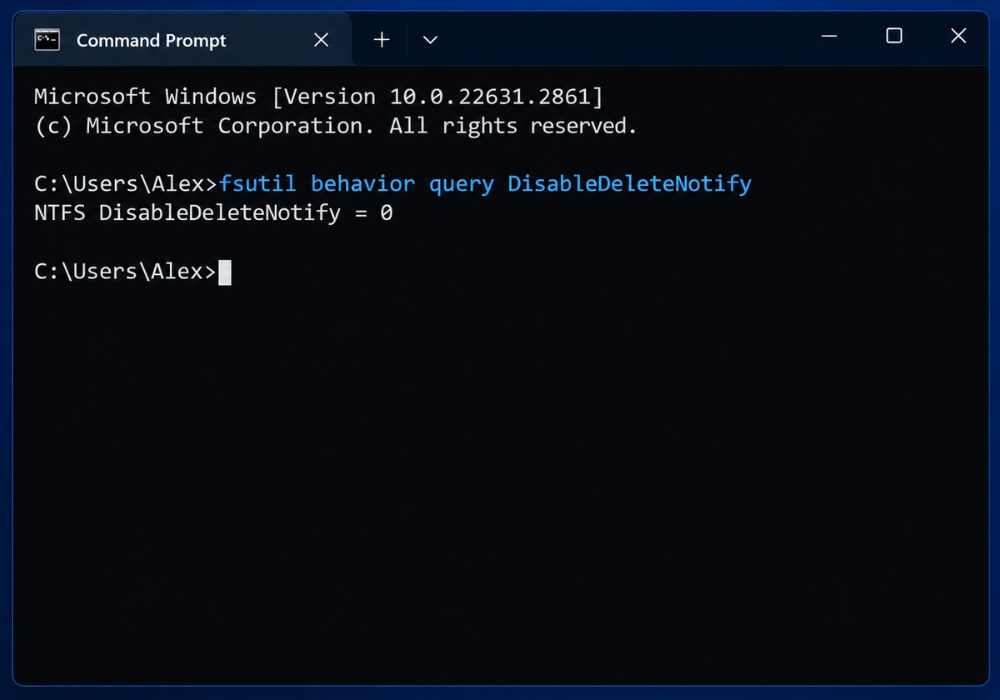
Để kiểm tra, nhấn Windows + X, mở Terminal (Admin) hoặc Command Prompt (Admin) rồi nhập:
fsutil behavior query DisableDeleteNotify
Nếu kết quả xuất hiện:
NTFS DisableDeleteNotify = 0
thì TRIM đang được bật.
Nếu xuất hiện giá trị 1, nghĩa là thông báo TRIM đang bị vô hiệu hóa.
Bạn không cần chạy lệnh TRIM liên tục mỗi ngày. Với hầu hết máy tính Windows 11 thông thường, chỉ cần để Windows quản lý tự động là đủ.
 .
.
3. Sử dụng Optimize Drives đúng cách cho SSD
Nhiều người vẫn nghĩ rằng SSD tuyệt đối không được dùng chức năng Optimize Drives. Thực tế không hoàn toàn như vậy.
Windows nhận biết loại ổ đĩa và áp dụng phương pháp tối ưu phù hợp. Theo Microsoft, HDD được chống phân mảnh, trong khi với SSD, quá trình tối ưu liên quan đến TRIM để hỗ trợ quản lý dữ liệu hiệu quả hơn.
Bạn có thể kiểm tra bằng cách:
Start > tìm “Defragment and Optimize Drives” > mở ứng dụng
Chọn ổ SSD rồi nhấn Optimize nếu cần.
Windows cũng có thể tự động tối ưu ổ đĩa theo lịch. Thiết lập mặc định hiện nay là khoảng một lần mỗi tuần, vì vậy trong phần lớn trường hợp bạn không cần tự chạy tối ưu SSD liên tục.
Điều quan trọng là không sử dụng những phần mềm bên ngoài để ép SSD chống phân mảnh theo kiểu HDD một cách thường xuyên.
4. Bật Storage Sense để tự động dọn ổ C
File tạm, dữ liệu trong Recycle Bin và nhiều thành phần không còn cần thiết có thể tích tụ theo thời gian.
Windows 11 cung cấp Storage Sense để xử lý việc này tự động.
Truy cập:
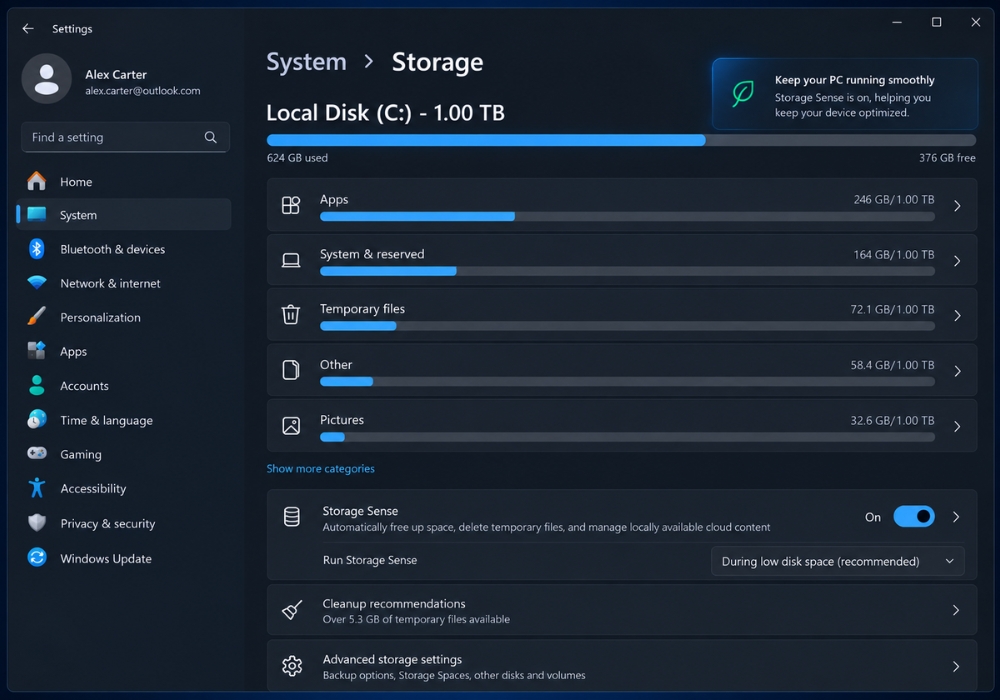
Settings > System > Storage > Storage Sense
Sau đó bật Storage Sense.
Theo Microsoft, tính năng này có thể tự động giải phóng dung lượng bằng cách loại bỏ các file tạm và những thành phần không còn cần thiết. Theo cài đặt mặc định, nó có thể hoạt động khi thiết bị sắp hết dung lượng.
Bạn cũng có thể vào:
Settings > System > Storage > Cleanup recommendations
để kiểm tra những dữ liệu Windows đề xuất xóa trước khi quyết định.
 .
.
5. Tắt ứng dụng khởi động không cần thiết
SSD nhanh đến đâu cũng khó tạo cảm giác mượt nếu hàng chục ứng dụng cùng khởi động với Windows.
Nhấn:
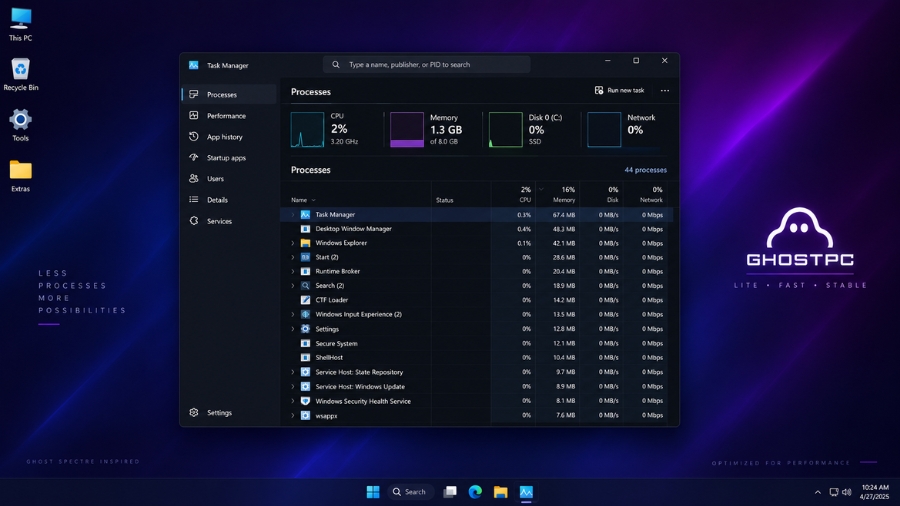
Ctrl + Shift + Esc > Startup apps
Kiểm tra những phần mềm có mức ảnh hưởng cao nhưng bạn không cần sử dụng ngay sau khi bật máy. Chẳng hạn các ứng dụng chat, trình cập nhật phần mềm, launcher game hoặc chương trình đồng bộ ít sử dụng có thể được cân nhắc tắt khởi động cùng Windows.
Microsoft cũng khuyến nghị kiểm tra Task Manager, bao gồm Processes, Performance và Startup apps, để xác định những thành phần đang tiêu thụ tài nguyên hệ thống.
Lưu ý không nên tắt driver âm thanh, đồ họa, phần mềm bảo mật hoặc những thành phần hệ thống nếu bạn chưa biết rõ chức năng của chúng.
6. Cập nhật Windows, driver và firmware SSD
Đối với SSD NVMe tốc độ cao, driver chipset, BIOS và firmware của SSD cũng có thể ảnh hưởng đến khả năng hoạt động ổn định.
Hãy thường xuyên kiểm tra:
Settings > Windows Update > Check for updates
Nếu SSD của bạn đến từ Samsung, Crucial, Kingston, Western Digital hoặc các hãng lớn khác, có thể kiểm tra thêm công cụ quản lý chính hãng để xem phiên bản firmware.
Firmware mới đôi khi khắc phục lỗi tương thích, quản lý nhiệt hoặc độ ổn định của SSD. Tuy nhiên, nên sao lưu dữ liệu quan trọng trước khi thực hiện cập nhật firmware.
7. Không áp dụng mọi “mẹo tăng tốc SSD” trên Internet
Bạn có thể bắt gặp nhiều hướng dẫn yêu cầu tắt hàng loạt dịch vụ Windows, vô hiệu hóa bộ nhớ ảo, tắt indexing hoặc chỉnh Registry để “SSD nhanh gấp đôi”.
Không nên áp dụng máy móc.
Windows 11 hiện đã quản lý SSD khá tốt. Việc tắt những thành phần hệ thống mà không hiểu rõ chức năng đôi khi chỉ giúp giảm vài tác vụ nhỏ nhưng lại gây lỗi tìm kiếm, thiếu bộ nhớ, phần mềm hoạt động không ổn định hoặc khó cập nhật Windows về sau.
Tối ưu hiệu quả nhất vẫn là giữ Windows sạch, duy trì dung lượng trống, kiểm soát ứng dụng nền và để hệ thống quản lý TRIM đúng cách.
8. Kiểm tra nhiệt độ và tình trạng sức khỏe SSD
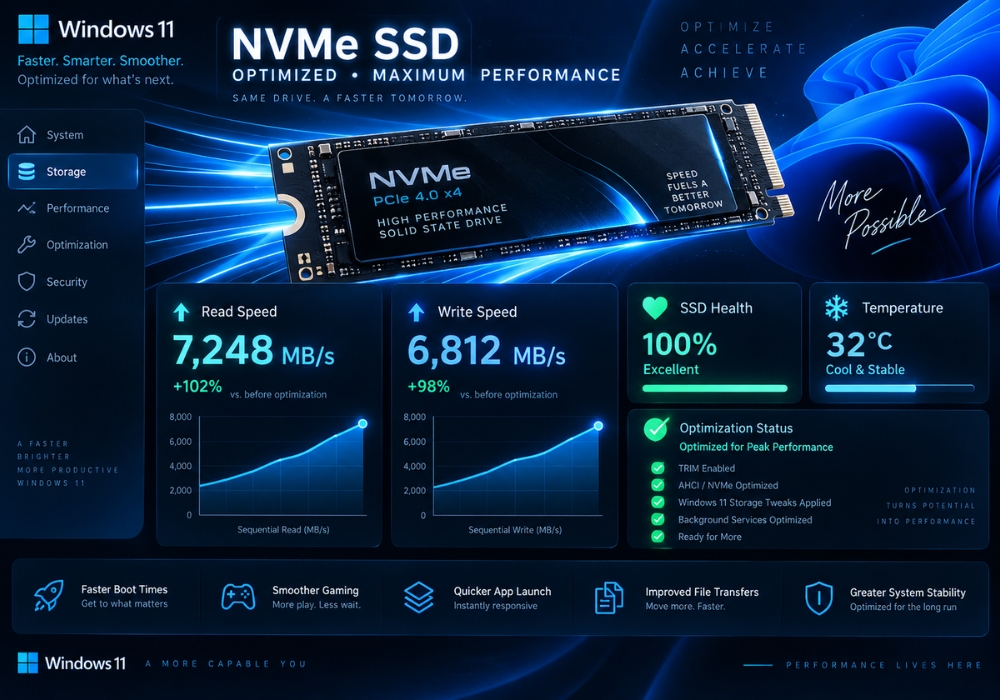
SSD NVMe có thể giảm hiệu năng nếu nhiệt độ quá cao, đặc biệt khi sao chép file dung lượng lớn, dựng video hoặc chơi game trong thời gian dài.
Với máy bàn sử dụng SSD PCIe tốc độ cao, một heatsink phù hợp và luồng gió tốt trong case có thể giúp SSD duy trì hiệu năng ổn định hơn.
Bạn cũng nên kiểm tra các chỉ số sức khỏe SSD bằng phần mềm chính hãng của nhà sản xuất hoặc công cụ đọc SMART đáng tin cậy.
Nếu SSD thường xuyên báo lỗi, sức khỏe giảm mạnh hoặc xuất hiện lỗi đọc ghi bất thường, hãy ưu tiên sao lưu dữ liệu thay vì cố gắng “tăng tốc” bằng phần mềm.
 .
.
Sử dụng Windows 11 bản quyền để hệ thống ổn định lâu dài
Bên cạnh phần cứng, một hệ điều hành ổn định cũng rất quan trọng nếu bạn muốn khai thác tốt hiệu năng của SSD. Windows 11 được cập nhật đầy đủ sẽ thuận tiện hơn trong việc nhận bản vá bảo mật, cập nhật driver và sử dụng các tính năng quản lý lưu trữ của Microsoft.
Nếu đang cần key Windows để kích hoạt máy tính, bạn có thể tham khảo các sản phẩm key Microsoft Windows tại KeyOff.net.
Kết luận
Tối ưu hóa SSD trên Windows 11 không có nghĩa là phải chỉnh hàng chục Registry hay cài thêm nhiều phần mềm tăng tốc. Trong phần lớn trường hợp, chỉ cần giữ SSD đủ dung lượng trống, bảo đảm TRIM hoạt động, sử dụng Optimize Drives đúng cách, bật Storage Sense và hạn chế ứng dụng khởi động cùng hệ thống là đã có thể cải thiện đáng kể trải nghiệm sử dụng.
Nếu máy vẫn chậm dù SSD còn tốt, hãy kiểm tra thêm RAM, CPU, nhiệt độ, ứng dụng chạy nền và tình trạng Windows. SSD chỉ là một phần của hệ thống; tối ưu đồng bộ mới giúp Windows 11 duy trì tốc độ nhanh và ổn định lâu dài.