Không Nhận Tai Nghe Bluetooth Trên Win 11 Sửa Thế Nào?
Câu hỏi không nhận tai nghe bluetooth trên win 11 sửa thế nào chắc chắn là điều mà bạn đang gấp rút tìm kiếm khi chiếc máy tính yêu quý bỗng dưng “đình công”, từ chối kết nối với mọi loại tai nghe không dây. Thử tưởng tượng xem, bạn đang chuẩn bị bước vào một cuộc họp online quan trọng trên Microsoft Teams, hay đang hừng hực khí thế leo rank cùng anh em trong game, thì âm thanh đột ngột tịt ngòi. Đèn Bluetooth trên tai nghe vẫn nháy sáng, nhưng Windows 11 thì hoàn toàn dửng dưng! Đừng quá lo lắng, đây là một trong những xung đột hệ thống cực kỳ phổ biến mà bất cứ ai dùng hệ điều hành này cũng từng trải qua ít nhất một lần. Cùng lật mở vấn đề và xử lý triệt để ngay bây giờ nhé!
Tại sao Windows 11 thỉnh thoảng lại “kén” tai nghe đến vậy?
Trước khi bắt tay vào sửa lỗi, chúng ta cần hiểu rõ ngọn ngành tại sao hệ thống lại từ chối nhận diện thiết bị. Không phải lúc nào lỗi cũng nằm ở chiếc tai nghe đắt tiền của bạn. Thực tế, hệ sinh thái âm thanh và mạng không dây trên Windows 11 đôi khi khá nhạy cảm với những thay đổi môi trường.
Ví dụ, khi bạn đang làm việc tại một văn phòng có hàng chục thiết bị phát sóng Bluetooth và Wi-Fi 2.4GHz chồng chéo lên nhau, tín hiệu rất dễ bị nhiễu. Hoặc trong các môi trường doanh nghiệp vừa và nhỏ, việc xung đột phần mềm sau một đợt Windows Update định kỳ cũng khiến cho các service (dịch vụ chạy ngầm) của Bluetooth bị “treo” cục bộ. Lúc này, dù bạn có bật tắt nút Bluetooth trên màn hình bao nhiêu lần, thực chất cốt lõi bên trong hệ thống vẫn đang bị đơ cứng. Thêm vào đó, việc tai nghe của bạn vừa kết nối với điện thoại, lại vừa cố gắng “bắt tay” với laptop cùng lúc cũng dễ sinh ra lỗi nhận diện sai cấu hình âm thanh.
Hướng dẫn từng bước: Khi không nhận tai nghe bluetooth trên win 11 sửa thế nào?
Để tránh mất thời gian, chúng ta sẽ đi từ những phương pháp can thiệp nhẹ nhàng và cơ bản nhất, cho đến những cách xử lý sâu hơn vào hệ thống. Hãy áp dụng lần lượt nhé!
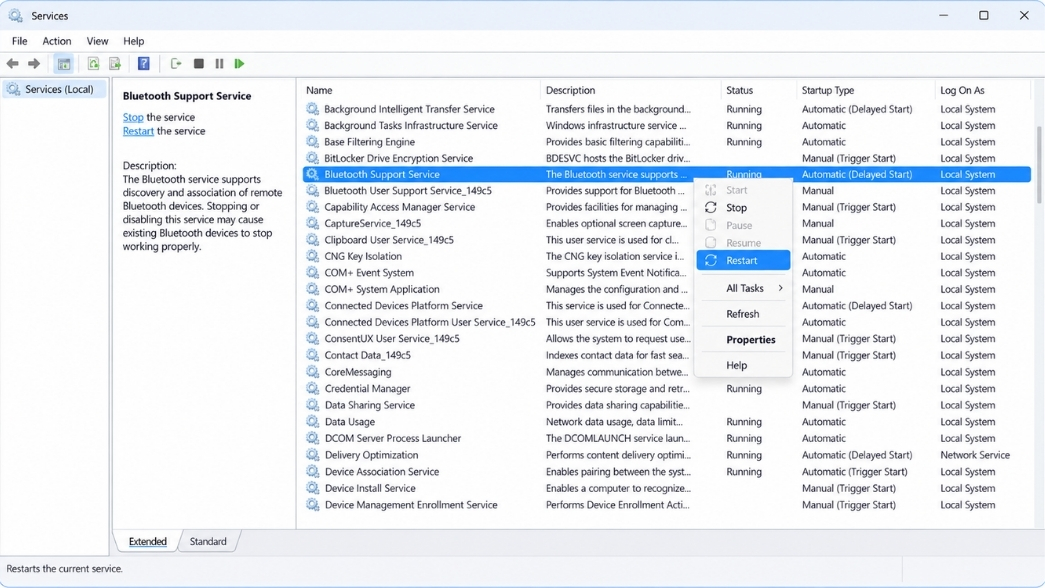
Bước 1: Khởi động lại dịch vụ Bluetooth Services (Cách hiệu quả nhất)
Đa phần nguyên nhân khiến máy tính bật được Bluetooth nhưng không dò ra tai nghe là do dịch vụ chạy ngầm của nó đã bị crash (ngừng hoạt động đột ngột). Việc cần làm là đánh thức nó dậy.
-
Bấm tổ hợp phím Windows + R để mở hộp thoại Run.
-
Gõ dòng lệnh services.msc và nhấn Enter.
-
Cuộn xuống và tìm đến mục có tên là Bluetooth Support Service.
-
Click chuột phải vào nó, chọn Restart (nếu nó đang chạy) hoặc Start (nếu nó đang dừng).
-
Để tránh lỗi lặp lại, bạn nháy đúp chuột vào mục này, ở phần Startup type, hãy chuyển từ Manual sang Automatic, sau đó nhấn Apply và OK.
Cách kiểm tra: Ngay sau khi dịch vụ được khởi động lại, hãy mở cài đặt Bluetooth và xem tai nghe của bạn đã xuất hiện trong danh sách dò tìm chưa nhé.
 Bước 2: “Quên” thiết bị và tiến hành ghép nối lại từ đầu
Thi thoảng, bộ nhớ đệm (cache) lưu trữ thông tin ghép nối của tai nghe bị lỗi data. Hệ thống vẫn nhớ tai nghe đó, nhưng mã bảo mật để kết nối lại bị sai lệch.
-
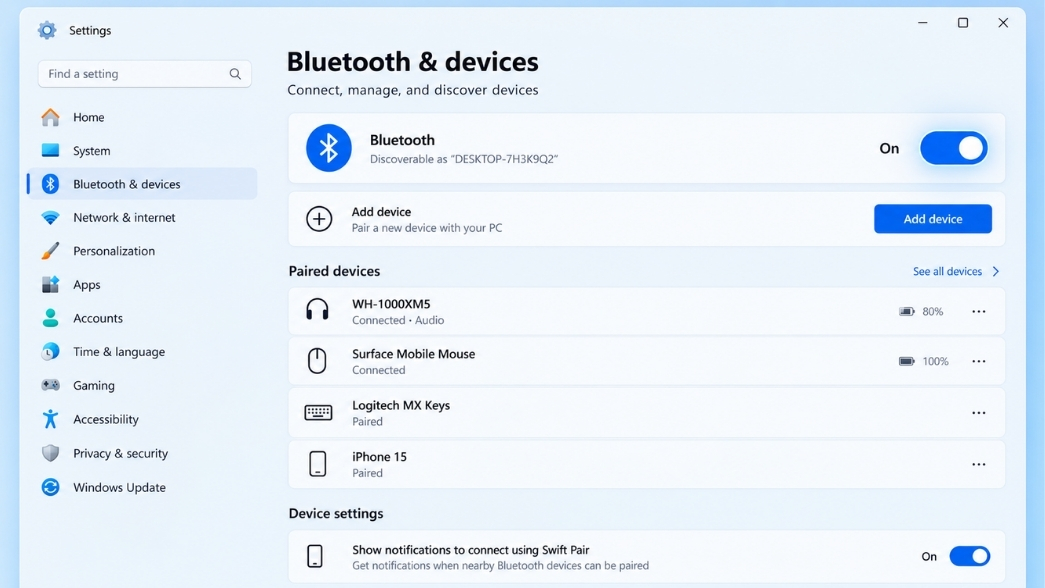
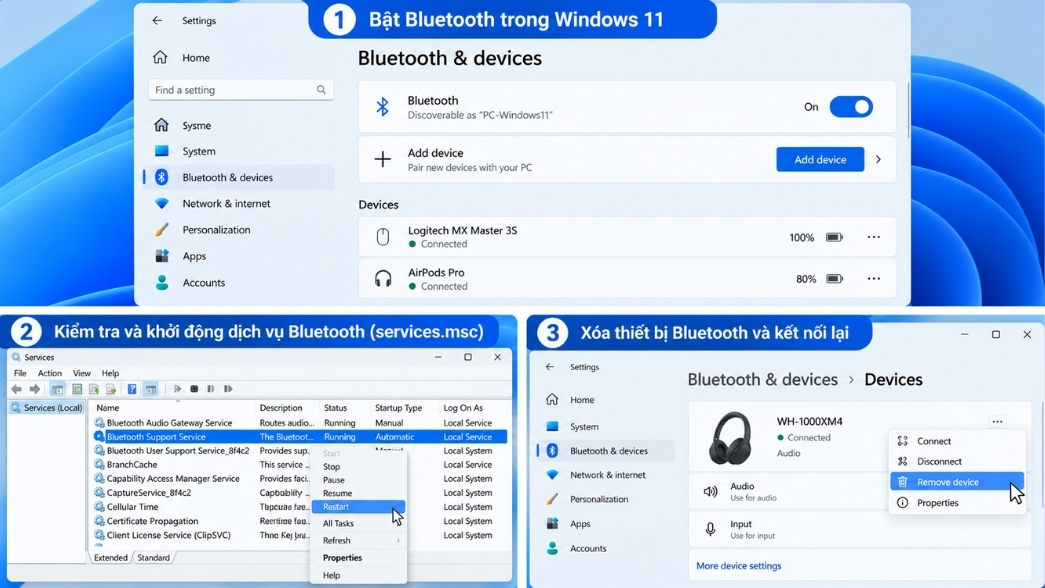
Vào Settings (Windows + I) > Chọn mục Bluetooth & devices.
-
Tại phần Devices, tìm tên chiếc tai nghe đang bị lỗi của bạn.
-
Bấm vào biểu tượng dấu 3 chấm ở góc bên phải của thiết bị đó, chọn Remove device (Gỡ thiết bị).
-
Khởi động lại máy tính một lần cho “sạch” bộ nhớ.
-
Đưa tai nghe của bạn về chế độ Pairing Mode (thường là nhấn giữ nút nguồn hoặc nút Bluetooth 5-10 giây cho đến khi đèn nháy liên tục). Sau đó bấm Add device trên máy tính để kết nối lại.
Cách kiểm tra: Nếu kết nối thành công, dưới tên tai nghe sẽ hiển thị dòng chữ Connected audio, mic thay vì báo lỗi không nhận dạng.
 Bước 3: Cập nhật hoặc cài đặt lại Driver Bluetooth
Nếu phần mềm điều khiển (Driver) quá cũ hoặc bị xung đột với các bản cập nhật Windows mới, card Bluetooth sẽ từ chối hoạt động đúng cách.
-
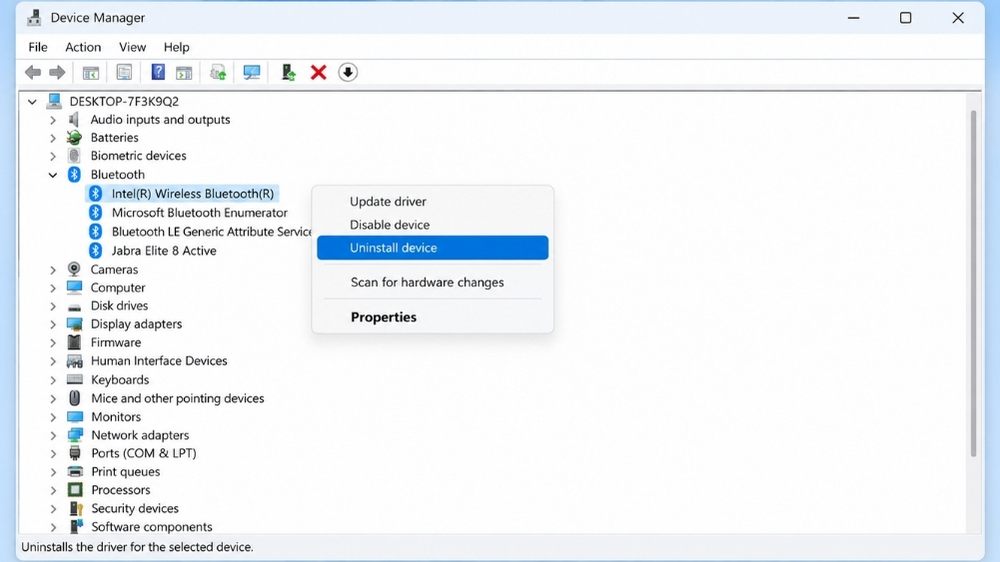
Nhấn chuột phải vào biểu tượng Start (logo Windows), chọn Device Manager.
-
Tìm và mở rộng mục Bluetooth.
-
Xác định đúng tên card Bluetooth của máy (thường có chữ Intel Wireless Bluetooth, Realtek, hoặc Qualcomm).
-
Chuột phải vào nó và chọn Uninstall device (Gỡ cài đặt thiết bị). Đừng lo, máy sẽ tự động cài lại.
-
Khởi động lại (Restart) máy tính. Lúc boot lên, Windows sẽ tự động quét và cài lại driver mới nhất, chuẩn nhất cho thiết bị.
Cách kiểm tra: Mở lại Device Manager, nếu bạn không còn thấy biểu tượng hình tam giác vàng chấm than cảnh báo ở mục Bluetooth nữa, nghĩa là driver đã hoạt động hoàn hảo.
 Bước 4: Vô hiệu hóa tính năng tiết kiệm pin (Power Management)
Đây là một tính năng khá “vô duyên” trên laptop. Để tiết kiệm pin, đôi lúc Windows sẽ tự động ngắt điện của module Bluetooth, khiến tai nghe đang dùng bỗng nhiên mất tín hiệu không rõ lý do.
-
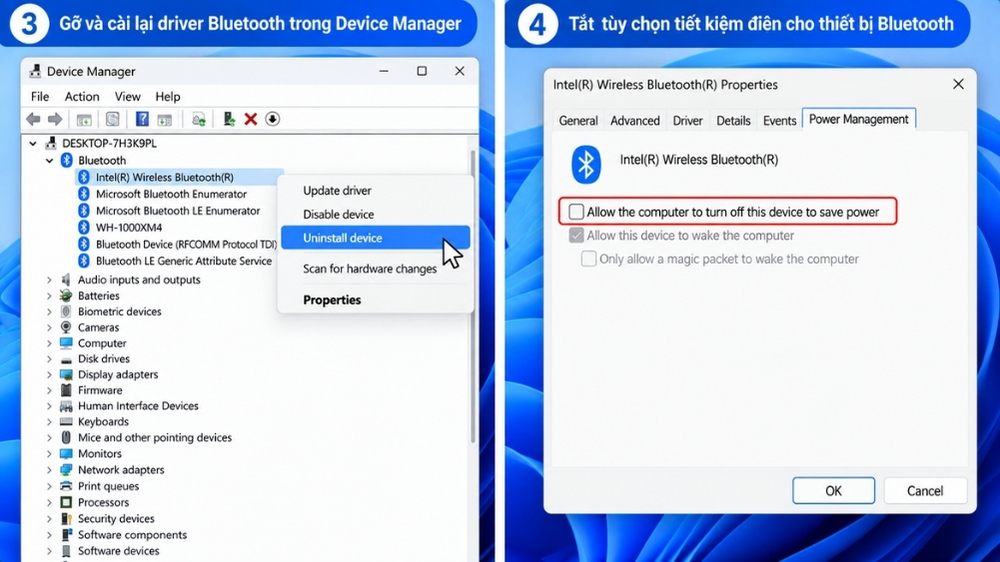
Vẫn ở trong cửa sổ Device Manager, bạn nháy đúp chuột vào tên card Bluetooth (Intel, Realtek…).
-
Chuyển sang thẻ Power Management.
-
Bỏ chọn ở ô Allow the computer to turn off this device to save power.
-
Nhấn OK để lưu lại.
Cách kiểm tra: Hãy mở một đoạn nhạc hoặc video, bạn sẽ thấy âm thanh không còn hiện tượng rớt mạng hay tịt ngòi giữa chừng khi máy tính đang ở chế độ dùng pin nữa.
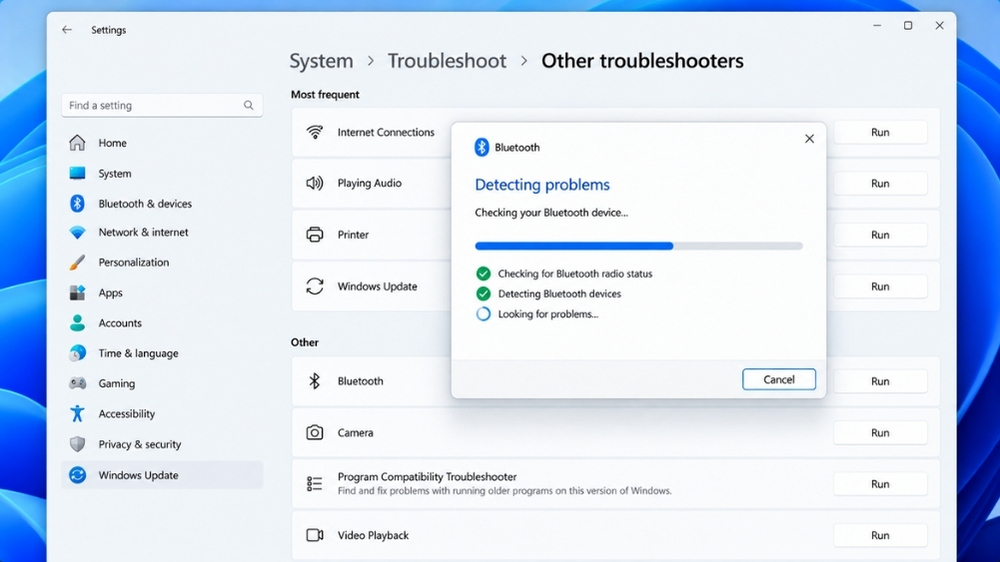
 Bước 5: Chạy công cụ gỡ lỗi (Troubleshooter) tự động của Windows
Nếu đã thử các cách làm thủ công mà vẫn chưa “bắt bệnh” được, hãy để chính hệ điều hành tự chẩn đoán và đưa ra phác đồ điều trị.
-
Nhấn Windows + I để mở Settings.
-
Tại mục System, cuộn xuống và chọn Troubleshoot.
-
Nhấp vào Other troubleshooters.
-
Tìm đến dòng Bluetooth và nhấn vào nút Run.
-
Đợi một lát để hệ thống tự động quét các file lỗi, khởi động lại card mạng và cấu hình lại registry. Khi hoàn tất, nó sẽ báo cáo những lỗi nào đã được “Fixed” (Đã sửa).
 Lời Kết
Với những hướng dẫn rất sát thực tế ở trên, chắc chắn bạn đã biết khi không nhận tai nghe bluetooth trên win 11 sửa thế nào cho nhanh và chuẩn xác nhất. Đa phần các lỗi này đều xuất phát từ việc cấu hình phần mềm bị sai lệch hoặc driver cũ kỹ. Chỉ cần vài thao tác nhỏ khởi động lại dịch vụ hoặc cài lại driver là bạn đã có thể đưa âm thanh mượt mà trở lại với trải nghiệm làm việc, giải trí hàng ngày. Một môi trường hệ điều hành sạch sẽ, ổn định và thường xuyên được cập nhật sẽ là chìa khóa tốt nhất để hạn chế tối đa các sự cố vặt vãnh này.
Để máy tính luôn vận hành trơn tru, không gặp các lỗi hệ thống khó hiểu hoặc rủi ro mất mát dữ liệu, việc sử dụng các phần mềm bản quyền chính hãng là điều cực kỳ quan trọng. Nếu cá nhân bạn hoặc doanh nghiệp đang có nhu cầu trang bị, nâng cấp license phần mềm chuẩn xịn, đừng ngần ngại liên hệ ngay với chúng tôi để nhận tư vấn giải pháp bản quyền phần mềm tối ưu chi phí và bảo mật nhất!