Hướng Dẫn Kích Hoạt Windows 11 Từ A Đến Á: “Phong Ấn” Dòng Chữ Kém Sang Kêu Gọi Bản Quyền!
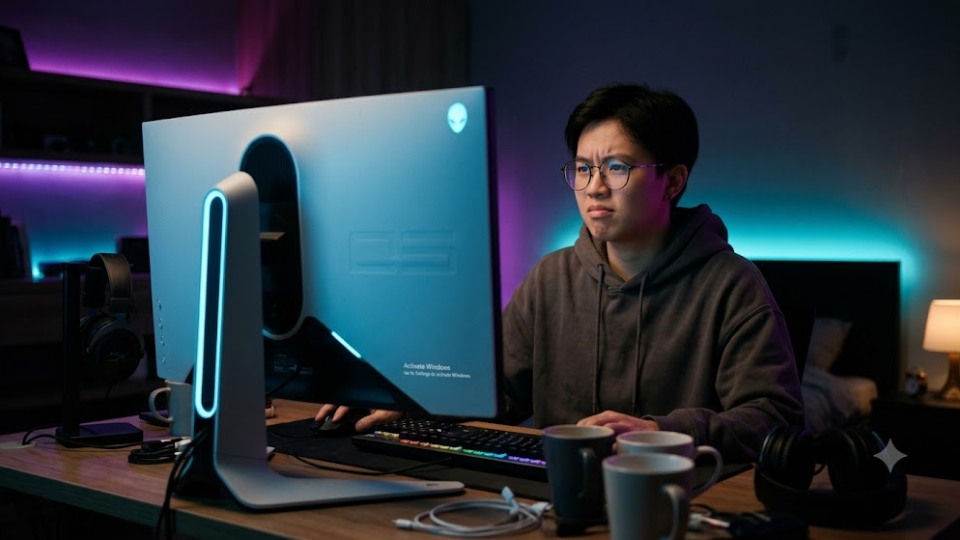
Bạn vừa tậu một dàn máy tính mới toanh, chớp mắt một cái đã cài xong Windows 11. Giao diện bo tròn mượt mà, thanh Taskbar nằm giữa trông xịn xò y như Macbook. Mọi thứ tưởng chừng như đã đạt đến độ hoàn hảo cho tới khi… đập vào mắt bạn là một dòng chữ mờ mờ ám ảnh ở góc phải màn hình: “Activate Windows”.
Khó chịu thật sự! Cảm giác giống như bạn đang đắm chìm vào một bản nhạc du dương thì tự nhiên có tiếng rao kẹo kéo vang lên vậy. Không chỉ gây ngứa mắt, việc chưa kích hoạt bản quyền còn khóa luôn “đặc quyền” cá nhân hóa của bạn. Bạn không thể đổi hình nền, không thể tùy chỉnh màu sắc, và máy tính cứ như đang mặc định một bộ quần áo đồng phục nhàm chán.
Thôi nào, đừng để một tiểu tiết làm hỏng đi trải nghiệm tuyệt vời với hệ điều hành mới nhất của Microsoft! Dù bạn đang cầm trên tay một dãy mã bản quyền, hay đã có sẵn tài khoản số, bài viết này sẽ “cầm tay chỉ việc” giúp bạn giải quyết dứt điểm vấn đề này chỉ trong vòng vài phút. Pha một tách cà phê, khởi động máy tính lên và chúng ta cùng bắt đầu nhé!
 Phương Pháp 1: “Mì Ăn Liền” Cùng Product Key (Khóa Sản Phẩm)
Đây là cách truyền thống và phổ biến nhất. Nếu bạn vừa mua một chiếc thẻ bản quyền ngoài siêu thị điện máy, hoặc nhận được một email từ nhà bán lẻ chứa đoạn mã gồm 25 ký tự (ví dụ: XXXXX-XXXXX-XXXXX-XXXXX-XXXXX), thì đây chính là “thượng phương bảo kiếm” của bạn.
Cách để sử dụng nó dễ đến mức nhắm mắt bạn cũng làm được:
-
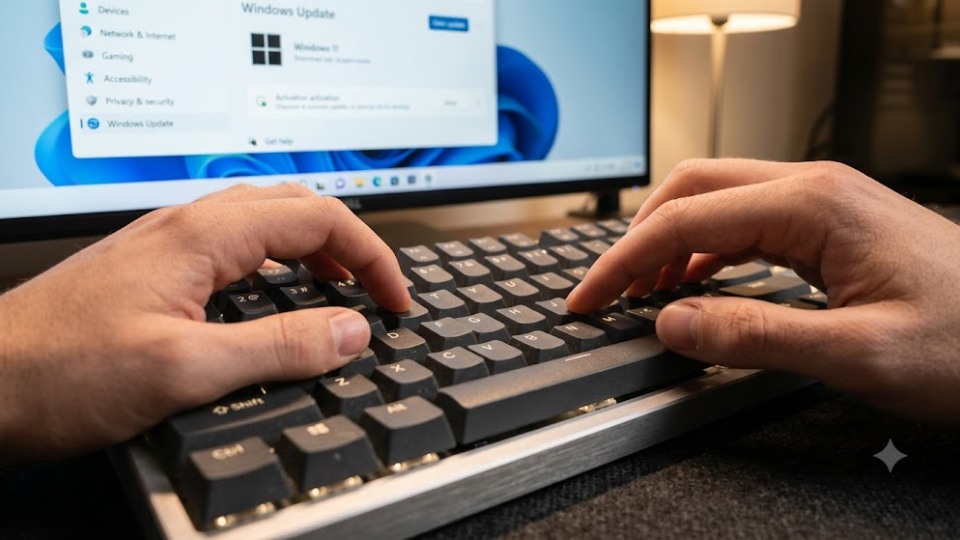
Đầu tiên, hãy tỏ ra mình là một dân pro công nghệ bằng cách nhấn tổ hợp phím Windows + I. Phím Windows là cái nút có logo 4 ô vuông ấy. Chỉ một cú chạm, cửa sổ Cài đặt (Settings) sẽ mở ra mượt mà.
-
Ở danh sách các mục bên tay trái, bạn hãy chọn System (Hệ thống).
-
Lướt mắt sang khung bên phải, cuộn chuột xuống một xíu, bạn sẽ thấy mục Activation (Kích hoạt) với biểu tượng chiếc chìa khóa. Click ngay vào đó!
-
Lúc này, bạn sẽ thấy trạng thái máy tính báo chữ Not active (Chưa kích hoạt). Kệ nó đi! Hãy chú ý đến dòng Change product key (Thay đổi khóa sản phẩm) và bấm vào nút Change bên cạnh.
-
Một cửa sổ màu xanh hiện lên. Giờ thì cẩn thận nhập 25 ký tự bản quyền của bạn vào. Khuyên thật lòng là nên Copy rồi Paste cho chắc ăn, chứ gõ tay dễ nhầm số 0 với chữ O lắm, sai một ly là đi một dặm.
-
Nhập xong, dõng dạc bấm Next (Tiếp theo), rồi chọn Activate (Kích hoạt).
Hãy để máy tính “suy nghĩ” vài giây. Khi dòng chữ “Windows is activated” xuất hiện, bạn hãy tự vỗ tay tán thưởng mình đi! Dòng watermark đáng ghét kia đã bay màu vĩnh viễn.
 Phương Pháp 2: “Phép Thuật” Của Giấy Phép Kỹ Thuật Số (Digital License)
Nếu bạn là người thuộc hệ “não cá vàng”, vứt thẻ cào xong là mất hút, thì Microsoft đã có một giải pháp cứu rỗi cuộc đời bạn: Digital License.
Nói một cách dễ hiểu, bản quyền của bạn không còn nằm trên một tờ giấy vô tri nữa, mà nó đã được “ký gửi” thẳng vào tài khoản Microsoft (Outlook, Hotmail) của bạn. Nếu trước đây bạn đã từng nâng cấp miễn phí từ Windows 10 lên, hoặc đã mua bản quyền trực tiếp trên Microsoft Store, thì máy tính của bạn đã sở hữu loại giấy phép quyền lực này.
Việc kích hoạt lúc này nhàn hạ vô cùng:
-
Vẫn là tổ hợp phím quen thuộc Windows + I để vào Settings.
-
Nhưng lần này, bạn hãy nhìn sang cột bên trái và chọn mục Accounts (Tài khoản).
-
Click vào Your info (Thông tin của bạn).
-
Tại đây, bạn hãy kiểm tra xem mình đã đăng nhập bằng email chưa. Nếu thấy máy tính đang dùng tên cục bộ (Local Account), hãy bấm vào Sign in with a Microsoft account instead (Đăng nhập bằng tài khoản Microsoft thay thế).
-
Việc cuối cùng là nhập email và mật khẩu của bạn vào.
Xong! Chẳng cần làm gì thêm, chỉ cần máy có kết nối Internet, Windows 11 sẽ tự động “đánh hơi” thấy bản quyền trong tài khoản của bạn và tự động kích hoạt ngầm. Quá đỉnh đúng không?
 Khi Mọi Thứ Không Như Ý: Trợ Thủ “Troubleshoot” Ra Tay
Đời không như là mơ, và máy móc thì đôi khi cũng “dở chứng”. Bạn nhập key chuẩn xác, mạng internet căng đét, nhưng máy lại hiện lên một dòng báo lỗi đỏ lòm. Cảm giác lúc đó hoang mang tột độ phải không? Từ từ đã, đừng vội bốc hỏa!
Microsoft biết thừa những rắc rối này, nên họ đã nhét sẵn một “anh thợ sửa ống nước” vào hệ điều hành của bạn, mang tên Troubleshoot (Khắc phục sự cố).
Khi việc kích hoạt thất bại, ngay bên dưới nút nhập key sẽ xuất hiện dòng chữ Troubleshoot. Bấm vào đó, máy tính sẽ tự động quét toàn diện hệ thống để tìm ra nguyên nhân.
-
Nếu lỗi do mạng chập chờn? Nó sẽ báo bạn kiểm tra lại Wifi.
-
Nếu lỗi do máy chủ Microsoft đang bảo trì? Nó sẽ khuyên bạn đi uống miếng nước, lát sau quay lại thử.
-
Đặc biệt, nếu bạn vừa thay đổi linh kiện phần cứng (như thay hẳn cái bo mạch chủ mới), tính năng này sẽ có mục “I changed hardware on this device recently”. Chỉ cần chọn vào đó, đăng nhập lại tài khoản Microsoft, hệ thống sẽ chuyển bản quyền từ máy cũ sang cấu hình mới cho bạn. Quá sức tinh tế!