
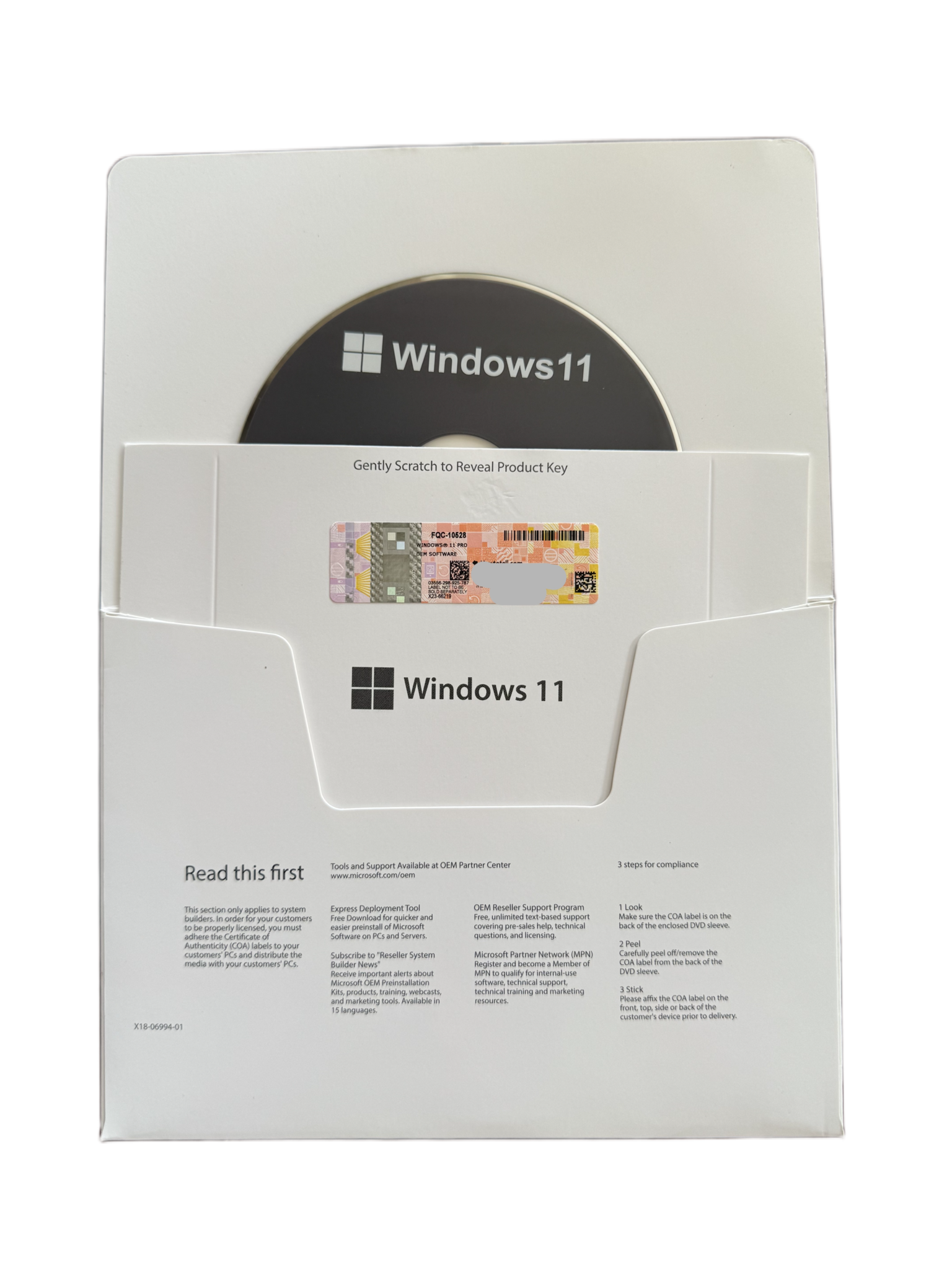
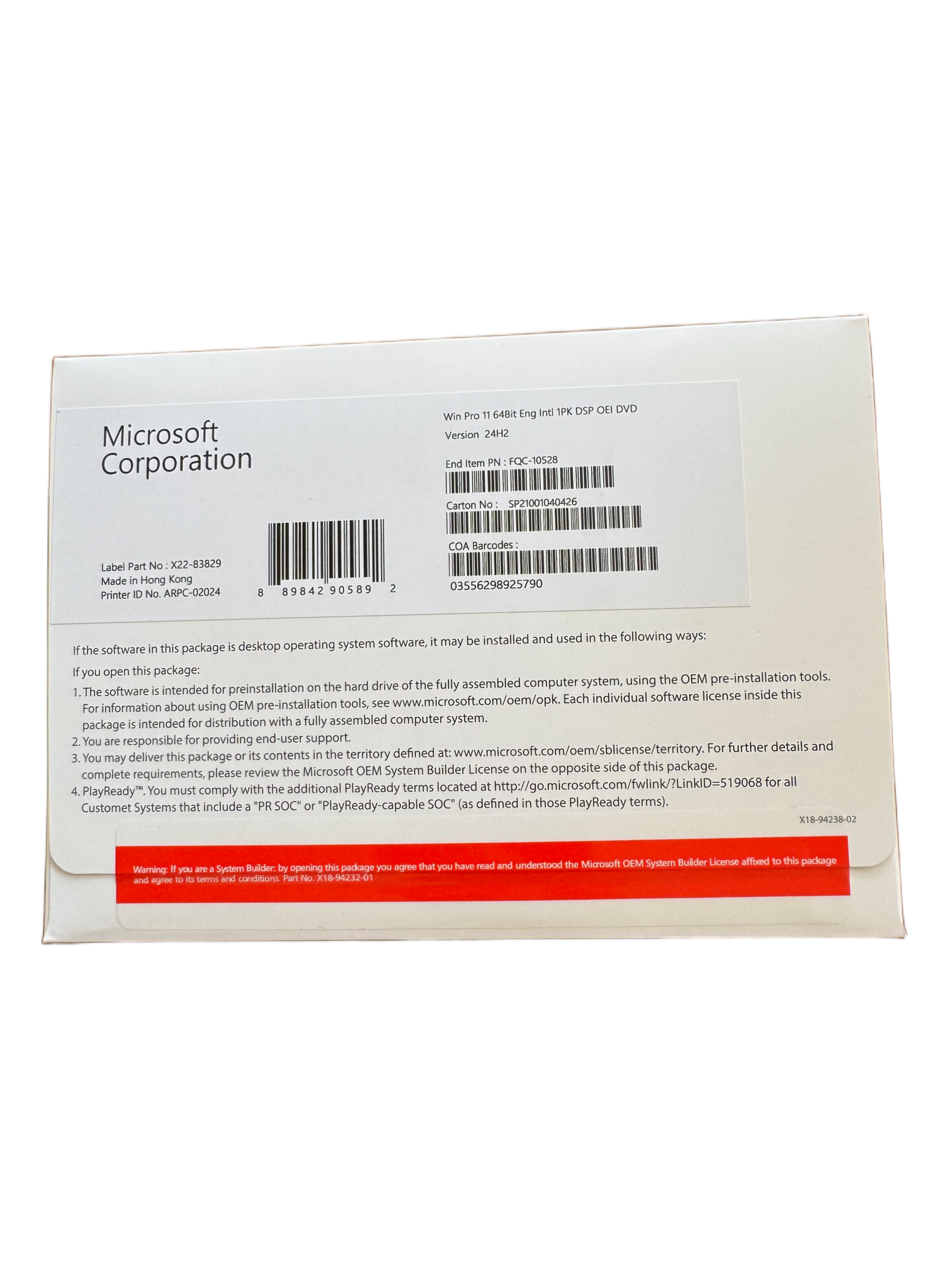
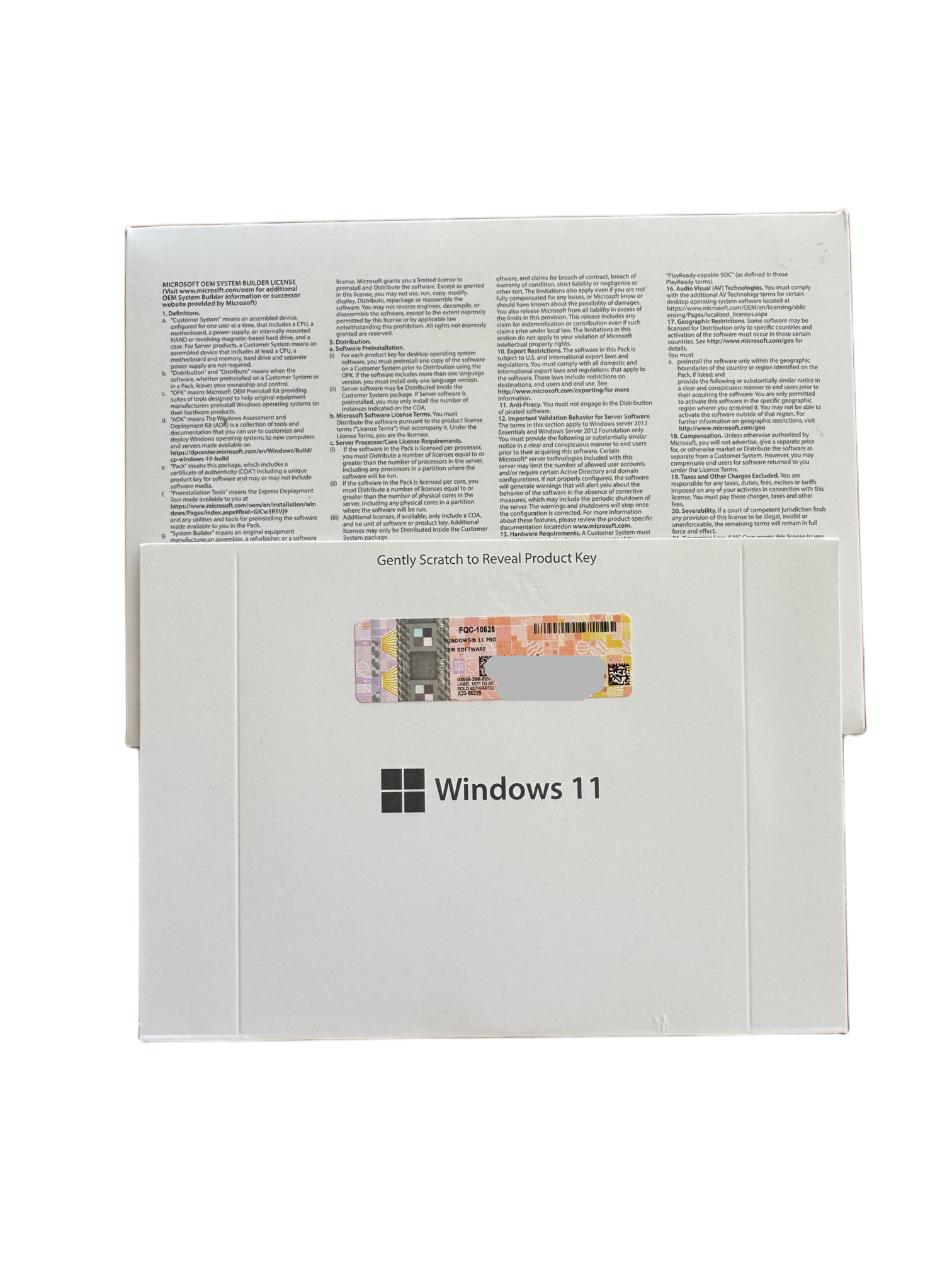
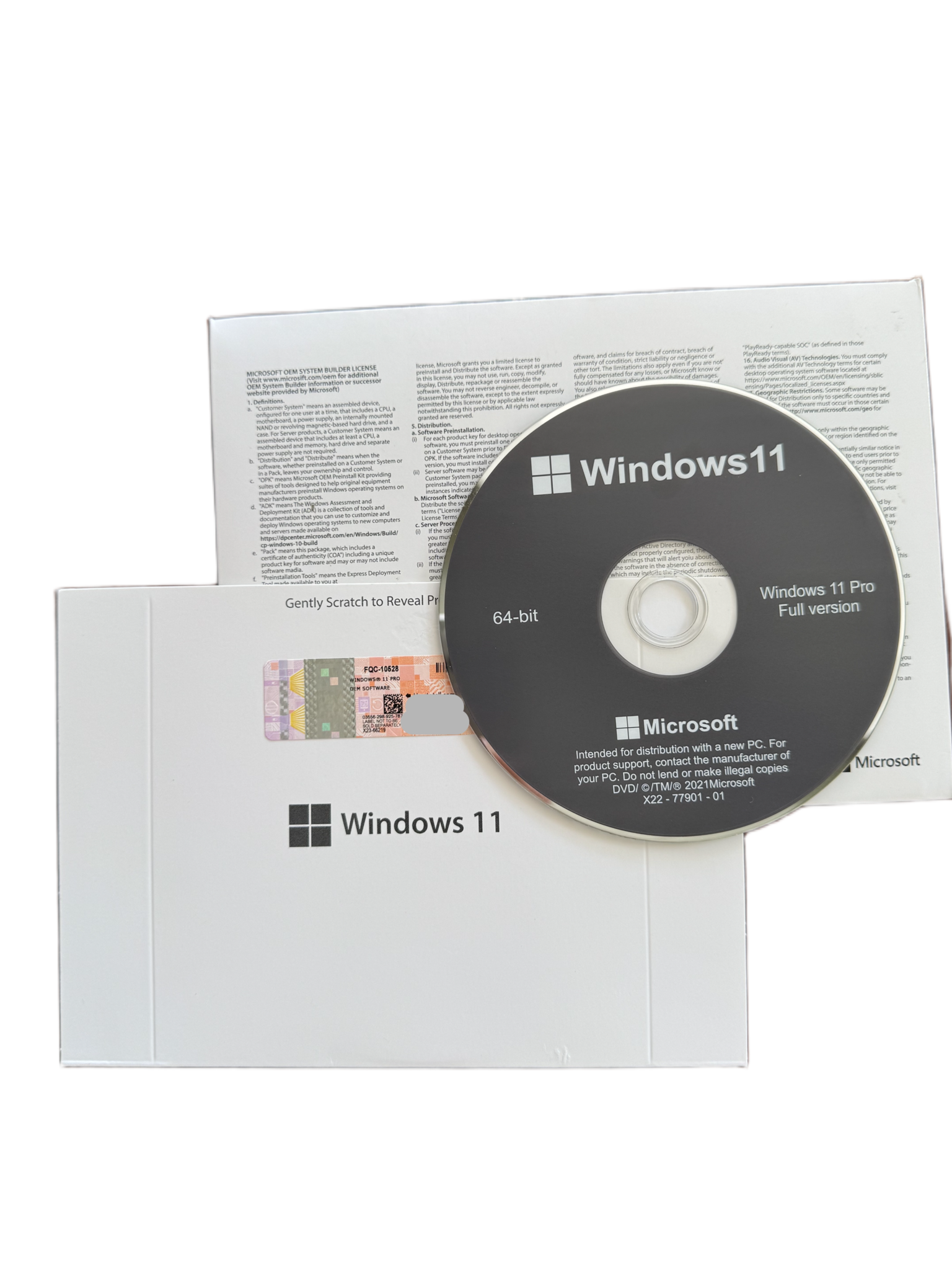
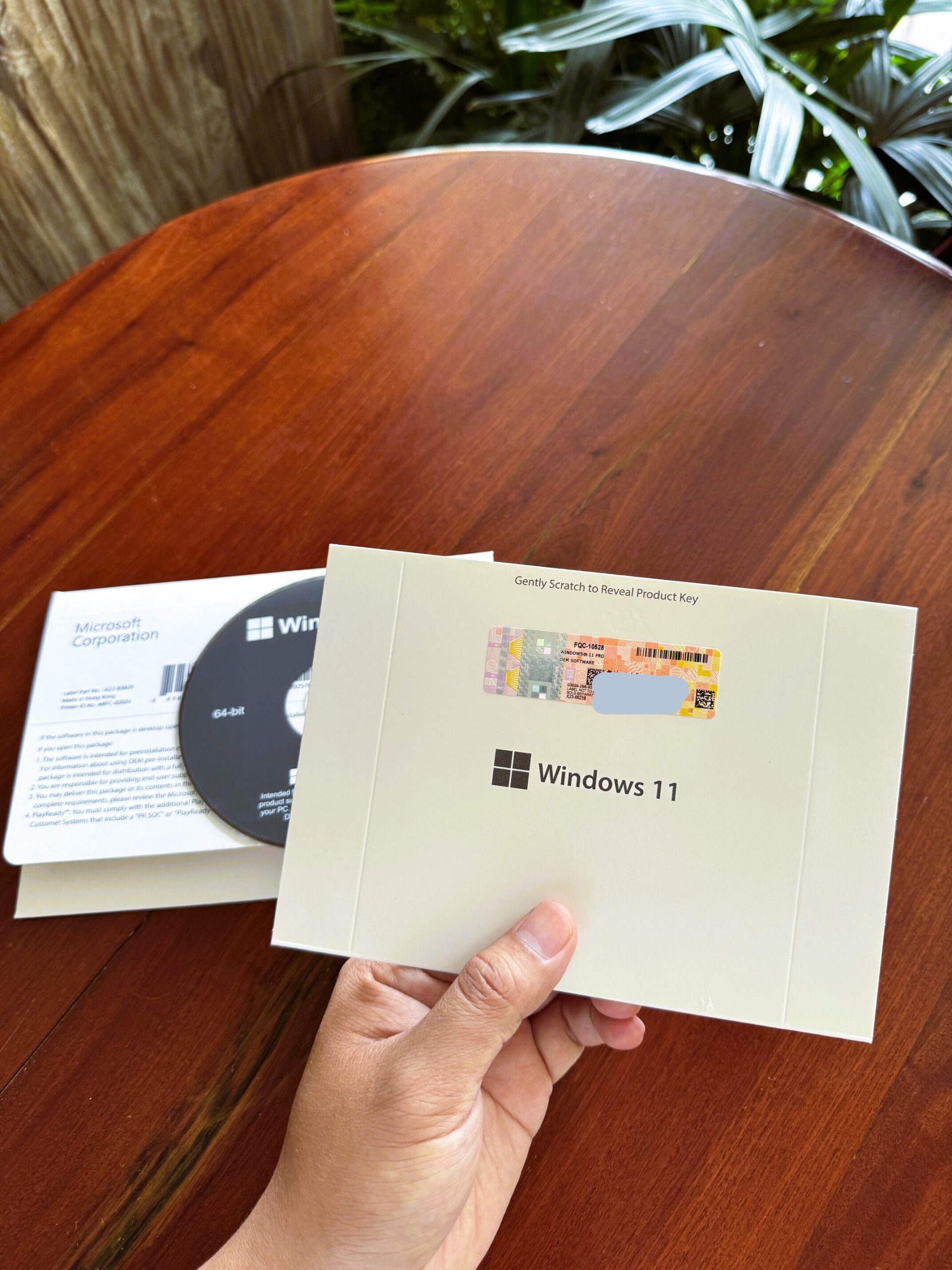
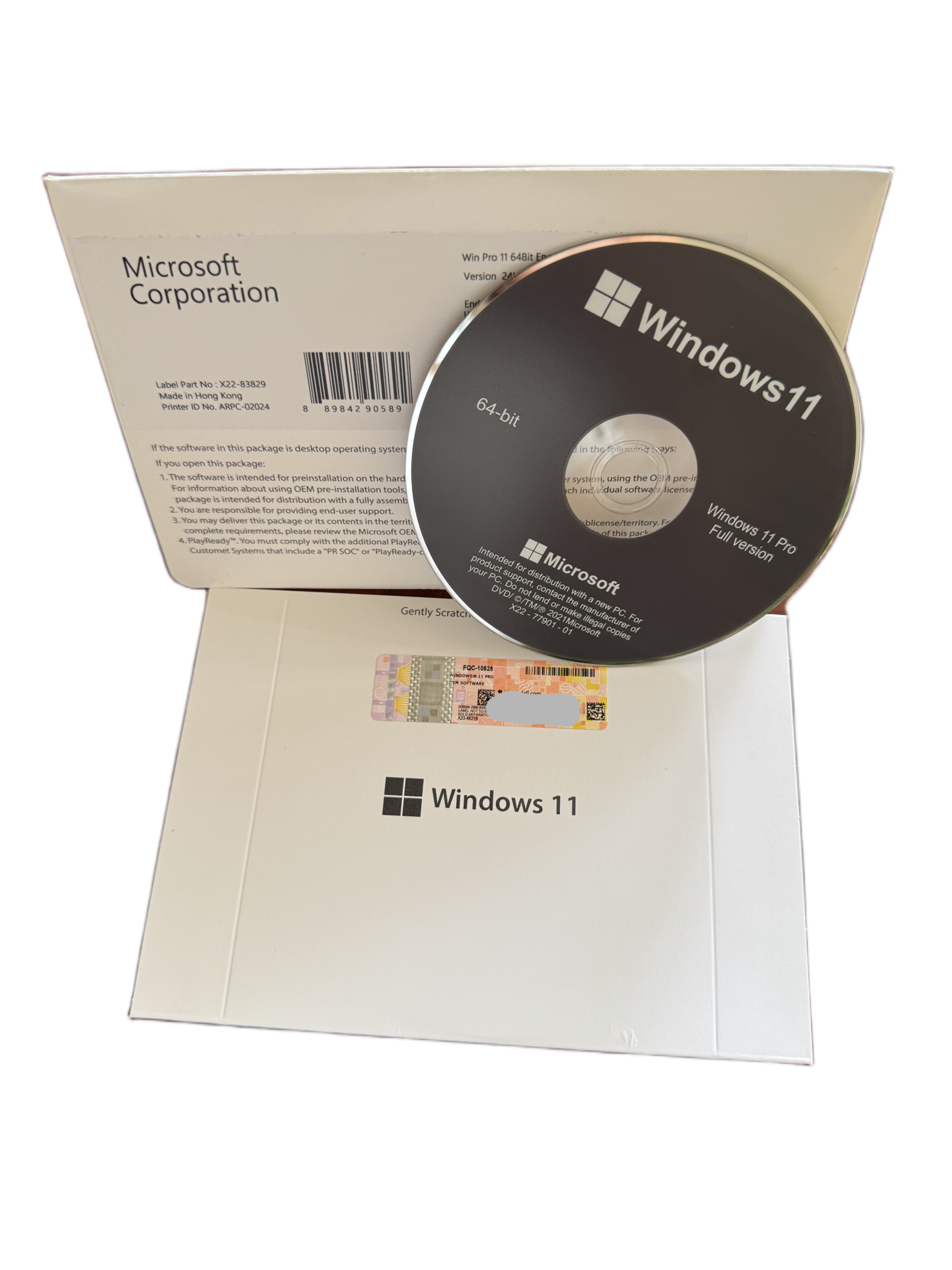
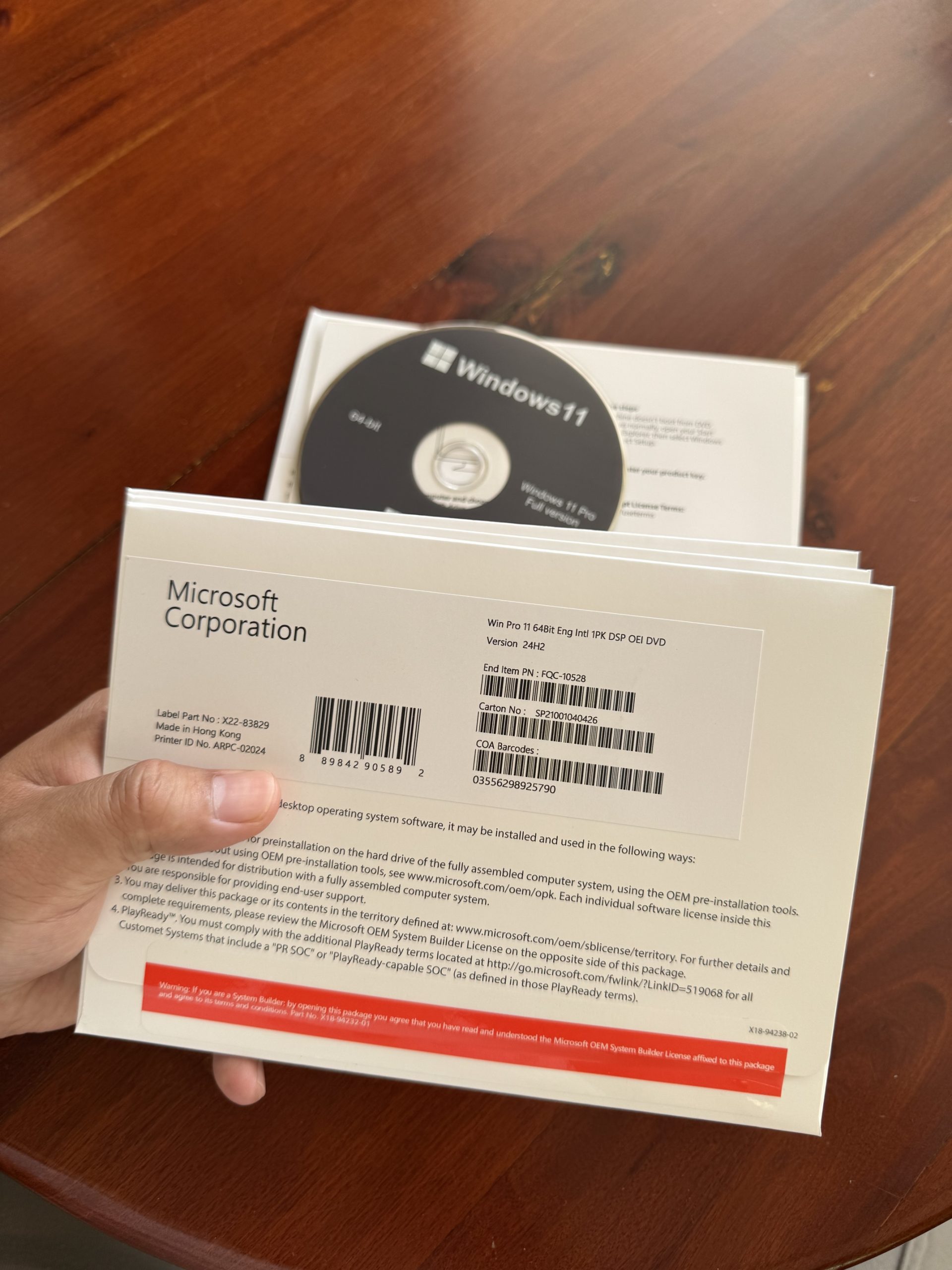
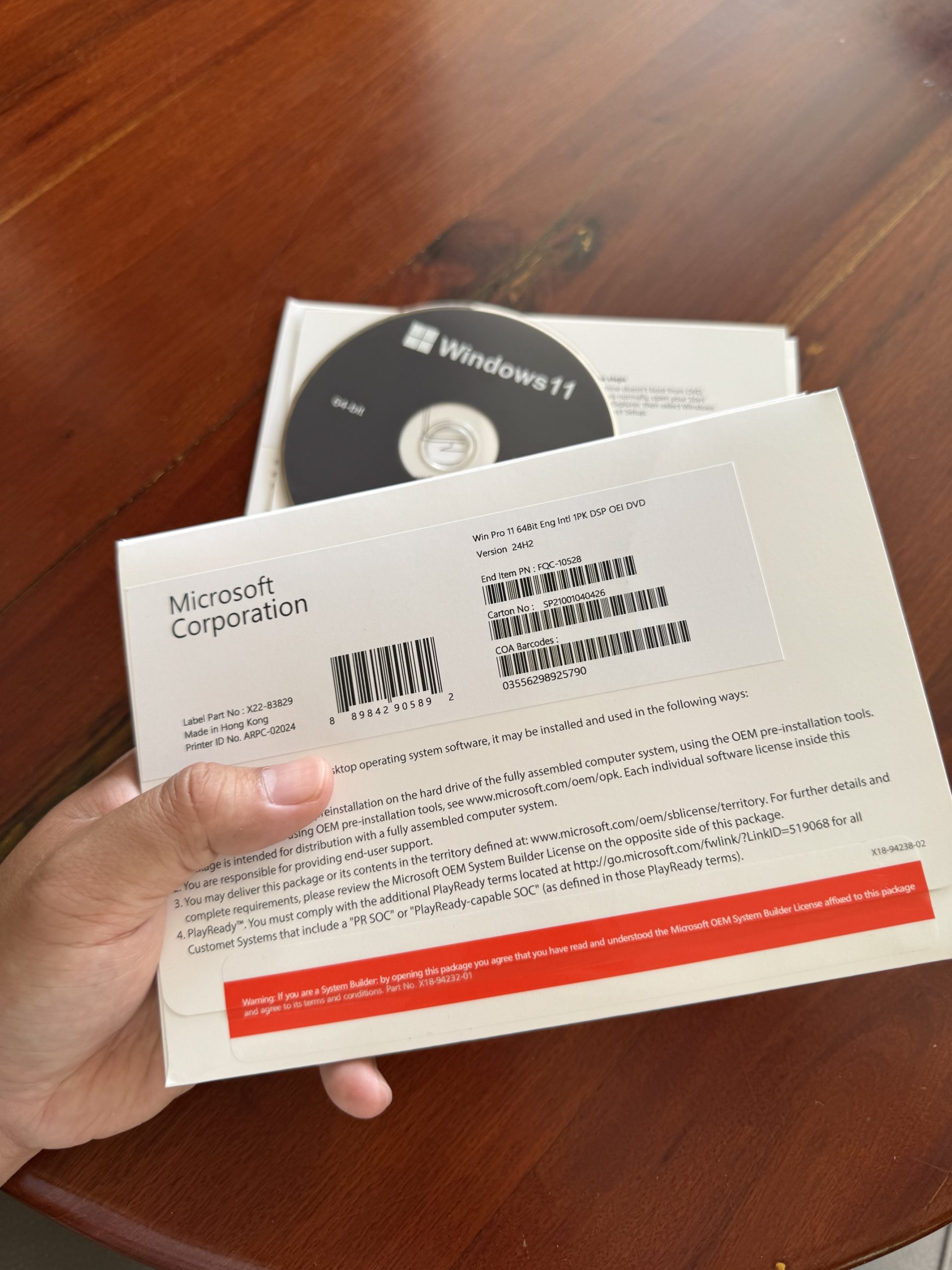
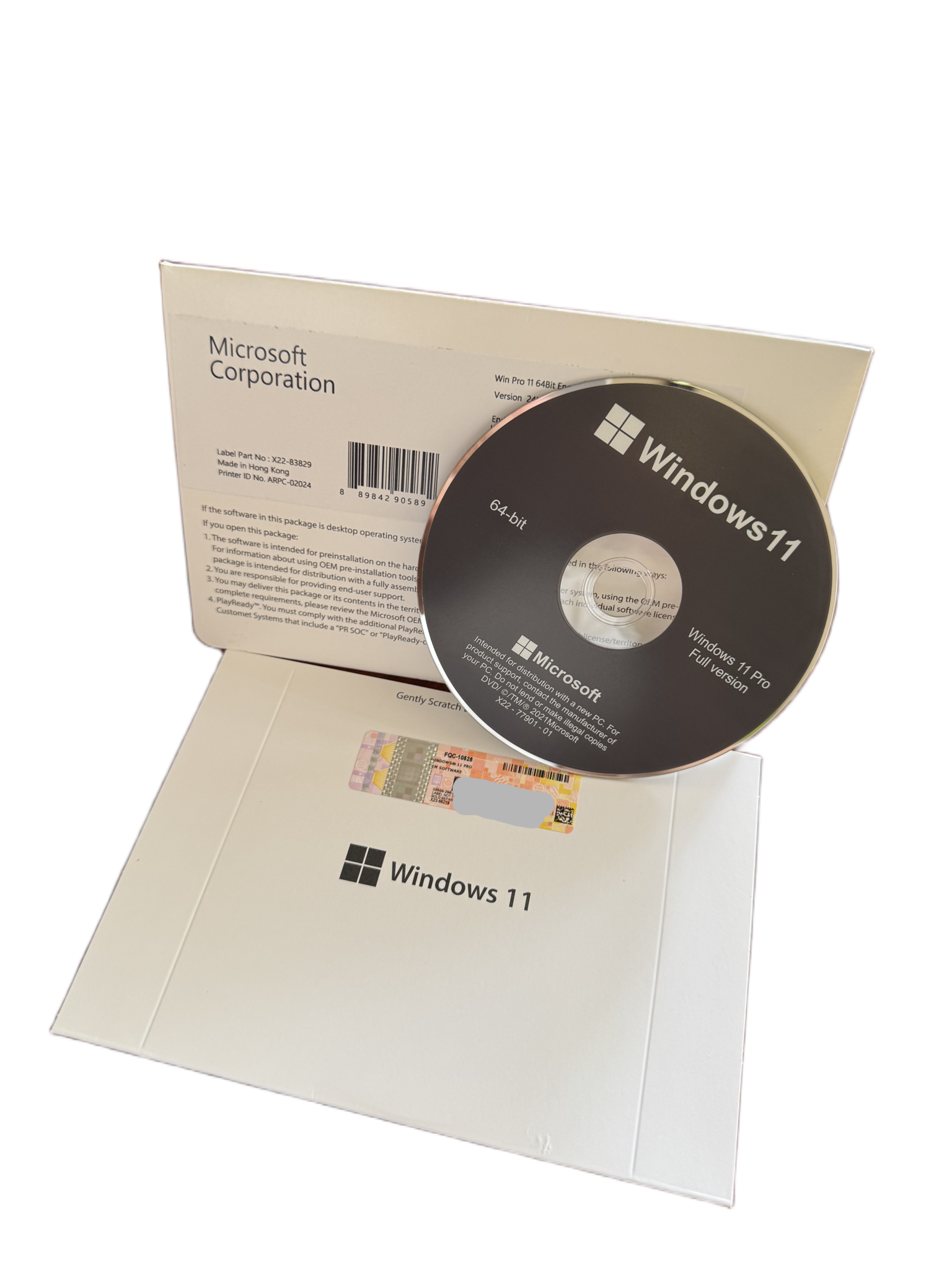
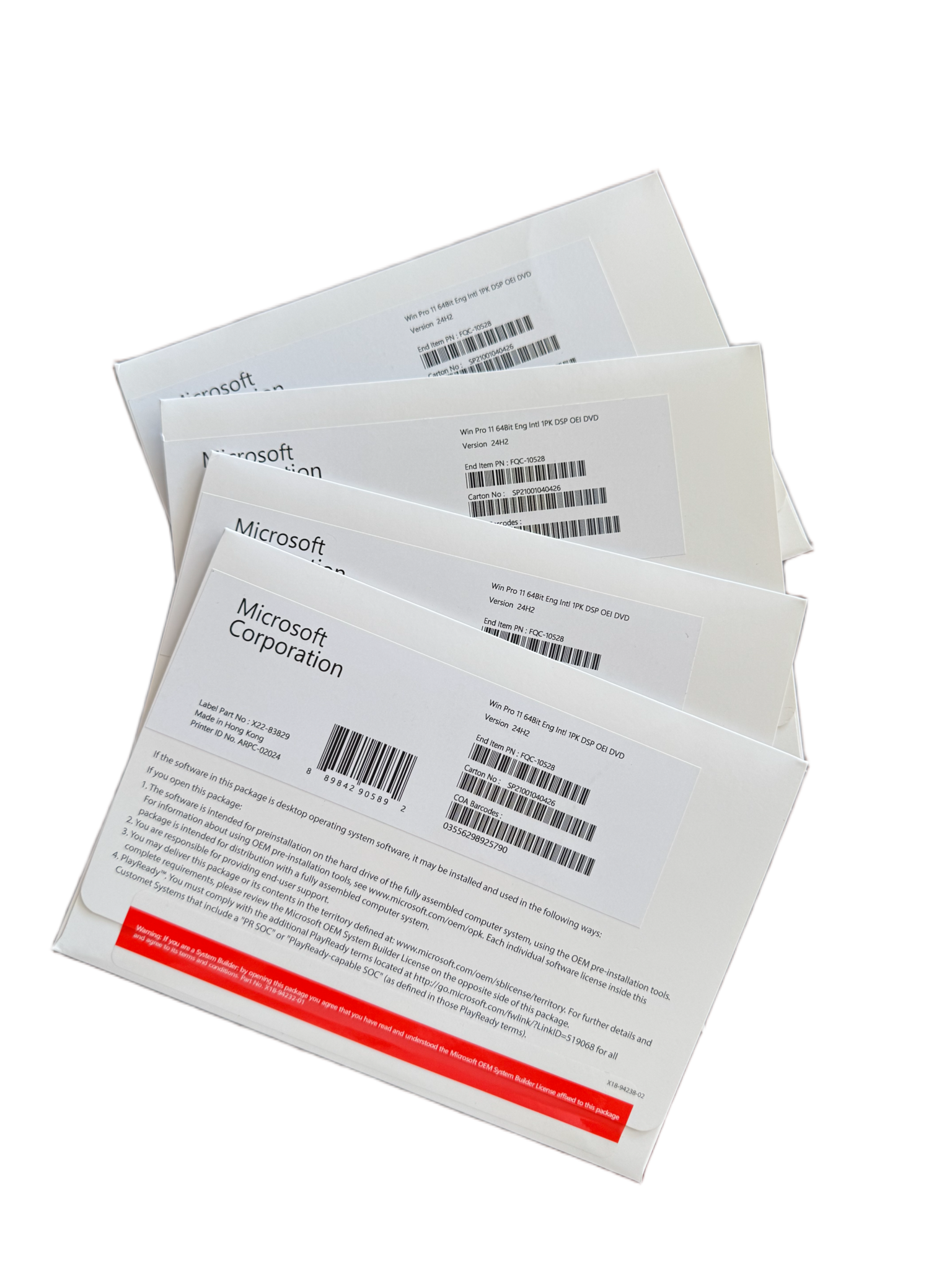
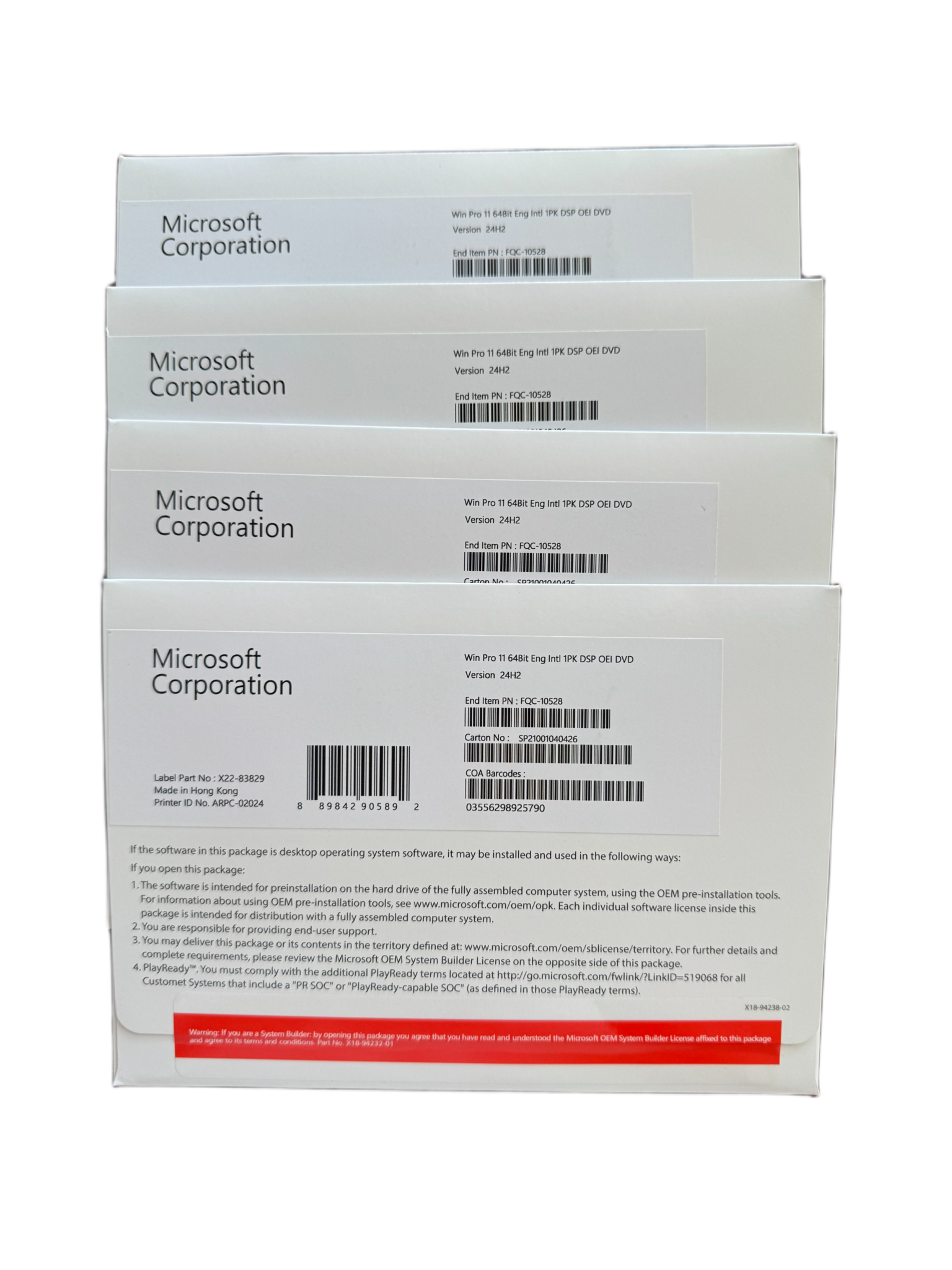
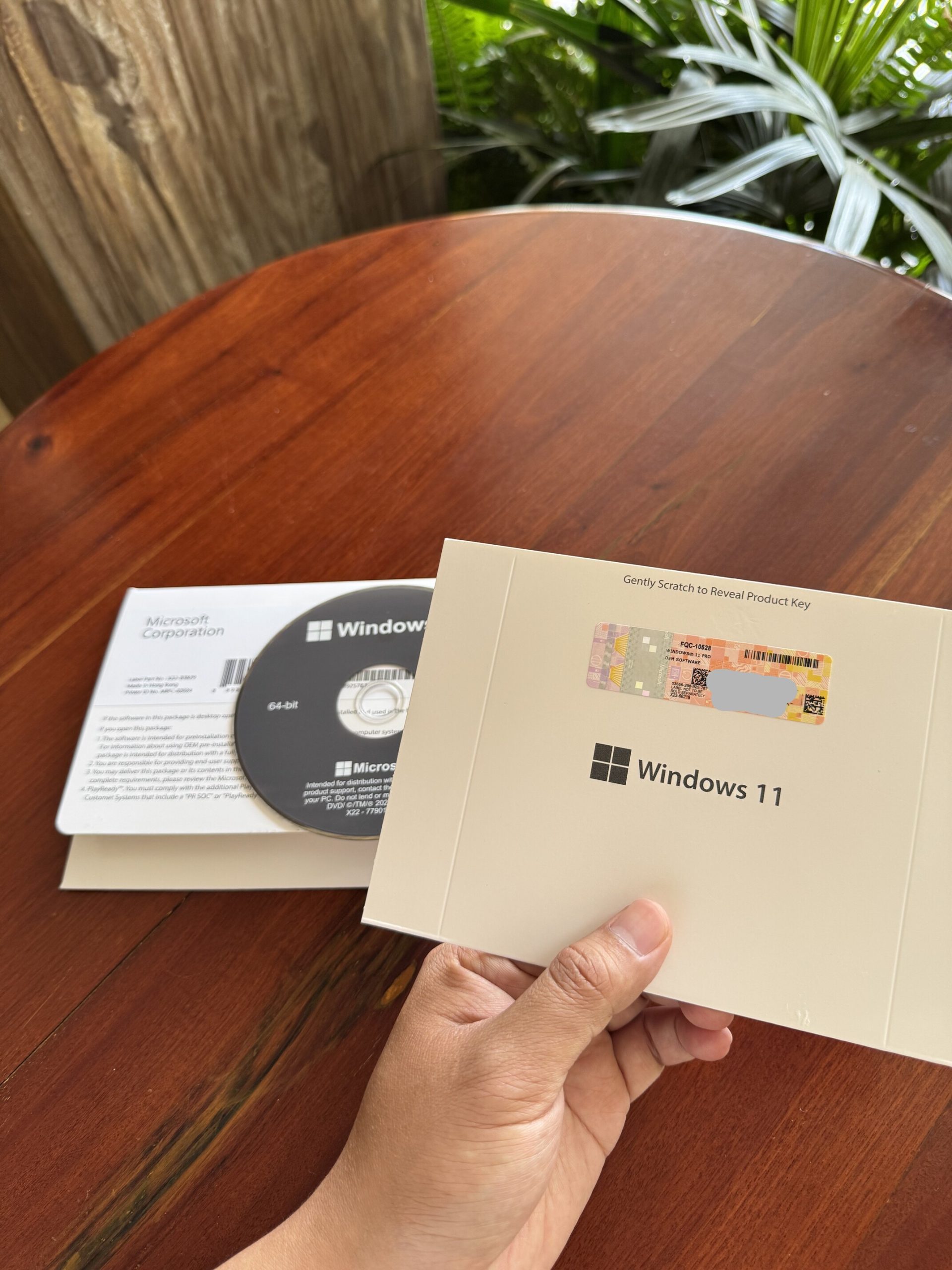
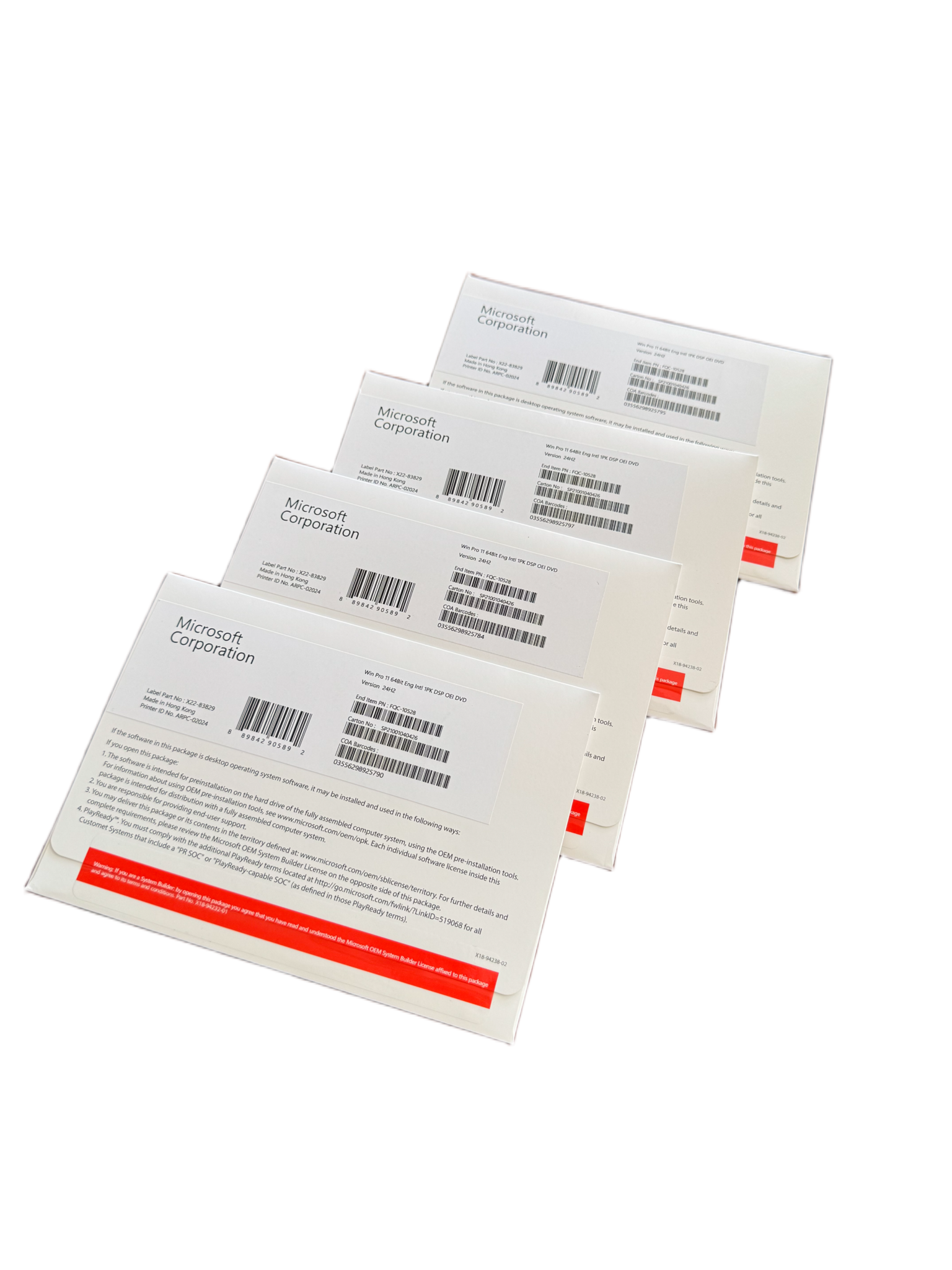
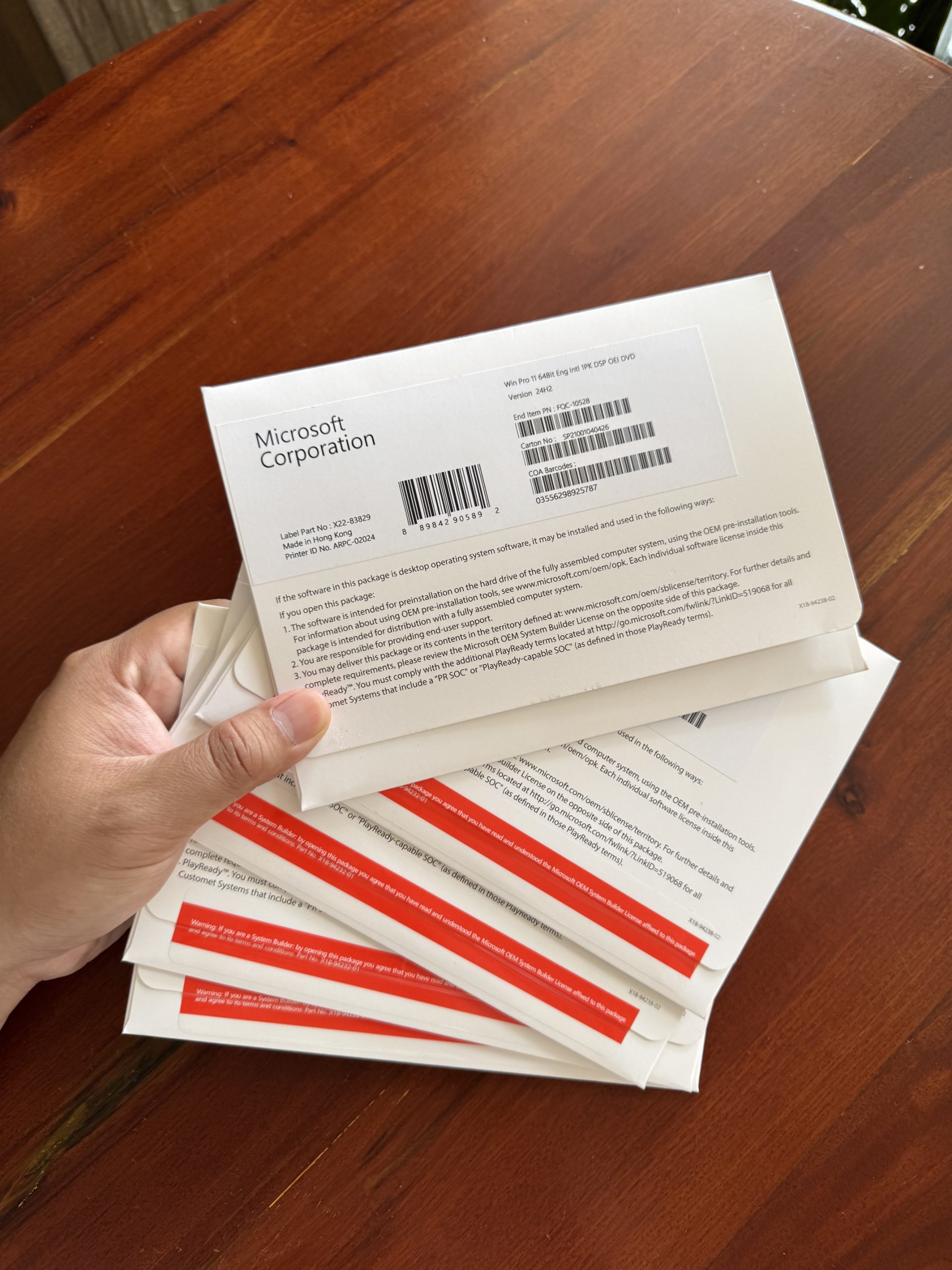
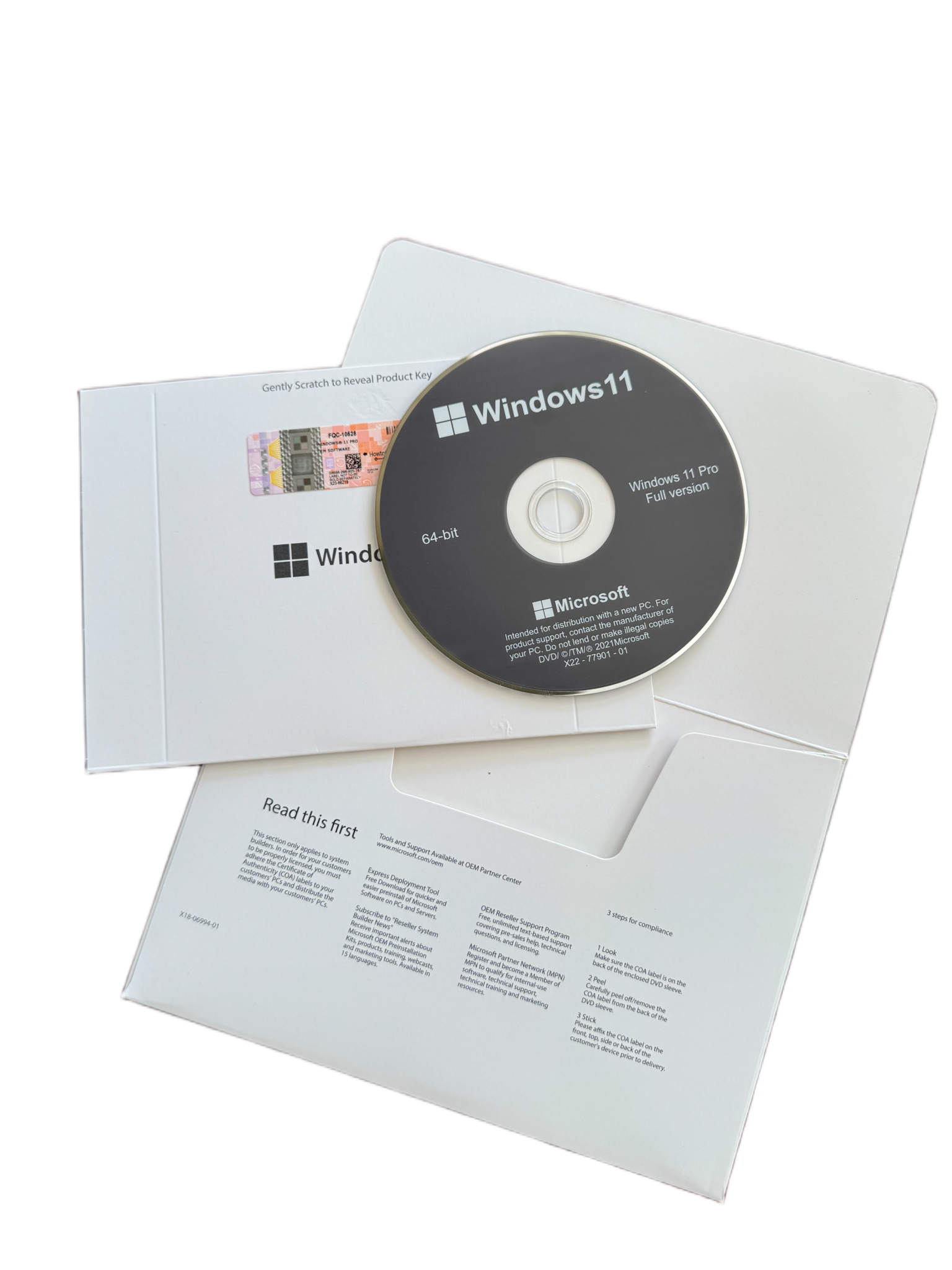
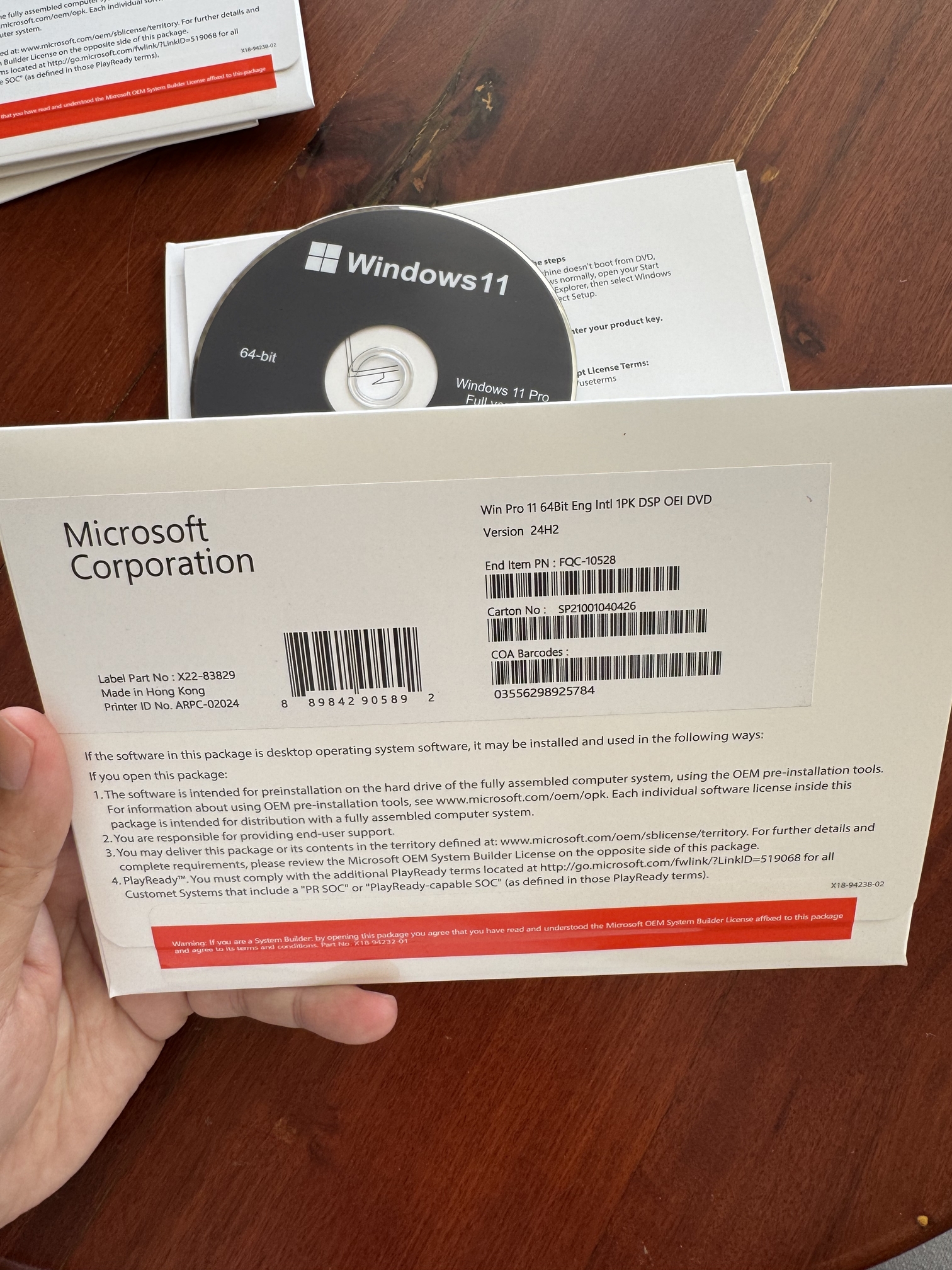
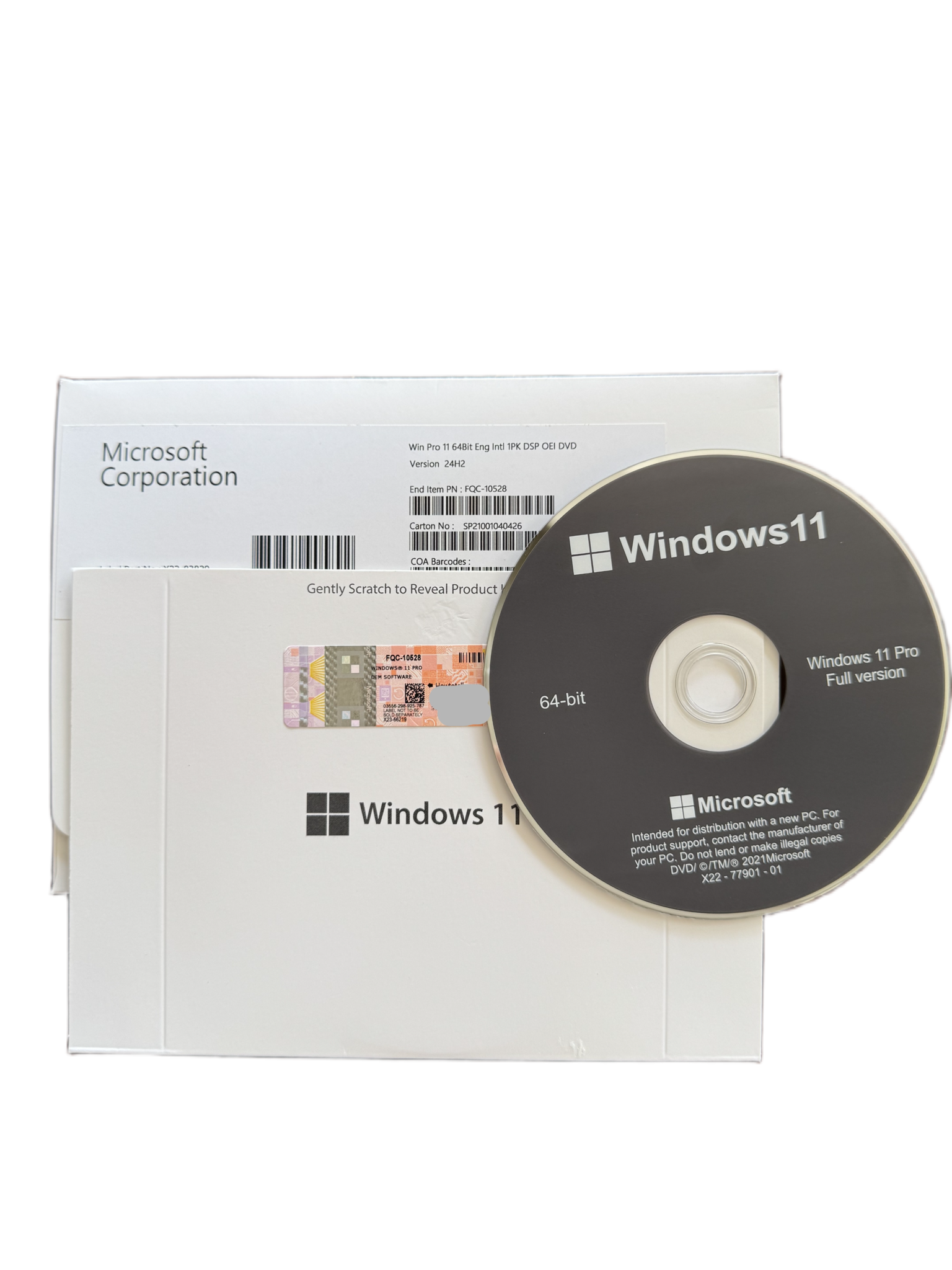
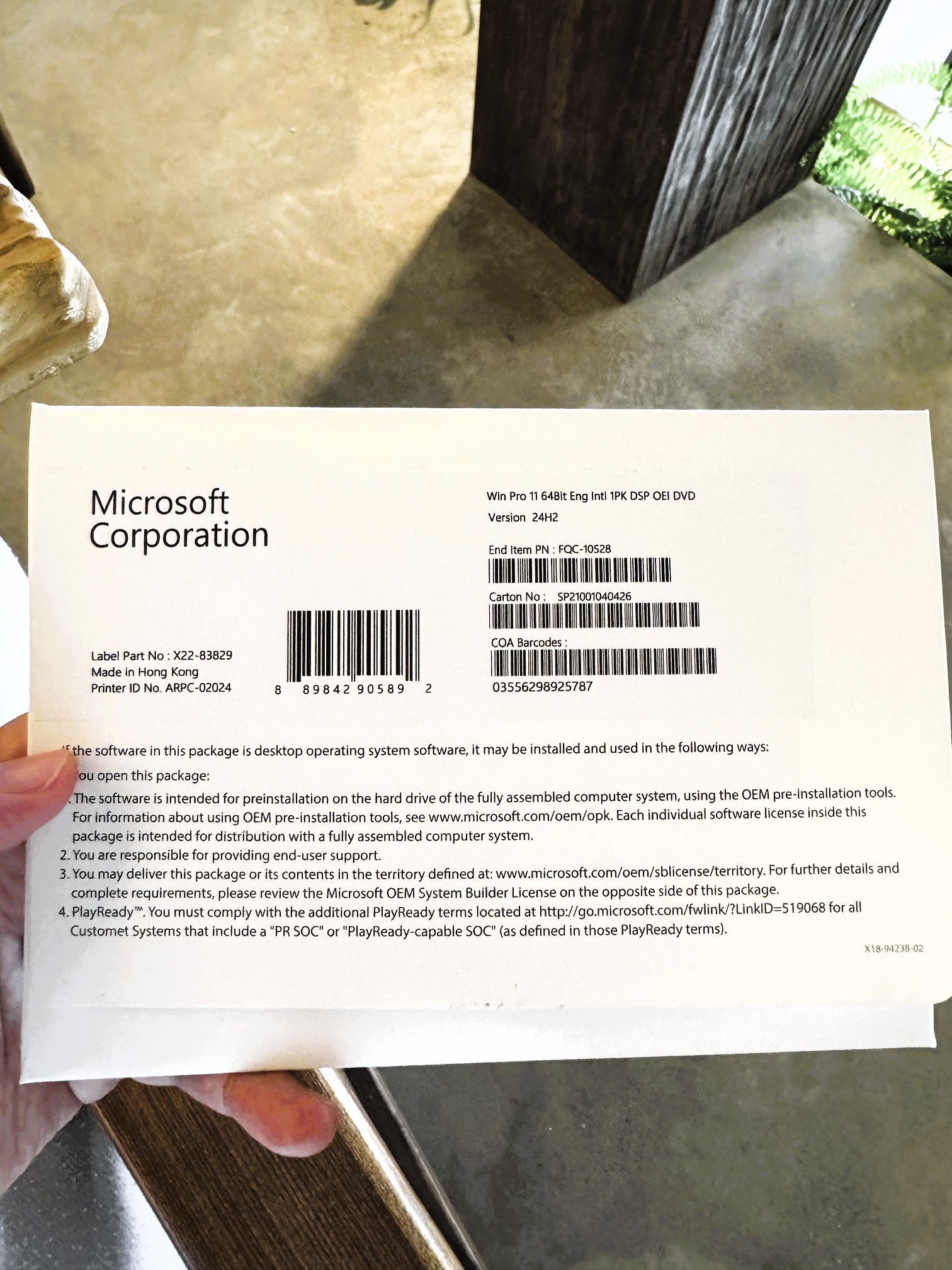
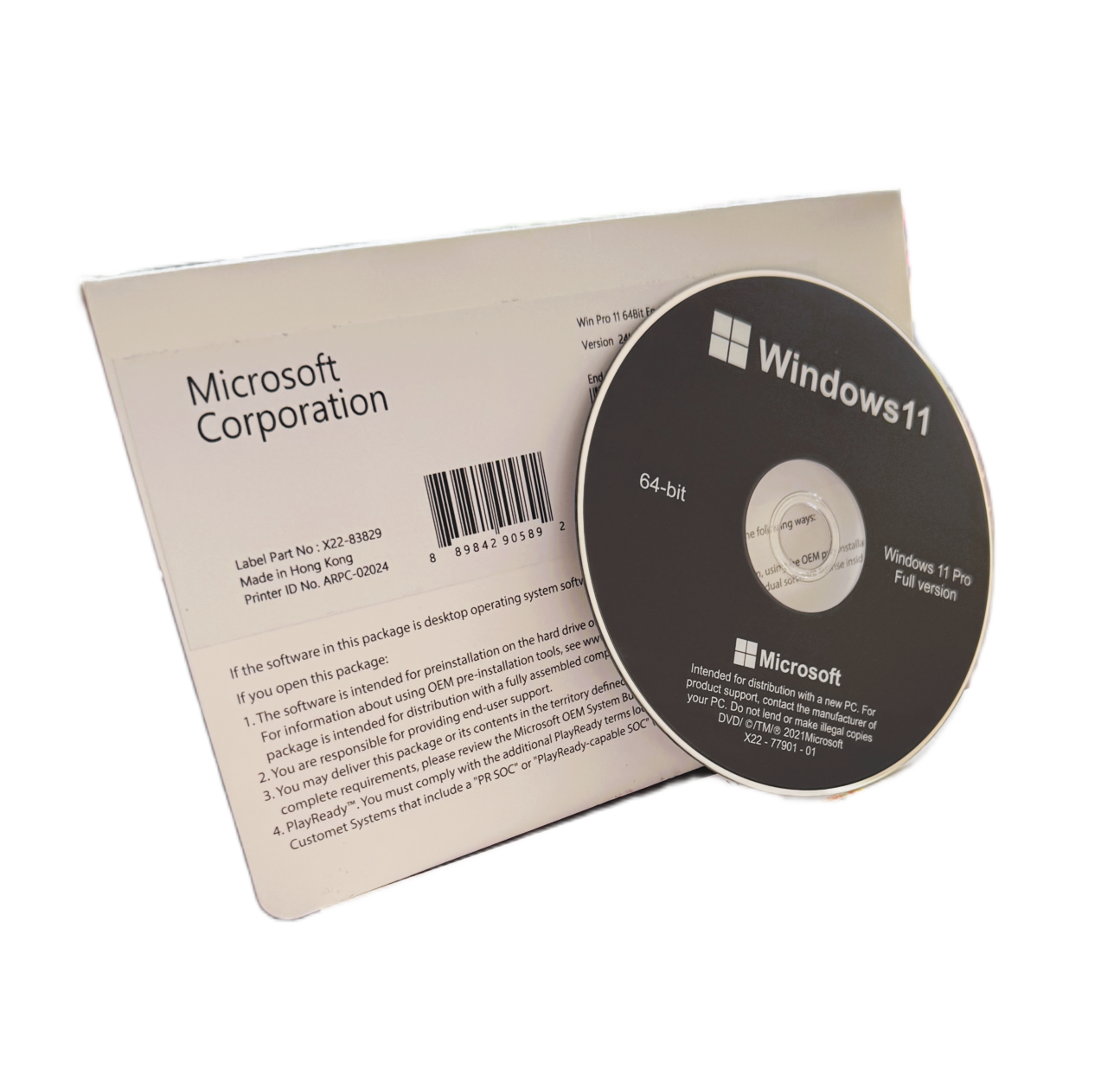
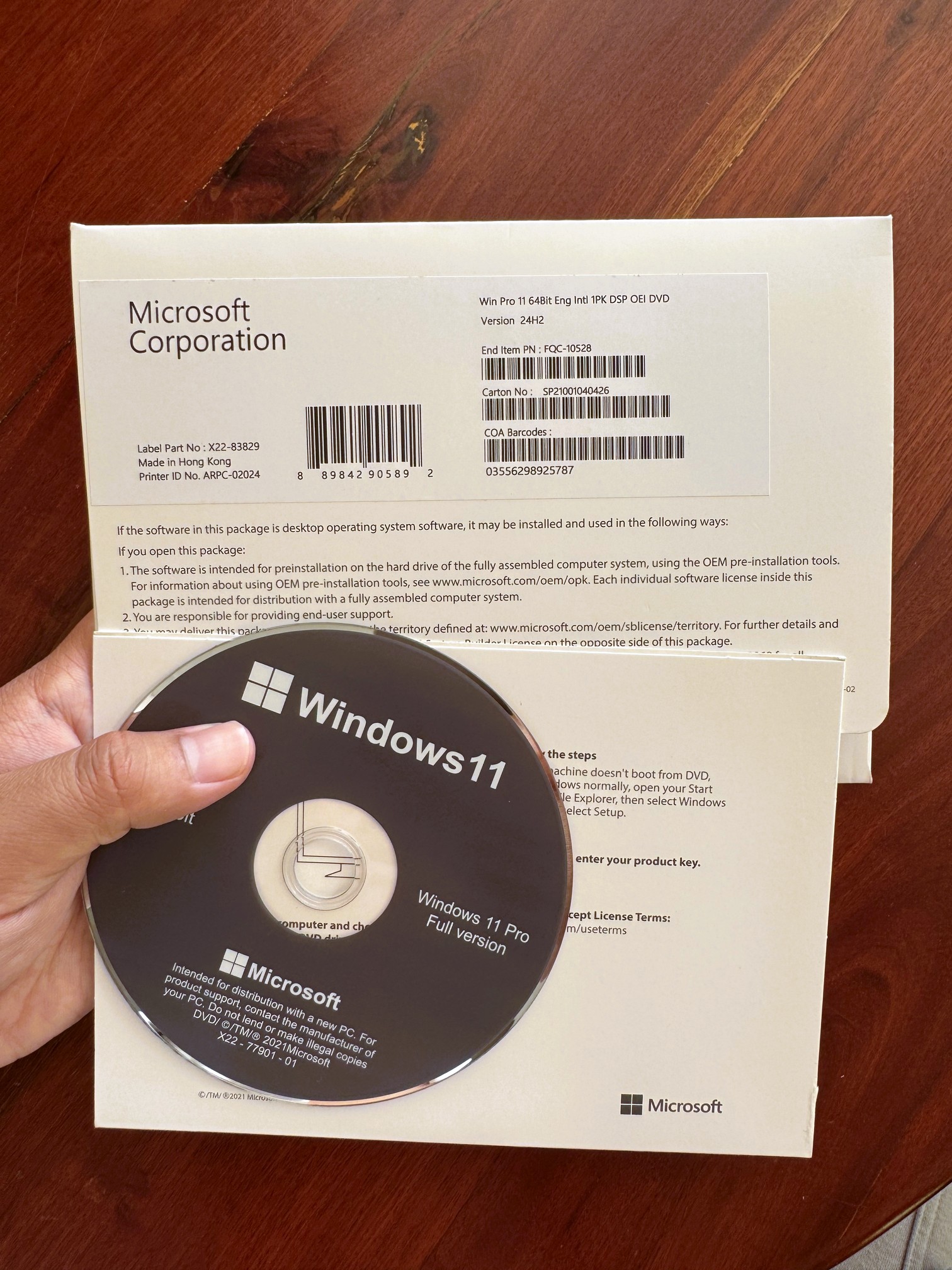
Thông tin về phiên bản Windows 11 Pro chính thức
Phiên bản Windows 11 đã chính thức ra mắt vào ngày 5 tháng 10 năm 2021. Với sự đầu tư, thay đổi về diện mạo của của Microsoft đối với bản Windows mới nhất này, Windows 11 sẽ mang lại cho bạn những trải nghiệm với nhiều tính năng hoàn toàn mới, đưa bạn đến một hiệu suất làm việc đỉnh cao mà khó có hệ điều hành nào cạnh tranh được ở thời điểm hiện tại.
Những đặc điểm nổi bật của Windows 11 từ bản trải nghiệm đầu tiên khiến bạn phải bất ngờ
1. Giao diện hoàn toàn mới, mượt mà tính thẩm mỹ cao
Khi đăng nhập vào trình duyệt, điều thay đổi đầu tiên sẽ khiến bạn ấn tượng là thanh công cụ Taskbar. Thanh Taskbar được căn giữa màn hình với icon được làm bo tròn. Giao diện Start Menu cũng được làm đơn giản hơn với khả năng nhớ những ứng dụng thường xuyên sử dụng để bạn có thể truy cập nhanh. Những điều này sẽ giúp bạn có trải nghiệm như đang ở giao diện của MAC trên hệ điều hành Windows vậy.
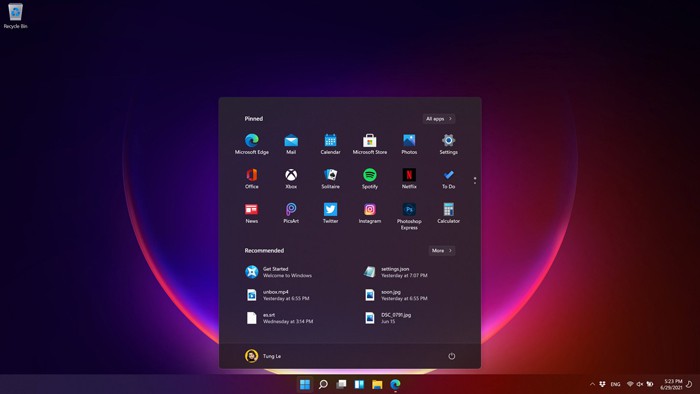
Windows 11 với giao diện hoàn toàn mới
2. Tích hợp các ứng dụng hệ điều hành Android
Windows 11 thông báo sẽ hỗ trợ các ứng dụng trên hệ điều hành Android. Điều đó có nghĩa là bạn có thể sẽ cài đặt trực tiếp ứng dụng Android trên thiết bị điện tử của mình mà không cần dùng phần mềm giả lập Android nữa. Các ứng dụng Android này sẽ thông qua Amazon AppStore chạy bên trong Microsoft Store.
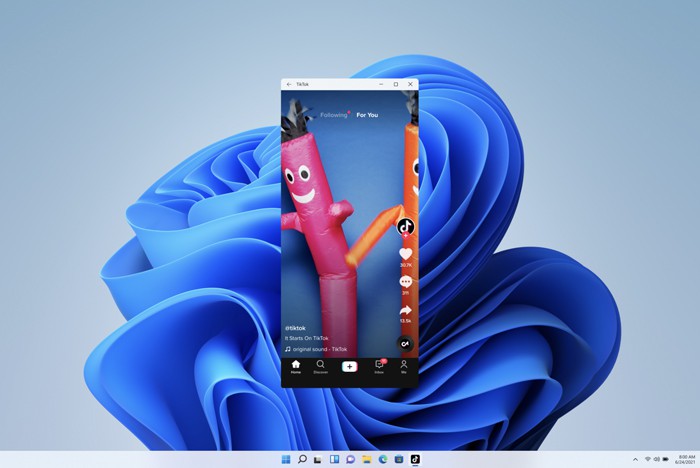
Windows 11 tích hợp các ứng dụng Android
3. Cải tiến bảng tin Widget
Sử dụng công nghệ Al tiên tiến, bảng tin Widgets được cá nhân hóa. Từ đó Widget của bạn luôn xem được những bản tin tức, dự báo thời tiết, ứng dụng,… mà bạn thường xuyên sử dụng.
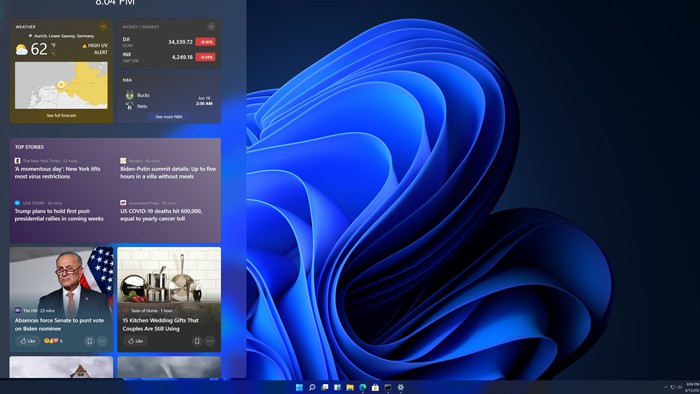
Windows 11 cải tiến bảng tin Widget
4. Tích hợp Microsoft Teams
Microsoft Teams – là một công cụ nhắn tin và chia sẻ tệp đính kèm theo nhóm nhiều người vô cùng hữu ích trên Windows 11. Windows 11 đã tích hợp sẵn biểu tượng Microsoft Teams trên thanh tác vụ Taskbar để mọi người có thể kết nối với nhau một cách nhanh chóng.
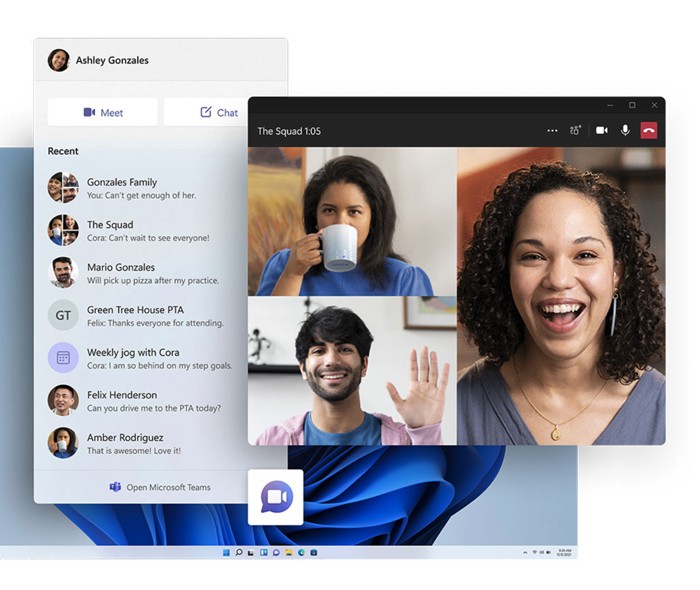
Windows 11 tích hợp Microsoft Teams
5. Tăng hiệu suất chơi game trên Windows 11
Windows 11 hiện tại cũng là phiên bản Windows tốt nhất cho người chơi game nhờ khả năng khai thác tối đa phần cứng với các công nghệ như DirectX12 Ultimate, DirectStorage và Auto HDR. Windows 11 tích hợp ứng dụng Xbox để bạn truy cập các trò chơi trên Xbox Game Pass và Xbox Cloud Gaming một cách dễ dàng. Bạn sẽ được chơi game với tính năng đồ họa sống động, chơi cùng với những người chơi khác, chơi bằng các thiết bị ngoại vi mà bạn yêu thích…
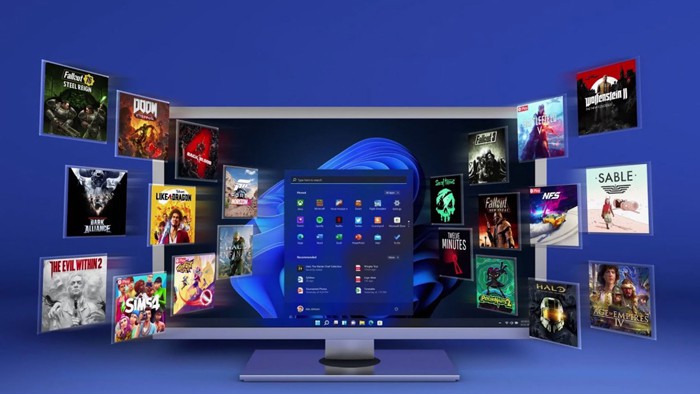
Windows 11 Cải thiện hiệu suất chơi game trên PC
6. Tính năng Snap Layouts
Tính năng Snap Layouts mới trên Windows 11 giúp bạn có thể chọn bố cục để chạy nhiều ứng dụng cùng một lúc, mở nhiều ứng dụng song song. Windows 11 cung cấp nhiều bố cục đóng mở cửa sổ trên màn hình để bạn lựa chọn theo sở thích của bạn. Bạn còn có thể lưu và truy cập từ các biểu tượng trên thanh Taskbar. Do đó, bạn không phải tạo lại chúng sau mỗi lần thực hiện thao tác khác trên PC.
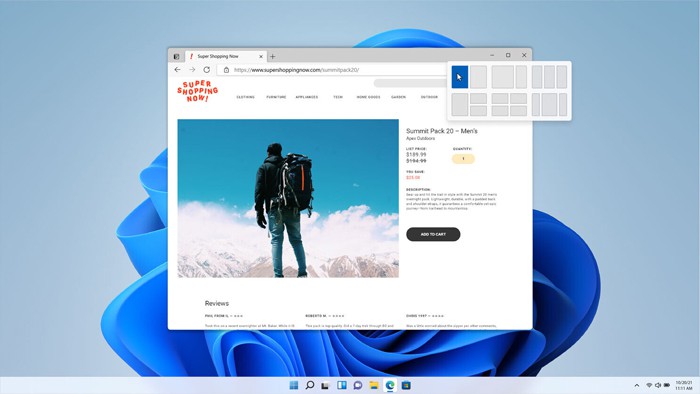
Tính năng Snap Layouts trên Windows 11
7. Hỗ trợ Desktop ảo
Trên Windows 11, Microsoft thiết kế lại màn hình Task View với các quyền mới cho Desktop ảo. Với Windows 11, bạn có thể đổi tên, sắp xếp lại và tùy chỉnh ảnh nền cho từng desktop ảo.
Bạn có thể tạo và sử dụng một Desktop ảo cho công việc và cái khác dành cho cá nhân. Bạn có thể tạo nhiều Desktop ảo theo ý muốn.
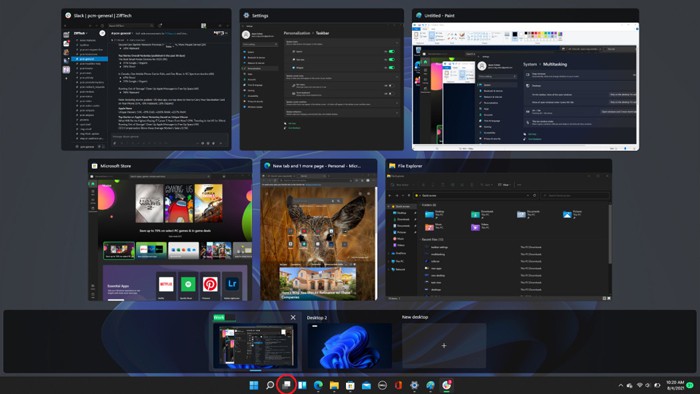
Hỗ trợ Desktop ảo trên Windows 11
Cấu hình tối thiểu để cài đặt Windows 11 Pro
Để có thể ử dụng Windows 11 Pro các bạn cần có cấu hình tối hiểu như sau:
- CPU 64-bit với 2 lõi với tốc độ 1 GHz trở lên
- RAM tối thiểu 4 GB.
- Firmware hệ thống UEFI và kích hoạt Secure Boot cho thiết bị.
Hỗ trợ chuẩn TPM 2.0 trở lên. - Màn hình với độ phân giải 720p và kích thước 9 inch trở lên, hỗ trợ màu 8-bit.
- Card đồ họa tương thích với DirectX 12 trở lên và cập nhật driver WDDM 2.0 trở lên.
- Bộ nhớ với dung lượng còn trống tối thiểu 64GB trở lên
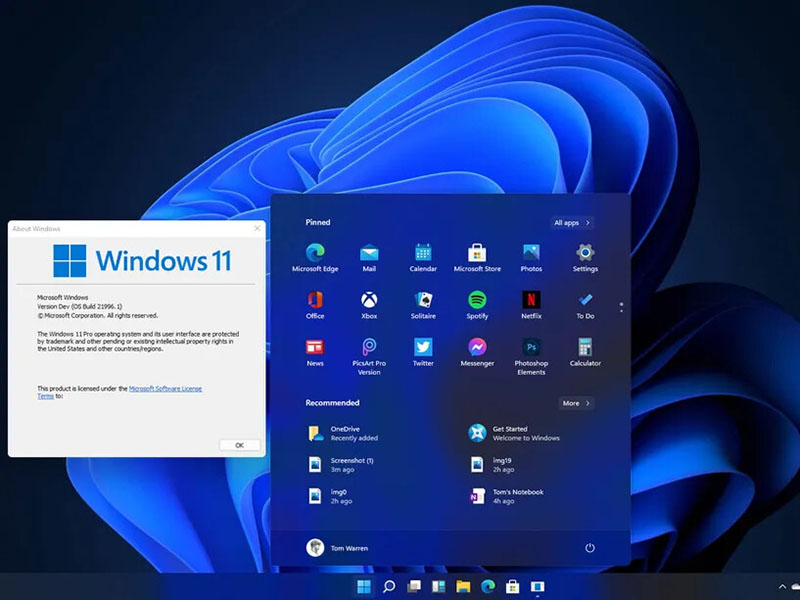
Windows 11
Hướng dẫn cài đặt Windows 11 Pro
Bạn có thể tải file cài đặt từ trang web chính thức của Microsoft.
Link download Windows 11: https://www.microsoft.com/en-us/software-download/windows11.
Hướng dẫn Active Windows 11 Pro chi tiết nhất
Bước 1: Bạn vào “Start” và chọn “Settings”.
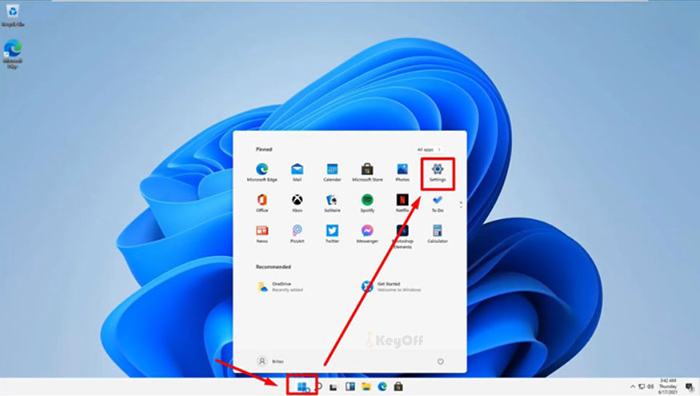
Cách active key cho Windows 11 pro
Bước 2: Nhấp vào “ Windows isn’t activated. Activate Windows now ”.
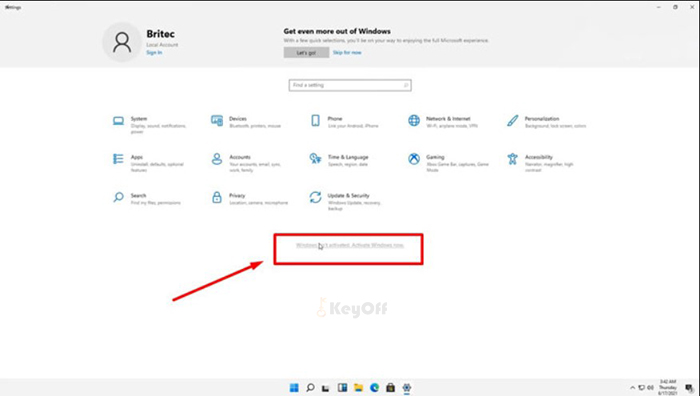
Kích hoạt Windows 11 pro bản quyền
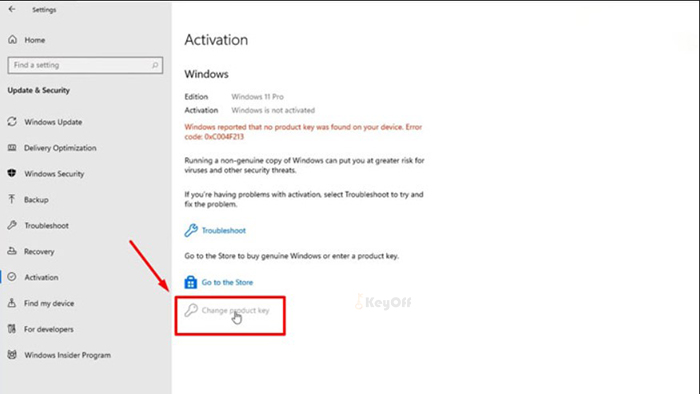
Bước 3. Chọn “Activation” và chọn “Change product key”
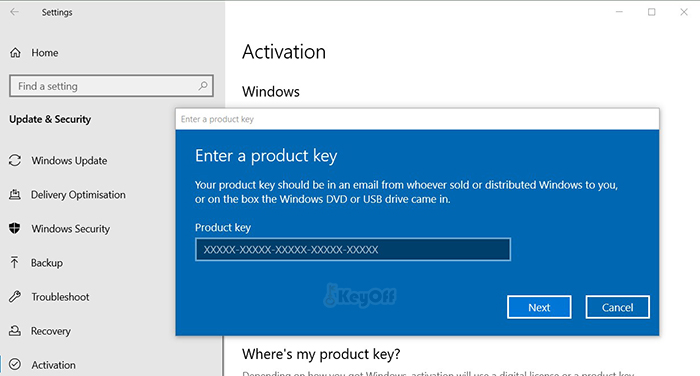
Bước 4. Nhập key windows 11 Pro do chúng tôi cung cấp sau khi đã mua hàng.
Key gồm 25 kí tự có dạng: XXXXX-XXXXX-XXXXX-XXXXX-XXXXX. Sau khi nhập xong key tiếp theo bấm “Next”
Bước 5. Chọn “Activate”.
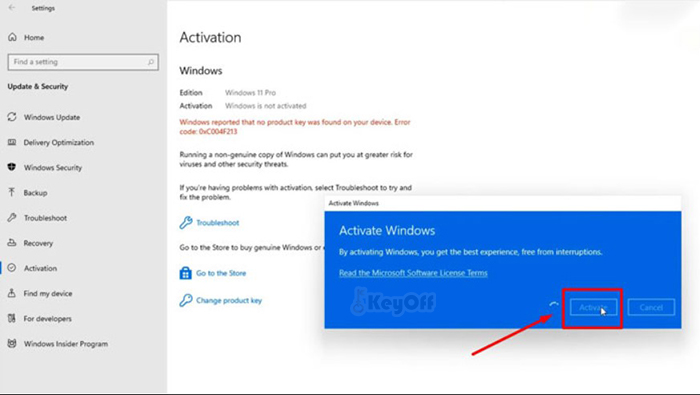
Kích hoạt Windows 11 pro
Khi hiện lên dòng “Windows is activated” bấm “Close” để hoàn tất quá trình active Win 11.
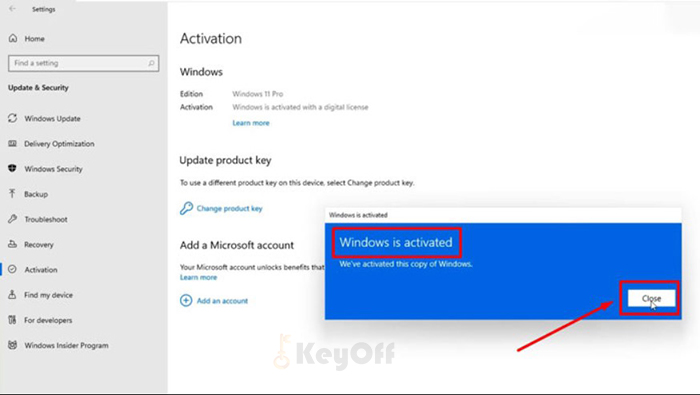
Kết thúc kích hoạt Windows 11 pro
Như vậy, quá trình kích hoạt Windows 11 Pro đã hoàn tất. Bạn có thể thoải mái tận hưởng và trải nghiệm các tính năng mới trên phiên bản này.
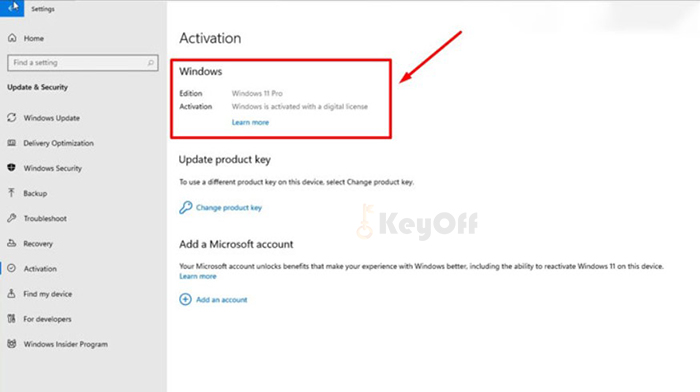
Hoàn thành kích hoạt windows 11 pro
Quy trình mua hàng tại KEYOFF.NET
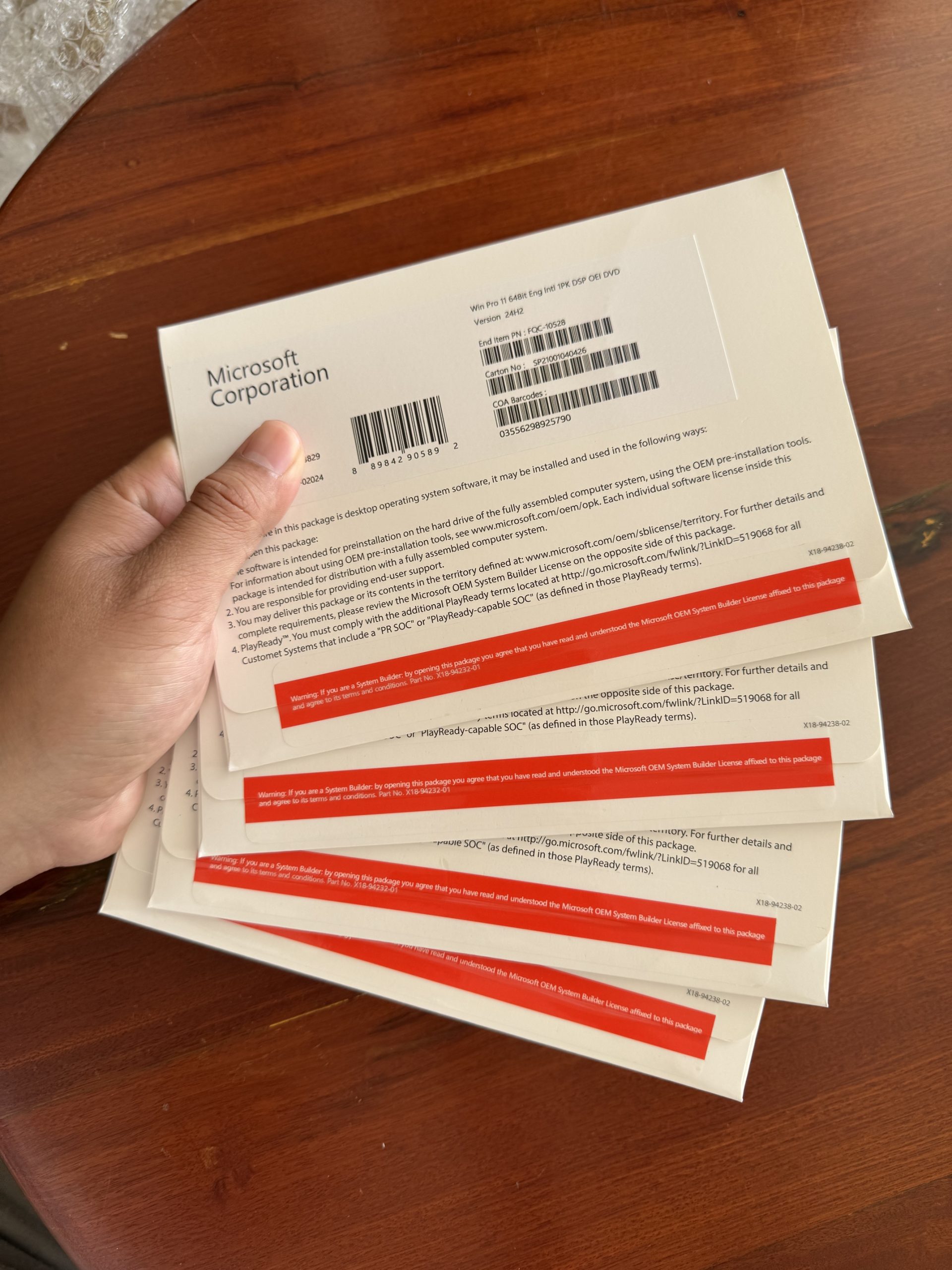 Đầu tiên, bạn THÊM VÀO GIỎ HÀNG và thanh toán đơn hàng theo hướng dẫn. Sau khi thanh toán, chúng tôi sẽ gửi key Win 11 và hướng dẫn đi kèm qua email / Zalo/ Facebook cho bạn.
Bạn vui lòng chờ đợi và kiểm tra thư trong hộp thư đến hoặc thư rác của bạn, hoặc liên hệ qua Zalo/ Facebook/ Hotline để được hỗ trợ nhanh nhất.


Đánh giá
Chưa có đánh giá nào.