Cài Windows 11 bypass TPM 2.0
Cài Windows 11 bypass TPM 2.0 là giải pháp được nhiều người tìm đến khi muốn trải nghiệm Windows 11 trên những chiếc máy tính vẫn còn hoạt động tốt nhưng bị trình cài đặt từ chối vì không có TPM 2.0 hoặc TPM chưa đáp ứng yêu cầu. Tình huống này khá phổ biến, đặc biệt với laptop và PC đời cũ. Máy vẫn chạy Windows 10 ngon lành, SSD còn tốt, RAM đủ dùng, vậy mà chỉ vì thiếu một yêu cầu phần cứng lại không thể nâng cấp? May mắn là có một số phương pháp cho phép bỏ qua bước kiểm tra TPM trong quá trình cài đặt.
Tuy nhiên, bypass không có nghĩa là biến phần cứng cũ thành phần cứng được Windows 11 hỗ trợ chính thức. Vì vậy, trước khi bắt tay vào làm, bạn nên sao lưu dữ liệu và hiểu rõ những giới hạn có thể gặp sau khi cài.
TPM 2.0 là gì và tại sao Windows 11 lại yêu cầu?
TPM 2.0, viết tắt của Trusted Platform Module, là một thành phần bảo mật được thiết kế để lưu trữ và xử lý một số thông tin liên quan đến khóa mã hóa, xác thực và bảo vệ hệ thống. Windows 11 sử dụng TPM như một phần trong cơ chế bảo mật của hệ điều hành.
Trên những máy tính đời mới, TPM 2.0 thường đã được tích hợp dưới dạng firmware hoặc chip bảo mật trên bo mạch chủ. Một số máy cũ cũng có TPM nhưng đang bị tắt trong BIOS/UEFI, nên Windows không thể nhận diện.
Đây chính là điểm bạn nên kiểm tra trước khi tìm cách bypass.
Nhấn Windows + R, nhập tpm.msc rồi nhấn Enter. Nếu cửa sổ hiện thông tin TPM và phiên bản Specification là 2.0 thì có thể TPM chỉ đang gặp vấn đề cấu hình. Trong trường hợp đó, hãy kiểm tra BIOS/UEFI trước thay vì bypass ngay.
Còn nếu máy thực sự không có TPM 2.0 thì lúc này các phương pháp bỏ qua kiểm tra mới trở nên đáng cân nhắc.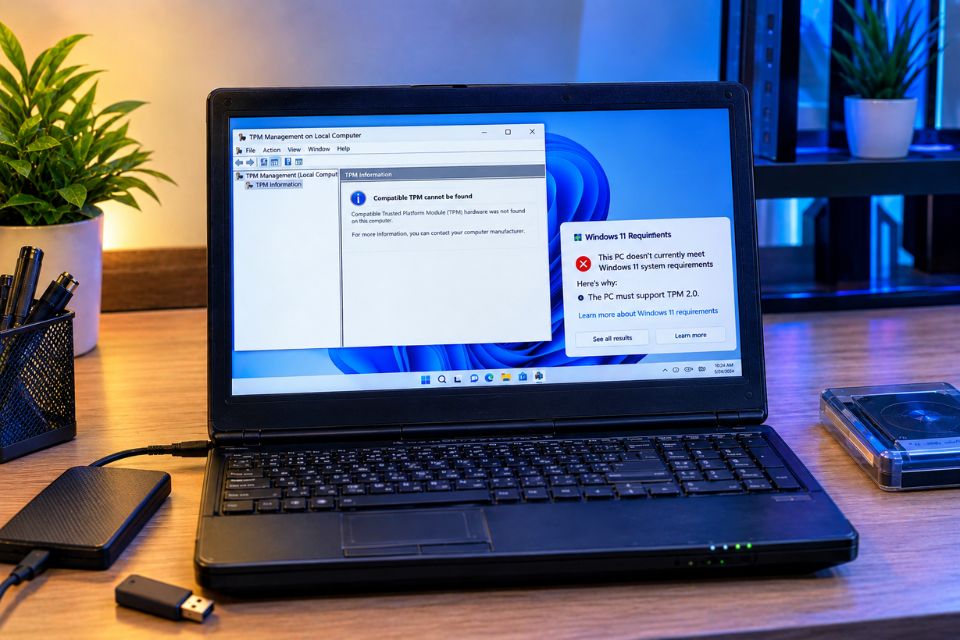
Chuẩn bị trước khi cài Win 11 bypass TPM 2.0
Trước khi thực hiện, hãy chuẩn bị một vài thứ cơ bản. Đừng vội vàng, vì bước chuẩn bị càng kỹ thì lúc cài càng ít chuyện phải xử lý.
Đầu tiên là sao lưu dữ liệu. Những file quan trọng trong Desktop, Documents, Downloads hoặc các phân vùng khác nên được sao lưu sang ổ cứng ngoài hoặc dịch vụ lưu trữ đám mây. Nếu bạn định cài mới hoàn toàn thì việc này càng quan trọng.
Tiếp theo, hãy kiểm tra cấu hình máy. Windows 11 không chỉ có yêu cầu TPM mà còn liên quan đến CPU, RAM, Secure Boot và dung lượng lưu trữ. Bypass TPM chỉ giải quyết một phần vấn đề.
Bạn cũng nên chuẩn bị USB có dung lượng phù hợp để tạo bộ cài Windows 11. Nên sử dụng file ISO Windows 11 từ nguồn chính thống thay vì những bản ISO đã bị chỉnh sửa sẵn trên các website không rõ nguồn gốc.
Nếu máy đang dùng HDD thì đây cũng là lúc nên cân nhắc nâng cấp SSD. Cài Windows 11 lên một chiếc HDD cũ có thể khiến bạn mất khá nhiều kiên nhẫn!
Cài Win 11 bypass TPM 2.0 bằng USB
Một phương pháp khá phổ biến là tạo USB cài Windows 11 rồi sử dụng tùy chọn bỏ qua yêu cầu TPM trong quá trình tạo bộ cài hoặc thiết lập cài đặt.
Sau khi tạo USB, bạn khởi động máy và chọn USB từ Boot Menu. Phím truy cập Boot Menu tùy từng nhà sản xuất, có thể là F12, F9, Esc, F8 hoặc một phím chức năng khác.
Khi giao diện Windows Setup xuất hiện, bạn chọn ngôn ngữ, thời gian và bàn phím rồi tiếp tục.
Nếu bộ cài phát hiện máy không đáp ứng TPM 2.0 và không cho tiếp tục, có thể mở Command Prompt bằng Shift + F10 trong môi trường cài đặt. Từ đây, người dùng có thể mở Registry Editor và tạo các thiết lập để Windows bỏ qua một số bước kiểm tra phần cứng.
Một phương pháp thường được sử dụng là tạo khóa:
HKEY_LOCAL_MACHINE\SYSTEM\Setup\LabConfig
Sau đó tạo các giá trị DWORD liên quan đến những yêu cầu muốn bỏ qua, chẳng hạn TPM hoặc Secure Boot.
Điều quan trọng là bạn không nên tạo hàng loạt giá trị Registry một cách tùy tiện. Nếu chỉ gặp vấn đề TPM, hãy tập trung xử lý đúng nguyên nhân thay vì vô hiệu hóa mọi bước kiểm tra.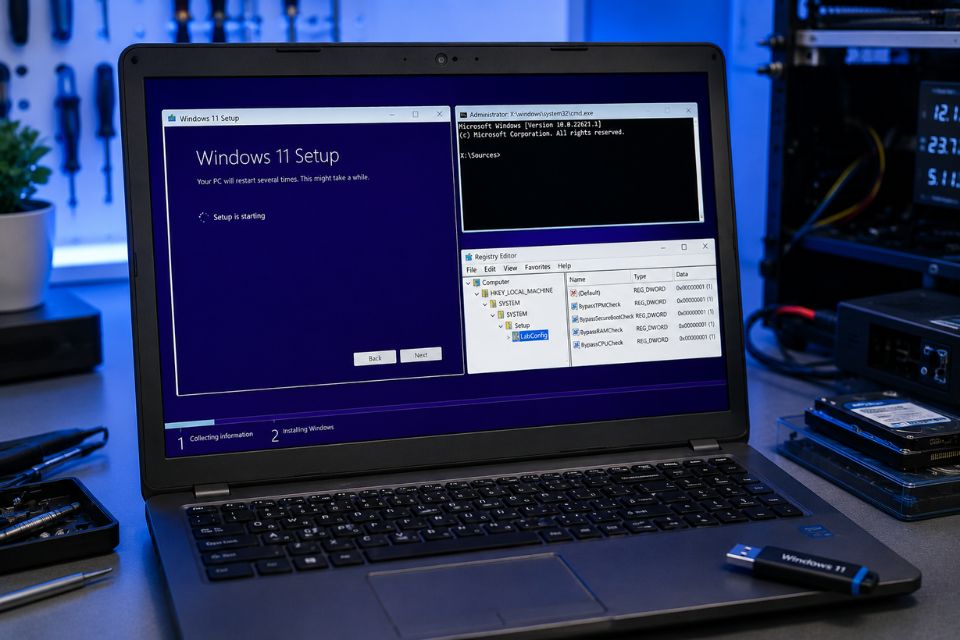
Bypass TPM 2.0 bằng cách tạo USB cài đặt tùy chỉnh
Nếu không muốn thao tác Registry thủ công trong quá trình cài, một lựa chọn khác là sử dụng công cụ tạo USB có hỗ trợ thiết lập bỏ qua các yêu cầu phần cứng.
Trong quá trình tạo USB Windows 11, một số công cụ có thể cung cấp tùy chọn liên quan đến việc bỏ qua TPM 2.0, Secure Boot hoặc yêu cầu tài khoản Microsoft. Khi thấy các tùy chọn này, bạn nên đọc kỹ nội dung trước khi xác nhận.
Điểm tiện lợi của phương pháp này là phần thiết lập được thực hiện ngay từ bước chuẩn bị USB. Sau đó, bạn chỉ cần boot từ USB và tiến hành cài Windows như bình thường.
Tuy nhiên, hãy nhớ rằng công cụ tạo USB không phải là phép màu. Nếu phần cứng của máy quá yếu, bypass thành công cũng không đồng nghĩa Windows 11 sẽ chạy mượt.
Một chiếc máy có CPU đời cũ, 4 GB RAM và HDD chậm có thể khởi động được Windows 11, nhưng trải nghiệm thực tế sẽ rất khác so với một PC dùng SSD và 8–16 GB RAM.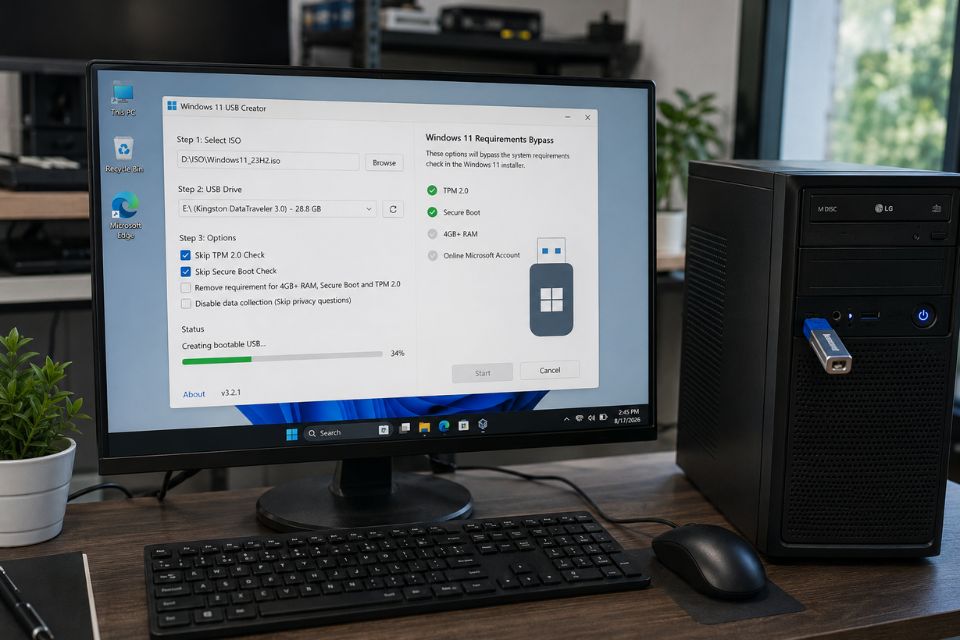
Cài Windows 11 sau khi bypass TPM 2.0
Khi USB đã sẵn sàng, hãy khởi động lại máy và boot từ USB.
Nếu cài mới, đến bước chọn ổ đĩa, bạn cần xác định chính xác phân vùng Windows cũ trước khi xóa. Đây là bước không nên làm vội. Xóa nhầm phân vùng dữ liệu là chuyện hoàn toàn có thể xảy ra.
Nếu muốn giữ dữ liệu và ứng dụng hiện tại, bạn có thể cân nhắc nâng cấp trực tiếp thay vì format toàn bộ ổ. Trong trường hợp này, quá trình cài đặt sẽ phụ thuộc vào phiên bản Windows hiện tại và khả năng tương thích của máy.
Sau khi Windows 11 cài xong, hệ thống sẽ khởi động lại vài lần. Khi vào được desktop, việc đầu tiên nên làm là kiểm tra Device Manager.
Hãy xem các thiết bị Wi-Fi, Bluetooth, âm thanh, đồ họa và chipset có hoạt động bình thường hay không. Nếu xuất hiện dấu chấm than màu vàng, nhiều khả năng driver chưa được cài đúng.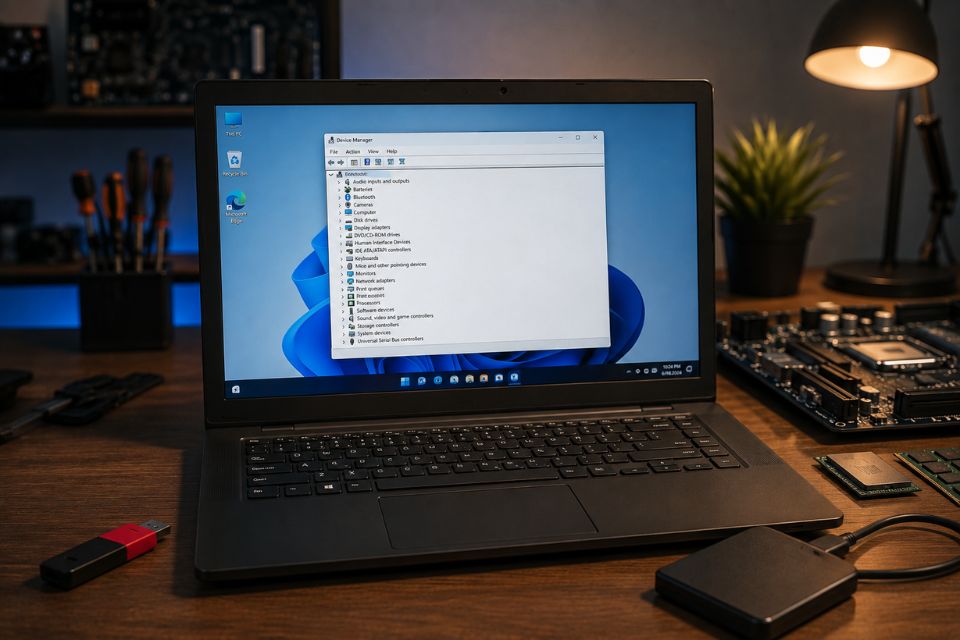
Những vấn đề có thể gặp sau khi bypass TPM 2.0
Đây là phần khá nhiều người bỏ qua.
Sau khi cài thành công, Windows 11 có thể hoạt động bình thường nhưng vẫn có những khác biệt so với máy được hỗ trợ chính thức. Chính sách cập nhật của Microsoft đối với thiết bị không đáp ứng yêu cầu phần cứng có thể thay đổi, vì vậy không nên coi bypass là một phương án được đảm bảo lâu dài.
Ngoài ra, các bản cập nhật lớn đôi khi có thể kiểm tra lại khả năng tương thích. Nếu một lần cập nhật gặp lỗi, bạn có thể phải xử lý lại vấn đề.
Driver cũng là một yếu tố đáng chú ý. Laptop quá cũ có thể không có driver Windows 11 chính thức cho một số thiết bị. Khi đó, Windows có thể sử dụng driver tương thích hoặc driver từ phiên bản Windows trước.
Hiệu năng cũng cần được theo dõi. Nếu máy thường xuyên chạy CPU 100%, RAM gần đầy hoặc Disk 100%, hãy kiểm tra ứng dụng chạy nền trước khi kết luận rằng Windows 11 không phù hợp.
Có nên cài Windows 11 bypass TPM 2.0 không?
Nếu máy tính của bạn vẫn hoạt động ổn, có SSD, RAM đủ và chỉ bị chặn bởi TPM 2.0 thì bypass có thể là một lựa chọn đáng thử.
Ngược lại, nếu máy đã quá cũ, chạy Windows hiện tại còn chậm hoặc thường xuyên nóng, treo thì cài Windows 11 chỉ để “có Windows mới” chưa chắc đem lại kết quả tốt.
Hãy nghĩ đơn giản thế này: bypass giúp bạn vượt qua rào cản kiểm tra, chứ không nâng cấp phần cứng. CPU vẫn là CPU cũ, RAM vẫn từng đó và ổ cứng vẫn có tốc độ như trước.
Vì vậy, nếu quyết định thực hiện, hãy ưu tiên sao lưu dữ liệu, sử dụng bộ cài đáng tin cậy và chuẩn bị phương án quay lại hệ điều hành cũ nếu trải nghiệm không như mong muốn.
Kết luận
Cài Win 11 bypass TPM 2.0 không quá khó nếu bạn hiểu rõ nguyên nhân bị chặn và chuẩn bị đúng cách. Tùy trường hợp, bạn có thể sử dụng USB cài đặt có tùy chọn bỏ qua yêu cầu phần cứng hoặc thực hiện điều chỉnh trong môi trường Windows Setup.
Dù chọn cách nào, đừng quên rằng đây là giải pháp dành cho phần cứng không đáp ứng yêu cầu chính thức. Hãy sao lưu dữ liệu trước, kiểm tra driver sau khi cài và theo dõi hiệu năng trong quá trình sử dụng.
Nếu chiếc máy cũ của bạn vẫn còn khỏe thì tại sao không thử? Nhưng nếu phần cứng đã quá yếu, đôi khi nâng cấp SSD hoặc RAM trước lại là khoản đầu tư đáng tiền hơn nhiều