Hướng Dẫn Tải Driver RST Intel Cài Win 11: Sửa Nhanh Lỗi Không Nhận Ổ Cứng
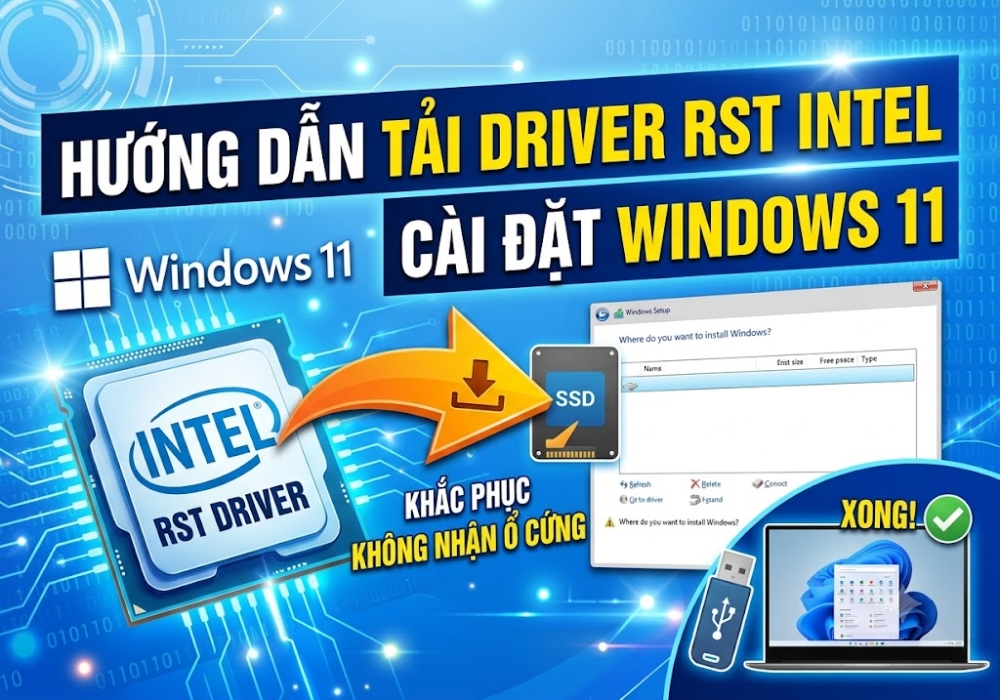
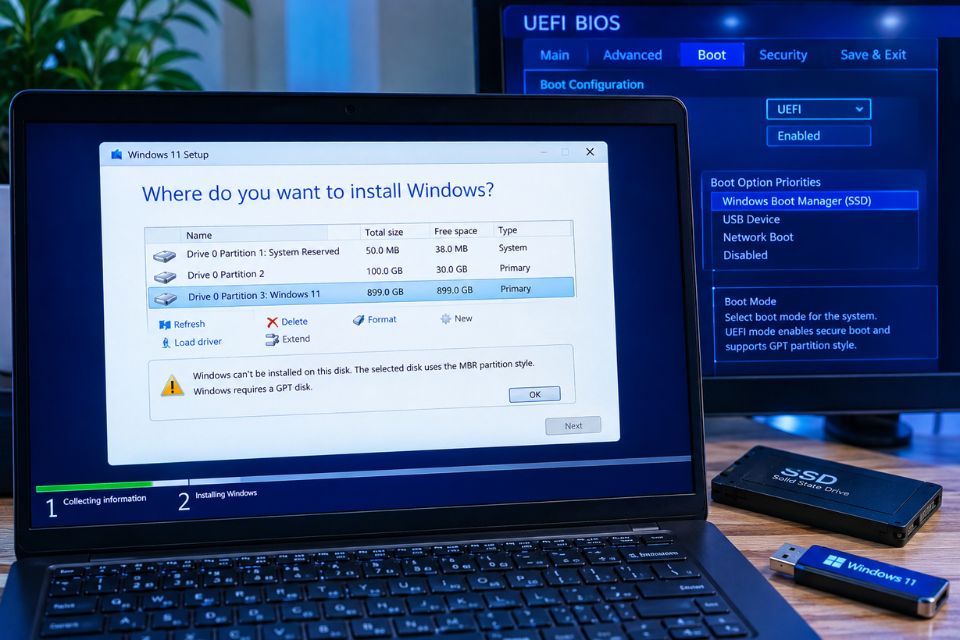
Hì hục tạo xong chiếc USB boot, hí hửng cắm vào máy để nâng cấp lên Windows 11. Mọi bước ban đầu đều trơn tru, hoàn hảo. Nhưng rồi một “gáo nước lạnh” dội xuống ở bước chọn phân vùng cài đặt: Màn hình trống trơn. Không có một chiếc ổ cứng SSD hay HDD nào hiện lên cả!
Nhiều người sẽ hoảng hốt nghĩ rằng ổ cứng vừa mới mua đã hỏng, hoặc mainboard có vấn đề. Khoan đã, đừng vội mang máy ra tiệm. Thực tế, phần cứng của bạn hoàn toàn bình thường. Vấn đề chỉ đơn giản là bộ cài Windows gốc của Microsoft chưa được tích hợp sẵn một đoạn mã nhỏ có tên là Driver Intel Rapid Storage Technology (IRST).
Hôm nay, mình sẽ hướng dẫn bạn cách tải driver RST Intel cài Win 11 cực kỳ đơn giản. Chỉ mất khoảng 5 phút, chiếc ổ cứng của bạn sẽ hiện hình ngay lập tức.

Tại sao cài Windows 11 trên máy chạy chip Intel lại không thấy ổ cứng?
Câu chuyện này bắt đầu từ thế hệ CPU Intel Gen 11 (và tiếp nối ở Gen 12, 13, 14, 15…). Intel đã áp dụng một công nghệ quản lý ổ đĩa mới có tên là Intel Volume Management Device (VMD) nhằm tối ưu hóa tốc độ và khả năng xử lý dữ liệu cho các ổ cứng SSD NVMe.
Nó rất tuyệt, giúp máy chạy nhanh hơn. Nhưng có một rắc rối nhỏ: bộ cài Windows tiêu chuẩn lại không có sẵn driver để “đọc” được chuẩn VMD này. Kết quả là khi cài Win, hệ điều hành không thể giao tiếp với ổ cứng, dẫn đến tình trạng danh sách ổ đĩa trống trơn. Để giải quyết, chúng ta phải “đút tay” mớm driver cho nó ngay trong quá trình cài đặt.
Các bước chuẩn bị và cài đặt khi không thấy ổ cứng
Để vượt qua lỗi này, bạn cần chuẩn bị một chiếc máy tính khác đang hoạt động bình thường (để tải file) và chính chiếc USB mà bạn đang dùng để cài Win. Quá trình này gồm 2 giai đoạn chính: chuẩn bị driver và nạp driver.
1. Tải và giải nén driver IRST
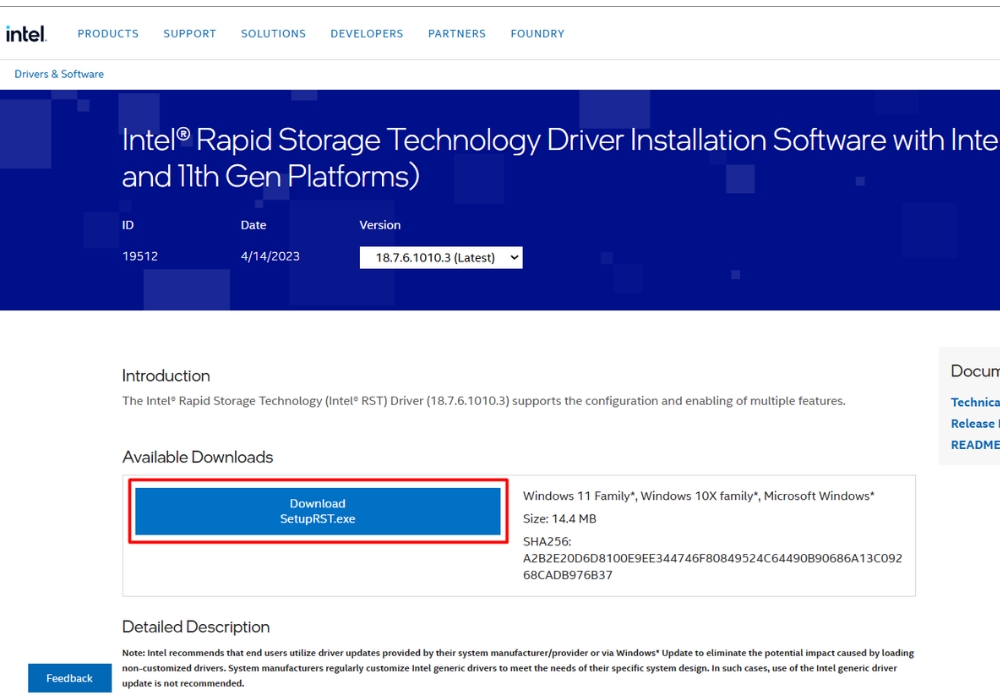
Đầu tiên, bạn cần tìm đúng loại driver phù hợp với thế hệ CPU mình đang sử dụng. Đừng tải bừa, vì driver của Gen 11 sẽ không chạy được trên Gen 13 và ngược lại.
-
Tải file: Truy cập vào trang chủ hỗ trợ của hãng laptop (Dell, ASUS, HP, Lenovo…) hoặc trang chủ của nhà sản xuất mainboard nếu bạn dùng PC lắp ráp. Tìm kiếm theo tên mã máy của bạn, vào phần Support (Hỗ trợ) > Driver & Tools. Bạn tìm đến mục Intel Rapid Storage Technology (IRST). Hãy tải gói driver IRST (thường ở dạng .exe hoặc .zip) phù hợp với đời CPU Intel (Gen 10/11, Gen 12-15…).
-
Giải nén cực kỳ quan trọng: Đây là bước nhiều người làm sai nhất. Nếu file tải về là đuôi .zip, bạn chỉ cần click chuột phải chọn Extract. Nhưng nếu file là dạng .exe, bạn không thể cứ thế copy vào USB. Hãy dùng các phần mềm như 7-Zip hoặc WinRAR, click chuột phải vào file .exe đó và chọn Extract to… (Giải nén ra…).
-
Chép vào USB: Sau khi giải nén, bạn sẽ thu được một thư mục chứa rất nhiều file lạ hoắc. Cứ lờ đi, bạn chỉ cần quan tâm bên trong có các file định dạng .inf, .cat, .sys là thành công. Copy toàn bộ thư mục này, thả vào ổ USB chứa bộ cài Windows 11 của bạn.
2. Nạp driver trong quá trình cài Win 11
Giờ thì cắm USB lại vào chiếc máy tính đang “đình công” kia và khởi động lại quá trình cài đặt Windows 11. Cứ bấm Next bình thường cho đến khi bạn gặp lại cái bảng chọn ổ đĩa trống trơn đáng ghét đó.
Lúc này, hãy làm theo các thao tác sau:
-
Ngay dưới khung danh sách trống, hãy nhấn vào dòng chữ Load driver (Tải trình điều khiển).
-
Một hộp thoại nhỏ hiện ra, bấm tiếp vào nút Browse (Duyệt).
-
Cửa sổ duyệt file xuất hiện. Bạn hãy trỏ tới thư mục chứa driver IRST đã giải nén nằm trong chiếc USB của mình. Bấm OK.
-
Lúc này, màn hình sẽ hiển thị ra một (hoặc một vài) dòng driver tương thích (thường có tên là Intel RST VMD Controller). Hãy chọn đúng dòng driver hiện ra và bấm Next.
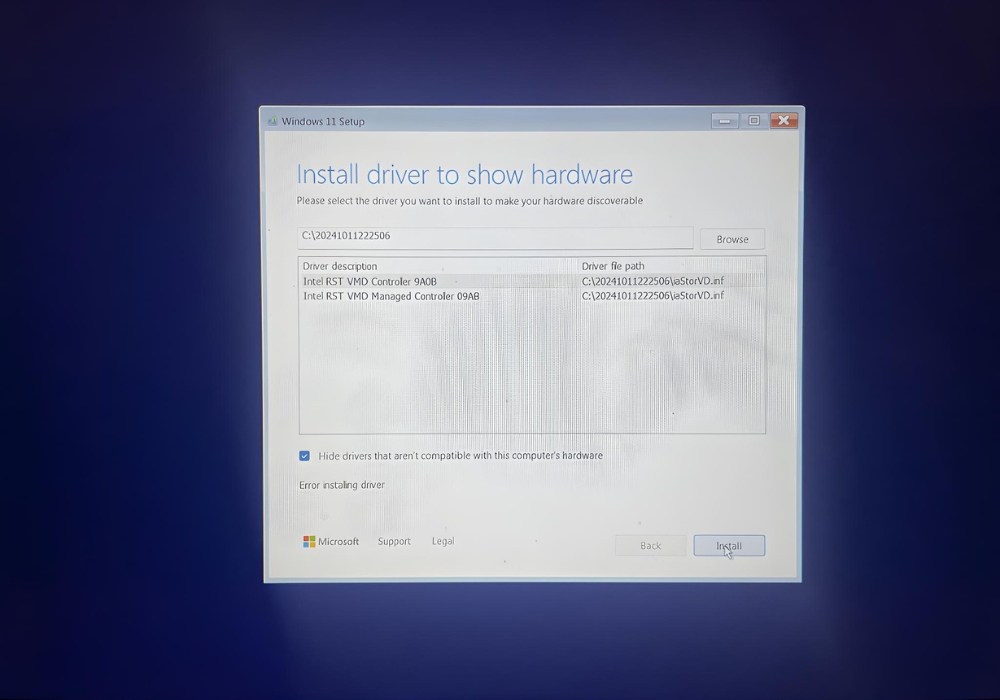
Chờ thanh màu xanh chạy qua trong khoảng vài giây. Bùm! Phép màu xuất hiện. Danh sách các phân vùng ổ cứng của bạn đã hiện ra đầy đủ. Bây giờ thì bạn chỉ việc chọn ổ đĩa muốn cài (nhớ format ổ C cũ nếu cài đè nhé) và tiếp tục quá trình cài đặt Windows 11 như bình thường.
Mẹo nhỏ: Nếu đã thử mọi cách tải driver mà vẫn không nhận, bạn có thể vào thẳng BIOS của máy, tìm đến mục Configuration hoặc Advanced, tìm dòng VMD Controller và chuyển nó từ Enabled sang Disabled. Máy sẽ lập tức nhận ổ cứng mà không cần nạp driver. Tuy nhiên, cách tối ưu nhất cho hiệu năng vẫn là giữ nguyên VMD và nạp driver IRST như hướng dẫn ở trên.
Máy tính xịn phải đi kèm hệ điều hành bản quyền
Vậy là xong. Quá trình cài đặt Windows 11 sẽ tiếp tục tự động cho đến khi bạn vào được màn hình Desktop rực rỡ. Máy mới, win mới, mọi thứ đều mượt mà.
Nhưng có một sự thật là, dù phần cứng của bạn có mạnh đến đâu, trải nghiệm sử dụng sẽ bị “kéo lùi” đáng kể nếu bạn dùng các bản Windows bẻ khóa (crack). Hàng tá lỗi vặt, máy nóng bất thường do dính mã độc đào coin ngầm, và rủi ro mất dữ liệu ngân hàng là những thứ không đáng để đánh đổi. Một chiếc máy tính là công cụ kiếm tiền, học tập lâu dài. Đừng tiếc một chút chi phí nhỏ để bảo vệ toàn bộ dữ liệu của bạn.
Nếu bạn đang tìm kiếm một giải pháp tiết kiệm mà vẫn đảm bảo 100% bản quyền chính hãng, thì đừng bỏ qua cơ hội sở hữu key Windows 11 vĩnh viễn. Không cần phải bỏ ra vài triệu đồng mua tại các siêu thị điện máy, bạn hoàn toàn có thể mua key điện tử bản quyền với giá cực kỳ hợp lý, kích hoạt dính thẳng vào mainboard hoặc tài khoản Microsoft trọn đời.
Tham khảo và đặt mua key Windows chính hãng, an toàn, hỗ trợ bảo hành trọn đời ngay tại đây: 👉 TẠI ĐÂY
Lời kết
Việc cài Windows đôi khi giống như một chuyến phiêu lưu nhỏ, có vài chướng ngại vật ngáng đường nhưng cảm giác tự tay khắc phục được lại rất “đã”. Việc lỗi không nhận ổ cứng do thiếu driver RST Intel thực ra rất phổ biến trên các dòng máy đời mới. Hy vọng bài viết này đã giúp bạn gỡ rối thành công.
Nếu bạn vẫn đang loay hoay chưa tìm được đúng file driver hoặc giải nén bị lỗi, đừng ngại để lại bình luận nhé. Hãy cho tôi biết dòng máy hoặc tên mainboard (ví dụ: ASUS ROG, Dell Inspiron, MSI B660) và thế hệ CPU Intel bạn đang dùng để tôi gửi đúng link tải driver chính xác nhất. Chúc các bạn cài đặt thành công!