Cài Windows 11 trên ổ cứng MBR chuyển sang GPT
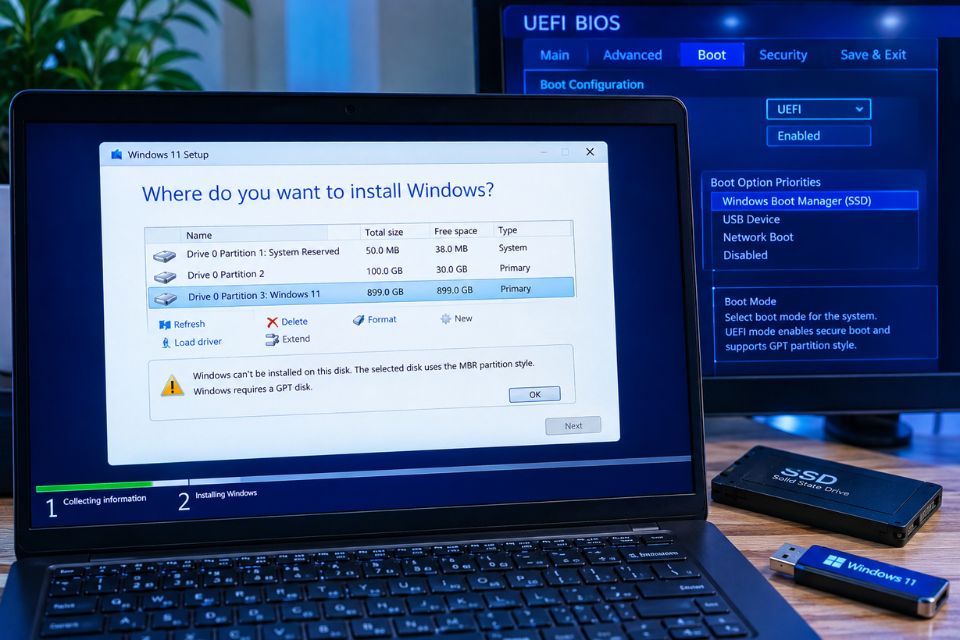
Cài Windows 11 trên ổ cứng MBR sang GPT là vấn đề khá nhiều người gặp khi nâng cấp hoặc cài mới Windows 11 trên máy tính cũ. Bạn tạo USB Boot, khởi động vào bộ cài rất bình thường, nhưng đến phần chọn ổ đĩa lại xuất hiện thông báo Windows không thể cài đặt vì ổ đang sử dụng chuẩn MBR. Khá khó chịu, đúng không?
Thực ra đây không phải lỗi quá nghiêm trọng. Nguyên nhân chủ yếu nằm ở sự không tương thích giữa chế độ boot UEFI/Legacy và kiểu phân vùng MBR/GPT. Với Windows 11, cấu hình được khuyến nghị là UEFI kết hợp GPT. Vì vậy, nếu ổ cứng hiện tại đang là MBR, bạn có thể chuyển sang GPT trước hoặc trong quá trình cài đặt.
Vì sao phải chuyển ổ cứng MBR sang GPT khi cài Win 11?
Trước tiên cần hiểu một chút về hai chuẩn phân vùng này.
MBR (Master Boot Record) là chuẩn phân vùng cũ, thường đi cùng chế độ khởi động Legacy BIOS. Nó từng rất phổ biến trên các phiên bản Windows trước đây. Trong khi đó, GPT (GUID Partition Table) là chuẩn hiện đại hơn, được thiết kế để hoạt động tốt với UEFI.
Windows 11 hướng tới các hệ thống sử dụng UEFI và các tính năng bảo mật hiện đại như Secure Boot. Vì thế, trong một cấu hình cài đặt Windows 11 thông thường, UEFI + GPT là lựa chọn phù hợp.
Nếu máy đang boot USB theo UEFI nhưng ổ cứng lại là MBR, Windows Setup có thể hiển thị thông báo tương tự:
Windows cannot be installed to this disk. The selected disk has an MBR partition table.
Lúc này, bạn có hai hướng xử lý: chuyển máy về Legacy BIOS hoặc chuyển ổ MBR sang GPT. Với Windows 11 trên phần cứng hiện đại, chuyển sang GPT thường là hướng nên ưu tiên.
Kiểm tra ổ cứng đang là MBR hay GPT
Đừng vội chuyển đổi ngay. Trước tiên hãy kiểm tra ổ cứng đang sử dụng chuẩn nào.
Nếu bạn vẫn vào được Windows, nhấn Windows + X, sau đó mở Disk Management. Tại đây, tìm ổ đĩa chứa Windows, thường được đánh số là Disk 0.
Nhấp chuột phải vào phần tên ổ đĩa ở bên trái, chọn Properties, sau đó tìm thông tin về partition style. Tùy phiên bản Windows, vị trí thông tin có thể hơi khác nhau.
Một cách khác khá nhanh là sử dụng DiskPart.
Mở Command Prompt hoặc Windows Terminal với quyền quản trị, nhập:
diskpart
Sau đó:
list disk
Bạn sẽ thấy danh sách các ổ đĩa đang có trong máy. Nếu cột GPT xuất hiện dấu *, ổ đó đang sử dụng GPT. Nếu không có dấu này, ổ có thể đang ở MBR.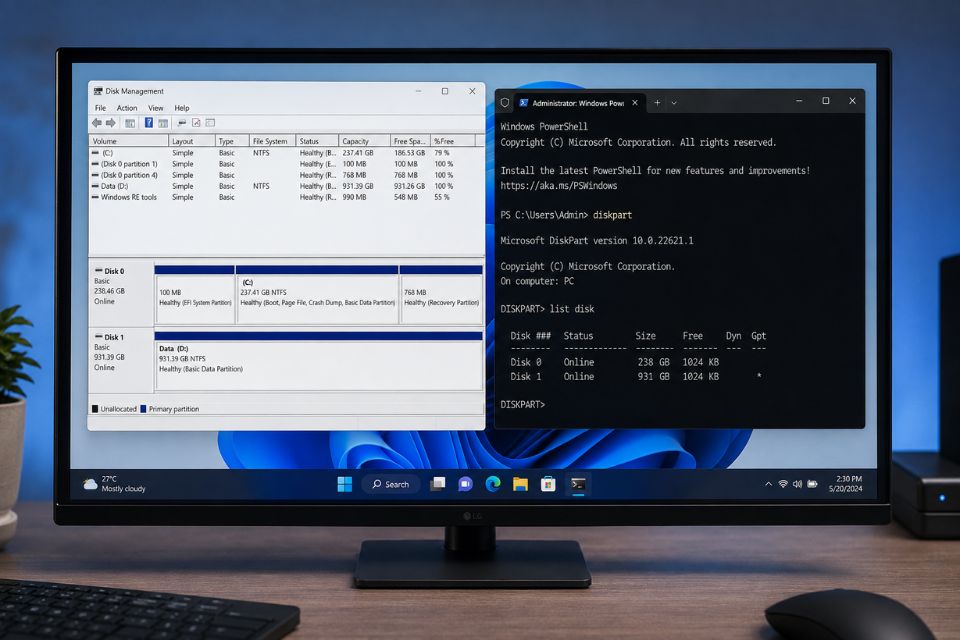
Cách cài Win 11 trên ổ MBR bằng cách chuyển MBR sang GPT
Nếu bạn đang cài mới Windows 11 và không cần giữ dữ liệu trên ổ hệ điều hành, cách đơn giản là sử dụng DiskPart ngay trong Windows Setup để xóa cấu trúc phân vùng cũ rồi chuyển ổ sang GPT.
Nhưng khoan! Phần này cần đặc biệt cẩn thận.
Lệnh clean trong DiskPart có thể xóa thông tin phân vùng trên ổ đĩa. Nếu thực hiện nhầm Disk 0, Disk 1 hoặc ổ chứa dữ liệu cá nhân, hậu quả có thể rất khó cứu vãn.
Bước 1: Khởi động USB cài Windows 11
Cắm USB Boot Windows 11 vào máy rồi khởi động lại.
Trong Boot Menu, hãy chọn mục USB có chữ UEFI, chẳng hạn như:
UEFI: USB Flash Drive
Nếu máy hỗ trợ UEFI, đây là lựa chọn bạn nên ưu tiên.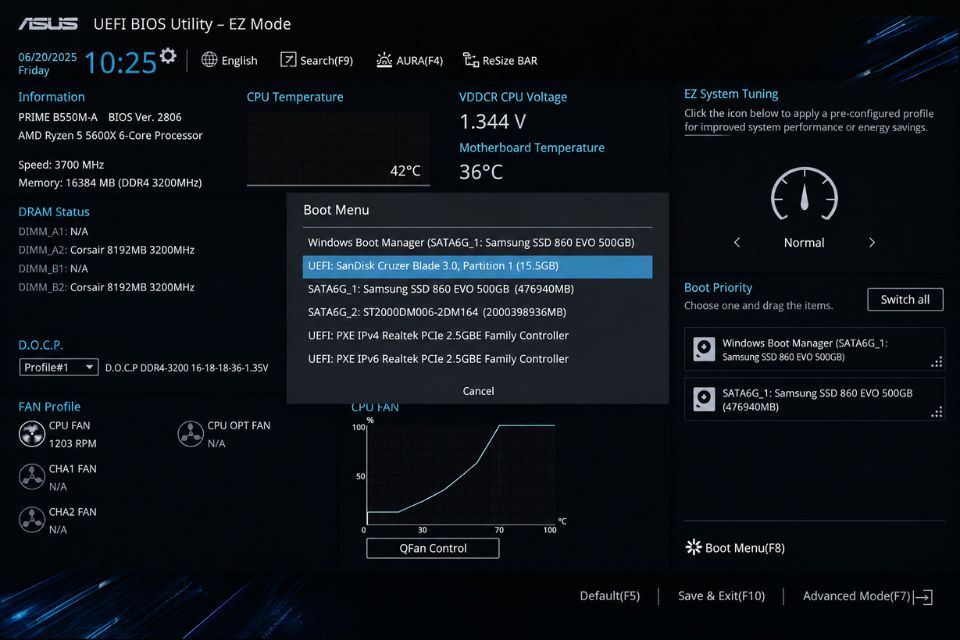
Bước 2: Mở Command Prompt trong Windows Setup
Khi xuất hiện màn hình cài đặt Windows 11, bạn chưa cần bấm Install now.
Nhấn tổ hợp:
Shift + F10
Một cửa sổ Command Prompt sẽ xuất hiện.
Tiếp theo nhập:
diskpart
Rồi:
list disk
Hãy kiểm tra thật kỹ số thứ tự của ổ đĩa trước khi thực hiện bước tiếp theo.
Bước 3: Chọn đúng ổ cứng
Ví dụ ổ cần cài Windows là Disk 0, bạn nhập:
select disk 0
Sau đó có thể kiểm tra lại bằng:
detail disk
Mục đích của bước này là tránh chọn nhầm ổ. Nếu máy có nhiều SSD, HDD hoặc USB thì càng phải cẩn thận.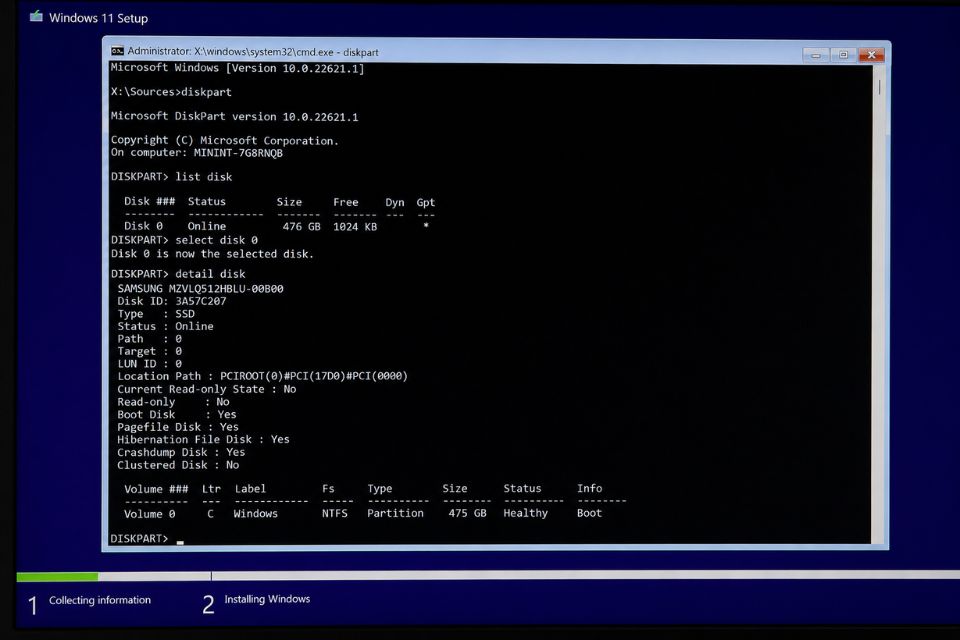
Bước 4: Xóa cấu trúc phân vùng và chuyển sang GPT
Nếu bạn đã sao lưu dữ liệu và chắc chắn ổ được chọn là ổ cần cài Windows, nhập:
clean
Sau đó:
convert gpt
Nếu DiskPart thông báo chuyển đổi thành công, ổ đĩa đã được chuyển từ MBR sang GPT.
Tiếp theo nhập:
exit
Đóng Command Prompt và quay lại màn hình Windows Setup.
Đến phần chọn ổ đĩa, bạn sẽ thấy vùng dung lượng chưa được phân bổ. Chọn vùng này rồi nhấn Next. Windows 11 sẽ tự tạo các phân vùng cần thiết cho quá trình cài đặt.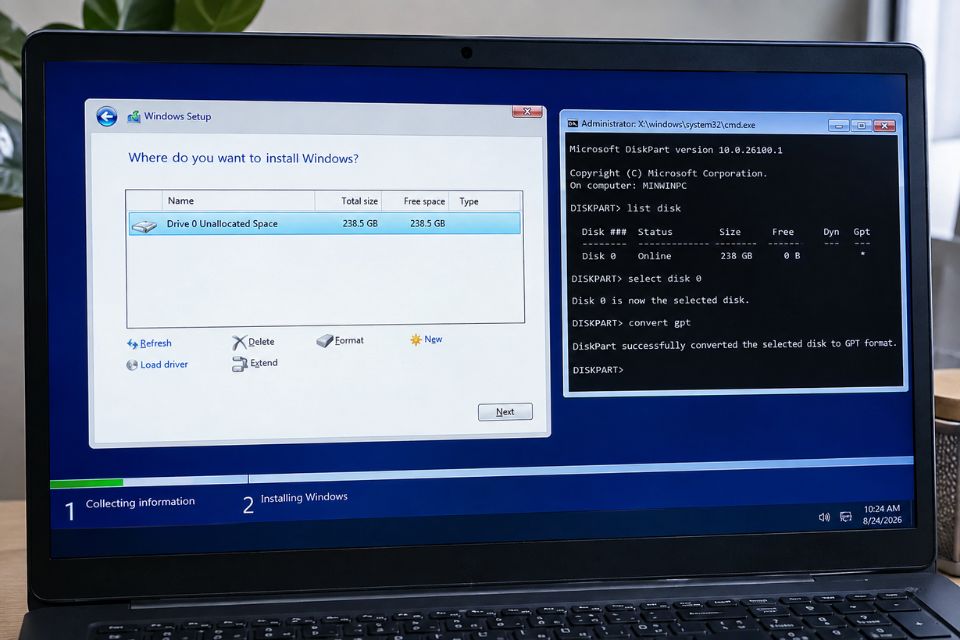
Chuyển MBR sang GPT mà không xóa dữ liệu có được không?
Có thể, nhưng đây là trường hợp cần cân nhắc kỹ.
Nếu Windows hiện tại vẫn hoạt động bình thường, Microsoft có công cụ MBR2GPT cho phép chuyển đổi ổ đĩa hệ thống từ MBR sang GPT trong những điều kiện phù hợp mà không cần xóa toàn bộ dữ liệu như phương pháp diskpart clean.
Bạn có thể kiểm tra ổ trước khi chuyển đổi bằng lệnh:
mbr2gpt /validate
Nếu quá trình kiểm tra hợp lệ, có thể thực hiện:
mbr2gpt /convert
Tuy nhiên, “không xóa dữ liệu” không đồng nghĩa với “không có rủi ro”. Trước khi chuyển đổi, hãy sao lưu tài liệu quan trọng sang ổ ngoài hoặc dịch vụ lưu trữ khác.
Sau khi chuyển đổi thành công, máy cần được cấu hình boot theo UEFI. Nếu firmware vẫn để Legacy/CSM, Windows có thể không khởi động như mong đợi.
Sau khi chuyển sang GPT cần thiết lập UEFI
Đây là bước nhiều người quên.
Chuyển ổ sang GPT mới chỉ là một nửa câu chuyện. Bạn cũng cần đảm bảo firmware của máy sử dụng UEFI Boot.
Khởi động lại máy và truy cập BIOS/UEFI bằng phím tùy nhà sản xuất, thường có thể là F2, Delete, F10, F12 hoặc Esc.
Tìm các mục như:
- Boot Mode
- UEFI/Legacy Boot
- CSM
- Secure Boot
Nếu máy hỗ trợ UEFI, hãy ưu tiên UEFI. Sau đó lưu cấu hình và khởi động lại.
Với Windows 11, cấu hình UEFI + GPT cũng thuận lợi hơn khi sử dụng Secure Boot.
Một số lỗi thường gặp khi chuyển MBR sang GPT
Trong quá trình thực hiện, bạn có thể gặp một vài lỗi khá quen thuộc.
Windows Setup báo ổ GPT nhưng không thể cài: kiểm tra xem USB có thực sự được boot ở chế độ UEFI hay chưa.
Không thấy ổ cứng: kiểm tra BIOS/UEFI, chế độ lưu trữ SATA hoặc driver cần thiết.
MBR2GPT không thể validate: có thể cấu trúc phân vùng hiện tại không đáp ứng điều kiện chuyển đổi. Khi đó cần kiểm tra kỹ bố cục phân vùng trước khi tiếp tục.
Chuyển GPT xong nhưng Windows không boot: kiểm tra Boot Mode và Windows Boot Manager trong UEFI.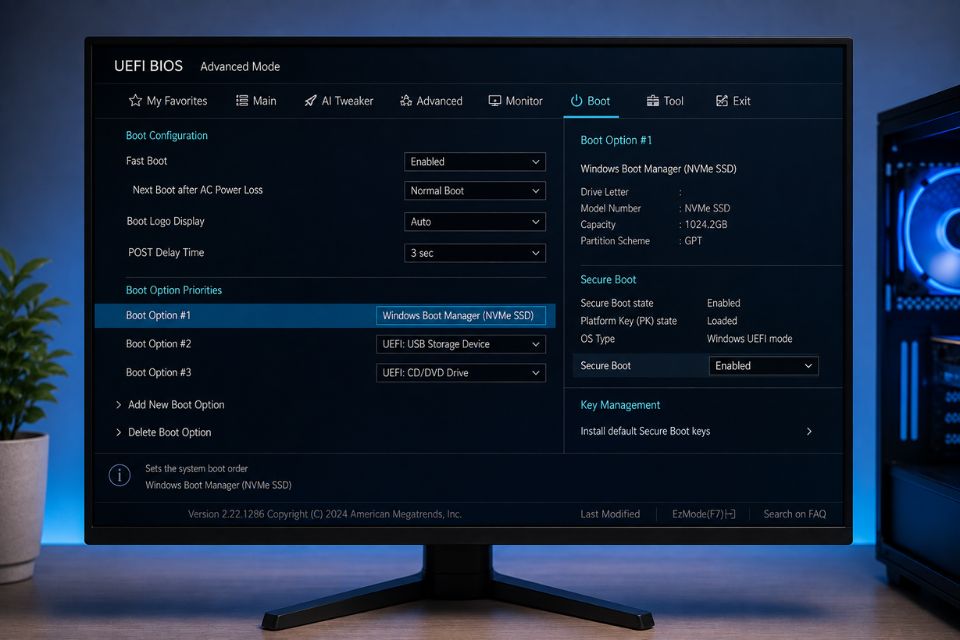
Kết luận: Cài Win 11 trên ổ MBR sang GPT có khó không?
Thực ra cài Windows 11 11 trên ổ MBR sang GPT không quá phức tạp nếu bạn hiểu đúng mối quan hệ giữa MBR, GPT, Legacy BIOS và UEFI.
Nếu cài mới hoàn toàn và không cần giữ dữ liệu, phương pháp DiskPart với clean rồi convert gpt khá nhanh. Nhưng nếu ổ còn dữ liệu quan trọng, đừng vội dùng clean. Hãy cân nhắc MBR2GPT hoặc sao lưu dữ liệu trước.
Cấu hình nên hướng tới với máy tính hiện đại là:
UEFI + GPT + Windows 11
Chỉ cần nhớ ba thứ này là bạn sẽ đỡ gặp rất nhiều lỗi trong quá trình cài đặt. Và quan trọng nhất, trước khi gõ bất kỳ lệnh xóa phân vùng nào, hãy kiểm tra đúng ổ đĩa. Một phút kiểm tra thêm có thể cứu cả đống dữ liệu đấy!