Hướng Dẫn Sửa Lỗi Trình Duyệt Chrome Cốn Ram Đơ Máy Trên Win 11 Triệt Để
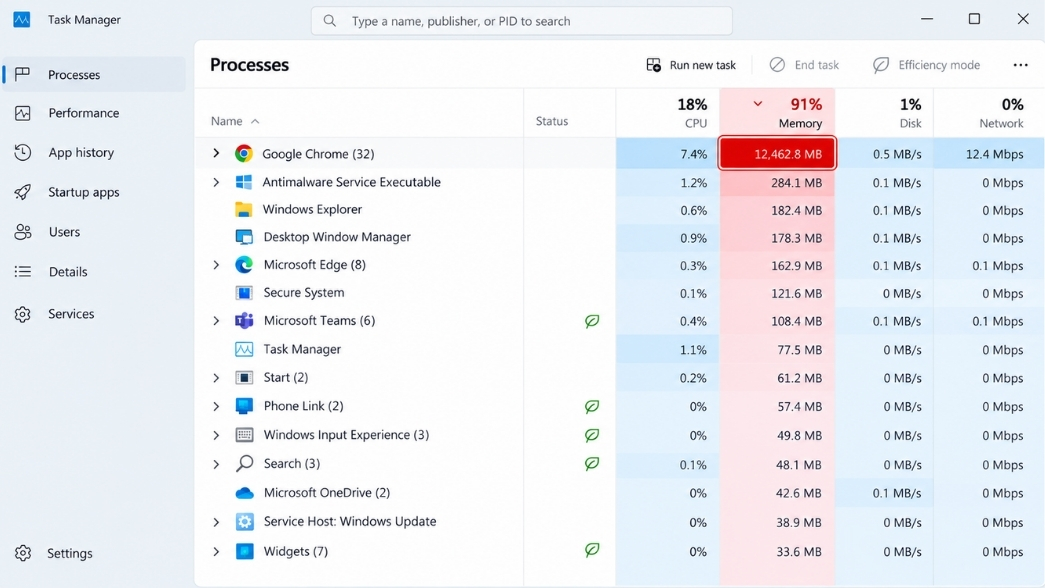
Sửa lỗi trình duyệt chrome cốn ram đơ máy trên win 11 chắc chắn là ưu tiên hàng đầu của bất kỳ ai đang phải làm việc với cường độ cao mà máy tính bỗng dưng “đứng hình”. Đã bao giờ bạn đang nhập liệu dở dang trên hệ thống ERP của công ty, mở chục tab tài liệu, cộng thêm vài file Excel nặng trĩu, rồi tự nhiên con trỏ chuột quay vòng vòng chưa? Cảm giác lúc đó thực sự bất lực vô cùng! Ai cũng biết Google Chrome là một trình duyệt tuyệt vời, nhanh và đồng bộ tốt, nhưng cái giá phải trả chính là việc nó “ăn” tài nguyên hệ thống một cách không thương tiếc.
Hôm nay, chúng ta sẽ không nói lý thuyết suông. Tôi sẽ bóc tách chi tiết nguyên lý hoạt động của trình duyệt này và hướng dẫn bạn từng bước xử lý tận gốc tình trạng giật lag, treo máy khó chịu này.
Tại sao Chrome lại ngốn RAM khủng khiếp đến vậy?
Nói thật nhé, việc Chrome tiêu thụ nhiều bộ nhớ không hẳn là lỗi, mà nó xuất phát từ chính kiến trúc đa tiến trình (Multi-process Architecture) của nền tảng Chromium.
Anh em hình dung thế này: Khi bạn mở 10 tab duyệt web và cài 5 tiện ích mở rộng (Extension), Chrome sẽ không gộp chúng lại thành một cục. Thay vào đó, nó tạo ra 15 tiến trình (process) chạy độc lập trên Windows 11. Mục đích của việc này là để bảo mật và tăng tính ổn định — nếu một tab bị treo do mã nguồn trang web bị lỗi, các tab khác vẫn hoạt động bình thường.
Tuy nhiên, mặt trái của sự an toàn này là sự lãng phí tài nguyên. Các tiến trình này sẽ liên tục sao chép các tác vụ nền, dẫn đến việc tổng lượng RAM bị chiếm dụng tăng theo cấp số nhân. Hãy tưởng tượng bạn đang chơi một ván game nặng hoặc đang render video, mà ở dưới nền, tiện ích chặn quảng cáo hay tiện ích săn mã giảm giá của Chrome lại bị “rò rỉ bộ nhớ” (memory leak). Lúc này, RAM vật lý cạn kiệt, Windows 11 buộc phải sử dụng đến RAM ảo (Pagefile) trên ổ cứng. Ổ cứng phải hoạt động 100% công suất để tráo đổi dữ liệu, và bùm… toàn bộ hệ thống đơ cứng không thể nhúc nhích!
5 Bước sửa lỗi trình duyệt chrome cốn ram đơ máy trên win 11 hiệu quả nhất
Để trị dứt điểm căn bệnh này, chúng ta cần can thiệp cả vào cấu hình của trình duyệt lẫn hệ điều hành. Hãy làm lần lượt theo các bước thực chiến dưới đây.
Bước 1: Kích hoạt ngay Memory Saver (Trình tiết kiệm bộ nhớ)
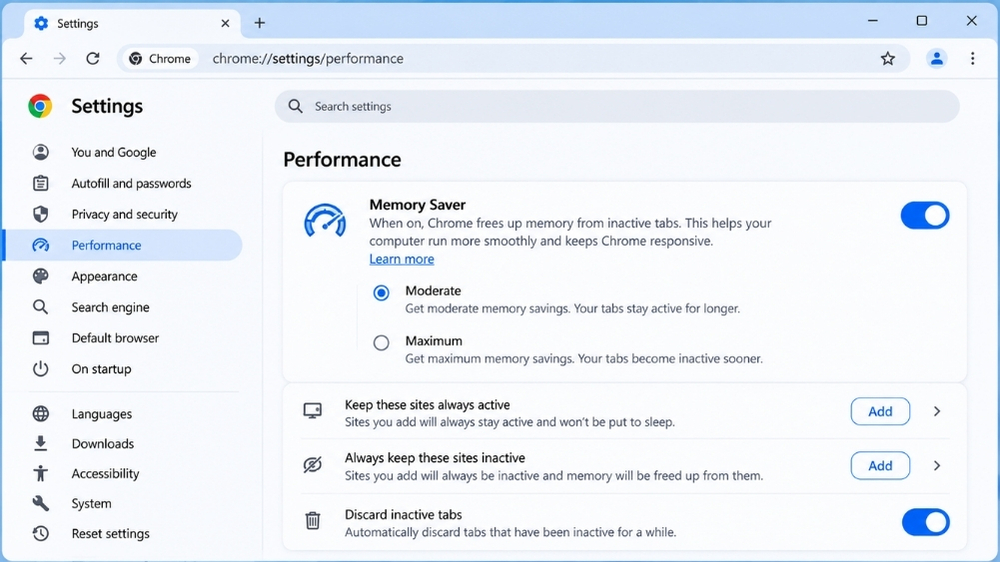 Google cuối cùng cũng đã thấu hiểu nỗi đau của người dùng và tung ra tính năng Memory Saver. Tính năng này hoạt động với nguyên lý cực kỳ thông minh: Nó sẽ tự động đưa các tab bạn không mở xem trong một khoảng thời gian nhất định vào trạng thái “ngủ đông”.
Khi một tab bị đóng băng, toàn bộ dung lượng RAM mà nó đang ngậm sẽ được giải phóng trả lại cho hệ thống Win 11 để phục vụ cho ứng dụng khác. Khi bạn click lại vào tab đó, trang web sẽ tự động tải lại (reload).
-
Cách làm: Nhấp vào dấu ba chấm ở góc trên bên phải Chrome > Chọn Cài đặt (Settings) > Tìm đến mục Hiệu suất (Performance) > Bật công tắc ở phần Trình tiết kiệm bộ nhớ (Memory Saver).
Bước 2: Tắt Hardware Acceleration (Tăng tốc phần cứng)
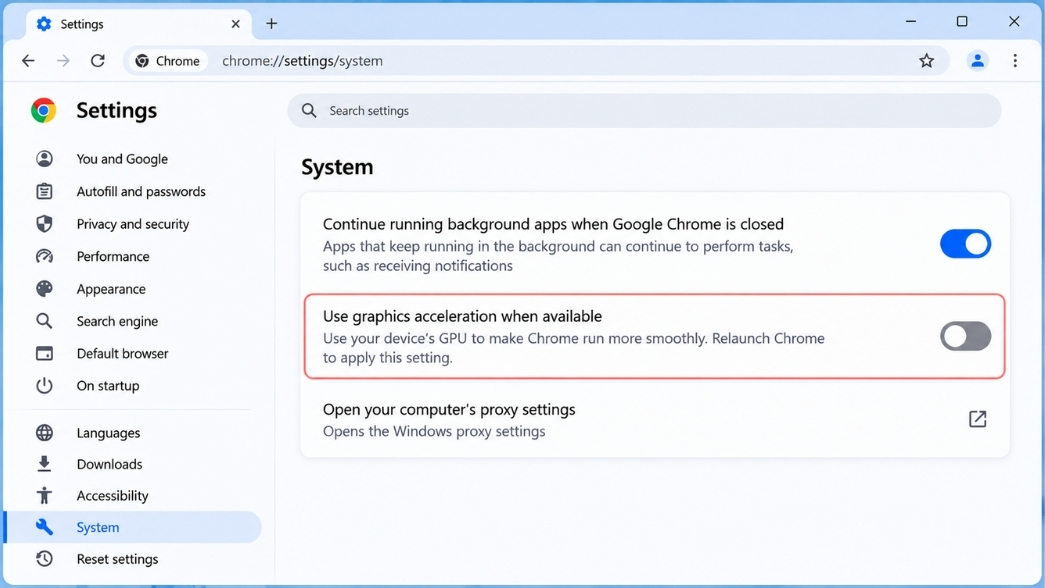 Đây là nguyên nhân gây ra xung đột hệ thống nhiều nhất mà ít ai để ý. Chế độ “Tăng tốc phần cứng” ép Card đồ họa (GPU) phải gánh bớt công việc xử lý hình ảnh cho CPU. Tuy nhiên, nếu driver VGA của bạn trên Windows 11 đang bị lỗi, hoặc bạn đang dùng máy tính văn phòng cấu hình thấp, việc ép GPU hoạt động sai cách sẽ khiến toàn bộ Chrome bị đen màn hình, nhấp nháy hoặc treo cứng cả máy.
-
Cách làm: Trong phần Cài đặt (Settings), bạn gõ từ khóa “Phần cứng” vào ô tìm kiếm (hoặc vào mục Hệ thống – System). Sau đó, Tắt tùy chọn Sử dụng chế độ tăng tốc phần cứng khi có thể (Use graphics acceleration when available). Cuối cùng, nhấn Relaunch để khởi động lại trình duyệt.
Bước 3: Dọn dẹp Extension bằng Task Manager nội bộ
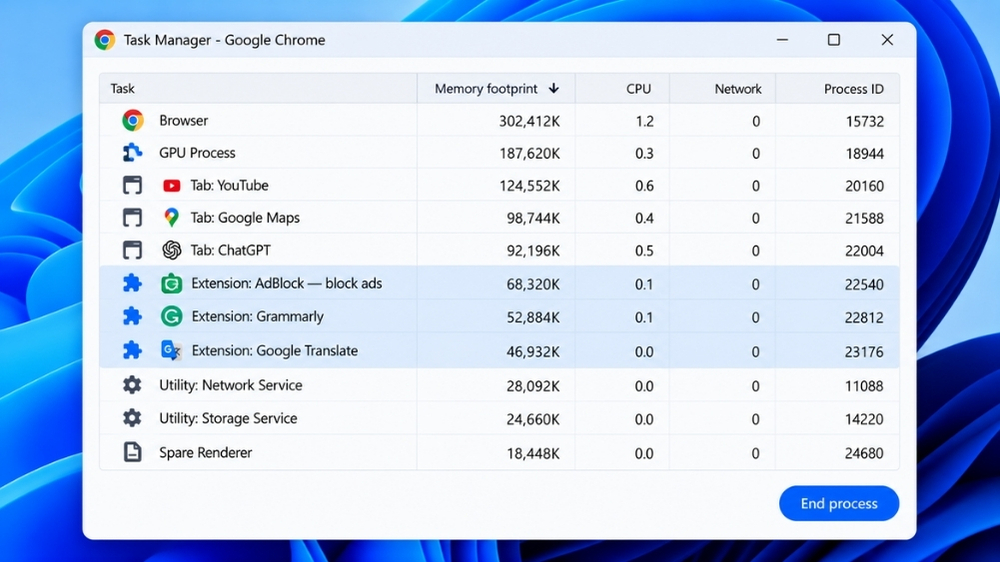 Đừng nhầm với Task Manager của Windows nhé! Bản thân Chrome cũng có một hệ thống giám sát riêng cực kỳ chi tiết. Nhiều lúc máy đơ không phải do mở nhiều tab, mà là do một Extension nào đó bị lỗi vòng lặp, tự động “bơm” dữ liệu liên tục gây tràn RAM.
-
Cách làm: Đang mở Chrome, bạn nhấn tổ hợp phím Shift + Esc. Cửa sổ Trình quản lý tác vụ của Chrome sẽ hiện lên. Tại đây, hãy click vào cột “Dấu chân bộ nhớ” (Memory footprint) để sắp xếp xem kẻ nào đang ngốn tài nguyên nhất. Nếu thấy một Extension lạ hoắc hoặc một tab không dùng đến đang ngốn vài trăm MB, hãy chọn nó và nhấn Kết thúc quá trình (End Process). Sau đó vào phần Quản lý tiện ích để xóa bỏ nó vĩnh viễn.
Bước 4: Chặn Chrome chạy ngầm “lén lút”
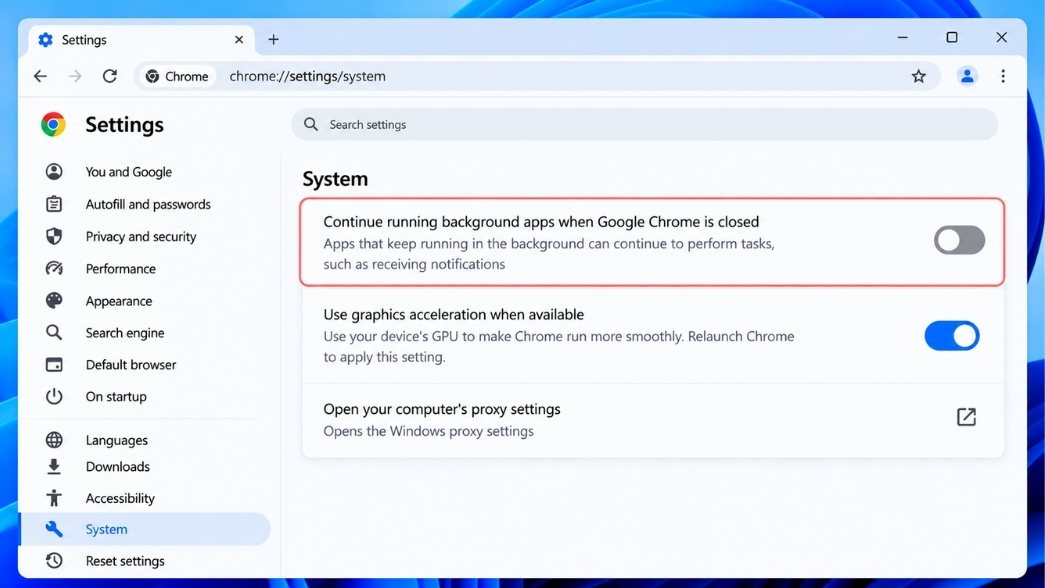 Có một sự thật nực cười là ngay cả khi bạn đã nhấn dấu “X” màu đỏ để tắt Chrome, nó vẫn cố tình để lại vài tiến trình chạy ngầm dưới khay hệ thống (System Tray) để có thể khởi động nhanh hơn cho lần sau, hoặc để tiếp tục nhận thông báo Facebook, Gmail. Điều này vô tình biến thành “cục nợ” chiếm dụng tài nguyên hệ thống liên tục.
-
Cách làm: Truy cập Cài đặt > Hệ thống (System) > Tắt ngay tùy chọn Tiếp tục chạy các ứng dụng nền khi Google Chrome đóng (Continue running background apps when Google Chrome is closed). Từ giờ trở đi, đóng Chrome nghĩa là đóng triệt để!
Bước 5: Cấu hình lại Virtual Memory (RAM Ảo) trên Windows 11
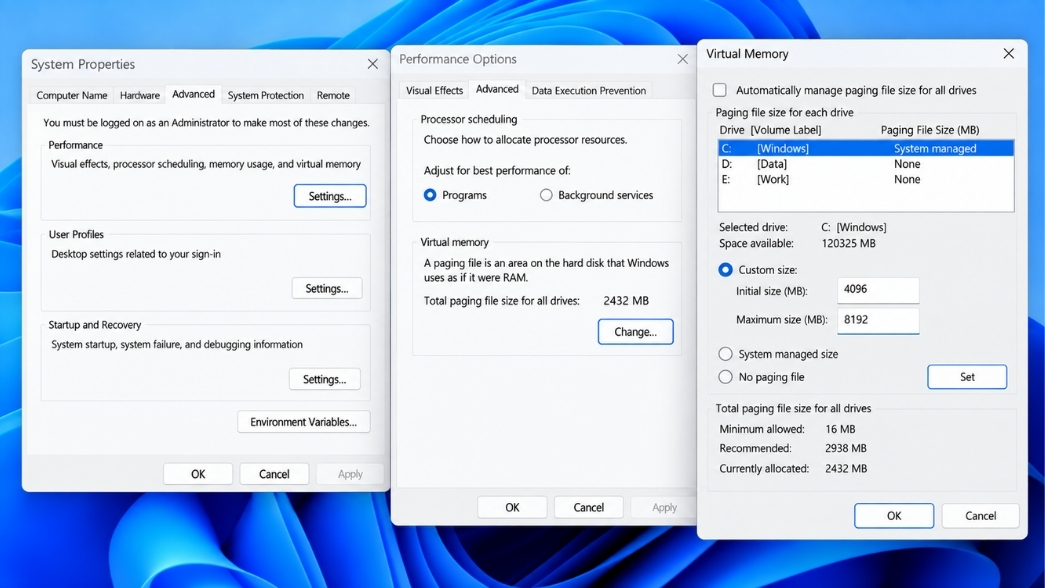 Nếu đã làm mọi cách với trình duyệt mà tình trạng vẫn không thuyên giảm, vấn đề nằm ở bộ đệm của Windows 11. Khi RAM thực tế báo động đỏ, Windows 11 sẽ trút bớt gánh nặng sang một file trên ổ cứng gọi là Pagefile.sys. Nếu thiết lập không đúng, máy sẽ treo bặt vô âm tín.
-
Cách làm: Bấm phím Windows, gõ View advanced system settings và mở lên. Tại tab Advanced, phần Performance, chọn Settings. Chuyển sang tab Advanced lần nữa, ở mục Virtual memory chọn Change. Hãy bỏ dấu tích ở ô Automatically manage paging file size for all drives. Chọn ổ C, tích vào System managed size, nhấn Set rồi OK. Khởi động lại máy tính để hệ điều hành tự động phân bổ không gian tối ưu nhất, ngăn chặn tình trạng thắt cổ chai dữ liệu (bottleneck) mỗi khi Chrome cần xả bộ nhớ.
Kết luận
Việc sửa lỗi trình duyệt chrome cốn ram đơ máy trên win 11 không hề đòi hỏi những kỹ năng code phức tạp hay phải cài đặt thêm phần mềm dọn rác của bên thứ ba nào cả. Chỉ cần bạn hiểu đúng nguyên lý sinh ra rác bộ nhớ của kiến trúc đa tiến trình và thiết lập lại các giới hạn cốt lõi như tính năng Memory Saver, tắt tăng tốc phần cứng và kiểm soát chặt chẽ các Extension, hệ thống của bạn sẽ mượt mà trở lại ngay lập tức. Đừng để một công cụ sinh ra để phục vụ công việc lại trở thành rào cản làm giảm năng suất của bạn.
Bên cạnh việc tối ưu hệ thống, để đảm bảo máy tính luôn hoạt động ổn định, bảo mật và tương thích tốt nhất với mọi nền tảng, việc sở hữu hệ điều hành chuẩn là điều không thể thiếu. Nếu bạn hoặc doanh nghiệp đang có nhu cầu tư vấn thiết lập hạ tầng công nghệ và cần liên hệ tư vấn về vấn đề mua phần mềm bản quyền chính hãng tối ưu chi phí, hãy kết nối ngay với chúng tôi để được hỗ trợ giải pháp toàn diện và chuyên sâu nhất!