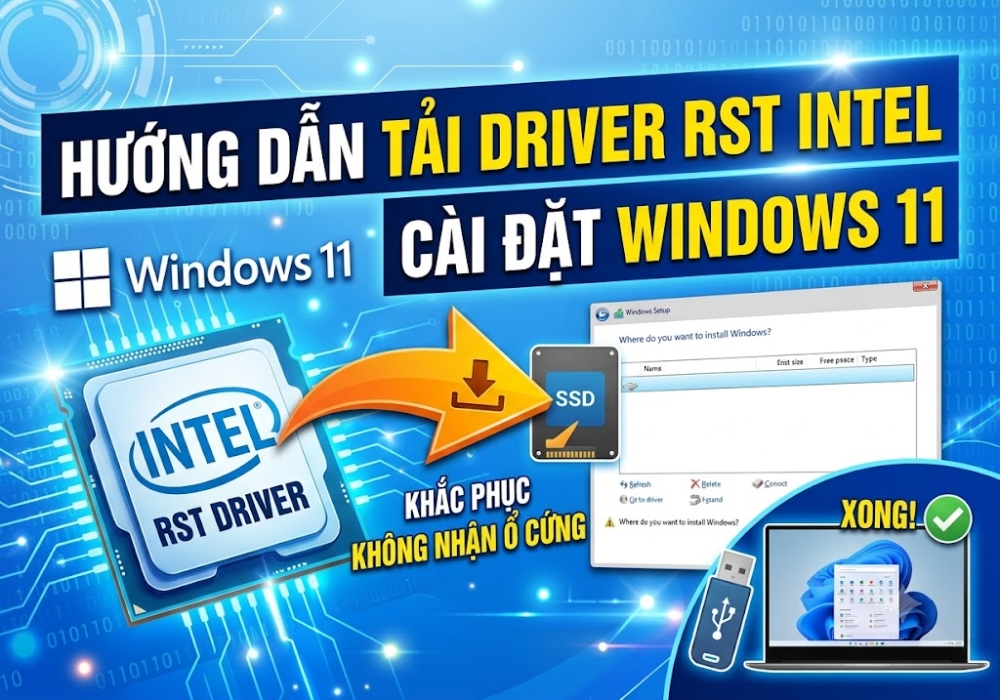
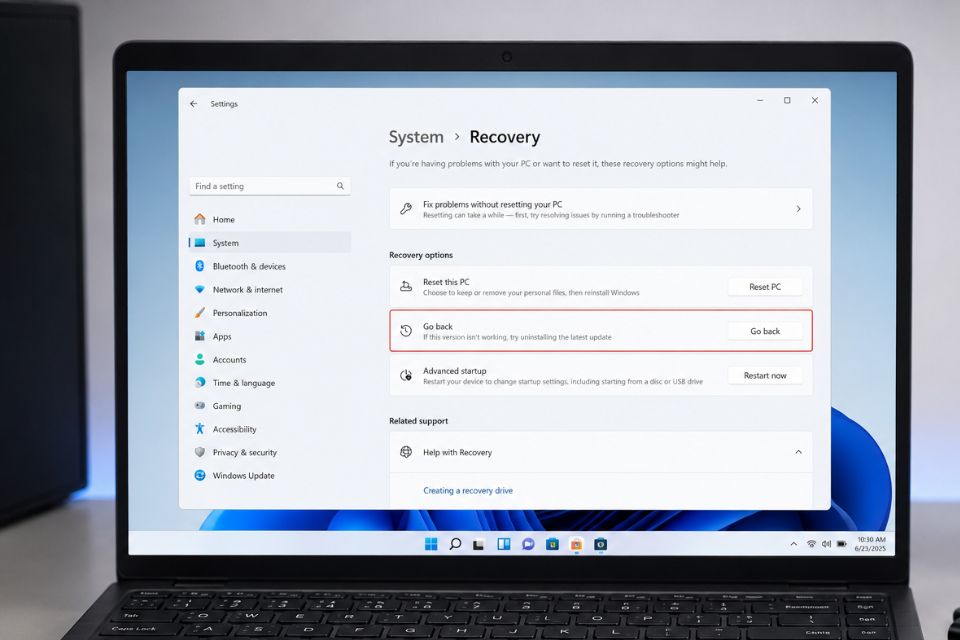
Hướng dẫn tải và cài Windows 11 chi tiết từ A đến Z
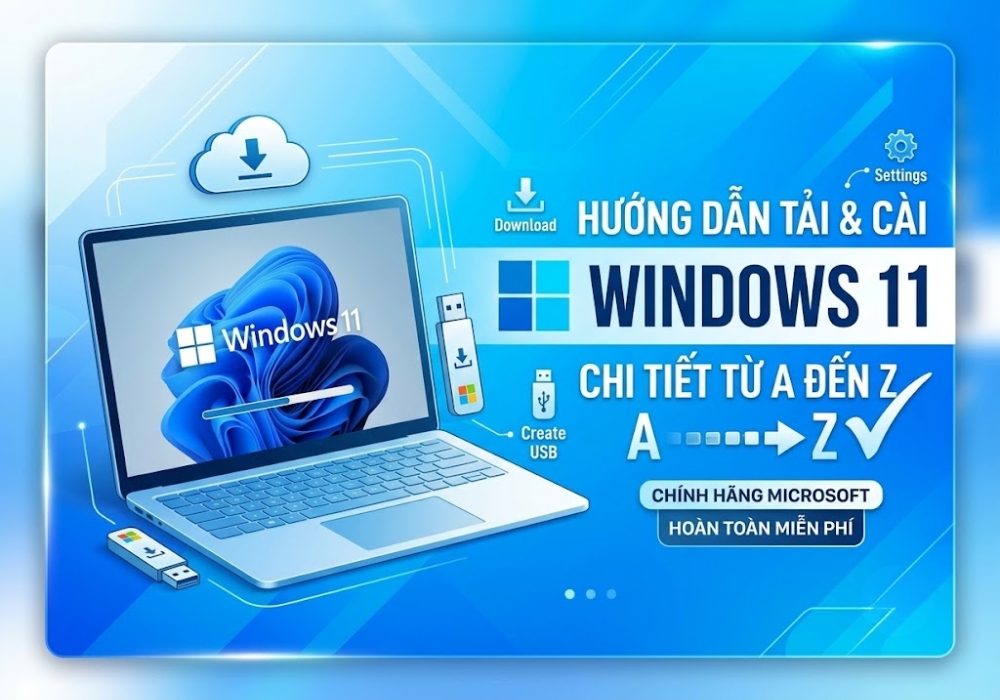
Windows 11 là phiên bản hệ điều hành mới nhất của Microsoft với nhiều thay đổi về giao diện, hiệu suất và khả năng bảo mật. So với Windows 10, Windows 11 mang đến thiết kế hiện đại hơn với thanh Taskbar được cải tiến, menu Start mới, khả năng quản lý cửa sổ thông minh cùng nhiều tính năng hỗ trợ làm việc và giải trí hiệu quả hơn.
Nếu bạn đang muốn cài đặt Windows 11 cho máy tính mới hoặc nâng cấp từ Windows 10, bài viết dưới đây sẽ hướng dẫn chi tiết từng bước từ khâu chuẩn bị, tạo USB cài đặt cho đến khi hoàn tất kích hoạt hệ điều hành.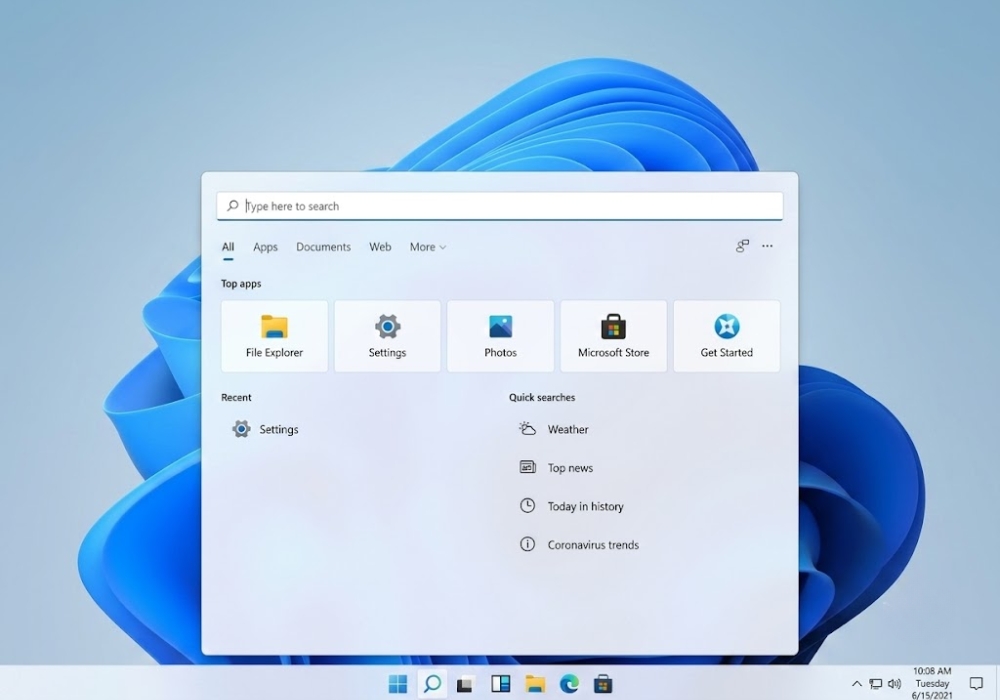
1. Kiểm tra cấu hình máy trước khi cài Windows 11
Trước khi tiến hành cài đặt, bạn cần đảm bảo máy tính đáp ứng được yêu cầu phần cứng tối thiểu của Windows 11.
Cấu hình yêu cầu cơ bản gồm:
| Thành phần | Yêu cầu tối thiểu |
|---|---|
| CPU | Bộ xử lý 64-bit, tốc độ từ 1GHz trở lên, tối thiểu 2 nhân |
| RAM | 4GB trở lên |
| Ổ cứng | Dung lượng trống tối thiểu 64GB |
| Firmware | UEFI, hỗ trợ Secure Boot |
| TPM | TPM 2.0 |
| Card đồ họa | Hỗ trợ DirectX 12 và WDDM 2.0 |
| Màn hình | Độ phân giải HD 720p trở lên |
Bạn có thể sử dụng công cụ PC Health Check của Microsoft để kiểm tra nhanh khả năng tương thích của máy tính trước khi nâng cấp.
2. Chuẩn bị trước khi cài đặt Windows 11
Để quá trình cài đặt diễn ra thuận lợi, bạn cần chuẩn bị:
- USB có dung lượng tối thiểu 8GB.
- File ISO Windows 11 chính thức.
- Phần mềm tạo USB Boot như Rufus.
- Sao lưu dữ liệu quan trọng trước khi cài đặt để tránh mất dữ liệu.
- Kết nối Internet để tải driver và cập nhật sau khi cài xong.
3. Tải file ISO Windows 11
Bạn nên tải bộ cài Windows 11 từ nguồn chính thức của Microsoft để đảm bảo an toàn, tránh các bản Windows đã bị chỉnh sửa có thể chứa mã độc hoặc lỗi trong quá trình sử dụng.
Sau khi tải file ISO Windows 11, bạn có thể sử dụng phần mềm Rufus để tạo USB cài đặt.
4. Tạo USB cài đặt Windows 11 bằng Rufus
Thực hiện theo các bước sau:
Bước 1: Cắm USB vào máy tính.
Bước 2: Mở phần mềm Rufus.
Bước 3: Tại mục Device, chọn đúng USB cần tạo bộ cài.
Bước 4: Nhấn Select và chọn file ISO Windows 11 đã tải về.
Bước 5: Chọn chuẩn phân vùng:
- GPT dành cho máy sử dụng UEFI.
- MBR dành cho máy đời cũ sử dụng Legacy BIOS.
Bước 6: Nhấn Start để bắt đầu tạo USB Boot Windows 11.
Sau khi hoàn tất, bạn đã có một USB cài đặt Windows 11 có thể sử dụng để cài mới hệ điều hành.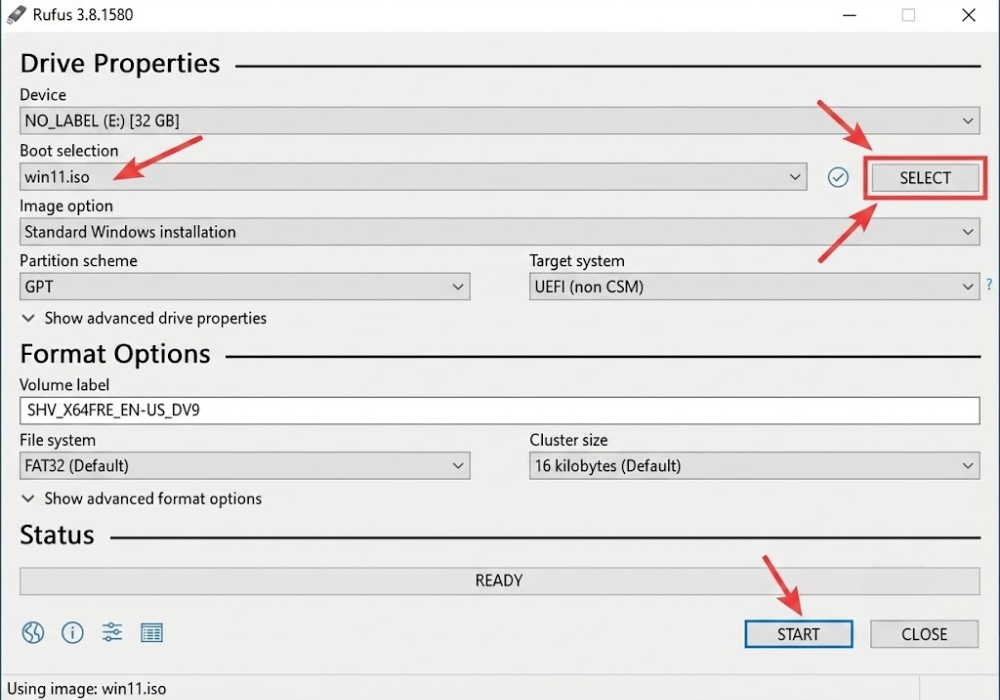
5. Các bước cài đặt Windows 11
Bước 1: Khởi động máy từ USB
Khởi động lại máy tính và nhấn liên tục phím Boot Menu tùy theo hãng máy:
- ASUS: F8
- Dell: F12
- HP: F9
- Lenovo: F12
- Mainboard PC: F11, F12 hoặc Delete
Chọn USB Boot để bắt đầu quá trình cài đặt.
Bước 2: Chọn ngôn ngữ cài đặt
Tại màn hình Windows Setup:
- Chọn ngôn ngữ.
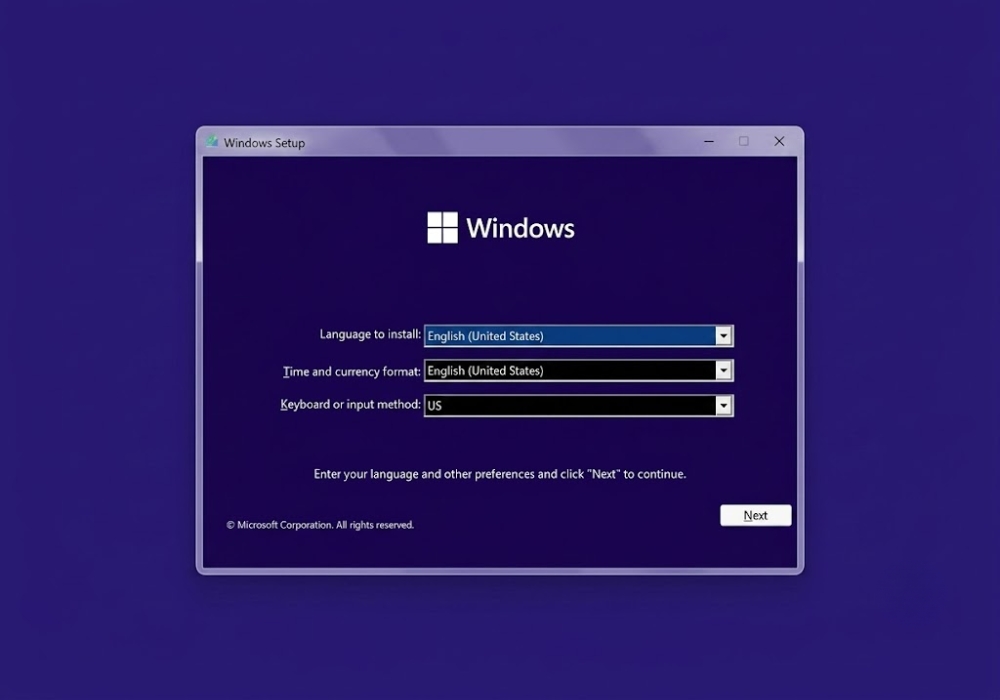
- Chọn định dạng thời gian.
- Chọn kiểu bàn phím.
Sau đó nhấn Next.
Bước 3: Bắt đầu cài Windows 11
Nhấn Install Now để tiến hành cài đặt.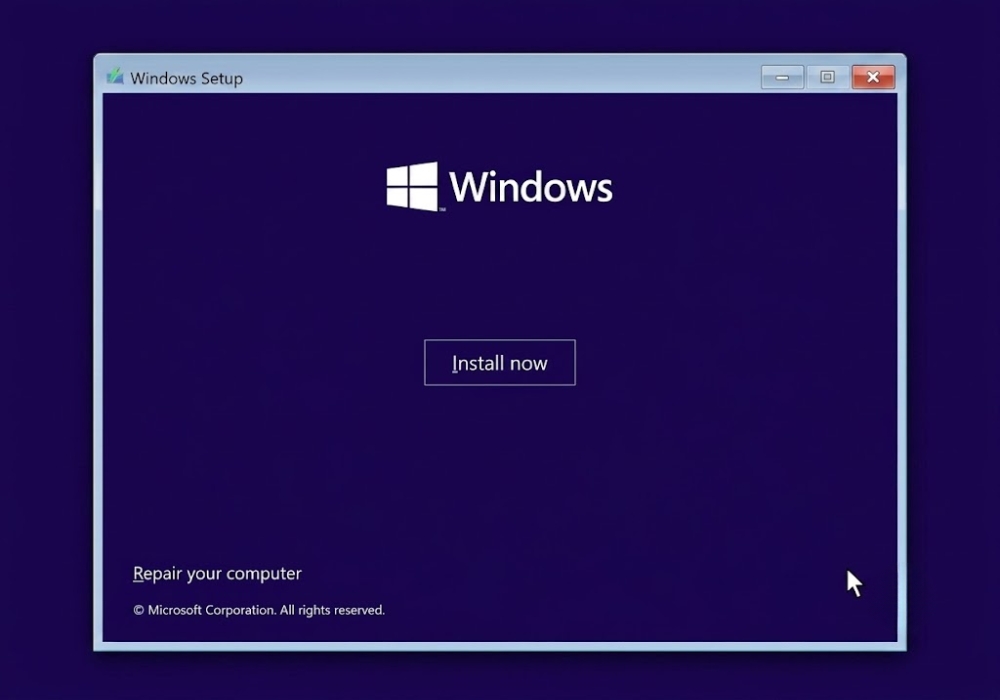
Nếu chưa có key bản quyền, bạn có thể chọn:
I don’t have a product key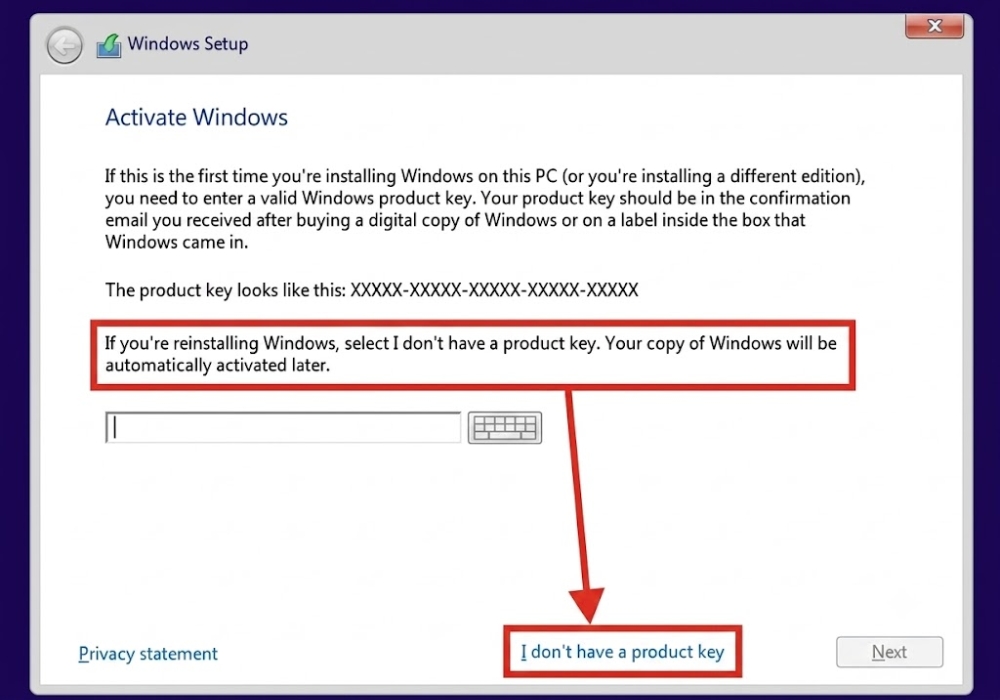
Sau đó lựa chọn phiên bản Windows 11 phù hợp như:
- Windows 11 Home.
- Windows 11 Pro.
Bước 4: Chọn kiểu cài đặt
Bạn có hai lựa chọn:
Upgrade:
Nâng cấp từ Windows hiện tại và giữ lại dữ liệu.
Custom Install:
Cài đặt Windows mới hoàn toàn, thường dùng khi cài lại máy hoặc thay ổ cứng.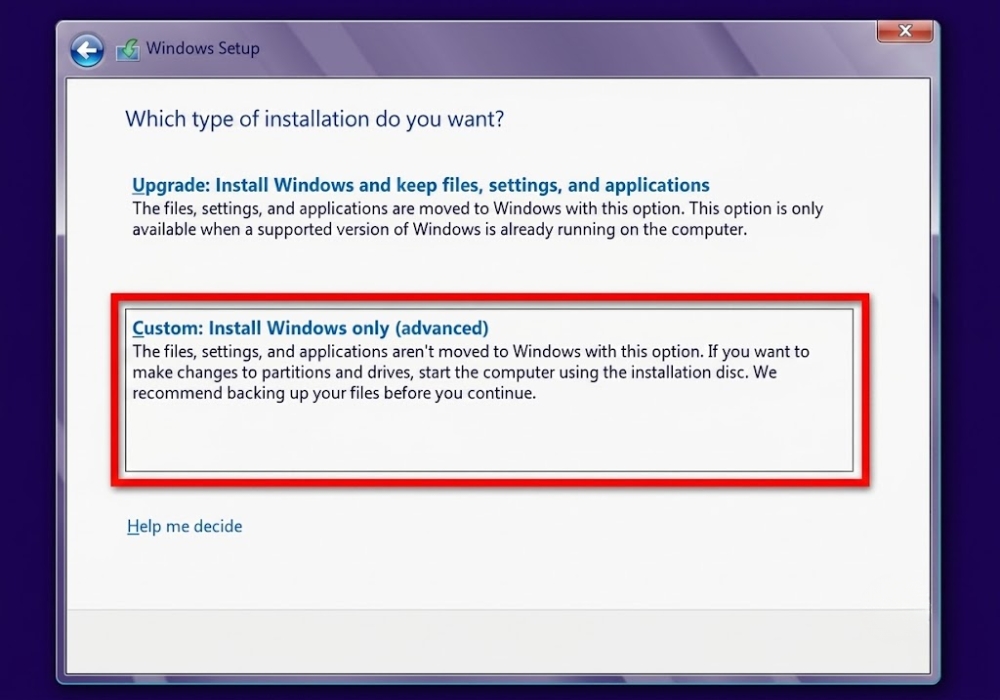
Bước 5: Chọn phân vùng cài đặt
Chọn ổ đĩa muốn cài Windows 11.
Thông thường Windows sẽ được cài vào ổ C. Nếu cài mới hoàn toàn, bạn có thể xóa phân vùng cũ và tạo lại phân vùng mới.
Sau đó nhấn Next để bắt đầu quá trình cài đặt.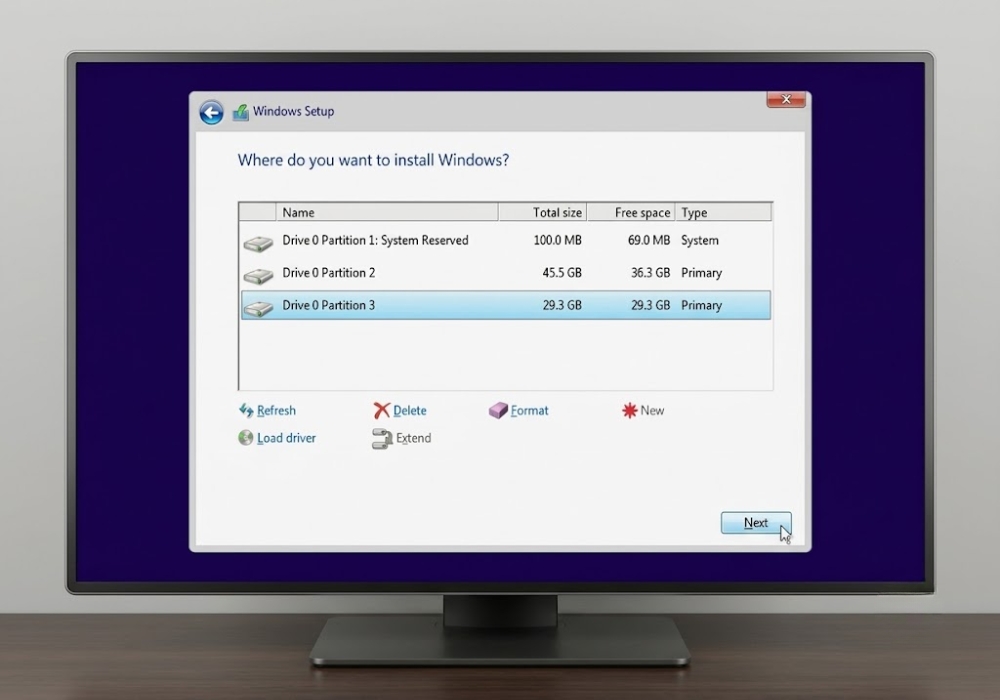
6. Thiết lập Windows 11 sau khi cài đặt
Sau khi hoàn tất quá trình cài đặt, máy tính sẽ tự động khởi động lại.
Bạn cần thực hiện một số thiết lập ban đầu:
- Chọn khu vực.
- Kết nối WiFi.
- Đăng nhập tài khoản Microsoft.
- Thiết lập quyền riêng tư.
- Cài đặt driver cần thiết.
Khi hoàn tất, bạn có thể bắt đầu sử dụng Windows 11 với giao diện hoàn toàn mới.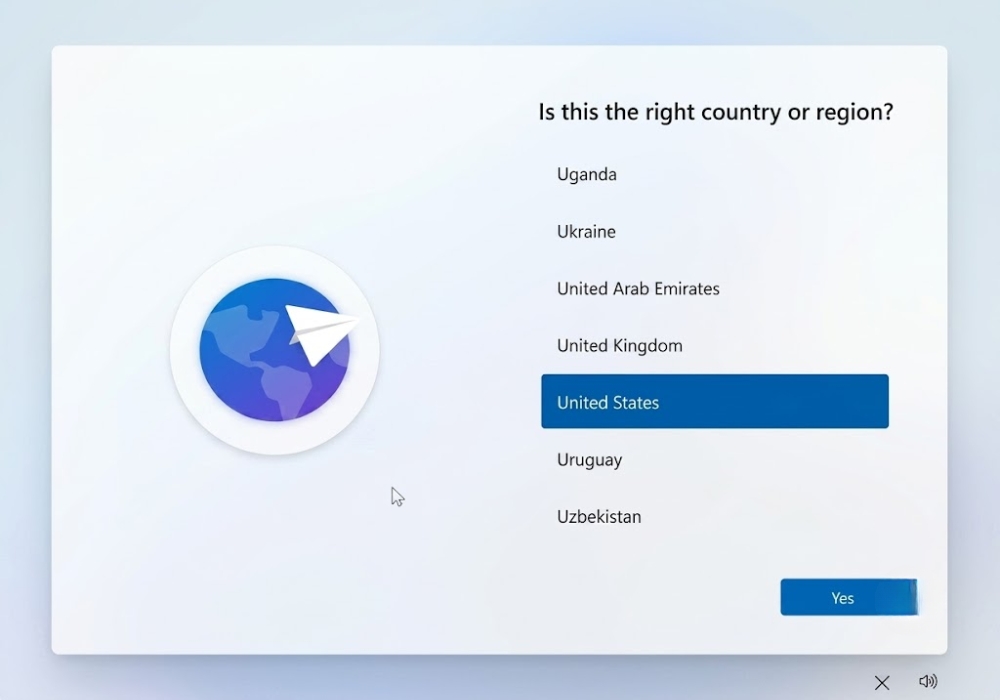
7. Kích hoạt Windows 11 bản quyền
Sau khi cài đặt Windows 11, bạn nên kích hoạt bản quyền để sử dụng đầy đủ tính năng của hệ điều hành, nhận các bản cập nhật bảo mật từ Microsoft và tránh các giới hạn khi sử dụng lâu dài.
Nếu bạn đang cần mua key Windows 11 Pro bản quyền với mức giá hợp lý, có thể tham khảo các sản phẩm key Microsoft Windows tại:
👉 TẠI ĐÂY
Tại KeyOff.net, người dùng có thể lựa chọn nhiều loại key Windows phù hợp như Windows 11 Pro, Windows 10 Pro và các sản phẩm bản quyền Microsoft khác. Việc sử dụng Windows bản quyền giúp máy tính hoạt động ổn định hơn, bảo mật tốt hơn và được hỗ trợ lâu dài trong quá trình sử dụng.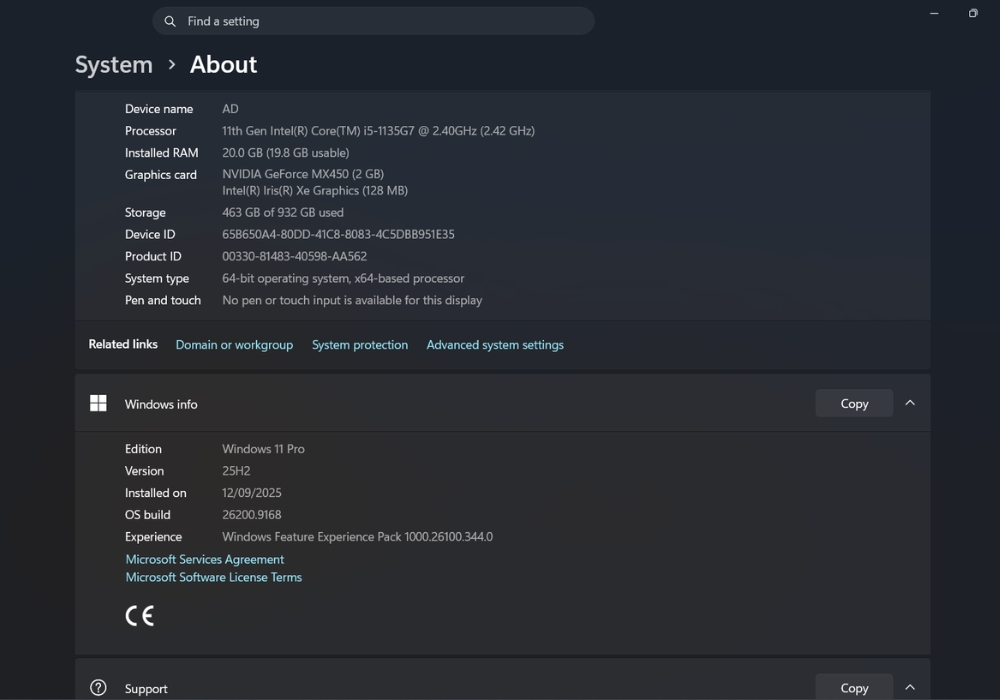
Kết luận
Việc cài đặt Windows 11 không quá phức tạp nếu bạn chuẩn bị đầy đủ công cụ và thực hiện đúng từng bước. Hy vọng hướng dẫn trên đã giúp bạn có thể tự cài đặt Windows 11 cho máy tính của mình một cách nhanh chóng và hiệu quả.
Sau khi cài đặt hoàn tất, đừng quên kích hoạt Windows bằng key bản quyền để có trải nghiệm sử dụng đầy đủ và an toàn nhất.