Cách reset Win 11 không mất file dữ liệu cá nhân an toàn, đơn giản
Windows 11 sử dụng lâu ngày có thể xuất hiện tình trạng máy chạy chậm, lỗi phần mềm, treo ứng dụng hoặc gặp các sự cố khó xác định. Trong những trường hợp này, reset Windows 11 là một giải pháp khá hiệu quả để đưa hệ điều hành về trạng thái ổn định hơn.
Tuy nhiên, nhiều người lo lắng reset máy sẽ làm mất tài liệu, hình ảnh và các file cá nhân đang lưu trên máy. Thực tế, Windows 11 có tùy chọn Keep my files, cho phép cài đặt lại hệ điều hành nhưng vẫn giữ lại dữ liệu cá nhân.
Vậy reset Win 11 không mất file dữ liệu cá nhân thực hiện như thế nào? Hãy cùng tìm hiểu chi tiết trong bài viết dưới đây.
Reset Windows 11 có mất dữ liệu không?
Câu trả lời là có thể mất hoặc không, tùy vào lựa chọn của bạn trong quá trình reset.
Windows 11 cung cấp hai tùy chọn chính:
- Keep my files: Cài đặt lại Windows nhưng giữ các file cá nhân.
- Remove everything: Xóa toàn bộ file cá nhân, ứng dụng và thiết lập trước khi cài đặt lại Windows.
Nếu mục đích của bạn là reset Win 11 không mất file, hãy chọn Keep my files.
Tuy nhiên, “giữ file cá nhân” không có nghĩa là mọi dữ liệu trên máy đều được bảo toàn tuyệt đối. Các ứng dụng đã cài đặt và nhiều thiết lập hệ thống sẽ bị xóa. Vì vậy, trước khi thực hiện, bạn vẫn nên sao lưu những dữ liệu quan trọng sang ổ cứng ngoài, USB hoặc dịch vụ lưu trữ đám mây.
Khi nào nên reset Windows 11?
Reset Windows 11 phù hợp trong một số trường hợp như máy hoạt động không ổn định, thường xuyên bị lỗi hệ thống, phần mềm xung đột hoặc bạn đã thử nhiều cách sửa lỗi nhưng không hiệu quả.
Ngoài ra, nếu máy có quá nhiều ứng dụng không cần thiết và bạn muốn làm mới Windows mà không muốn tự cài lại hệ điều hành từ đầu, tính năng Reset this PC cũng khá tiện lợi.
Đặc biệt, với lựa chọn Keep my files, bạn có thể giữ lại các tài liệu cá nhân trong tài khoản người dùng hiện tại trong khi Windows được cài đặt lại.
Cách reset Win 11 không mất file dữ liệu cá nhân
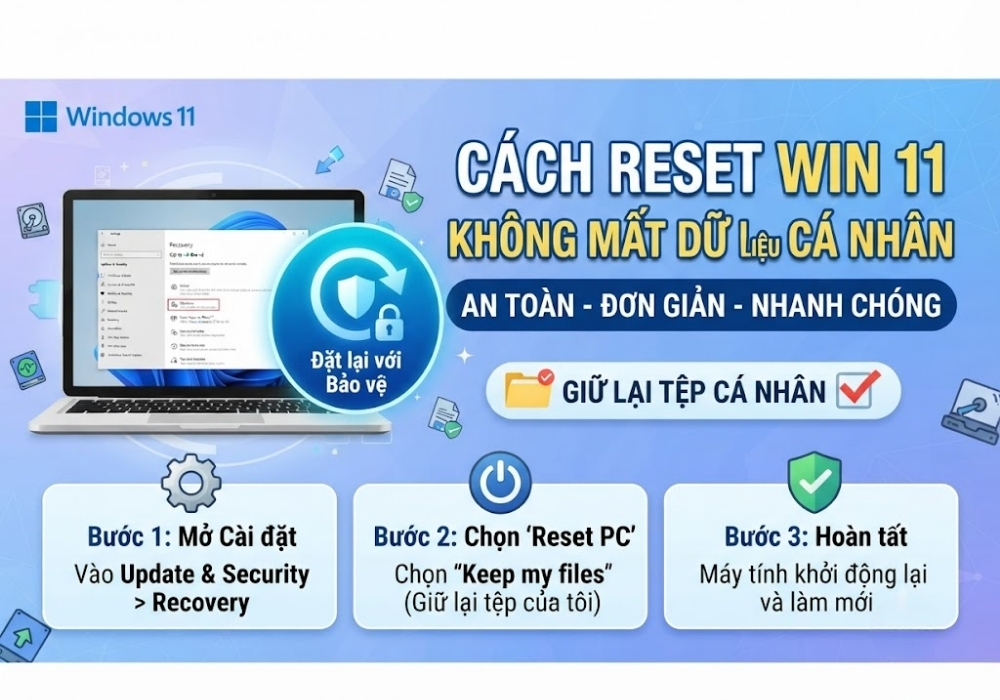
Để reset Windows 11 nhưng vẫn giữ dữ liệu cá nhân, bạn có thể thực hiện trực tiếp trong Settings.
Bước 1: Mở Settings
Nhấn tổ hợp phím Windows + I trên bàn phím để mở Settings.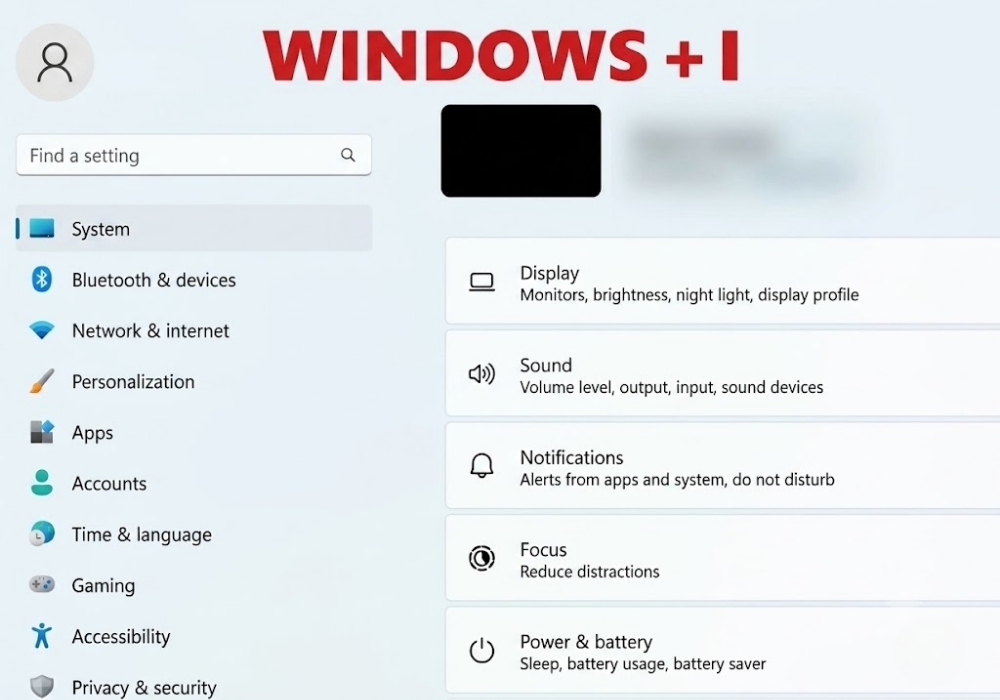
Sau đó chọn System ở menu bên trái.
Bước 2: Chọn Recovery
Trong phần System, kéo xuống và chọn Recovery.
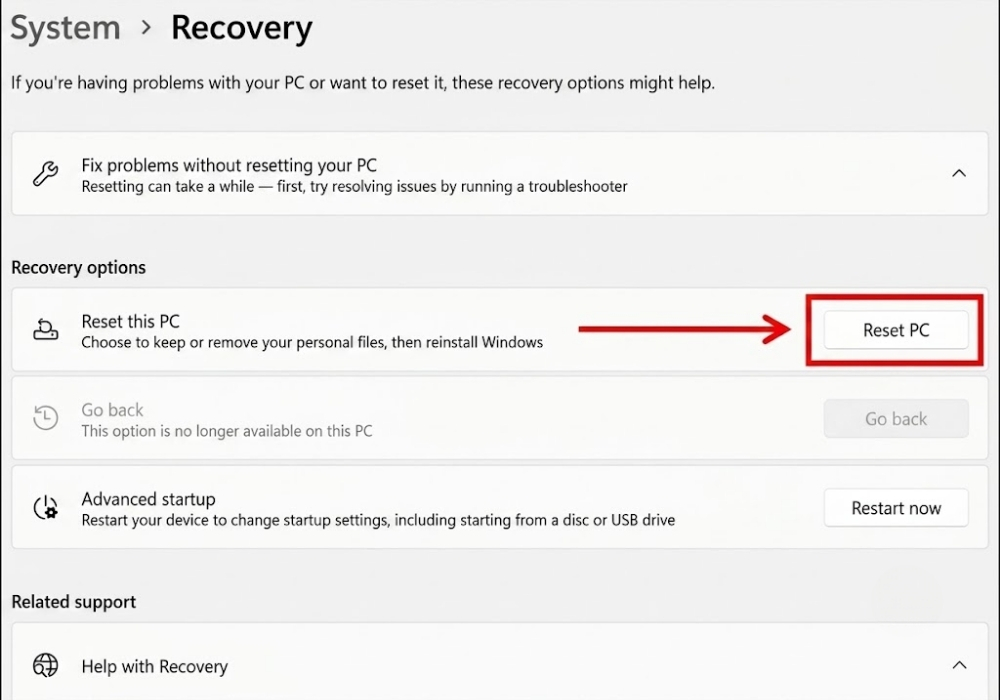 Tại đây bạn sẽ thấy mục Reset this PC. Đây là công cụ được Windows cung cấp để đưa hệ điều hành về trạng thái mới cài đặt.
Nhấn Reset PC để bắt đầu.
Bước 3: Chọn Keep my files
Một cửa sổ mới xuất hiện với hai lựa chọn.
Hãy chọn Keep my files nếu muốn reset Win 11 không mất file dữ liệu cá nhân.
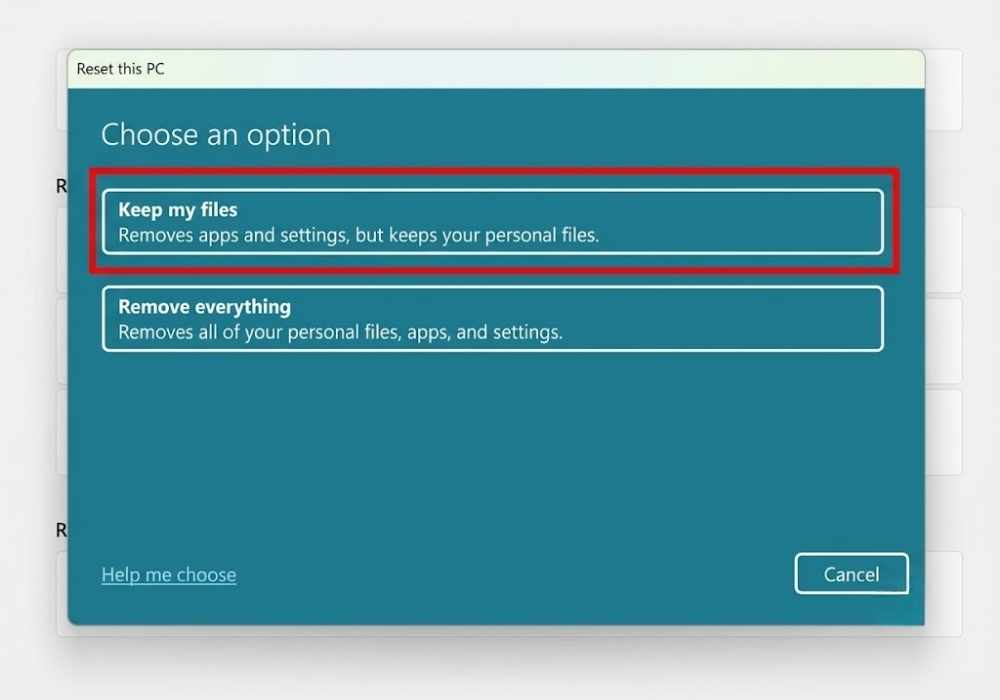 Windows sẽ giữ lại các file cá nhân nhưng xóa các ứng dụng và thiết lập đã cài đặt.
Bước 4: Chọn cách cài đặt Windows
Windows 11 thường cung cấp hai phương thức:
Cloud download: Tải một bản Windows mới từ máy chủ của Microsoft rồi sử dụng bản này để cài đặt lại. Phương án này cần kết nối Internet và có thể sử dụng khá nhiều dữ liệu.
Local reinstall: Sử dụng các file Windows đã có sẵn trên máy để cài đặt lại. Cách này thường nhanh hơn nếu hệ thống hiện tại không gặp vấn đề nghiêm trọng với các file cài đặt.
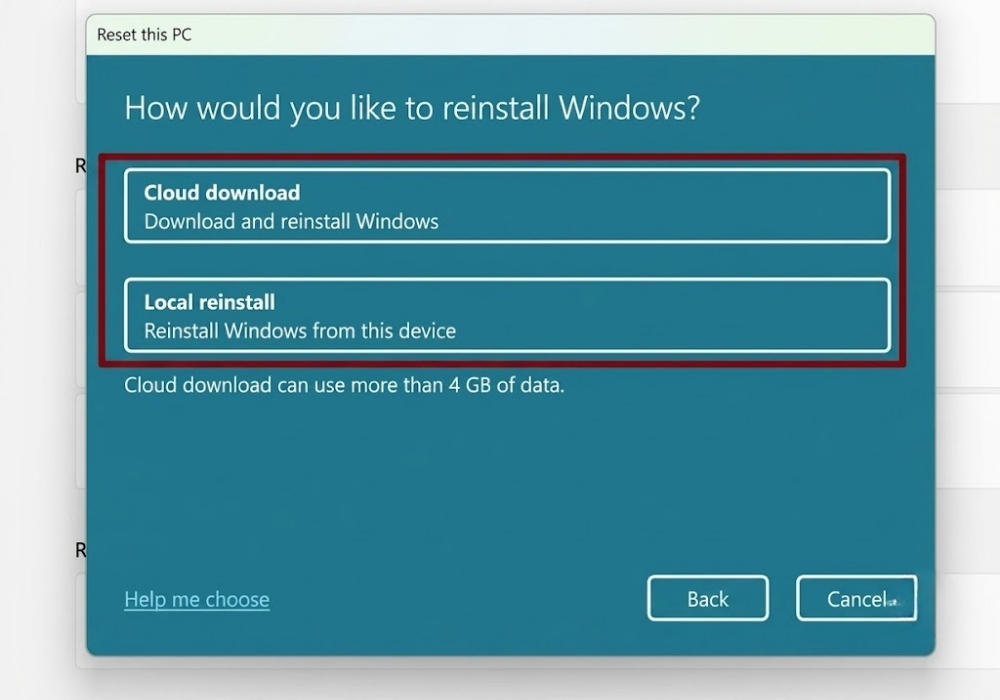
Bạn có thể lựa chọn phương án phù hợp với tình trạng máy và tốc độ mạng.
Bước 5: Kiểm tra lại thông tin
Windows sẽ hiển thị các thay đổi dự kiến trước khi tiến hành reset.
Nếu chọn Keep my files, hệ thống sẽ giữ lại dữ liệu cá nhân nhưng các ứng dụng đã cài đặt có thể bị gỡ bỏ. Một số thiết lập Windows cũng được đưa về mặc định.
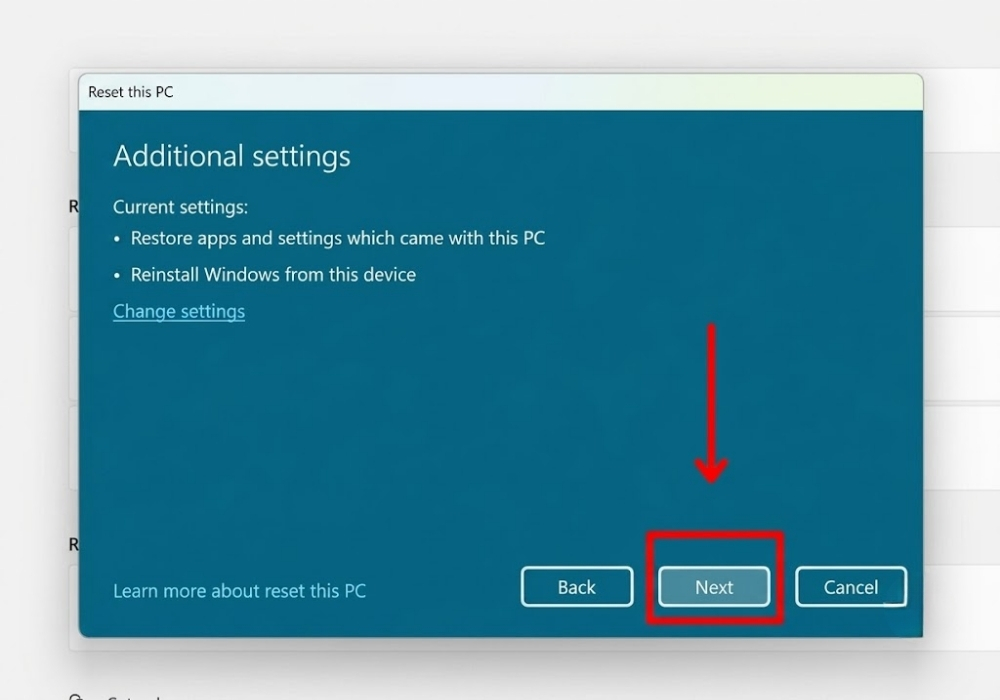 Hãy kiểm tra kỹ thông tin trước khi xác nhận.
Bước 6: Tiến hành reset Windows 11
Nhấn Reset để bắt đầu.
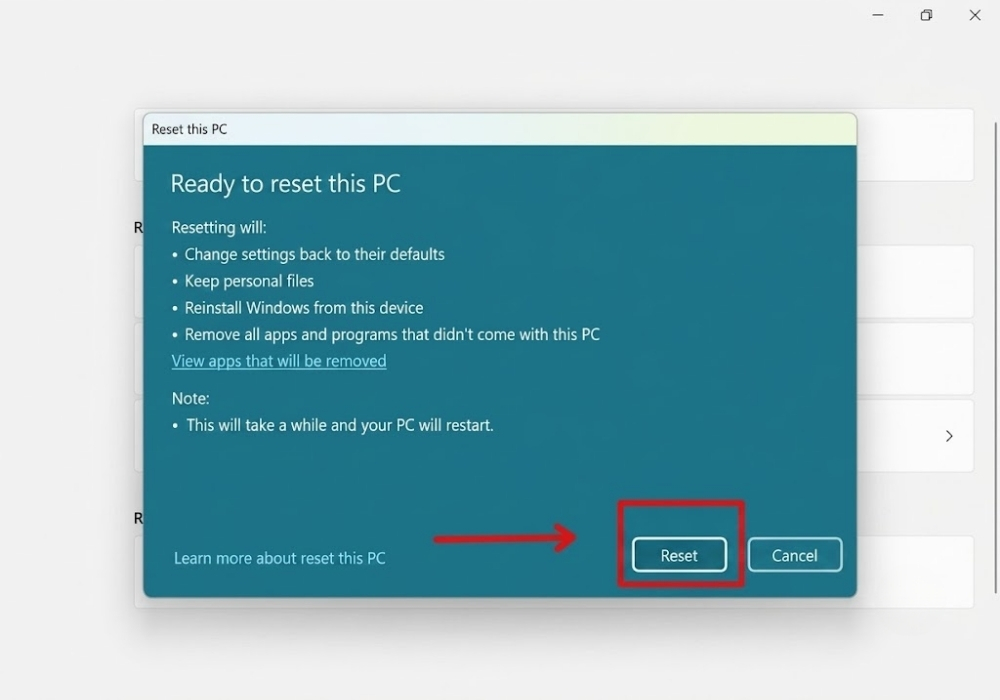 Máy tính sẽ khởi động lại và thực hiện quá trình cài đặt lại Windows. Trong thời gian này, không nên tắt nguồn hoặc ngắt điện đột ngột.
Thời gian thực hiện có thể khác nhau tùy cấu hình máy, tốc độ ổ SSD/HDD và phương thức cài đặt mà bạn đã lựa chọn.
Reset Win 11 giữ lại những file nào?
Khi chọn Keep my files, Windows hướng đến việc giữ lại dữ liệu cá nhân của tài khoản người dùng, chẳng hạn như tài liệu, hình ảnh, video hoặc các file được lưu trong thư mục người dùng.
Ngược lại, các phần mềm do bạn cài thêm như Microsoft Office, trình duyệt, phần mềm đồ họa, game hoặc ứng dụng khác có thể bị gỡ bỏ. Sau khi reset hoàn tất, bạn sẽ cần cài đặt lại những phần mềm này.
Do đó, trước khi reset, bạn nên ghi lại danh sách các ứng dụng quan trọng để dễ dàng cài lại sau đó.
Những điều cần lưu ý trước khi reset Windows 11
Mặc dù tùy chọn Keep my files được thiết kế để giữ dữ liệu cá nhân, bạn vẫn nên sao lưu các file quan trọng trước khi thực hiện.
Đặc biệt, hãy kiểm tra các thư mục chứa tài liệu công việc, ảnh, video, dữ liệu học tập và những file mà bạn không thể khôi phục nếu xảy ra sự cố.
Bạn cũng nên đảm bảo máy có đủ pin hoặc đang được cắm nguồn. Nếu sử dụng laptop, tốt nhất nên kết nối bộ sạc trong toàn bộ quá trình reset.
Ngoài ra, hãy chuẩn bị sẵn tài khoản Microsoft và thông tin đăng nhập cần thiết. Sau khi Windows được cài đặt lại, một số ứng dụng và dịch vụ có thể yêu cầu đăng nhập lại.
Reset Windows 11 có làm mất bản quyền không?
Reset Windows 11 không đồng nghĩa với việc bạn phải mua lại Windows ngay lập tức. Nếu thiết bị đã có giấy phép kỹ thuật số hợp lệ và phiên bản Windows được cài đặt đúng với giấy phép, hệ thống thường có thể tự kích hoạt lại sau khi kết nối Internet.
Tuy nhiên, nếu bạn đang sử dụng một thiết bị chưa có bản quyền hoặc cần kích hoạt Windows sau khi reset, bạn có thể chuẩn bị sẵn key Windows bản quyền để kích hoạt hệ điều hành.
Nếu đang tìm nơi mua key Windows, bạn có thể tham khảo danh mục Key Microsoft Windows tại Keyoff để lựa chọn sản phẩm phù hợp với phiên bản Windows đang sử dụng: Key Microsoft Windows – Keyoff
Có nên reset Win 11 không mất file?
Nếu Windows đang gặp nhiều lỗi nhưng dữ liệu cá nhân vẫn cần được giữ lại, reset Windows 11 với tùy chọn Keep my files là một lựa chọn đáng cân nhắc.
Điểm tiện lợi là bạn không cần tạo USB cài Windows hay thực hiện quá nhiều thao tác kỹ thuật. Windows sẽ tự động xử lý phần lớn quá trình cài đặt lại.
Tuy nhiên, hãy nhớ rằng reset không phải là giải pháp cho mọi vấn đề. Nếu máy gặp lỗi phần cứng, ổ cứng/SSD có vấn đề hoặc Windows bị lỗi nghiêm trọng, bạn có thể cần kiểm tra nguyên nhân sâu hơn.
Kết luận
Trên đây là cách reset Win 11 không mất file dữ liệu cá nhân bằng tính năng Reset this PC có sẵn trong Windows 11. Quan trọng nhất, hãy chọn Keep my files thay vì Remove everything nếu muốn giữ lại dữ liệu cá nhân.
Dù Windows có cơ chế bảo vệ file khi sử dụng tùy chọn này, bạn vẫn nên sao lưu dữ liệu quan trọng trước khi reset. Chỉ mất vài phút chuẩn bị nhưng có thể giúp tránh những rủi ro đáng tiếc trong quá trình cài đặt lại hệ điều hành.