Sửa Lỗi Win 11 Bị Kẹt Đơ Màn Hình Khóa Lock Screen Dứt Điểm
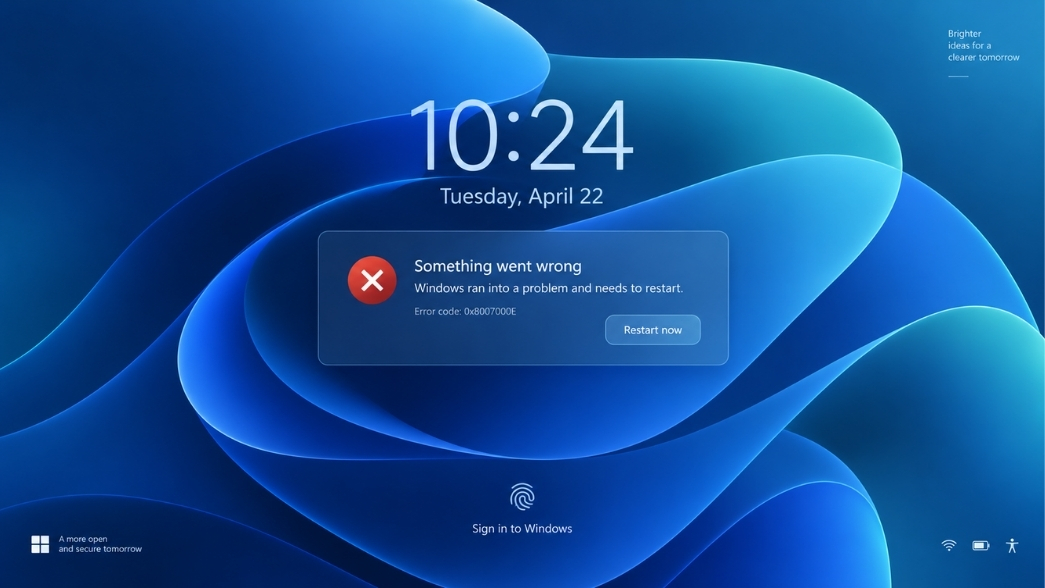
Sửa lỗi win 11 bị kẹt đơ màn hình khóa lock screen chắc chắn là ưu tiên hàng đầu nếu bạn đang vội mở máy tính để cày deadline mà lại bị hệ thống “chặn cửa” không thương tiếc. Cảm giác bật máy lên, thấy ảnh nền hiện ra vô cùng sắc nét, lung linh nhưng gõ phím hay click chuột đến gãy cả tay mà màn hình vẫn trơ trơ ra đó thật sự rất ức chế đúng không? Bạn không cô đơn đâu! Rất nhiều người dùng đang gặp tình trạng treo cứng ở ngay bước đăng nhập này. Trong bài viết hôm nay, chúng ta sẽ đi sâu vào “bắt bệnh” tận gốc, phân tích nguyên lý hệ thống và thực hành ngay các giải pháp kỹ thuật từ cơ bản đến nâng cao để dứt điểm hoàn toàn tình trạng khó chịu này.
Tại sao cần phải sửa lỗi win 11 bị kẹt đơ màn hình khóa lock screen ngay lập tức?
Nhiều người lầm tưởng máy bị đơ ở màn hình khóa là do cấu hình yếu hay ổ cứng chậm. Thực tế không hẳn vậy! Khởi nguồn của vấn đề này thường nằm ở những xung đột rất “ngầm” bên trong hệ điều hành.
Thử nghĩ xem, quá trình màn hình khóa (Lock Screen) khởi chạy thực chất là một chuỗi giao tiếp phức tạp. Ứng dụng LockApp.exe phải gọi dữ liệu từ bộ nhớ đệm, kết nối mạng để tải ảnh nền (nếu bạn dùng Windows Spotlight), đồng thời “đánh thức” driver card đồ họa (VGA) và các thiết bị ngoại vi. Nếu một trong các mắt xích này bị đứt gãy – ví dụ: bạn vừa tắt ngang một tựa game nặng, driver đồ họa chưa kịp trả tài nguyên về trạng thái nghỉ, hoặc máy tính thuộc mạng nội bộ doanh nghiệp có cấu hình Policy xung đột với tính năng khởi động nhanh – thì hệ thống sẽ lập tức treo cứng.
Việc để tình trạng này kéo dài và liên tục phải tắt nóng (đè nút Nguồn) sẽ gây sát thương vật lý cực lớn cho ổ cứng SSD, đồng thời làm hỏng cấu trúc file hệ thống. Đó là lý do bạn phải bắt tay vào xử lý triệt để ngay bây giờ!
Các bước sửa lỗi win 11 bị kẹt đơ màn hình khóa lock screen triệt để
Dưới đây là luồng thao tác chuẩn xác nhất để bạn giải quyết vấn đề, đi từ những bước “sơ cứu” tức thời cho đến việc can thiệp sâu vào nhân hệ thống.
Bước 1: “Đánh thức” Driver đồ họa và xử lý nóng tại chỗ
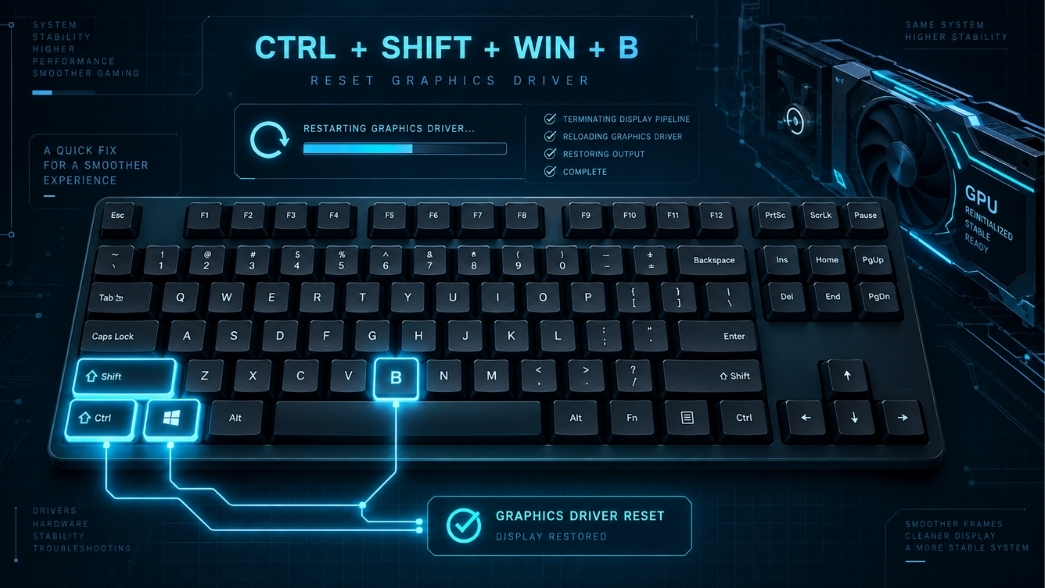 Trước khi nghĩ đến chuyện cài lại máy hay những thứ phức tạp, hãy thử “đánh thức” card màn hình. Đôi khi màn hình khóa bị đơ chỉ vì GPU đang bị kẹt ở trạng thái ngủ sâu (Sleep State) không thể render được khung hình đăng nhập.
-
Cách làm: Nhấn tổ hợp phím Ctrl + Shift + Win + B.
-
Lúc này, màn hình sẽ chớp đen một nháy và phát ra tiếng “bíp” nhỏ. Đây là lệnh buộc Windows phải khởi động lại toàn bộ driver đồ họa ngay lập tức. Nếu may mắn, khung nhập mật khẩu sẽ hiện ra ngay sau đó.
-
Trong trường hợp máy đã treo cứng hoàn toàn không nhận phím, bạn bắt buộc phải đè nút nguồn 5-10 giây để tắt nóng, sau đó bật lại và tiến hành đăng nhập để thực hiện các bước can thiệp hệ thống bên dưới.
Bước 2: Tắt tính năng Fast Startup (Khởi động nhanh)
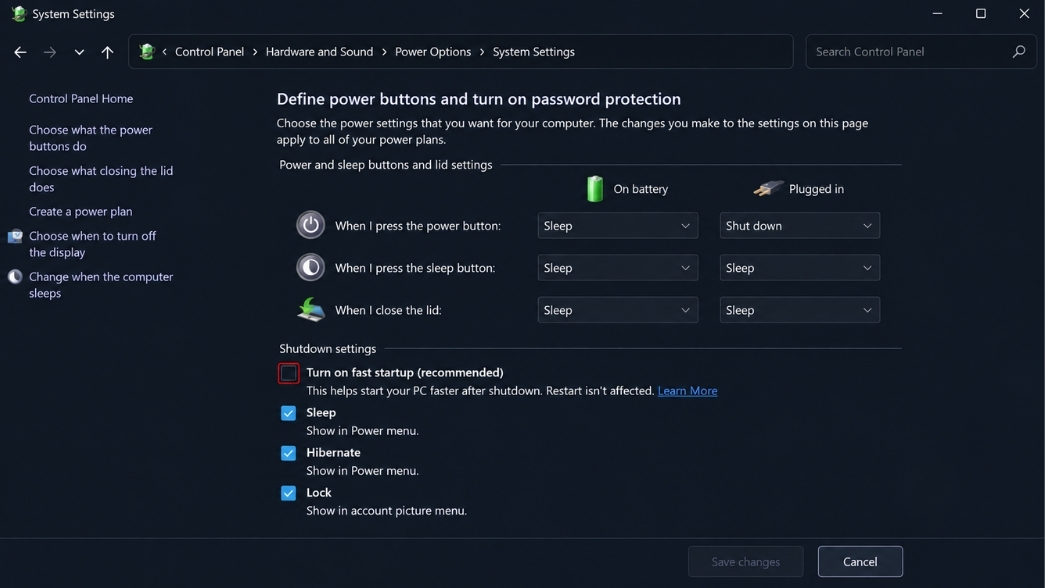 Tính năng Fast Startup của Windows 11 về bản chất là lưu lại trạng thái của nhân hệ điều hành (Kernel) vào một file hiberfil.sys khi bạn tắt máy. Lần tới bật lên, máy sẽ đọc thẳng từ file này thay vì khởi động lại từ đầu. Tuy nhiên, nếu file này chứa các tiến trình đang bị lỗi, lỗi đơ màn hình khóa sẽ lặp đi lặp lại.
-
Thao tác: Mở Start Menu, gõ Control Panel và truy cập vào.
-
Điều hướng theo đường dẫn: Power Options > Choose what the power buttons do.
-
Click vào dòng chữ xanh “Change settings that are currently unavailable” để cấp quyền Admin.
-
Bỏ tích ở ô “Turn on fast startup (recommended)”, sau đó nhấn Save changes. Khởi động lại máy để cảm nhận sự khác biệt.
Bước 3: Vô hiệu hóa màn hình khóa thông qua Registry Editor
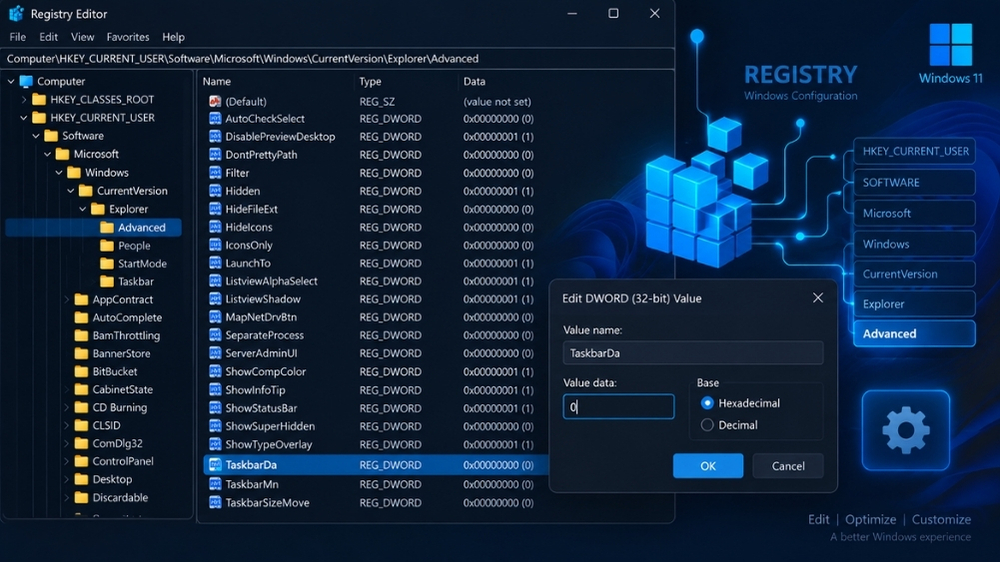 Nếu tiến trình Lock Screen liên tục phản chủ, tại sao chúng ta không tắt luôn nó đi? Bạn có thể bỏ qua lớp màn hình khóa rườm rà và đi thẳng vào màn hình nhập mật khẩu bằng cách can thiệp Registry. Đây là một thủ thuật cực kỳ mạnh mẽ mà những ai thích tùy biến hệ thống thường hay dùng.
-
Thao tác: Nhấn phím Win + R, gõ regedit và nhấn Enter.
-
Dán đường dẫn sau vào thanh địa chỉ: HKEY_LOCAL_MACHINE\SOFTWARE\Policies\Microsoft\Windows
-
Click chuột phải vào thư mục Windows, chọn New > Key và đặt tên là Personalization.
-
Bên trong thư mục Personalization vừa tạo, click chuột phải vào vùng trống bên phải, chọn New > DWORD (32-bit) Value.
-
Đặt tên cho file mới là NoLockScreen. Kích đúp vào nó và đổi giá trị (Value data) từ 0 thành 1. Bấm OK và Restart lại máy tính.
Bước 4: Sửa lỗi cấu trúc file hệ thống bằng luồng lệnh SFC và DISM
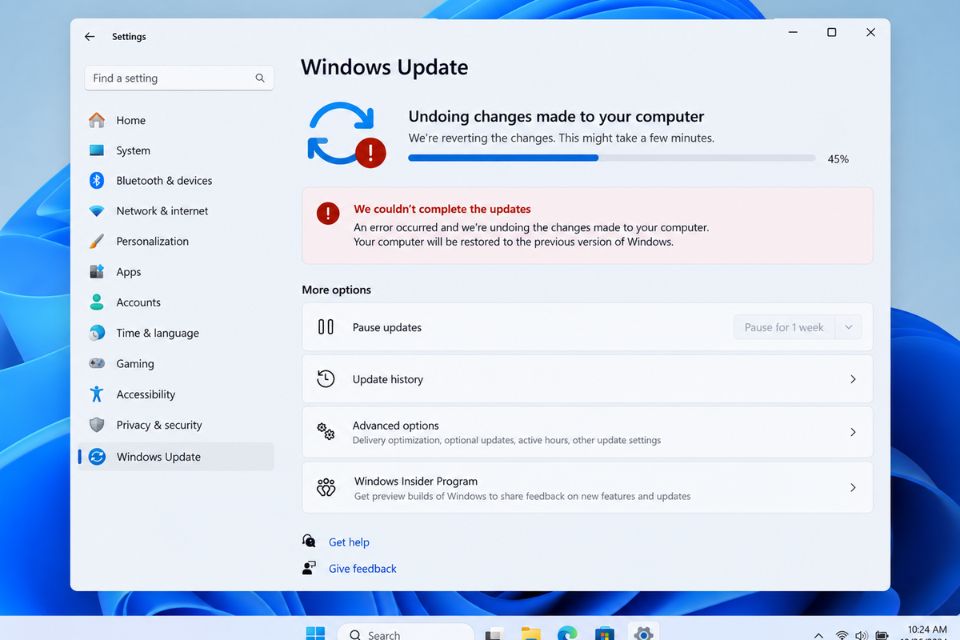
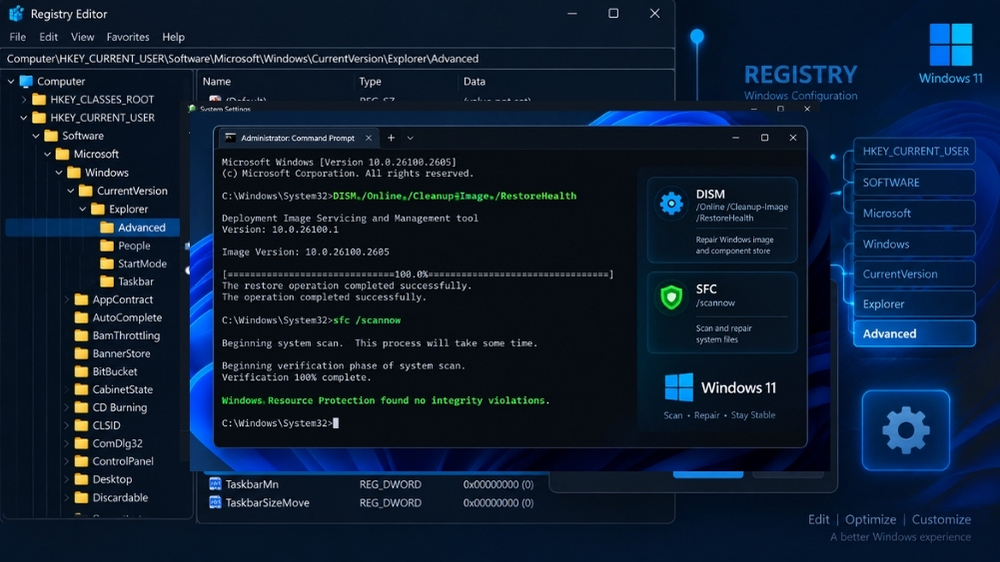 Trong quá trình sử dụng, đặc biệt là sau các đợt cập nhật Windows Update, các file hệ thống điều khiển màn hình khóa có thể bị hỏng. Lúc này, luồng lệnh DISM kết hợp SFC là “bài thuốc” đặc trị và an toàn nhất. DISM sẽ đối chiếu và tải các file gốc, sạch từ máy chủ Microsoft về để vá lại các lỗ hổng bên trong OS của bạn.
-
Thao tác: Nhấn phím Win, gõ cmd, sau đó chọn Run as administrator (chạy dưới quyền quản trị viên).
-
Gõ lệnh sửa lỗi đĩa: sfc /scannow và nhấn Enter. Đợi hệ thống quét 100%.
-
Tiếp tục gõ lệnh phục hồi file gốc: DISM /Online /Cleanup-Image /RestoreHealth và nhấn Enter.
-
Quá trình này có thể mất từ 5 – 15 phút tùy thuộc vào tốc độ mạng và ổ cứng của bạn. Sau khi hoàn tất, hãy khởi động lại thiết bị.
Bước 5: Xóa bộ nhớ đệm (Cache) của tính năng Windows Spotlight
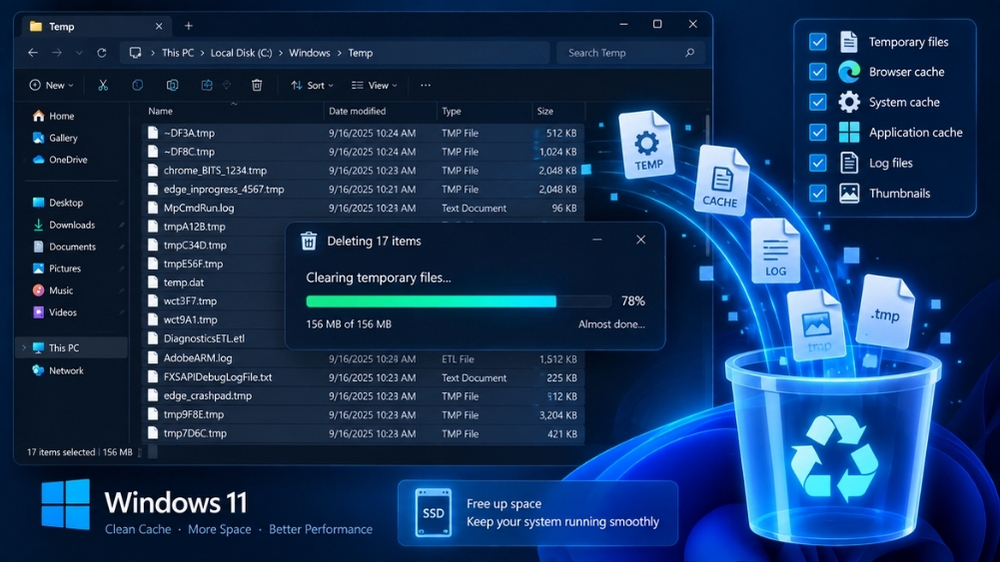 Đôi khi, Windows Spotlight tải về một bức ảnh nền bị lỗi định dạng, khiến tiến trình đọc ảnh bị kẹt vòng lặp vô hạn ở Lock Screen. Việc xóa cache sẽ buộc hệ thống làm mới lại toàn bộ.
-
Thao tác: Nhấn Win + R để mở hộp thoại Run.
-
Copy và dán đường dẫn này vào: %USERPROFILE%\AppData\Local\Packages\Microsoft.Windows.ContentDeliveryManager_cw5n1h2txyewy\LocalState\Assets
-
Nhấn Ctrl + A để chọn toàn bộ các file lằng nhằng trong thư mục này và nhấn phím Delete để xóa sạch chúng. Đừng lo lắng, đây chỉ là các file ảnh nền tạm thời.
-
Sau đó, vào Settings > Personalization > Lock screen, tạm thời chuyển mục Personalize your lock screen từ Windows spotlight sang Picture.
Lời kết và giải pháp sử dụng Windows ổn định dài lâu
Việc sửa lỗi win 11 bị kẹt đơ màn hình khóa lock screen không hề khó nếu bạn hiểu rõ bản chất vấn đề nằm ở file hệ thống, cơ chế khởi động nhanh hay xung đột phần mềm. Bằng việc thực hiện tuần tự các bước cấu hình và làm sạch hệ thống như trên, chiếc máy tính của bạn sẽ lại khởi động mượt mà và trơn tru như lúc mới mua. Chăm sóc phần mềm cũng quan trọng như bảo dưỡng phần cứng vậy, chỉ một vài thao tác nhỏ cũng giúp bạn tiết kiệm được hàng giờ đồng hồ bực dọc mỗi sáng ngồi vào bàn làm việc.
Để hệ thống luôn đạt trạng thái hoạt động tối ưu nhất, không bị lỗi vặt do các bản vá không hoàn chỉnh, việc trang bị cho mình phần mềm chính hãng, đầy đủ tính năng là một khoản đầu tư vô cùng xứng đáng. Nếu bạn đang có nhu cầu tìm hiểu và cần tư vấn chuyên sâu để chọn mua các sản phẩm phần mềm, hệ điều hành bản quyền phù hợp nhất với cấu hình máy và nhu cầu cá nhân, đừng ngần ngại liên hệ trực tiếp với chúng tôi ngay hôm nay để nhận được sự hỗ trợ tận tình nhất!