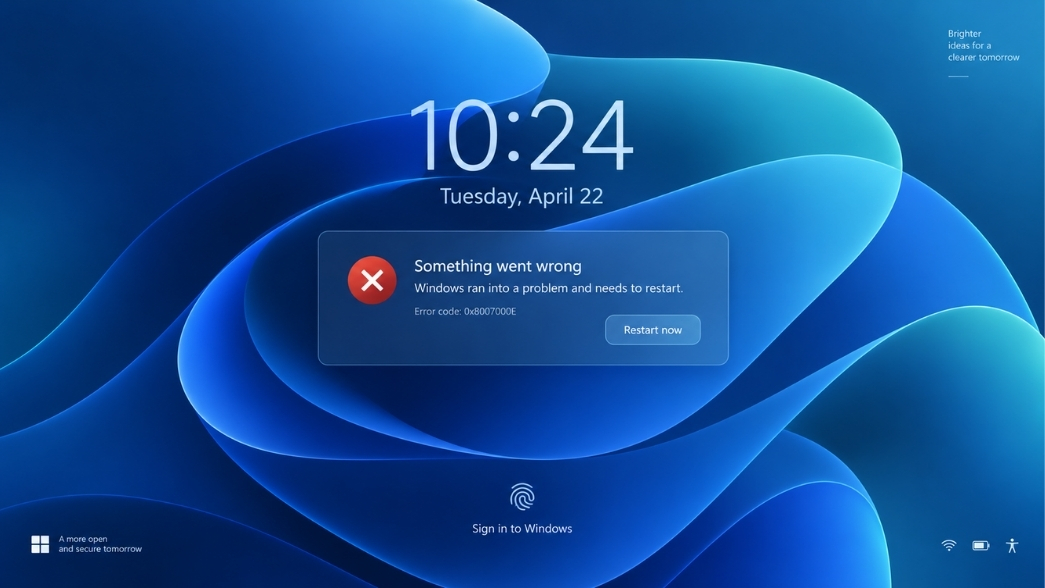
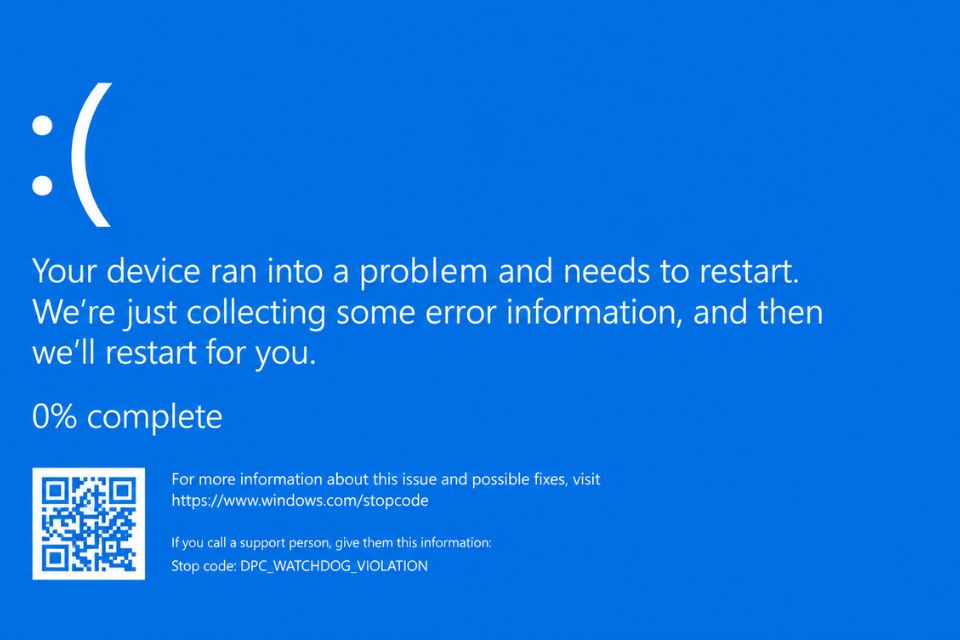
Cách sửa lỗi Undoing Changes Made to Your Computer Windows 11
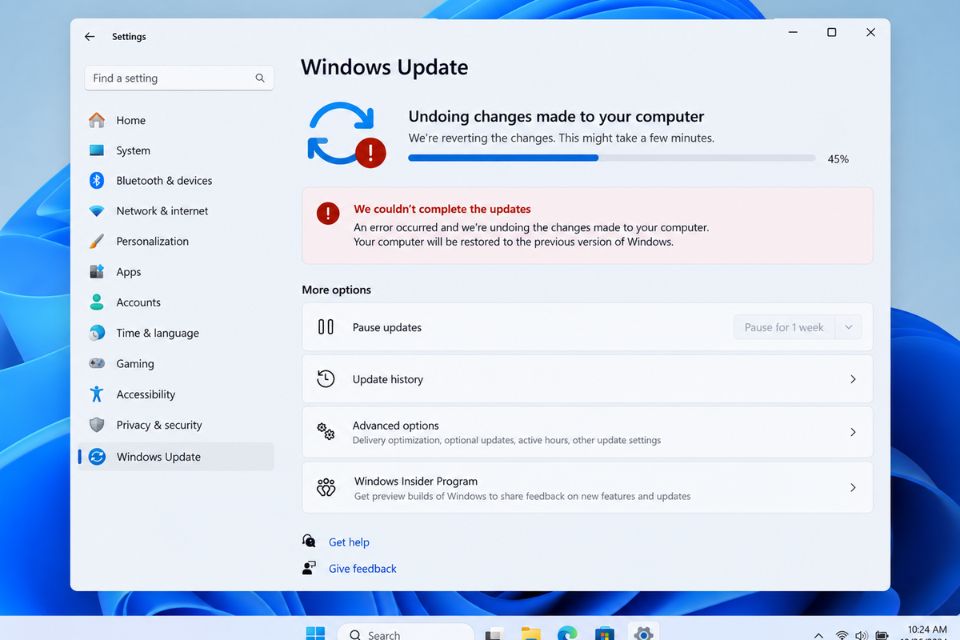
Sửa lỗi Undoing changes made to your computer Windows 11 là vấn đề khá khó chịu, đặc biệt khi máy tính cứ lặp đi lặp lại màn hình “Undoing changes made to your computer” sau khi cập nhật. Bạn chờ vài phút, rồi vài chục phút, nhưng Windows vẫn không vào được màn hình Desktop. Vậy nguyên nhân nằm ở đâu và xử lý thế nào? Đừng vội cài lại Windows, hãy thử lần lượt những cách dưới đây.
Lỗi Undoing Changes Made to Your Computer Windows 11 là gì?
Thông báo “Undoing changes made to your computer” có thể hiểu đơn giản là Windows đang hoàn tác những thay đổi của bản cập nhật trước đó. Tình trạng này thường xuất hiện khi quá trình Windows Update gặp lỗi và hệ thống không thể hoàn tất việc cài đặt.
Một số trường hợp chỉ cần đợi vài phút là máy tự khởi động lại bình thường. Nhưng nếu màn hình này xuất hiện liên tục, máy khởi động rồi lại quay về “Undoing changes made to your computer”, rất có thể Windows đang mắc trong vòng lặp cập nhật.
Nguyên nhân có thể đến từ gói update bị lỗi, file hệ thống bị hỏng, bộ nhớ đệm Windows Update gặp vấn đề hoặc ổ đĩa không còn đủ dung lượng. Driver không tương thích cũng là một khả năng, nhất là sau những bản cập nhật lớn.
Bước 1: Chờ Windows hoàn tác thay đổi
Việc đầu tiên nghe hơi đơn giản nhưng lại rất quan trọng: đừng tắt máy ngay lập tức.
Nếu máy vừa mới bắt đầu hiện thông báo “Undoing changes made to your computer”, hãy để Windows tự xử lý. Quá trình này có thể mất khá nhiều thời gian tùy cấu hình máy và tình trạng bản cập nhật.
Nếu máy vẫn đang hoạt động, quạt quay hoặc đèn ổ đĩa nhấp nháy, hãy kiên nhẫn chờ thêm. Việc giữ nút nguồn để tắt máy giữa lúc Windows đang hoàn tác có thể khiến tình trạng hệ thống trở nên phức tạp hơn.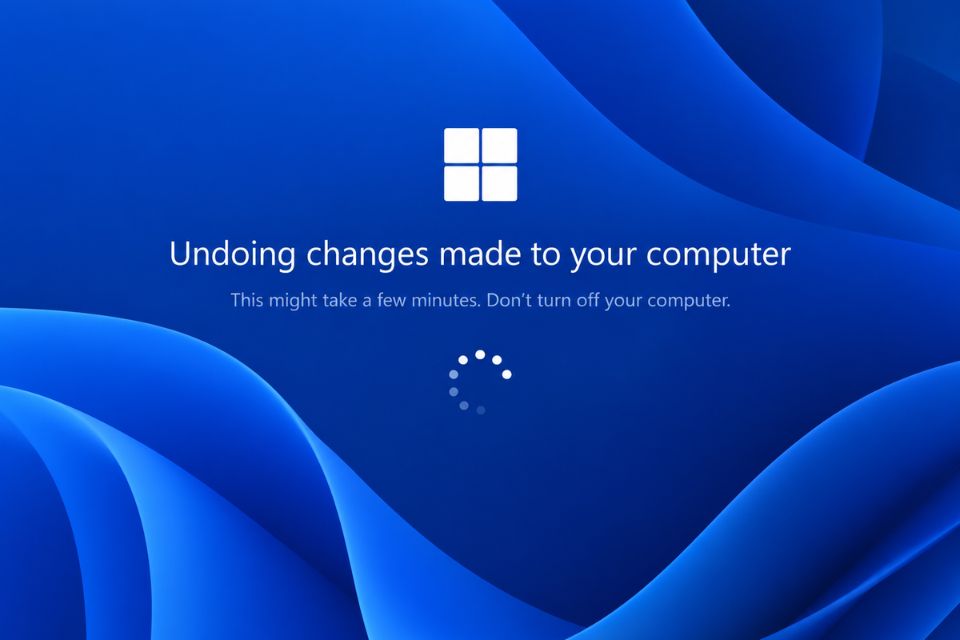
Bước 2: Ép Windows 11 vào môi trường Recovery
Nếu máy bị lặp vô hạn và không thể vào Desktop, bạn có thể đưa Windows vào Windows Recovery Environment (WinRE).
Cách thực hiện khá dễ. Bật máy, khi Windows bắt đầu khởi động thì giữ nút nguồn để tắt máy. Lặp lại quá trình này khoảng 2–3 lần. Windows thường sẽ nhận diện quá trình khởi động thất bại và tự chuyển sang màn hình Automatic Repair.
Khi thấy màn hình phục hồi, chọn:
Advanced options → Troubleshoot → Advanced options
Tại đây bạn sẽ có nhiều công cụ để sửa lỗi mà không cần cài lại hệ điều hành.
Đừng chọn Reset this PC vội. Chúng ta vẫn còn nhiều cách nhẹ nhàng hơn.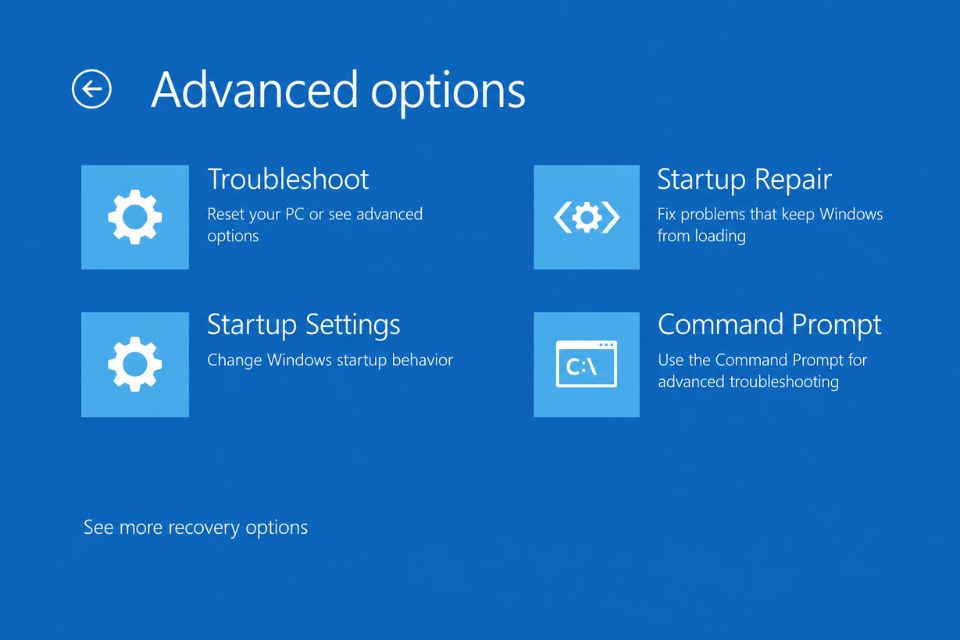
Bước 3: Chạy Startup Repair
Trong màn hình Advanced options, hãy chọn Startup Repair.
Công cụ này sẽ tự động kiểm tra những vấn đề khiến Windows không thể khởi động đúng cách. Nếu lỗi liên quan đến cấu hình khởi động hoặc một số thành phần hệ thống, Windows có thể tự sửa.
Quá trình kiểm tra có thể mất một lúc. Máy tính cũng có thể tự khởi động lại.
Sau khi hoàn tất, hãy kiểm tra xem Windows 11 đã vào Desktop hay chưa. Nếu vẫn quay lại thông báo “Undoing changes made to your computer”, chuyển sang bước tiếp theo.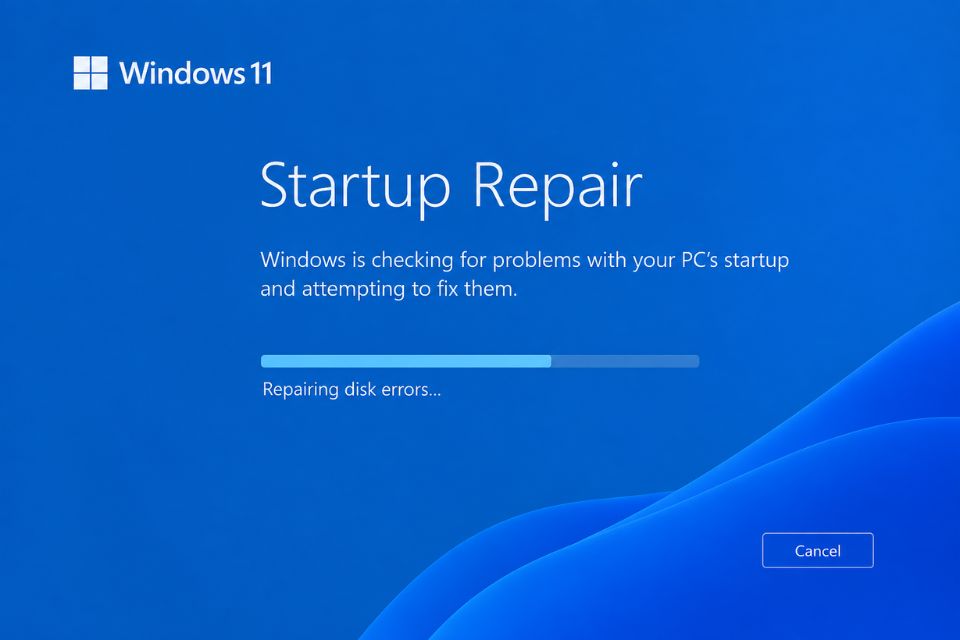
Bước 4: Gỡ bản cập nhật Windows 11 gần nhất
Nếu lỗi bắt đầu ngay sau khi Windows Update được cài đặt, gỡ bản cập nhật gần nhất là một phương án đáng thử.
Trong Advanced options, chọn:
Uninstall Updates → Uninstall latest quality update
Windows sẽ cố gắng gỡ bản cập nhật chất lượng mới nhất mà không xóa toàn bộ dữ liệu cá nhân.
Sau khi thực hiện xong, hãy khởi động lại máy. Nếu Windows vào được Desktop, nguyên nhân nhiều khả năng liên quan đến bản cập nhật vừa cài.
Trong trường hợp tùy chọn trên không giải quyết được, bạn có thể quay lại WinRE và thử Uninstall latest feature update nếu tùy chọn này xuất hiện.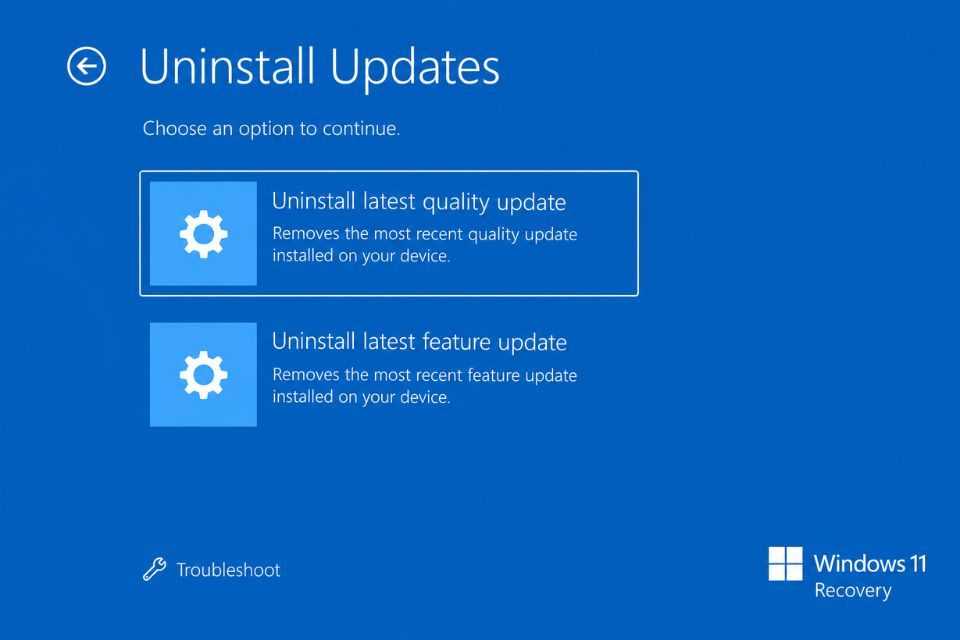
Bước 5: Kiểm tra file hệ thống bằng Command Prompt
Nếu Windows vẫn bị vòng lặp, hãy mở:
Advanced options → Command Prompt
Từ đây có thể kiểm tra và sửa một số file hệ thống bị lỗi.
Trước tiên, bạn có thể chạy lệnh:
sfc /scannowNhấn Enter rồi chờ quá trình hoàn tất.
Nếu hệ thống báo đã tìm thấy và sửa các file bị lỗi, hãy khởi động lại máy để kiểm tra.
Ngoài ra, với trường hợp lỗi liên quan đến thành phần Windows, có thể thử DISM khi đã vào được Windows:
DISM /Online /Cleanup-Image /RestoreHealthSau đó chạy lại:
sfc /scannowHai công cụ này khá hữu ích khi file hệ thống Windows bị hỏng sau quá trình cập nhật hoặc tắt máy không đúng lúc.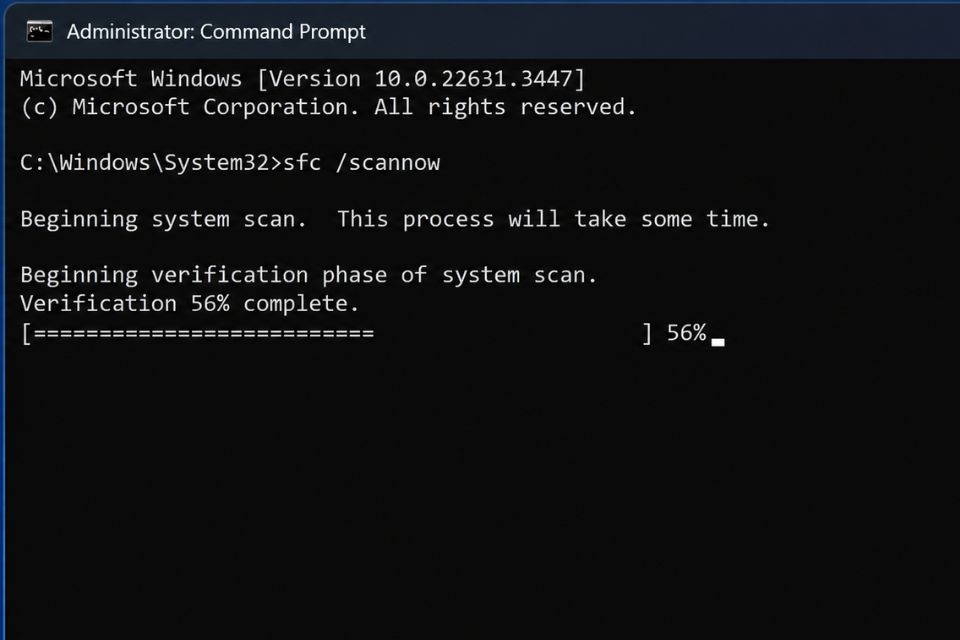
Bước 6: Xóa bộ nhớ đệm Windows Update
Nếu đã vào lại được Windows nhưng update liên tục lỗi, hãy thử làm mới bộ nhớ đệm Windows Update.
Mở Terminal hoặc Command Prompt với quyền Administrator, sau đó dừng một số dịch vụ liên quan:
net stop wuauserv
net stop bits
Tiếp theo, mở thư mục:
C:\Windows\SoftwareDistributionBạn có thể xóa nội dung bên trong thư mục này. Đây là nơi Windows lưu trữ nhiều dữ liệu tạm của Windows Update.
Sau đó mở Command Prompt với quyền Administrator và bật lại dịch vụ:
net start wuauserv
net start bits
Khởi động lại máy rồi vào Settings → Windows Update để kiểm tra cập nhật một lần nữa.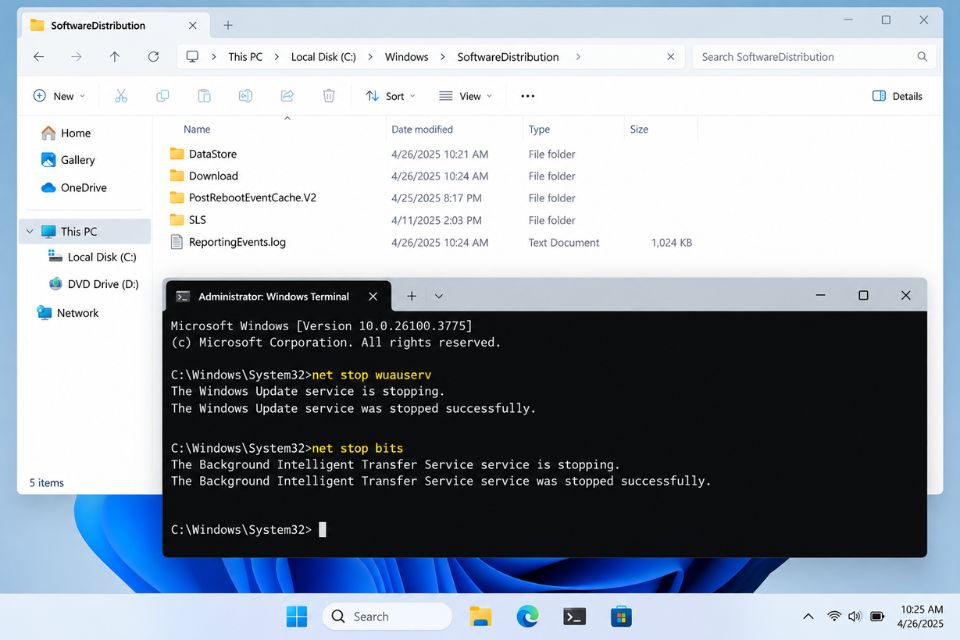
Khi nào nên Reset hoặc cài lại Windows 11?
Nếu đã thử các cách trên nhưng máy vẫn liên tục xuất hiện Undoing changes made to your computer, đặc biệt khi không thể vào Windows, bạn có thể cân nhắc các phương án phục hồi sâu hơn.
Trước khi Reset hoặc cài mới Windows, hãy ưu tiên sao lưu dữ liệu quan trọng nếu vẫn còn khả năng truy cập ổ đĩa. Những file như tài liệu học tập, hình ảnh, video hay dữ liệu công việc nên được lưu sang ổ khác hoặc thiết bị bên ngoài.
Reset Windows có thể giải quyết nhiều lỗi hệ thống nhưng cũng có những lựa chọn ảnh hưởng đến ứng dụng và dữ liệu. Vì vậy, đừng xem đây là bước đầu tiên.
Tổng kết
Lỗi Undoing changes made to your computer Windows 11 thường xuất hiện khi Windows không thể hoàn tất một bản cập nhật và phải quay lại trạng thái trước đó. Nếu chỉ mới gặp một lần, hãy cho máy thời gian tự hoàn tác. Còn nếu rơi vào vòng lặp, bạn có thể lần lượt thử Windows Recovery, Startup Repair, gỡ bản cập nhật, SFC, DISM và làm mới Windows Update.
Quan trọng nhất là đừng vội hoảng rồi cài lại Windows ngay. Nhiều trường hợp chỉ cần gỡ đúng bản update hoặc sửa file hệ thống là máy có thể hoạt động bình thường trở lại.