Cách tắt hiệu ứng chuyển động Animation Windows 11
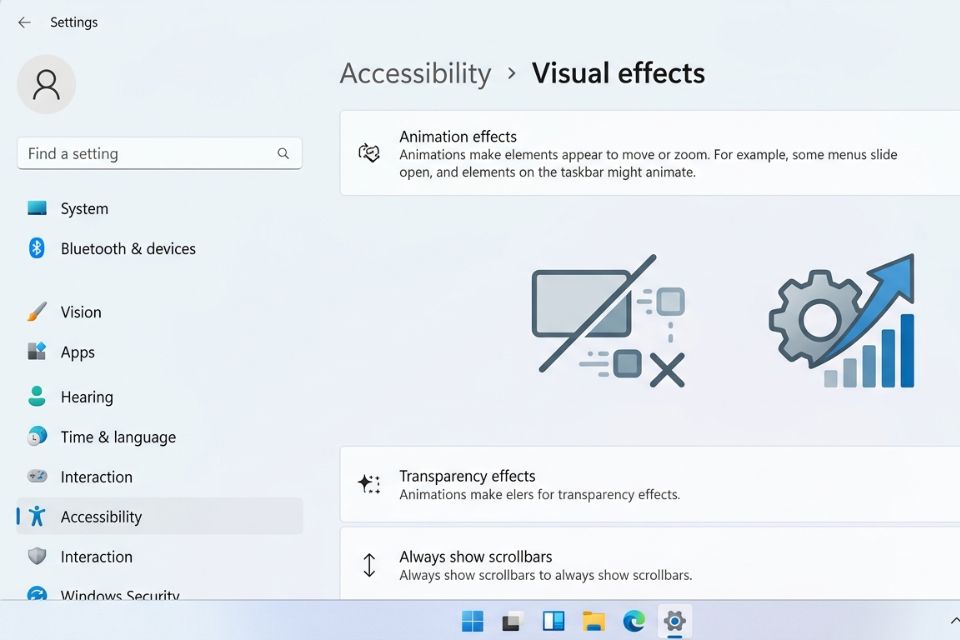
Tắt hiệu ứng chuyển động trên Windows 11 là một mẹo khá đơn giản nếu bạn cảm thấy máy tính phản hồi hơi chậm, cửa sổ mở ra từ từ hoặc các hiệu ứng giao diện khiến hệ thống tốn thêm tài nguyên. Đặc biệt với laptop cũ, máy chỉ có 4GB RAM hoặc CPU không quá mạnh, việc giảm bớt animation có thể giúp giao diện phản hồi nhanh và gọn hơn. Không cần cài phần mềm tối ưu nào cả, Windows 11 đã có sẵn tùy chọn để bạn thực hiện việc này.
Vì sao nên tắt hiệu ứng chuyển động Animation trên Windows 11?
Windows 11 được thiết kế với giao diện khá đẹp mắt. Khi mở Settings, Start Menu hay chuyển đổi giữa các cửa sổ, bạn sẽ thấy những hiệu ứng trượt, mờ hoặc chuyển động nhẹ. Nhìn thì thích mắt thật, nhưng chúng cũng cần tài nguyên hệ thống để hiển thị.
Với máy mới, chuyện này gần như chẳng đáng kể. Nhưng nếu đang sử dụng một chiếc PC cũ thì khác. RAM ít, ổ đĩa chậm, CPU yếu cộng thêm hàng loạt hiệu ứng giao diện chạy cùng lúc có thể khiến máy phản hồi kém mượt.
Tắt animation không biến một chiếc máy yếu thành máy gaming, tất nhiên rồi! Tuy vậy, giao diện có thể trở nên trực tiếp và nhanh hơn vì Windows không phải xử lý quá nhiều hiệu ứng chuyển tiếp.
Quan trọng hơn, đây là thiết lập an toàn. Bạn không xóa file hệ thống, không can thiệp Registry và có thể bật lại bất cứ lúc nào.
Cách tắt hiệu ứng chuyển động trên Windows 11 bằng Settings
Bước 1: Mở Windows Settings
Đầu tiên, hãy nhấn tổ hợp phím Windows + I để mở Settings.
Đây là cách nhanh nhất. Nếu thích dùng chuột, bạn cũng có thể nhấn Start > Settings.
Khi cửa sổ Settings xuất hiện, bạn sẽ thấy nhiều nhóm thiết lập khác nhau ở thanh bên trái. Đừng tìm Animation ngay tại trang đầu, vì tùy chọn này nằm trong phần trợ năng của Windows 11.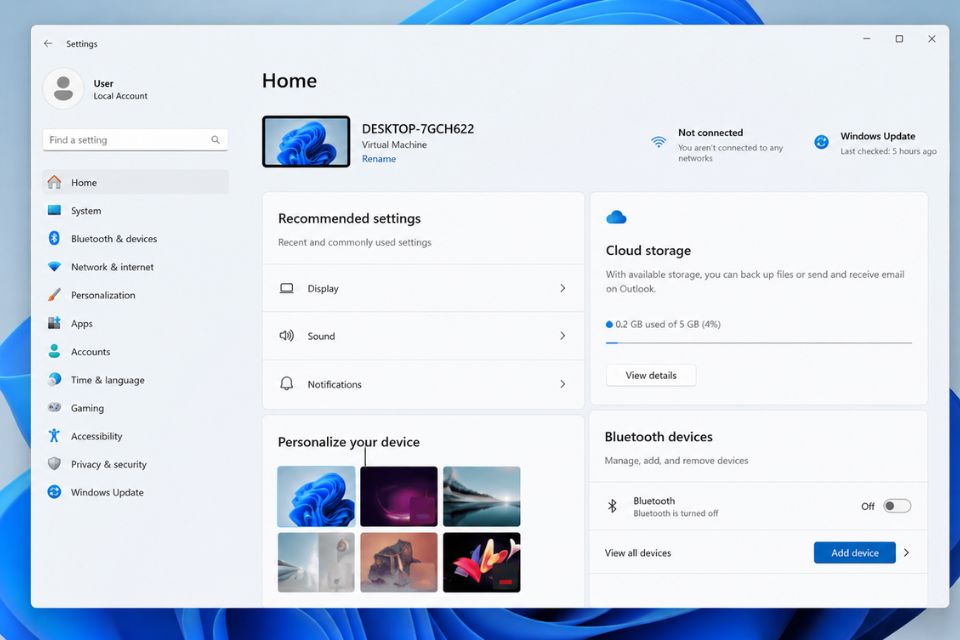
Bước 2: Chọn Accessibility
Trong cửa sổ Settings, nhìn sang menu bên trái rồi chọn Accessibility.
Đây là khu vực Windows tập trung các tính năng hỗ trợ người dùng, trong đó có những tùy chọn liên quan đến hiển thị, độ tương phản, kích thước chữ và hiệu ứng chuyển động.
Sau khi chọn Accessibility, hãy nhìn sang phần nội dung bên phải. Bạn sẽ thấy nhiều nhóm thiết lập khác nhau. Lúc này chưa cần thay đổi gì cả, chỉ cần tìm đúng mục tiếp theo.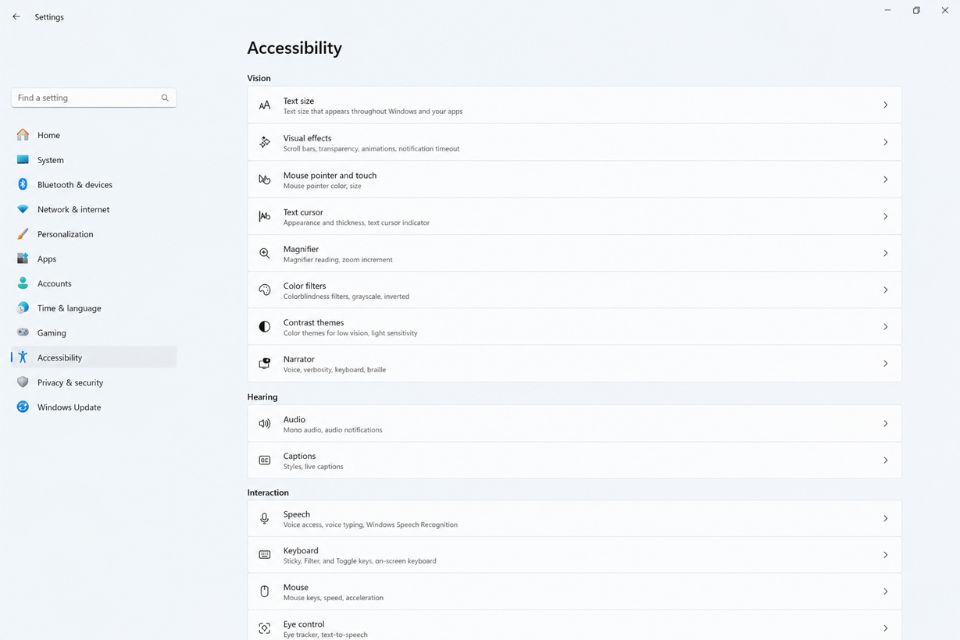
Bước 3: Mở Visual Effects
Trong Accessibility, tìm và nhấn vào Visual effects.
Đây chính là nơi chúng ta cần tìm. Windows 11 sẽ hiển thị một số tùy chọn liên quan đến hiệu ứng trực quan của giao diện.
Thông thường, bạn sẽ thấy mục Animation effects cùng công tắc On/Off. Nếu công tắc đang ở trạng thái On thì các hiệu ứng chuyển động vẫn được sử dụng.
Không khó đúng không?
Bước 4: Tắt Animation effects
Bây giờ hãy tìm dòng Animation effects rồi chuyển công tắc từ On sang Off.
Chỉ vậy thôi. Windows sẽ áp dụng thay đổi gần như ngay lập tức nên bạn không cần cài đặt thêm bất kỳ thứ gì.
Sau khi tắt, hãy thử mở Start Menu, Settings hoặc chuyển đổi giữa các cửa sổ. Bạn sẽ nhận thấy giao diện không còn những chuyển động chuyển tiếp như trước. Các thành phần giao diện xuất hiện trực tiếp hơn.
Nếu bạn đang tối ưu một chiếc máy cấu hình thấp, đây là một trong những thiết lập khá đáng thử.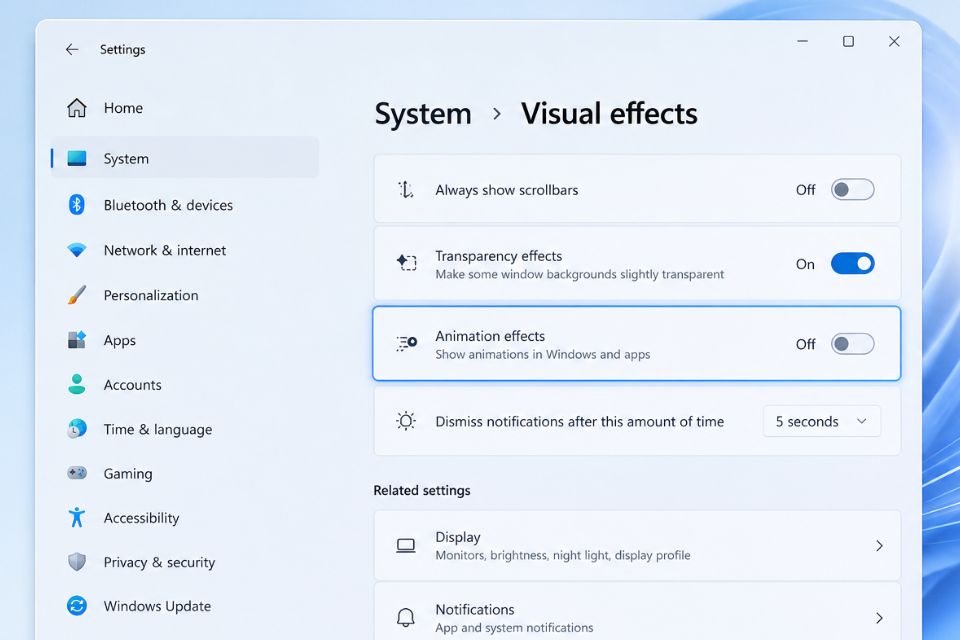
Bước 5: Kiểm tra lại hiệu ứng trên Windows 11
Sau khi tắt Animation effects, bạn có thể sử dụng máy bình thường và kiểm tra sự thay đổi.
Hãy mở vài ứng dụng, chuyển qua lại giữa các cửa sổ hoặc mở Start Menu. Nếu cảm giác phản hồi nhanh và trực tiếp hơn thì thiết lập đã được áp dụng thành công.
Trong trường hợp bạn không thích giao diện mới vì mọi thứ xuất hiện quá đột ngột, cũng chẳng sao. Chỉ cần quay lại Settings > Accessibility > Visual effects rồi bật Animation effects lên.
Thay đổi này không ảnh hưởng đến dữ liệu cá nhân hay ứng dụng đã cài đặt.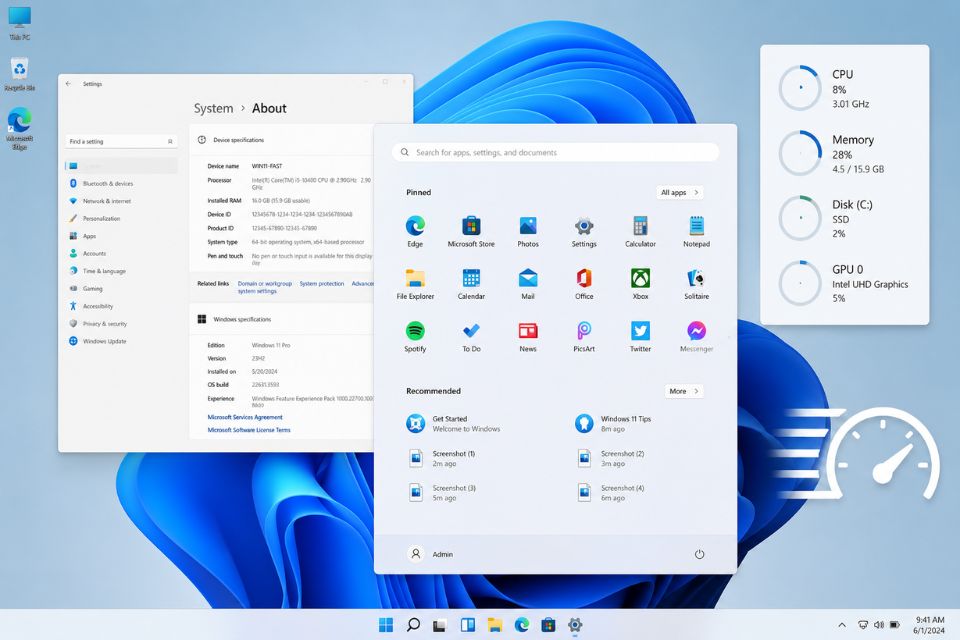
Tắt Animation Windows 11 có thực sự làm máy nhanh hơn?
Có, nhưng mức độ nhanh hơn nhiều hay ít còn tùy vào cấu hình.
Nếu máy có SSD nhanh, RAM 16GB và CPU đời mới, bạn có thể gần như không nhận thấy sự khác biệt. Windows vốn đã chạy khá mượt trên những hệ thống như vậy.
Ngược lại, máy chỉ có 4GB RAM hoặc sử dụng phần cứng cũ thì việc giảm hiệu ứng có thể giúp giao diện phản hồi nhanh hơn. Cảm giác “ì ạch” khi mở menu hoặc chuyển cửa sổ cũng có thể giảm phần nào.
Tuy nhiên, cần hiểu đúng một chút: tắt animation không làm CPU mạnh hơn hay tăng dung lượng RAM. Nó chỉ giảm bớt các hiệu ứng trực quan mà Windows phải xử lý.
Nếu máy vẫn chậm, bạn nên xem thêm các nguyên nhân khác như ứng dụng Startup quá nhiều, ổ C gần đầy, Windows chạy quá nhiều tiến trình nền hoặc ổ HDD đã quá cũ.
Có nên tắt toàn bộ hiệu ứng hình ảnh Windows 11?
Không nhất thiết.
Nếu chỉ muốn máy phản hồi nhanh hơn, bạn có thể bắt đầu bằng việc tắt Animation effects. Đây là lựa chọn nhẹ nhàng nhất và không làm giao diện Windows thay đổi quá nhiều.
Windows 11 còn có những hiệu ứng khác liên quan đến độ trong suốt, bóng đổ hay hình ảnh trực quan. Bạn có thể điều chỉnh thêm nếu thực sự cần, nhưng không nên tắt mọi thứ chỉ vì nghĩ rằng càng ít hiệu ứng thì máy càng nhanh.
Đôi khi sự khác biệt chẳng đáng bao nhiêu, trong khi giao diện lại trở nên khá “thô”. Cứ tối ưu vừa đủ sẽ hợp lý hơn.
Một số mẹo kết hợp để Windows 11 chạy nhẹ hơn
Nếu mục tiêu của bạn là làm máy Windows 11 nhẹ hơn, hãy kết hợp nhiều cách thay vì chỉ dựa vào một thiết lập.
Bạn có thể tắt Startup Apps không cần thiết, gỡ những phần mềm lâu ngày không dùng, hạn chế ứng dụng chạy nền và thường xuyên kiểm tra dung lượng ổ C. Với máy có RAM thấp, việc giảm số chương trình tự chạy cùng Windows thường mang lại hiệu quả rõ ràng hơn.
Nếu đang dùng HDD, nâng cấp lên SSD cũng là một thay đổi rất đáng cân nhắc. Cảm giác khác biệt thường lớn hơn nhiều so với việc chỉ tắt vài hiệu ứng giao diện.
Kết luận
Tắt hiệu ứng chuyển động trên Windows 11 là một thủ thuật đơn giản, dễ thực hiện và phù hợp với những người muốn giao diện phản hồi nhanh, đặc biệt trên máy tính cấu hình thấp. Bạn chỉ cần vào Settings > Accessibility > Visual effects, sau đó chuyển Animation effects sang Off.
Không phải mẹo thần kỳ, nhưng nó hoàn toàn đáng thử. Nếu kết hợp thêm việc quản lý Startup Apps, dọn dẹp ổ đĩa và hạn chế ứng dụng chạy nền, Windows 11 có thể trở nên gọn gàng, nhẹ nhàng hơn đáng kể.