Cách bật game mode trên windows 11
Cảm giác giật lag khi đang trong một pha giao tranh căng thẳng ở CS2 hay Valorant là trải nghiệm không game thủ nào muốn nếm trải. Windows 11 được thiết kế với rất nhiều cải tiến cho game thủ, nhưng nếu bạn chưa kích hoạt Game Mode, cỗ máy của bạn vẫn đang chạy dưới mức tiềm năng thực tế.
Game Mode trên Windows 11 thực chất làm những gì?
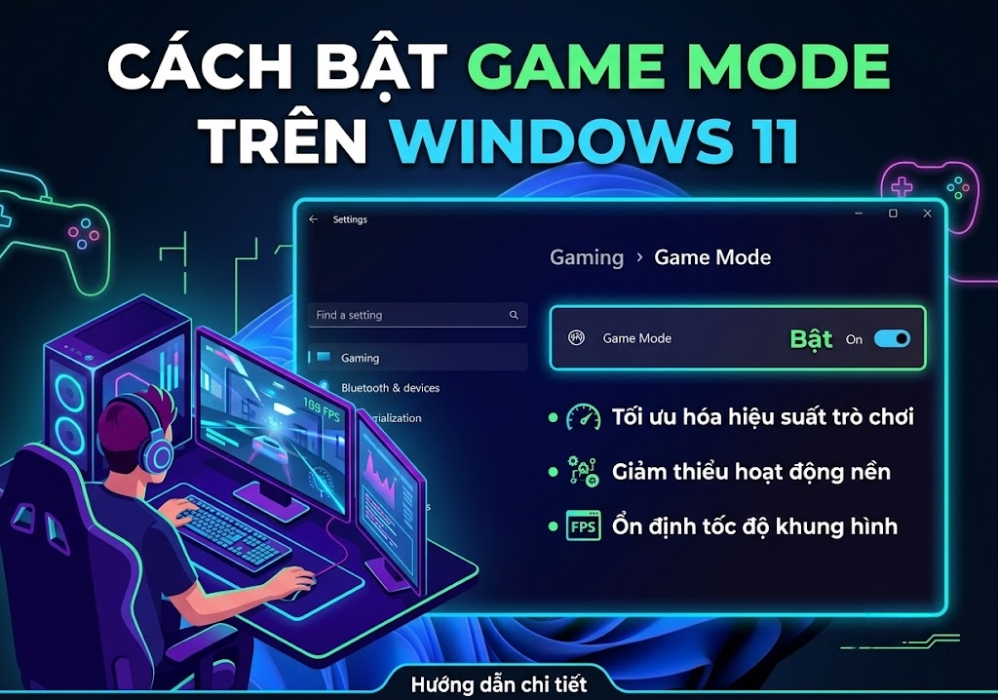
Nhiều người nghĩ Game Mode chỉ là một chiêu bài quảng cáo của Microsoft. Thực tế không phải vậy. Khi kích hoạt chế độ này, hệ thống sẽ tự động ưu tiên tài nguyên phần cứng (CPU và GPU) cho tựa game bạn đang mở.
Đồng thời, Windows sẽ tạm hoãn các tác vụ chạy ngầm không cần thiết: dừng tải bản cập nhật tự động của hệ thống, chặn thông báo từ ứng dụng bên thứ ba và giảm tải mức sử dụng RAM nền. Kết quả là khung hình (FPS) ổn định hơn rõ rệt, hiện tượng tụt FPS đột ngột (drop frames) được hạn chế tối đa và độ trễ phản hồi giảm đi.
Hướng dẫn cách bật Game Mode trên Windows 11 nhanh nhất
Cách bật tính năng này cực kỳ đơn giản và chỉ mất chưa đầy 30 giây để thao tác.
-
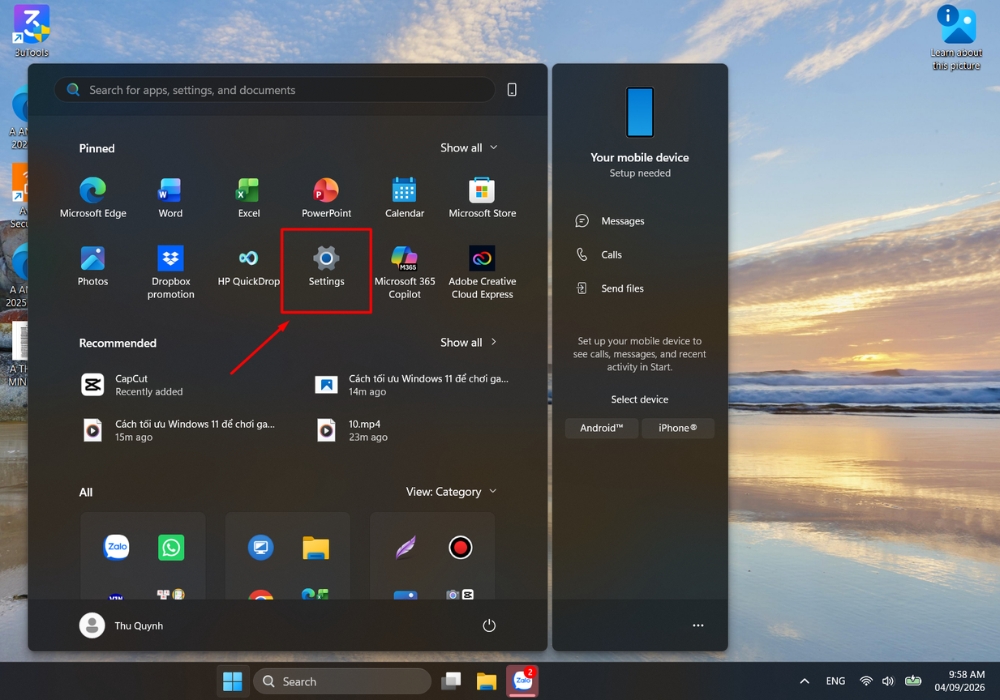
Nhấn tổ hợp phím Windows + I trên bàn phím để mở menu Settings (Cài đặt).
-
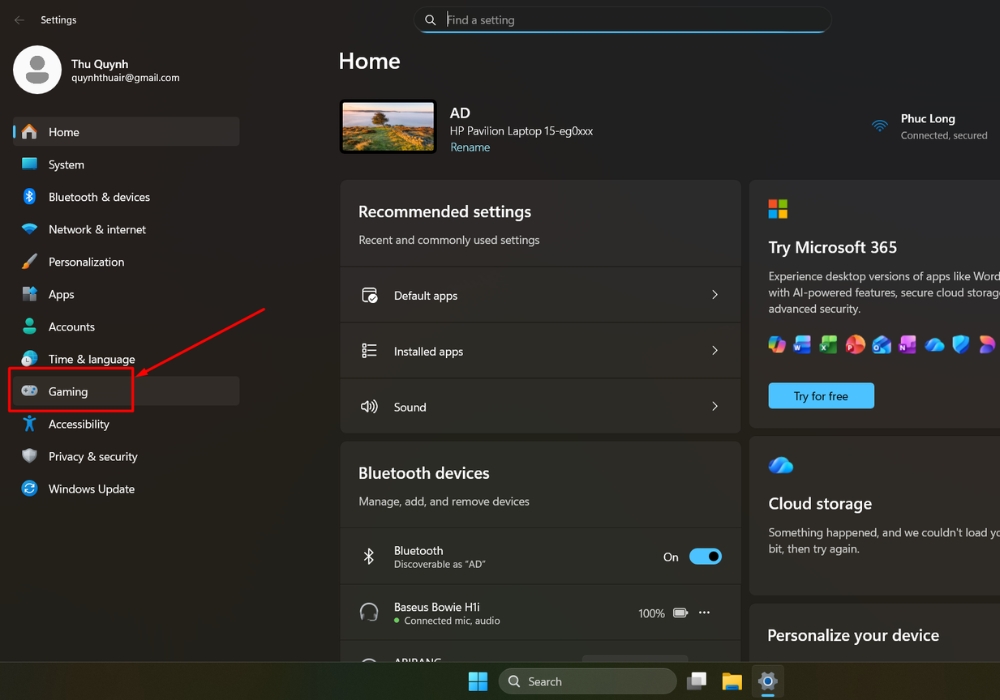
Ở cột danh mục bên tay trái, click chọn mục Gaming.
-
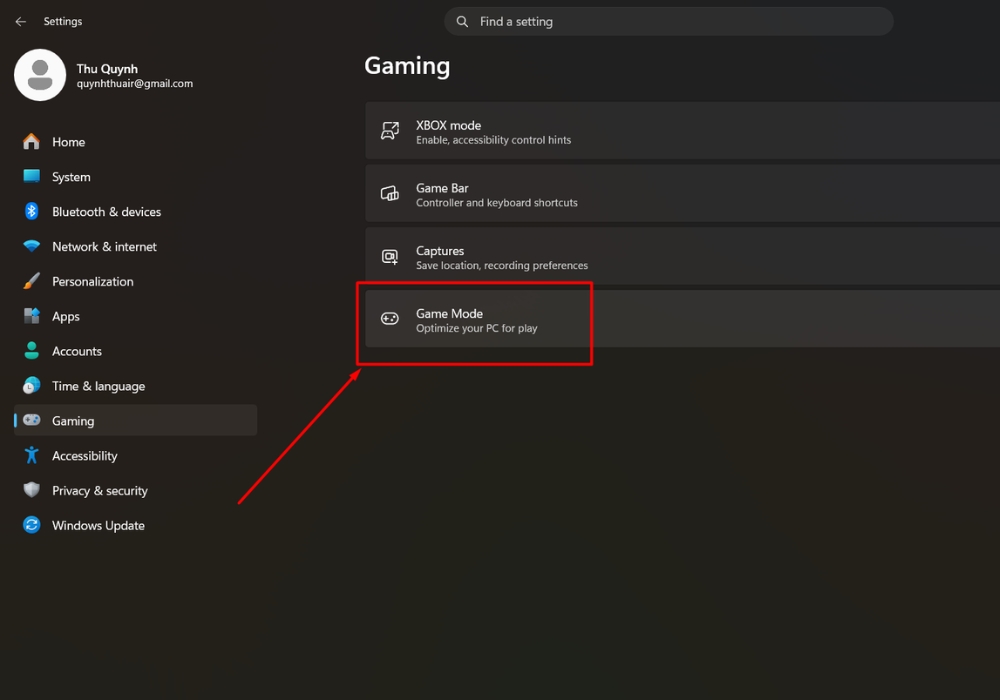
Tại giao diện bên phải, nhấp vào thẻ Game Mode.
-
Chuyển công tắc tại dòng Game Mode từ trạng thái Off sang On.
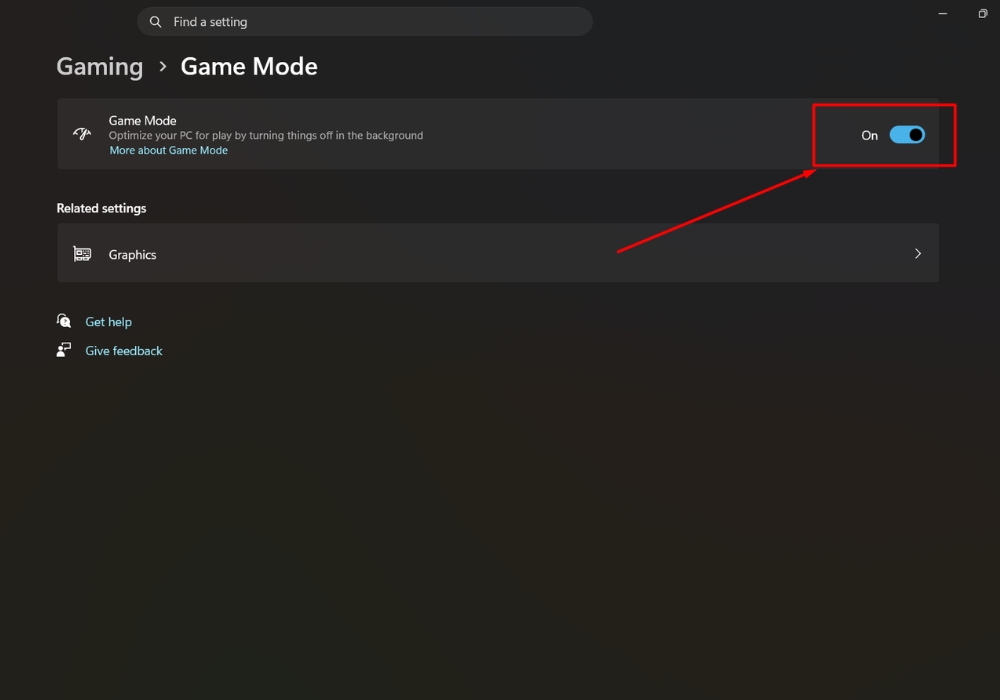
Chỉ với 4 thao tác đó, Windows 11 sẽ tự nhận diện mỗi khi bạn khởi chạy một trò chơi được hỗ trợ để tự động điều phối phần cứng tốt nhất.
Các thiết lập bổ sung giúp tối ưu hóa hiệu năng sau khi bật Game Mode
Bật Game Mode là bước cơ bản, nhưng nếu muốn cỗ máy chơi game bung hết sức mạnh, bạn nên kết hợp thêm hai thiết lập đồ họa chuyên sâu ngay trong Windows 11:
1. Ưu tiên GPU hiệu năng cao cho từng tựa game cụ thể
Ngay tại giao diện cài đặt Game Mode, bạn sẽ thấy một mục có tên Graphics (hoặc Đồ họa) ở phần Related settings bên dưới. Nhấp vào đây:
-
Một danh sách các ứng dụng và trò chơi đã cài đặt trên máy sẽ hiện ra. Nếu không thấy game mình đang chơi, bạn bấm nút Browse để tìm đến file
.execủa trò chơi đó. -
Nhấp vào tên game, chọn Options.
-
Đánh dấu tick vào ô High performance (thường sẽ hiển thị kèm tên card màn hình rời như NVIDIA GeForce hoặc AMD Radeon), sau đó nhấn Save.
2. Kích hoạt Hardware-Accelerated GPU Scheduling (HAGS)
Đây là công nghệ giảm tải cho CPU bằng cách cho phép GPU trực tiếp quản lý bộ nhớ riêng của nó. Để bật:
-
Trong mục Graphics vừa mở ở trên, nhấp vào Change default graphics settings (Thay đổi cài đặt đồ họa mặc định).
-
Bật công tắc tại dòng Hardware-accelerated GPU scheduling sang chế độ On.
-
Khởi động lại máy tính để hệ điều hành áp dụng thay đổi.
Khi nào Game Mode thực sự phát huy tác dụng rõ rệt nhất?
Hiệu quả của Game Mode phụ thuộc nhiều vào cấu hình phần cứng bạn đang sở hữu:
-
Đối với PC hoặc Laptop tầm trung/giá rẻ (RAM 8GB – 16GB, CPU 4-6 nhân): Game Mode mang lại hiệu quả rõ rệt nhất. Nhờ việc chặn bớt các tiến trình chạy ngầm ngốn RAM và CPU, bạn sẽ thấy mức FPS trung bình tăng nhẹ từ 5-10% và cảm giác rê chuột mượt mà hơn hẳn.
-
Đối với dàn máy High-End (Cấu hình khủng): Bạn có thể không thấy số FPS tối đa tăng vọt, nhưng Game Mode vẫn giữ vai trò quan trọng: ổn định chỉ số 1% Low FPS. Điều này đồng nghĩa với việc bạn sẽ không gặp phải những pha khựng hình (micro-stuttering) bất chợt khi xoay góc nhìn nhanh trong game.
Nền tảng quan trọng: Hệ điều hành Windows bản quyền
Dù bạn có bật Game Mode hay tinh chỉnh driver kỹ đến đâu, toàn bộ hệ thống vẫn sẽ hoạt động thiếu ổn định nếu chạy trên một bản Windows bẻ khóa (crack) hoặc chưa được kích hoạt. Các bản Windows không chính hãng thường bị chỉnh sửa file hệ thống, dễ dính mã độc chạy ngầm làm nghẽn CPU, đồng thời bị chặn các bản cập nhật bảo mật lẫn các gói vá lỗi tối ưu chơi game từ Microsoft.
Nếu bạn đang tìm kiếm giải pháp nâng cấp bản quyền chính hãng với chi phí tối ưu, hãy tham khảo các gói bản quyền tại: 👉 KEYOFF
Tại đây, bạn có thể dễ dàng sở hữu key kích hoạt Windows 10 và Windows 11 bản quyền vĩnh viễn (Home, Pro) với mức giá rất mềm, giao key tự động tức thì kèm chính sách bảo hành rõ ràng, giúp máy tính hoạt động mượt mà và tận dụng 100% sức mạnh phần cứng.
Những lưu ý nhỏ trong quá trình trải nghiệm
-
Game Mode đôi khi nhận diện nhầm một số phần mềm đồ họa nặng (như Blender, Premiere Pro) là game nếu bạn từng gán profile thủ công. Hãy kiểm tra lại danh sách Graphics nếu thấy phần mềm làm việc có dấu hiệu bất thường.
-
Luôn cập nhật driver card màn hình thông qua NVIDIA GeForce Experience / AMD Adrenalin song song với việc bật Game Mode để các hàm API đồ họa như DirectX 12 Ultimate hoạt động trơn tru nhất.
Bật Game Mode chỉ là một cú click chuột đơn giản, nhưng là bước đi cần thiết giúp hệ thống của bạn dồn trọn vẹn từng watt điện và xung nhịp cho thế giới ảo. Hãy mở máy lên, kích hoạt tính năng này và tận hưởng những trận game mượt mà ngay bây giờ.