Tăng tốc độ khởi động Win 11: Khi nào nên tắt Fast Startup?
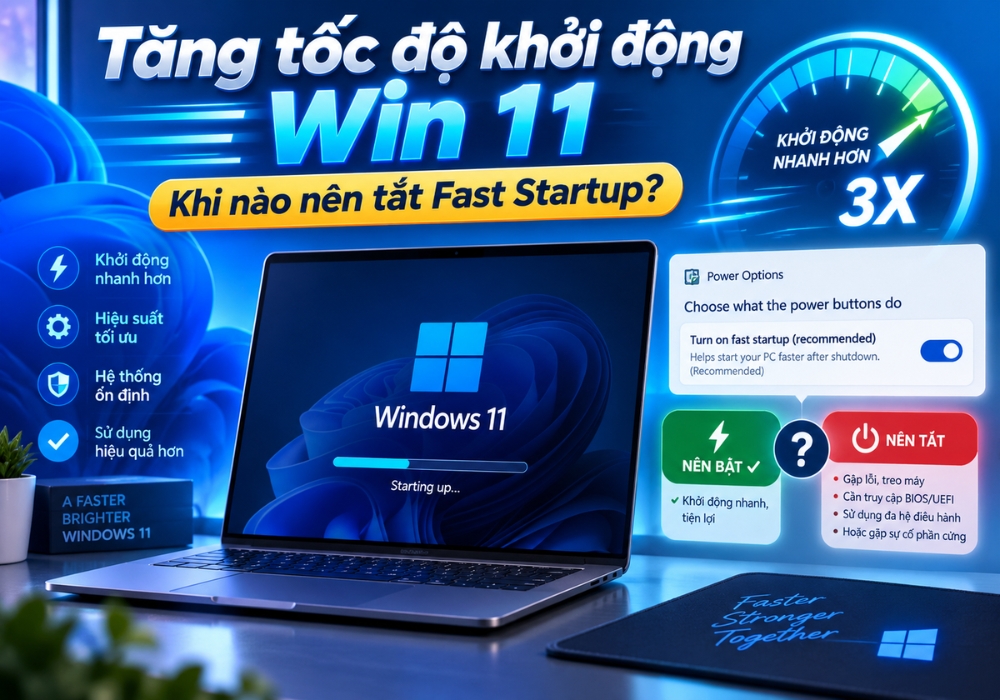
Windows 11 khởi động chậm là tình trạng khá dễ gặp sau một thời gian sử dụng. Bạn nhấn nút nguồn nhưng phải chờ khá lâu mới vào được màn hình Desktop, máy đứng ở logo Windows, màn hình đen vài giây hoặc các thiết bị ngoại vi hoạt động không ổn định sau khi mở máy.
Một trong những cài đặt thường được nhắc đến lúc này là Fast Startup. Nghe tên thì đây rõ ràng là tính năng giúp Windows khởi động nhanh, vậy tại sao đôi khi người dùng lại được khuyên tắt nó?
Thực tế, Fast Startup đúng là được Microsoft thiết kế để rút ngắn thời gian khởi động. Tuy nhiên, trên một số máy tính, đặc biệt khi gặp vấn đề về driver, thiết bị hoặc quá trình Shutdown, việc tắt Fast Startup trên Windows 11 có thể giúp hệ thống thực hiện một quá trình tắt và khởi động hoàn chỉnh hơn, từ đó khắc phục tình trạng máy hoạt động bất thường.
Fast Startup trên Windows 11 là gì?
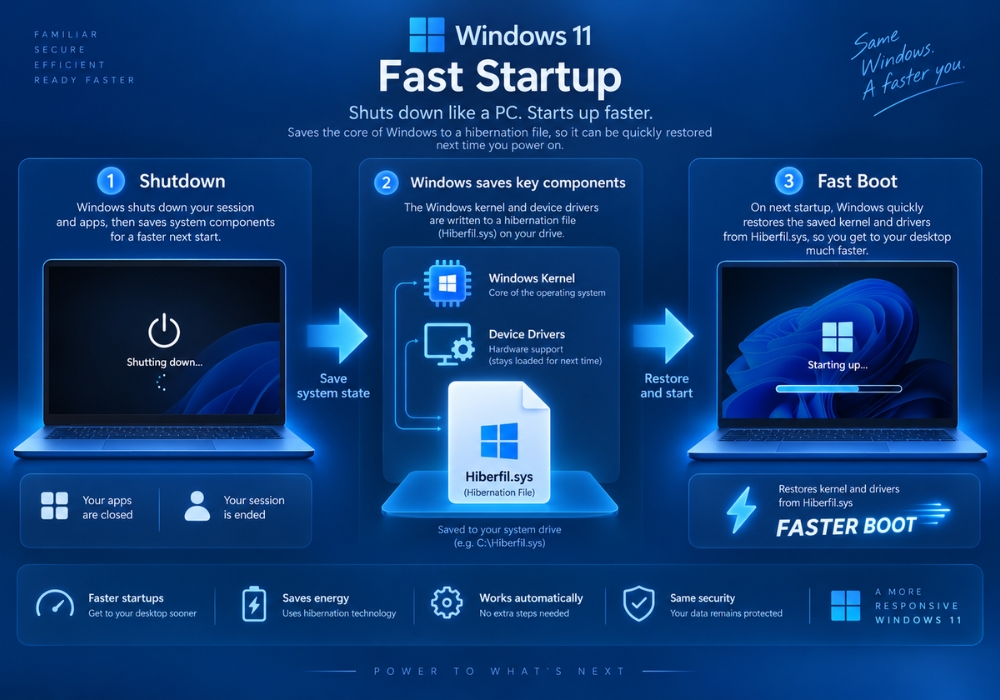
Fast Startup, hay Khởi động nhanh, là cơ chế kết hợp giữa Shutdown và Hibernate.
Khi bạn Shutdown máy tính trong lúc Fast Startup đang hoạt động, Windows đăng xuất các phiên người dùng nhưng không đóng hoàn toàn phiên kernel. Thay vào đó, một phần trạng thái hệ thống và driver được lưu vào file ngủ đông Hiberfil.sys. Lần mở máy tiếp theo, Windows có thể nạp lại dữ liệu này thay vì khởi tạo mọi thứ từ đầu. Đây là lý do Fast Startup thường nhanh hơn một lần khởi động lạnh hoàn chỉnh.
Đáng chú ý, Fast Startup chủ yếu ảnh hưởng khi bạn chọn Shut down. Khi chọn Restart, Windows vẫn thực hiện chu trình khởi động đầy đủ.
 .
.
Tại sao tắt Fast Startup đôi khi lại giúp máy hoạt động tốt hơn?
Nghe có vẻ khá mâu thuẫn: muốn tăng tốc độ khởi động Windows 11 nhưng lại tắt tính năng có tên “Fast Startup”.
Điều quan trọng ở đây là không phải máy nào cũng nên tắt Fast Startup.
Nếu máy tính đang hoạt động bình thường và khởi động nhanh, bạn có thể tiếp tục sử dụng tính năng này. Microsoft cũng cho biết Fast Startup được thiết kế nhằm giảm thời gian khởi động và nhìn chung không khuyến nghị vô hiệu hóa nó nếu không có lý do cụ thể.
Tuy nhiên, việc tắt Fast Startup đáng thử khi máy gặp các tình trạng như:
- Shutdown nhưng máy không tắt hoàn toàn hoặc quay trở lại màn hình khóa.
- Máy thường xuyên đứng lâu ở logo Windows sau khi mở nguồn.
- Driver hoặc thiết bị ngoại vi hoạt động bất thường sau khi Shutdown rồi bật lại.
- Máy chạy không ổn định nhưng sau khi chọn Restart lại hoạt động bình thường.
- Bạn cần kiểm tra xem quá trình Hybrid Shutdown có phải nguyên nhân gây lỗi hay không.
Microsoft từng ghi nhận trường hợp Fast Startup liên quan đến lỗi trong quá trình Shutdown hoặc Hibernate. Vì cơ chế này lưu trạng thái kernel và driver thay vì đóng hoàn toàn chúng, một số vấn đề liên quan đến driver có thể tiếp tục xuất hiện ở lần bật máy sau.
Vì vậy, mục đích của việc tắt Fast Startup không hẳn là làm thời gian boot nhanh hơn về mặt lý thuyết. Mục đích chính là giúp Windows Shutdown hoàn toàn và khởi tạo hệ thống sạch hơn ở lần bật tiếp theo. Với máy đang gặp lỗi Fast Startup, trải nghiệm thực tế có thể ổn định và ít bị chậm bất thường hơn.
Cách tắt Fast Startup trên Windows 11
Bạn không cần cài thêm phần mềm. Toàn bộ thao tác có thể thực hiện trực tiếp trong Control Panel.
Bước 1: Mở Control Panel
Nhấn phím Windows, nhập:
Control Panel
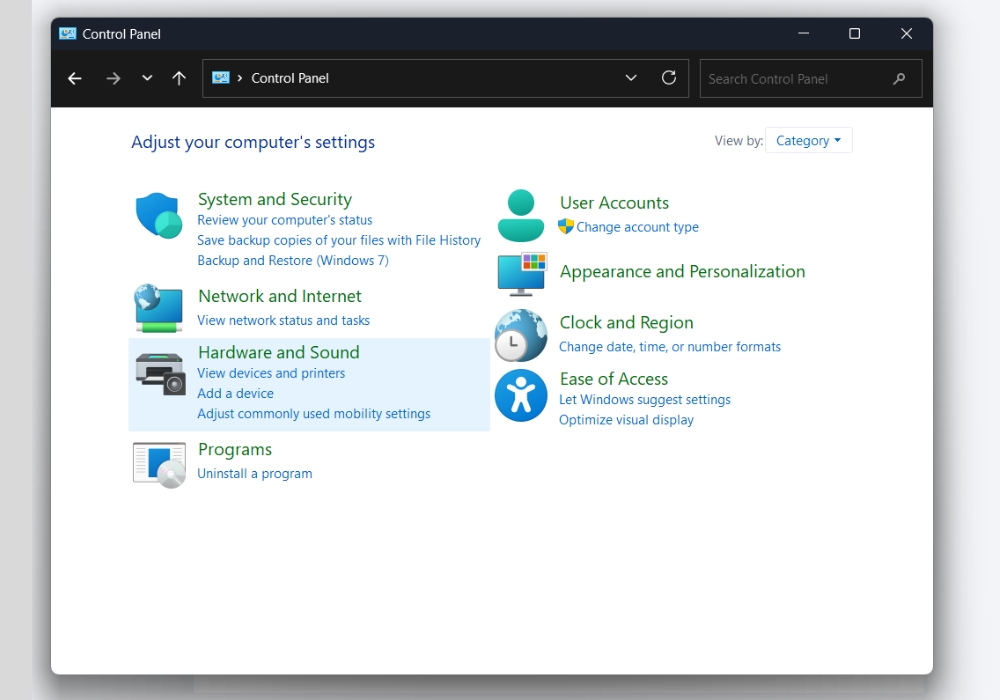 Sau đó mở ứng dụng Control Panel từ kết quả tìm kiếm.
Nếu Control Panel đang hiển thị theo Category, chọn:
Hardware and Sound → Power Options
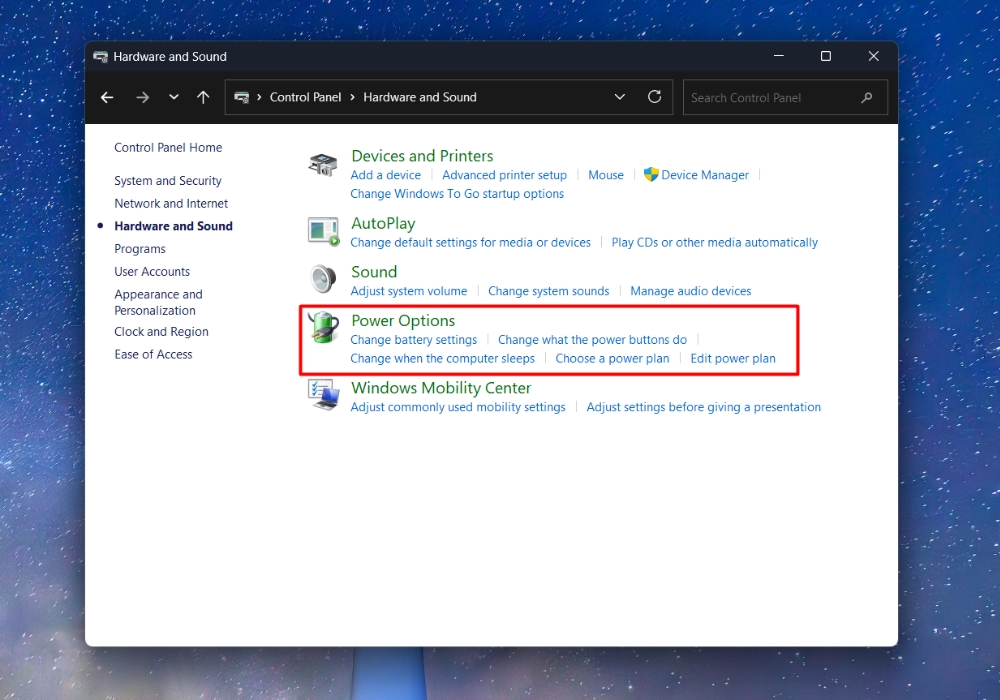 Bước 2: Mở cài đặt nút nguồn
Trong cửa sổ Power Options, nhìn sang menu bên trái và chọn:
Choose what the power buttons do
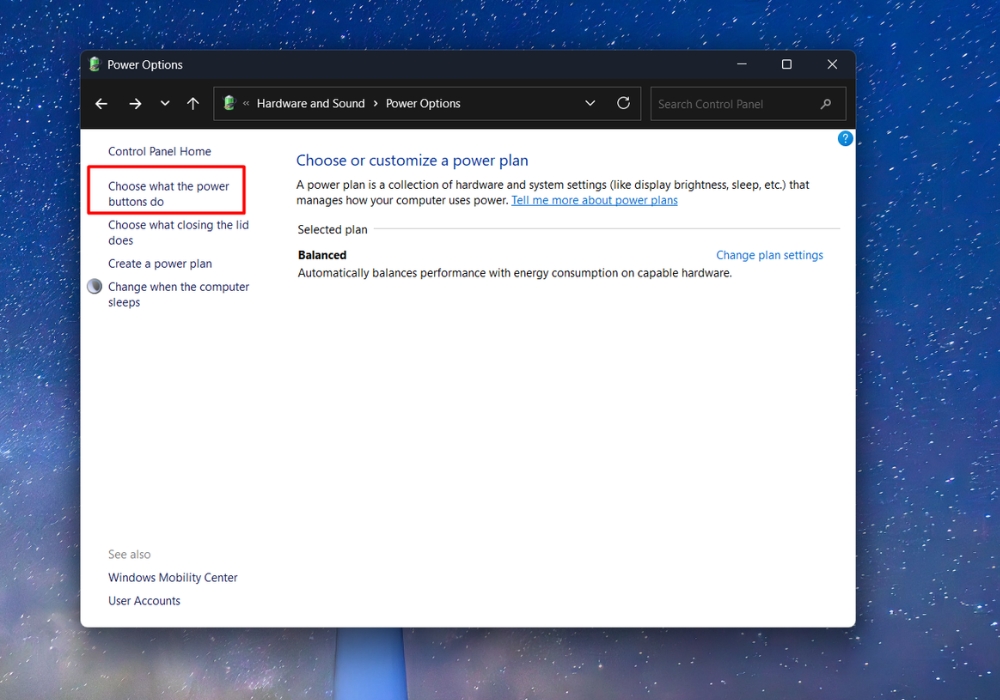
Bạn sẽ được chuyển đến trang System Settings với các tùy chọn liên quan đến nút nguồn và chế độ Shutdown.
Bước 3: Mở quyền chỉnh sửa
Ở phía trên cửa sổ, nhấn:
Change settings that are currently unavailable
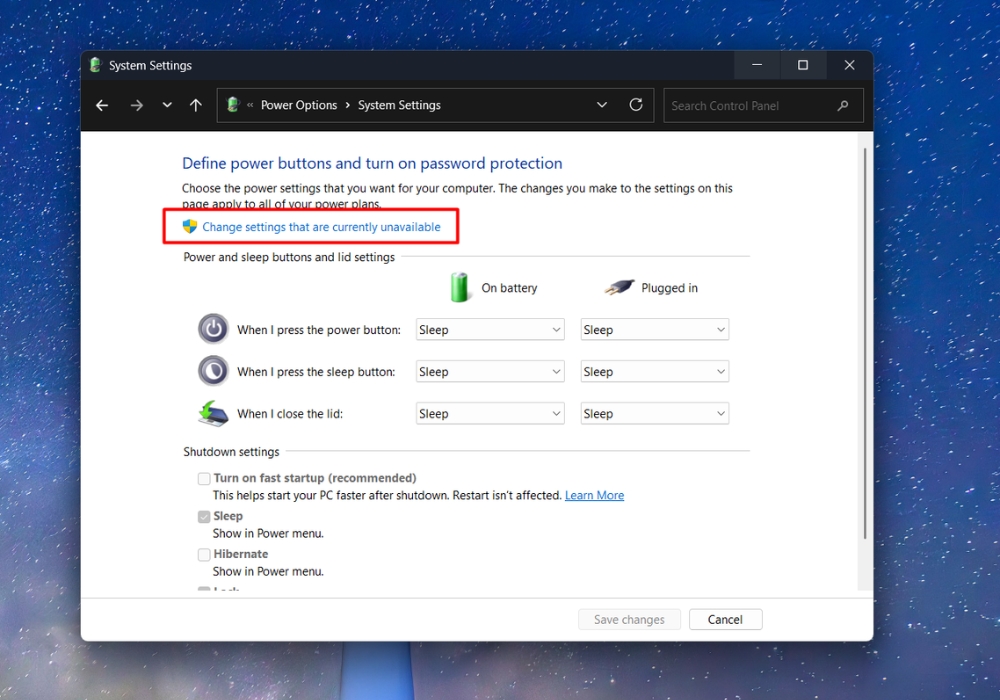
Windows có thể yêu cầu quyền quản trị viên. Sau khi xác nhận, các tùy chọn trong phần Shutdown settings sẽ được mở khóa.
Bước 4: Tắt Fast Startup
Tìm tùy chọn:
Turn on fast startup (recommended)
Bỏ dấu tích tại tùy chọn này.
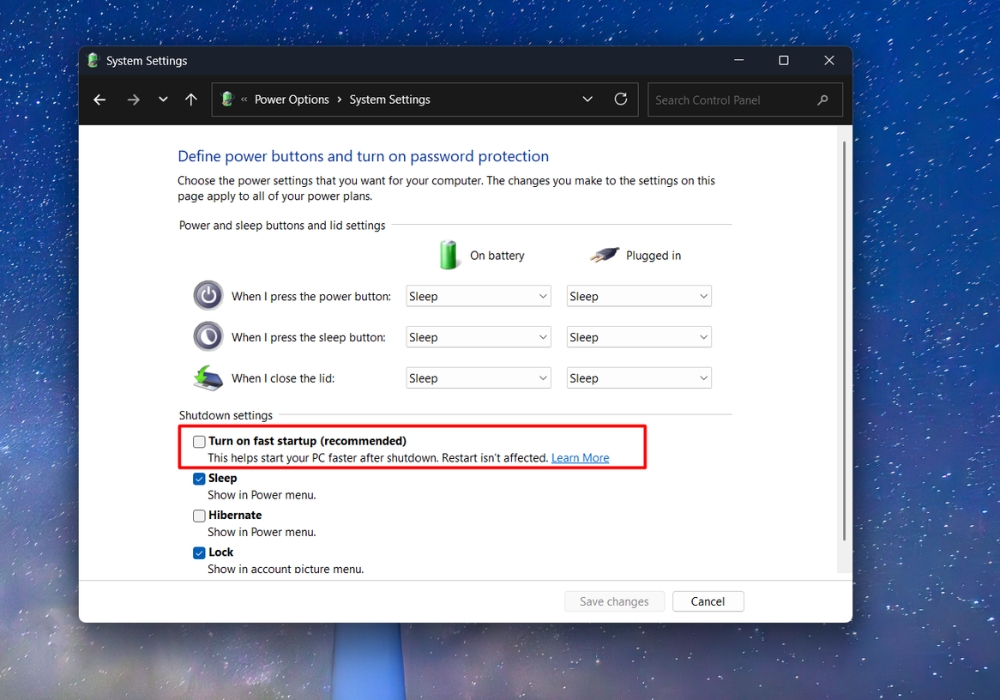
Sau đó nhấn:
Save changes
Như vậy Fast Startup đã được tắt.
Sau khi tắt Fast Startup cần làm gì?
Sau khi lưu thay đổi, hãy Shut down máy hoàn toàn, chờ vài giây rồi bật lại.
Bạn nên kiểm tra trong vài lần sử dụng tiếp theo thay vì đánh giá chỉ dựa trên một lần khởi động. Quan sát xem máy còn đứng lâu ở logo Windows hay không, thiết bị USB có nhận bình thường không và lỗi Shutdown trước đó có tiếp tục xuất hiện hay không.
Nếu vấn đề biến mất sau khi Fast Startup bị tắt, khả năng cao cơ chế Hybrid Shutdown hoặc một driver liên quan đang ảnh hưởng đến quá trình bật/tắt máy.
Ngược lại, nếu máy khởi động lâu hơn nhưng không có sự cải thiện nào khác, bạn có thể bật Fast Startup trở lại.
Tắt Fast Startup có thực sự tăng tốc Windows 11 không?
Không phải trong mọi trường hợp.
Về nguyên lý, Fast Startup được tạo ra để giúp máy khởi động nhanh hơn sau Shutdown bằng cách nạp trạng thái kernel đã được lưu trước đó. Một lần khởi động đầy đủ thường mất nhiều thời gian hơn.
Do đó, nếu máy của bạn hoạt động hoàn toàn bình thường thì tắt Fast Startup thậm chí có thể khiến thời gian từ lúc nhấn nút nguồn đến màn hình đăng nhập dài hơn một chút.
Nhưng nếu Windows đang gặp lỗi driver, Shutdown bất thường hoặc khởi động không ổn định, việc tắt Fast Startup là một bước xử lý sự cố đơn giản và đáng thử.
Nói ngắn gọn:
Máy bình thường → nên giữ Fast Startup.
Máy thường xuyên lỗi sau Shutdown hoặc khởi động bất thường → có thể thử tắt Fast Startup để kiểm tra.
Muốn tăng tốc khởi động Win 11 nên tối ưu thêm những gì?
Nếu tắt Fast Startup nhưng Windows 11 vẫn khởi động chậm, nguyên nhân có thể nằm ở nơi khác.
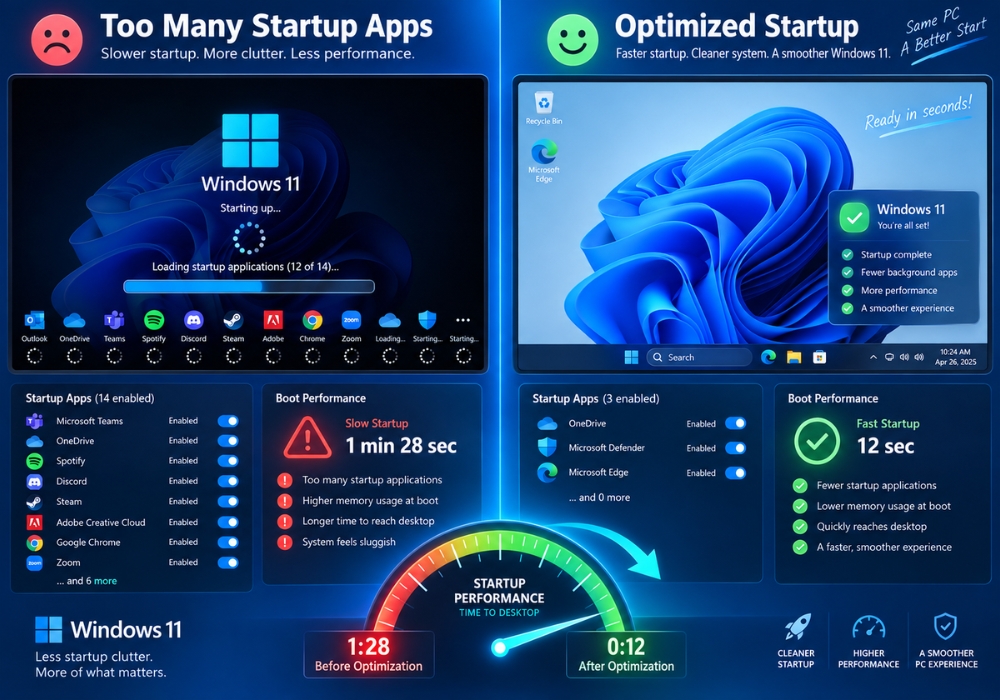
Trước tiên hãy kiểm tra các ứng dụng tự động chạy cùng Windows trong Task Manager → Startup apps. Những chương trình như ứng dụng chat, launcher game, phần mềm đồng bộ dữ liệu hay tiện ích của nhà sản xuất có thể đồng loạt chạy sau khi đăng nhập và khiến máy mất nhiều thời gian mới sử dụng ổn định.
Ổ lưu trữ cũng rất quan trọng. Nếu Windows 11 vẫn được cài trên HDD, nâng cấp sang SSD thường mang lại khác biệt lớn hơn nhiều so với việc thay đổi một vài cài đặt khởi động.
Ngoài ra, hãy cập nhật Windows, driver chipset, driver card đồ họa và BIOS/UEFI khi nhà sản xuất có phiên bản phù hợp. Không nên sử dụng các phần mềm “tăng tốc Windows” không rõ nguồn gốc chỉ để tiết kiệm vài giây khởi động.
 .
.
Sử dụng Windows 11 bản quyền để hệ thống ổn định hơn
Bên cạnh việc tối ưu Fast Startup, Startup Apps và driver, bạn cũng nên sử dụng Windows 11 được kích hoạt bản quyền đúng cách để hệ thống hoạt động ổn định và thuận tiện trong quá trình sử dụng lâu dài.
Nếu đang cần key Windows, bạn có thể tham khảo các phiên bản Windows tại KeyOff.
Nên chọn đúng phiên bản Windows đang sử dụng, chẳng hạn Windows 11 Home hoặc Windows 11 Pro, trước khi mua và kích hoạt.
Kết luận
Tắt Fast Startup trên Windows 11 không phải mẹo tăng tốc bắt buộc cho mọi máy tính. Fast Startup vốn được Microsoft thiết kế để rút ngắn thời gian khởi động sau khi Shutdown.
Tuy nhiên, nếu máy đang gặp tình trạng Shutdown không hoàn toàn, đứng lâu khi bật nguồn, driver hoạt động bất thường hoặc chỉ ổn định trở lại sau khi Restart, bạn có thể thử tắt Fast Startup để Windows thực hiện quá trình Shutdown và khởi động đầy đủ hơn.
Sau đó hãy sử dụng máy trong vài lần bật/tắt để so sánh. Nếu tình trạng được cải thiện, bạn có thể tiếp tục để Fast Startup ở trạng thái tắt. Nếu không, hãy bật lại và kiểm tra các nguyên nhân khác như ứng dụng Startup, driver, SSD hoặc tình trạng hệ thống.