Cách Ép Xung Màn Hình (Overclock Monitor) Lên Tần Số Quét Cao Trên Windows 11
Bạn đang sở hữu một chiếc màn hình có tần số quét 60Hz nhưng muốn thử “vắt kiệt” thêm chút hiệu năng để hình ảnh chuyển động mượt mà hơn khi chơi game? Hoặc bạn nghi ngờ màn hình của mình có thể chạy ở mức cao hơn thông số mặc định của nhà sản xuất?
Việc ép xung màn hình (Overclock Monitor) trên Windows 11 hoàn toàn khả thi và có thể thực hiện được. Tuy nhiên, hãy nhớ rằng đây là một thủ thuật “cân não” phần cứng, bạn cần làm theo đúng các bước và cẩn trọng để tránh làm hỏng màn hình.
Dưới đây là hướng dẫn chi tiết cách thực hiện bằng các công cụ an toàn nhất.
Bước 1: Kiểm Tra Giới Hạn Tần Số Quét Hiện Tại
Trước khi ép xung, hãy kiểm tra xem hệ thống đang nhận diện màn hình như thế nào:
-
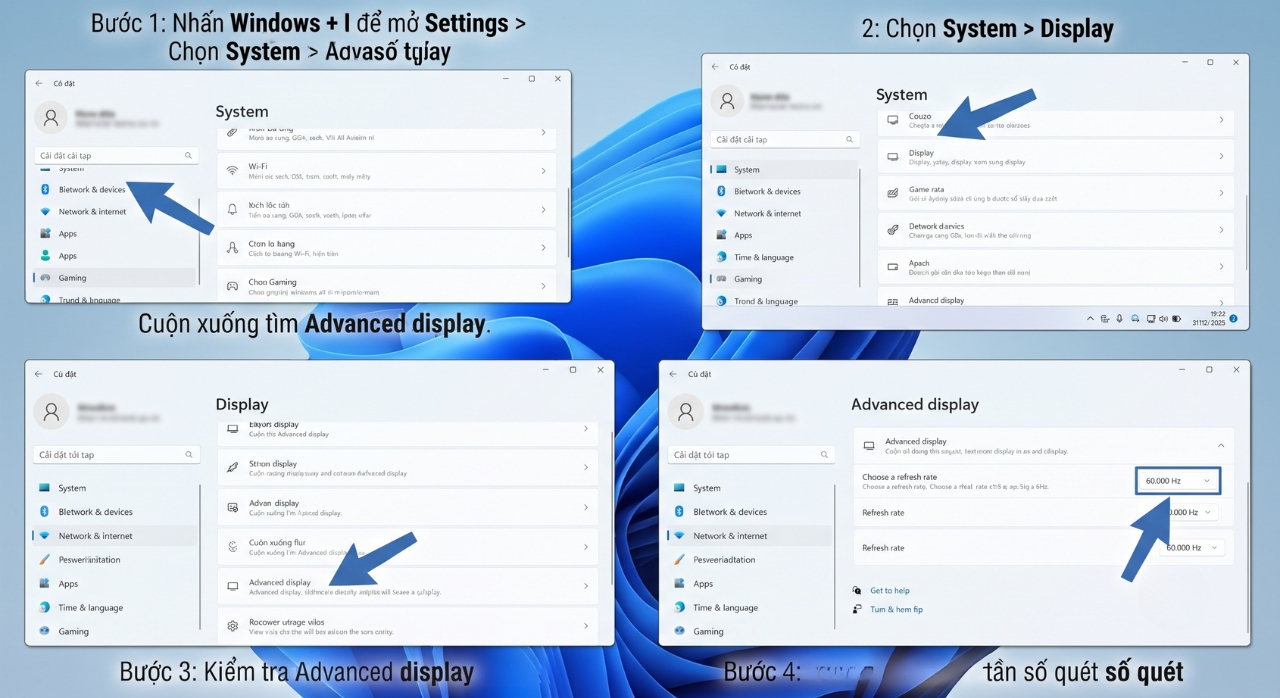
Nhấn Windows + I để mở Settings > Chọn System > Display.
-
Cuộn xuống tìm mục Advanced display.
-
Tại đây, bạn sẽ thấy thông số tần số quét hiện tại (ví dụ: 60Hz). Hãy ghi nhớ con số này để làm mốc bắt đầu.
Bước 2: Sử Dụng Phần Mềm CRU (Custom Resolution Utility) Hoặc Tùy Chỉnh Nhanh Qua Card Đồ Họa
Có nhiều cách ép xung, nhưng sử dụng Custom Resolution Utility (CRU) của bên thứ ba hoặc bảng điều khiển card màn hình là hai cách phổ biến nhất. Dưới đây là cách an toàn nhất thông qua phần mềm CRU hoặc trình điều khiển GPU sẵn có:
Cách A: Sử dụng phần mềm CRU (Custom Resolution Utility) – Chuyên nghiệp
-
Tải phần mềm CRU phiên bản mới nhất từ nguồn uy tín (như diễn đàn Monitor Tests). Đây là phần mềm dạng portable không cần cài đặt.
-
Giải nén và chạy file
CRU.exevới quyền Administrator. -
Tại ô Detailed resolutions ở phía trên cùng, nhấn nút Add… để thêm một độ phân giải và tần số quét mới.
-
Ở dòng Refresh rate, hãy nhập con số cao hơn mức hiện tại một chút (ví dụ: màn hình đang 60Hz, bạn hãy thử nâng lên 70Hz hoặc 75Hz trước, tuyệt đối không tăng vọt lên 120Hz hay 144Hz ngay lập tức vì màn hình sẽ không chịu nổi).
-
Nhấn OK để lưu lại, sau đó chạy file
restart64.exe(hoặcrestart.exe) trong thư mục CRU để khởi động lại trình điều khiển đồ họa (màn hình sẽ chớp tắt vài lần).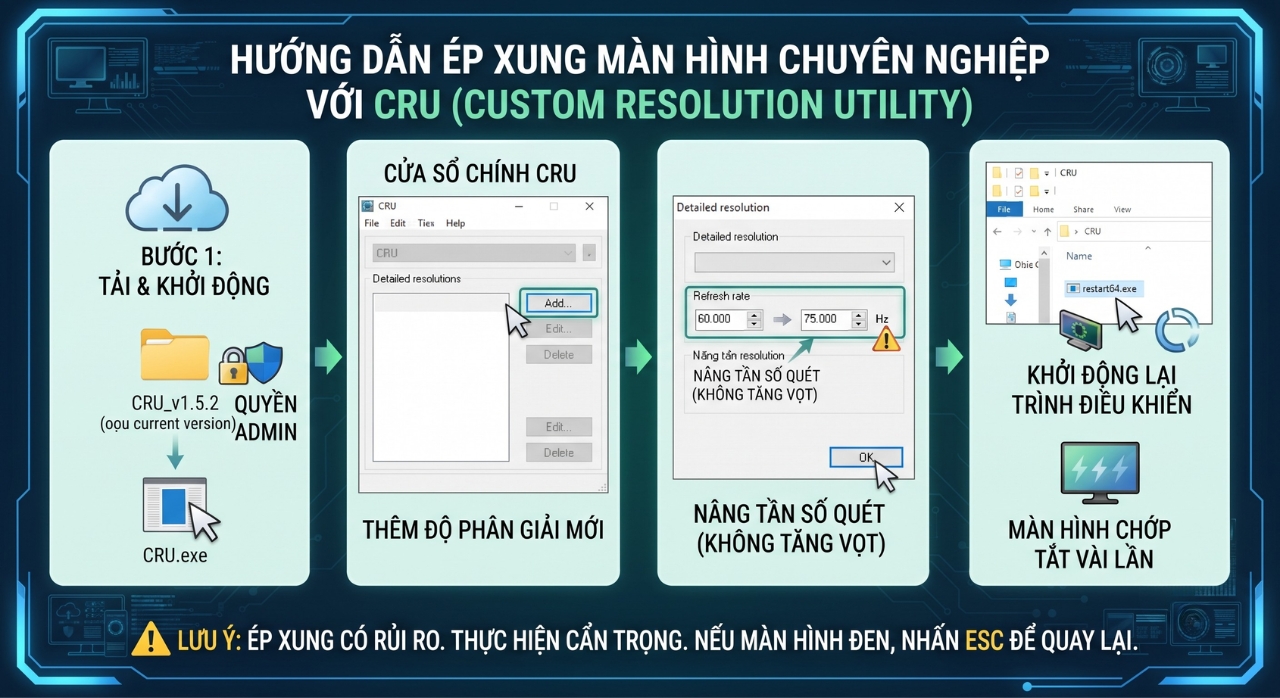
Cách B: Sử dụng phần mềm tùy chỉnh của card màn hình (NVIDIA Control Panel / AMD Software)
Nếu bạn dùng card rời NVIDIA hoặc AMD, việc ép xung qua phần mềm chính hãng sẽ an toàn hơn:
-
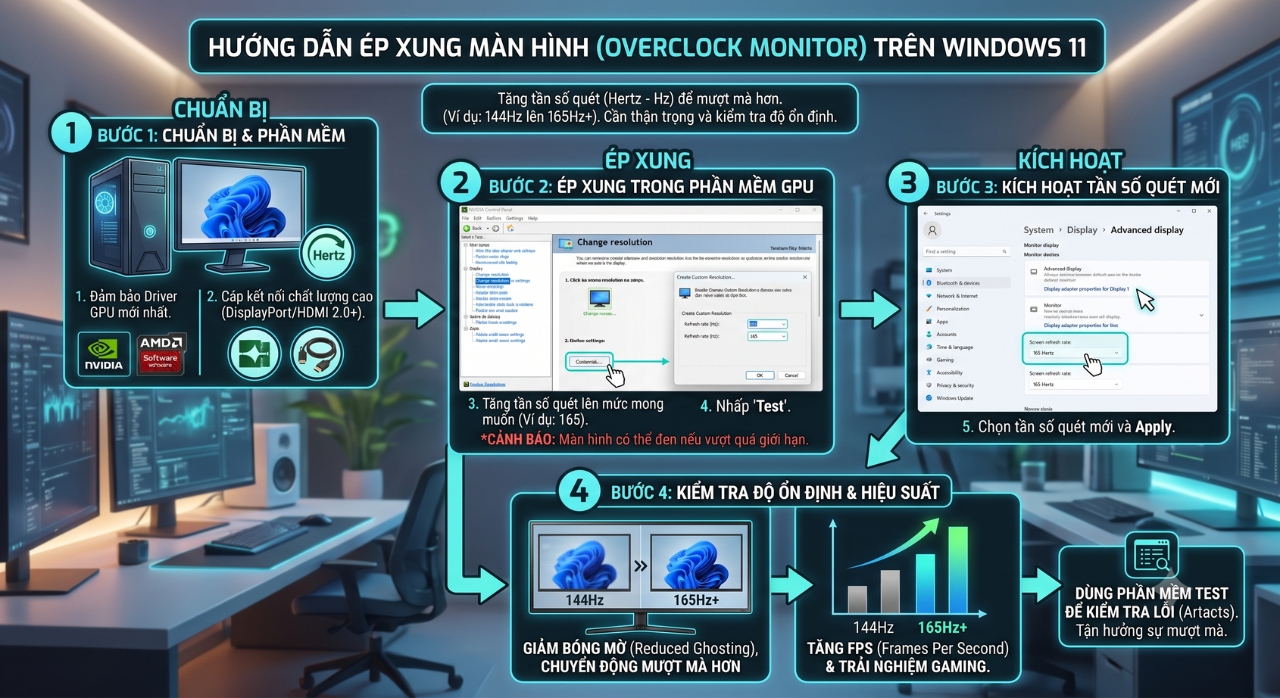
Đối với NVIDIA: Nhấp chuột phải ngoài màn hình Desktop > chọn NVIDIA Control Panel > Tìm mục Display > Change resolution > Nhấn nút Customize… > Tích vào ô Enable resolutions not exposed by the display > Nhấn Create Custom Resolution… > Thay đổi thông số Refresh rate (Hz) tăng lên một chút so với mặc định > Nhấn Test để kiểm tra.
Bước 3: Kiểm Tra Tính Ổn Định
Sau khi áp dụng tần số quét mới và màn hình hiển thị bình thường mà không bị đen thui:
-
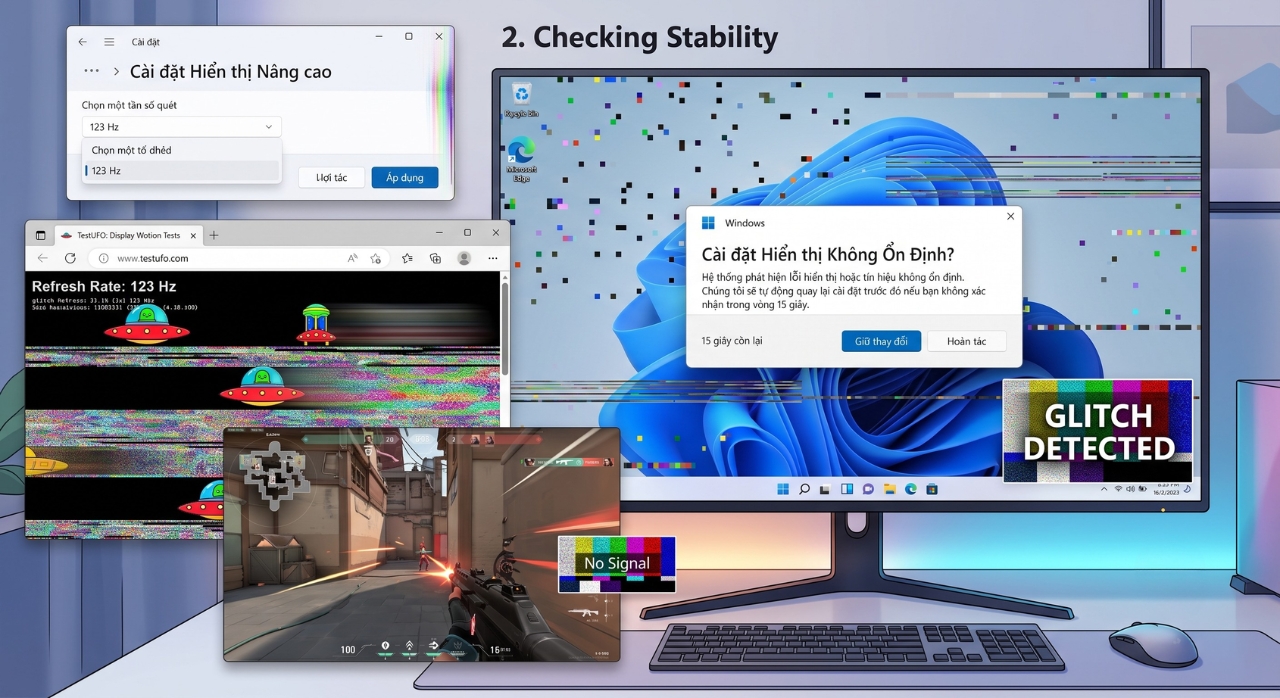
Quay lại phần cài đặt Advanced display trong Windows 11 để chọn mức tần số quét mới vừa tạo.
-
Mở game hoặc dùng các trang web kiểm tra tần số quét (như TestUFO) để chạy thử nghiệm.
-
Quan sát xem màn hình có hiện tượng nhấp nháy (flickering), xuất hiện các đường sọc màu lạ, hoặc bị mất tín hiệu (No Signal) hay không. Nếu có hiện tượng này, nghĩa là bạn đã ép xung quá giới hạn. Màn hình sẽ tự động khôi phục về trạng thái cũ sau 15 giây nếu bạn không xác nhận.
⚠️ Lưu ý cực kỳ quan trọng khi ép xung màn hình:
-
Tăng từng chút một: Luôn tăng tần số quét với biên độ nhỏ (từ 5Hz đến 10Hz mỗi lần thử nghiệm). Ví dụ từ 60Hz lên 65Hz, rồi 70Hz, dừng lại ngay khi màn hình báo lỗi.
-
Độ bền phần cứng: Ép xung màn hình vượt quá thông số kỹ thuật nhà sản xuất đồng nghĩa với việc các linh kiện hiển thị phải hoạt động quá công suất, có thể làm giảm tuổi thọ màn hình về lâu dài.
-
Không phải màn hình nào cũng ép xung được: Những dòng màn hình văn phòng giá rẻ thường bị khóa cứng mạch điện tử, việc ép xung có thể khiến màn hình từ chối hiển thị ngay lập tức. Nếu gặp trường hợp này, chỉ cần chờ 15 giây để máy tự phục hồi hoặc khởi động lại máy ở chế độ Safe Mode.