Cách tắt BitLocker Win 11 an toàn, đơn giản và không mất dữ liệu
BitLocker là tính năng mã hóa ổ đĩa được Microsoft tích hợp trong Windows, giúp bảo vệ dữ liệu nếu máy tính bị mất, bị đánh cắp hoặc ổ cứng bị tháo sang một thiết bị khác. Tuy nhiên, trong một số trường hợp như nâng cấp phần cứng, sửa lỗi hệ thống, cài lại Windows hoặc đơn giản là không còn nhu cầu mã hóa ổ đĩa, người dùng có thể muốn tắt BitLocker trên Windows 11.
Việc tắt BitLocker không đồng nghĩa với xóa dữ liệu. Windows sẽ tiến hành giải mã ổ đĩa, sau đó loại bỏ các cơ chế bảo vệ BitLocker. Theo tài liệu Microsoft, quá trình giải mã có thể được thực hiện thông qua Control Panel, Command Prompt hoặc PowerShell.
Bài viết dưới đây sẽ hướng dẫn chi tiết cách tắt BitLocker Win 11 bằng nhiều phương pháp khác nhau, từ đơn giản đến nâng cao.
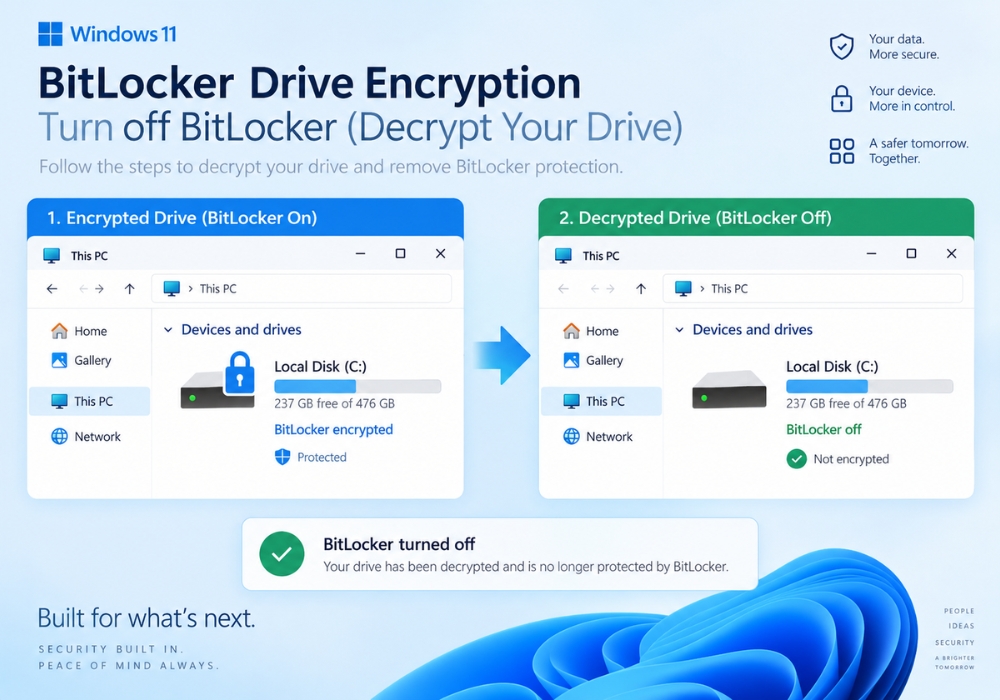
BitLocker trên Windows 11 là gì?
BitLocker là công nghệ mã hóa toàn bộ ổ đĩa của Windows. Khi được kích hoạt, dữ liệu trên ổ cứng sẽ được mã hóa và chỉ có thể truy cập khi hệ thống xác thực thành công bằng TPM, mật khẩu, PIN hoặc khóa khôi phục BitLocker.
Trên Windows 11 Pro, Enterprise và Education, người dùng có thể quản lý BitLocker Drive Encryption trực tiếp. Một số thiết bị Windows 11 Home cũng có tính năng Device Encryption, sử dụng BitLocker ở chế độ đơn giản hơn và có thể tự động kích hoạt nếu máy đáp ứng yêu cầu phần cứng.
BitLocker mang lại khả năng bảo mật rất tốt. Vì vậy, nếu máy tính chứa dữ liệu công việc quan trọng hoặc thường xuyên mang ra ngoài, bạn nên cân nhắc kỹ trước khi tắt hoàn toàn tính năng này.
Khi nào nên tắt BitLocker trên Windows 11?
Không phải lúc nào tắt BitLocker cũng cần thiết. Tuy nhiên, bạn có thể cân nhắc thực hiện trong một số trường hợp như chuẩn bị thay ổ cứng, thay bo mạch chủ, cập nhật BIOS/UEFI, cài đặt lại Windows hoặc xử lý một số vấn đề liên quan đến khởi động.
Nếu bạn chỉ cần thực hiện cập nhật firmware hoặc thay đổi phần cứng tạm thời, việc Suspend BitLocker đôi khi phù hợp hơn tắt hoàn toàn. Suspend chỉ tạm ngừng cơ chế bảo vệ chứ không giải mã toàn bộ dữ liệu trên ổ đĩa.
Nếu chắc chắn không cần sử dụng BitLocker nữa, bạn có thể tiến hành giải mã ổ đĩa theo các cách dưới đây.
Cách 1: Tắt BitLocker Win 11 bằng Control Panel
Đây là phương pháp đơn giản và phù hợp với hầu hết người dùng Windows 11 Pro.
Nhấn Windows + S, sau đó nhập:
Manage BitLocker
Hoặc tìm kiếm:
BitLocker Drive Encryption
Mở mục quản lý BitLocker. Tại đây, Windows sẽ hiển thị danh sách các ổ đĩa đang được bảo vệ.
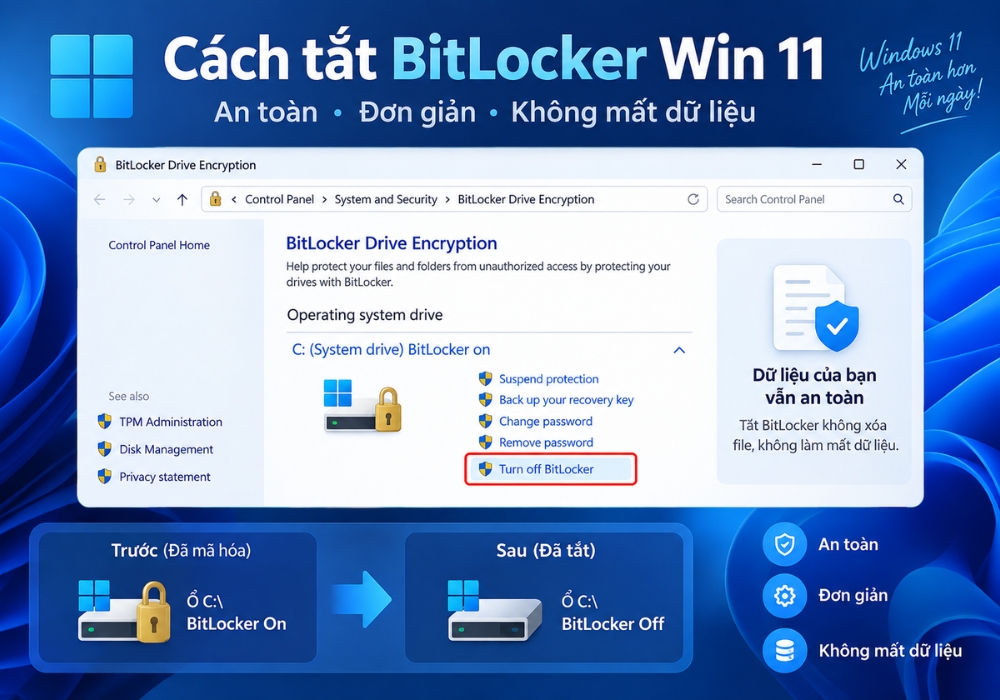
Tìm ổ đĩa muốn giải mã, ví dụ ổ C:, sau đó chọn:
Turn off BitLocker
Windows sẽ hiển thị hộp thoại xác nhận. Tiếp tục chọn Turn off BitLocker.
Hệ thống bắt đầu quá trình giải mã ổ đĩa. Theo hướng dẫn của Microsoft, sau khi quá trình giải mã hoàn tất, các cơ chế bảo vệ BitLocker của ổ đĩa sẽ được loại bỏ.
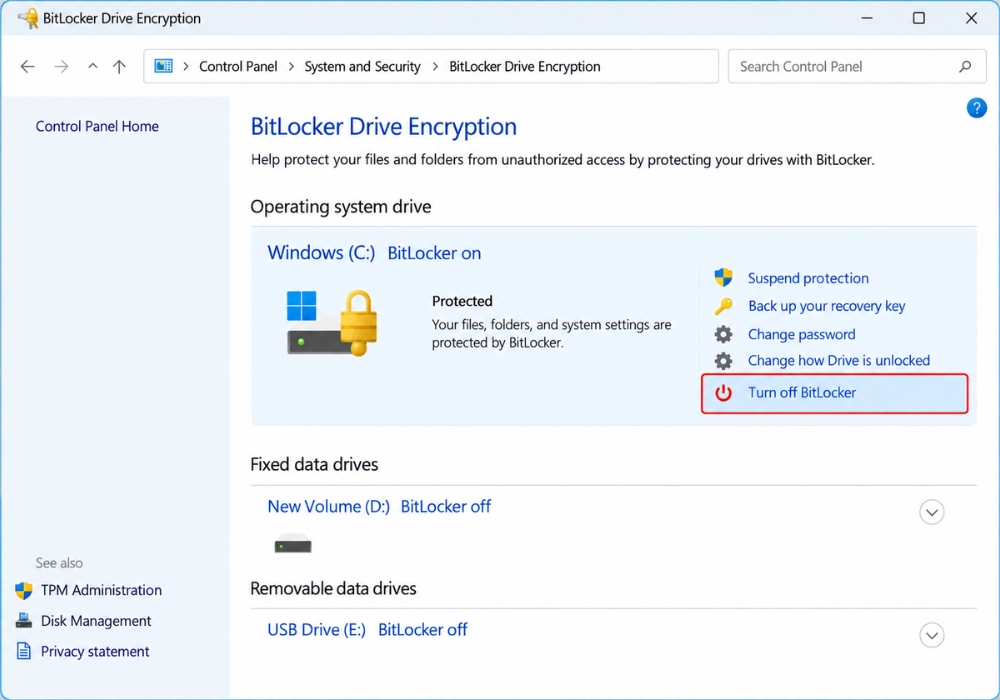
Trong quá trình giải mã, bạn vẫn có thể sử dụng máy tính. Tuy nhiên, với ổ SSD hoặc HDD dung lượng lớn, quá trình này có thể mất một khoảng thời gian đáng kể.
Nên cắm sạc nếu sử dụng laptop và tránh tắt máy đột ngột trong lúc hệ thống đang giải mã dữ liệu.
Cách 2: Tắt Device Encryption trên Windows 11
Nếu sử dụng Windows 11 Home, bạn có thể không thấy mục Manage BitLocker trong Control Panel.
Microsoft cho biết BitLocker Drive Encryption đầy đủ được cung cấp trên Windows Pro, Enterprise và Education, trong khi Device Encryption có thể xuất hiện trên nhiều thiết bị hơn, bao gồm cả Windows Home.
Bạn có thể kiểm tra bằng cách mở:
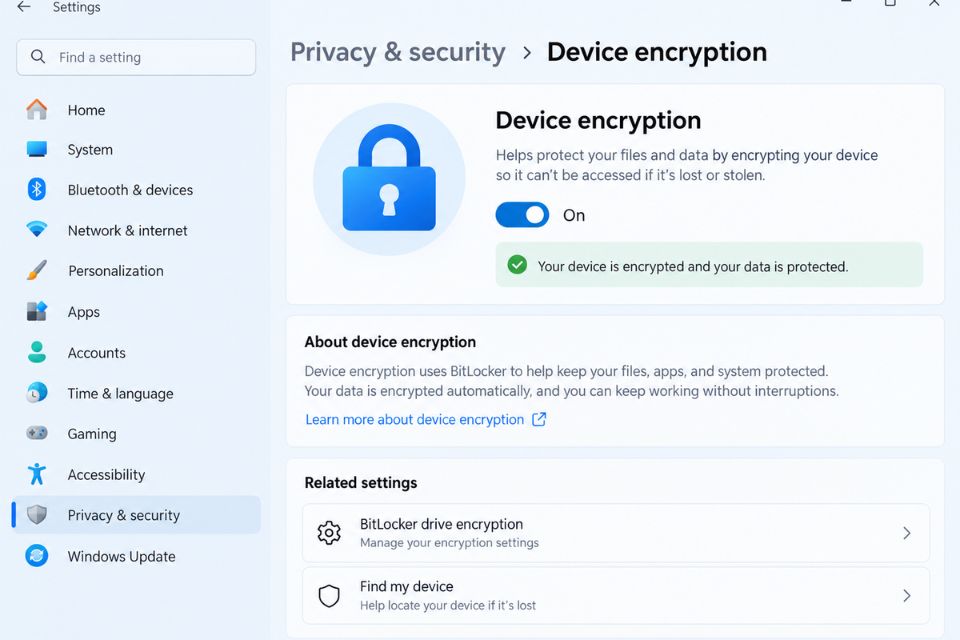
Settings → Privacy & security → Device encryption
Nếu Device encryption đang bật, chuyển công tắc sang Off.
Windows sẽ bắt đầu giải mã dữ liệu trên ổ đĩa.
Nếu không thấy mục Device encryption, có thể máy tính không hỗ trợ tính năng này, tài khoản hiện tại không có quyền quản trị hoặc thiết bị đang sử dụng cấu hình Windows khác.
Cách 3: Tắt BitLocker bằng CMD
Với người dùng muốn thao tác nhanh bằng lệnh, Windows cung cấp công cụ manage-bde.
Đầu tiên, nhấn Windows + S, tìm:
Command Prompt
Sau đó chọn Run as administrator.
Để kiểm tra trạng thái BitLocker của các ổ đĩa, nhập:
manage-bde -status
Nếu muốn tắt BitLocker cho ổ C, nhập:
manage-bde -off C:
Sau khi nhấn Enter, Windows bắt đầu giải mã ổ C.
Microsoft xác nhận lệnh manage-bde -off dùng để giải mã ổ đĩa và tắt BitLocker. Khi quá trình hoàn tất, các key protector liên quan đến BitLocker sẽ được loại bỏ.
Nếu cần tắt BitLocker cho ổ D, chỉ cần thay ký tự ổ đĩa:
manage-bde -off D:
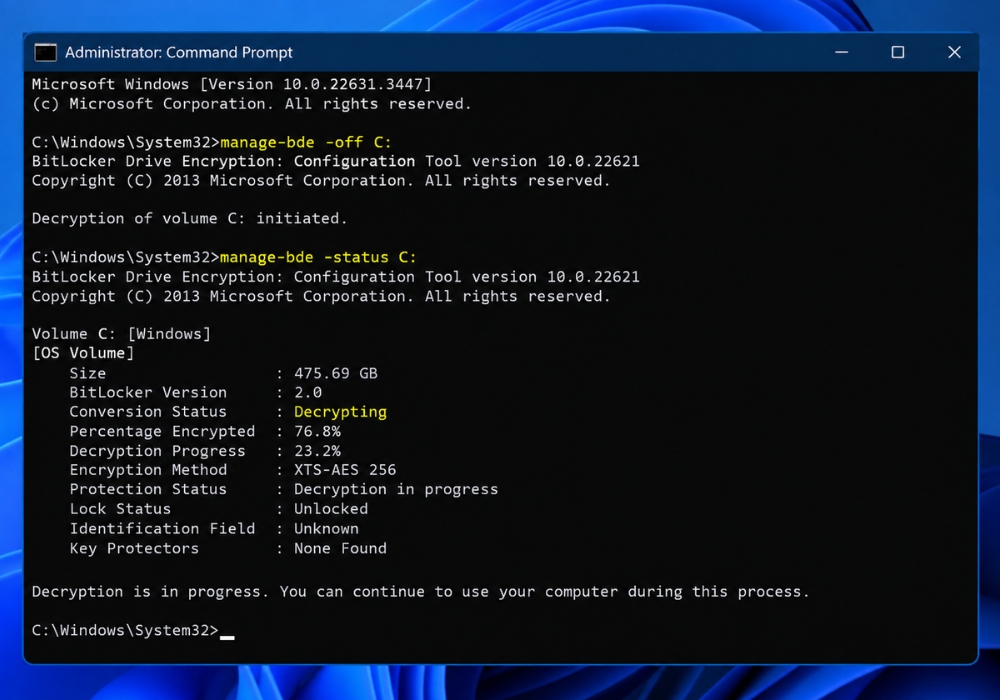
Bạn có thể chạy lại:
manage-bde -status
để kiểm tra tiến trình giải mã.
Cách 4: Tắt BitLocker bằng PowerShell
Windows PowerShell cũng hỗ trợ quản lý BitLocker.
Nhấn Windows + X, chọn Terminal (Admin) hoặc mở PowerShell với quyền Administrator.
Sau đó nhập:
Disable-BitLocker -MountPoint "C:"
Lệnh này sẽ tắt BitLocker và bắt đầu giải mã ổ C. Microsoft cũng hỗ trợ sử dụng Disable-BitLocker với nhiều ổ đĩa nếu cần quản lý nhiều volume cùng lúc.
Phương pháp PowerShell phù hợp với quản trị viên hoặc người thường xuyên sử dụng lệnh để quản lý hệ thống.
Tắt BitLocker có làm mất dữ liệu không?
Trong điều kiện hệ thống hoạt động bình thường, việc tắt BitLocker không xóa dữ liệu đang có trên ổ đĩa. Windows chỉ giải mã dữ liệu đã được BitLocker mã hóa.
Tuy nhiên, trước khi thực hiện bất kỳ thao tác nào liên quan đến mã hóa ổ đĩa, bạn vẫn nên sao lưu những dữ liệu quan trọng.
Ngoài ra, hãy giữ lại BitLocker Recovery Key ít nhất cho đến khi quá trình giải mã hoàn tất. Nếu máy xảy ra sự cố và yêu cầu khóa khôi phục trong lúc ổ đĩa vẫn đang được bảo vệ, Recovery Key có thể là phương án giúp bạn truy cập dữ liệu.
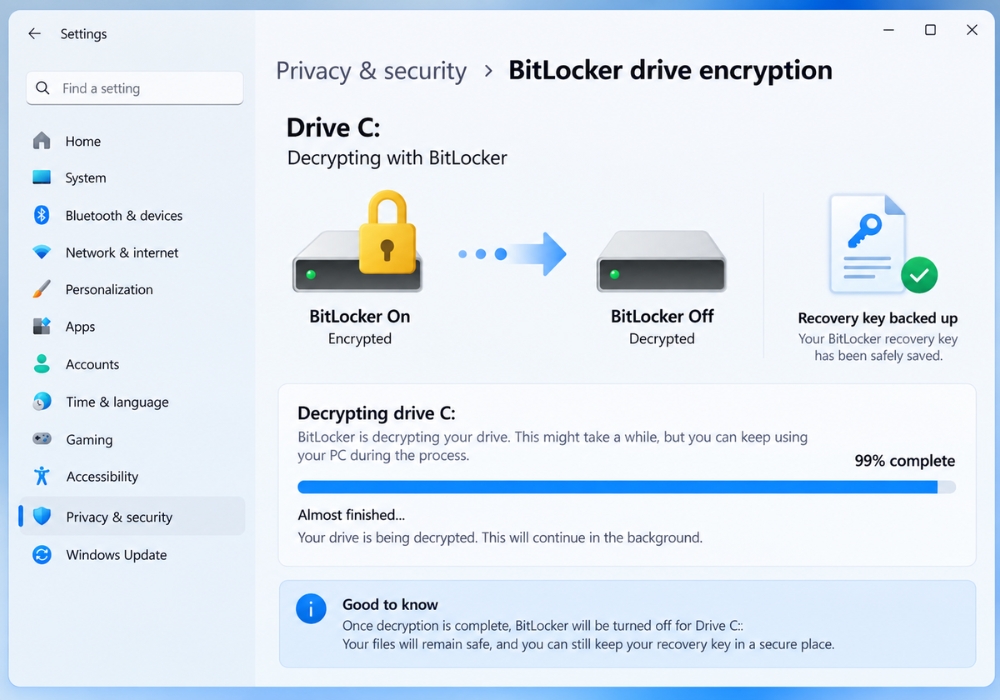
Tại sao đã tắt BitLocker nhưng ổ đĩa vẫn hiển thị đang mã hóa?
Nguyên nhân phổ biến là quá trình giải mã chưa hoàn thành.
Tắt BitLocker không có nghĩa toàn bộ dữ liệu được giải mã ngay lập tức. Với ổ đĩa chứa nhiều dữ liệu, hệ thống cần thời gian để xử lý.
Bạn có thể kiểm tra bằng Command Prompt Administrator với lệnh:
manage-bde -status
Hãy chú ý các thông tin như Conversion Status, Percentage Encrypted và Protection Status.
Khi quá trình giải mã hoàn tất hoàn toàn, ổ đĩa sẽ không còn ở trạng thái được BitLocker bảo vệ.
Có nên tắt BitLocker vĩnh viễn không?
Điều này tùy thuộc nhu cầu sử dụng.
Nếu máy tính chỉ đặt cố định tại nhà và không lưu dữ liệu nhạy cảm, một số người dùng có thể lựa chọn tắt BitLocker để việc sửa chữa, sao lưu hoặc cài đặt hệ điều hành thuận tiện hơn.
Ngược lại, với laptop thường xuyên mang theo bên người, máy làm việc hoặc thiết bị chứa tài liệu quan trọng, việc duy trì mã hóa ổ đĩa vẫn mang lại lợi ích đáng kể. BitLocker được thiết kế để ngăn người khác đọc dữ liệu trực tiếp từ ổ đĩa nếu thiết bị bị mất hoặc bị tháo ổ cứng ra ngoài.
Sử dụng Windows bản quyền để hệ thống ổn định hơn
Ngoài việc cấu hình BitLocker đúng cách, bạn cũng nên sử dụng Windows có bản quyền và cập nhật hệ thống thường xuyên để đảm bảo các tính năng bảo mật hoạt động đầy đủ.
Nếu đang cần key Windows 11 Pro, Windows 10/11 hoặc các sản phẩm Microsoft bản quyền, bạn có thể tham khảo các lựa chọn tại danh mục Windows bản quyền trên Keyoff.net. Khi mua key, nên kiểm tra rõ phiên bản Windows đang sử dụng để lựa chọn đúng loại giấy phép, tránh tình trạng key không tương thích với edition hiện tại.
Kết luận
Cách tắt BitLocker Win 11 khá đơn giản nếu máy tính vẫn truy cập Windows bình thường. Người dùng phổ thông có thể thực hiện trực tiếp từ Control Panel hoặc Settings, trong khi CMD và PowerShell phù hợp khi cần thao tác nhanh hoặc xử lý nhiều ổ đĩa.
Điều quan trọng nhất là không nhầm giữa tắt BitLocker, tạm ngừng BitLocker và xóa dữ liệu ổ đĩa. Khi tắt BitLocker đúng cách, Windows sẽ tiến hành giải mã dữ liệu thay vì xóa chúng.
Trước khi thực hiện, hãy sao lưu dữ liệu quan trọng và lưu BitLocker Recovery Key ở vị trí an toàn. Sau đó, kiểm tra lại trạng thái ổ đĩa để chắc chắn quá trình giải mã đã hoàn tất. Như vậy, bạn có thể tắt BitLocker trên Windows 11 một cách an toàn mà vẫn bảo toàn toàn bộ dữ liệu cá nhân.