Cách Bảo Vệ Máy Tính Khỏi Mã Hóa Dữ Liệu Độc Hại Trên Win 11 An Toàn
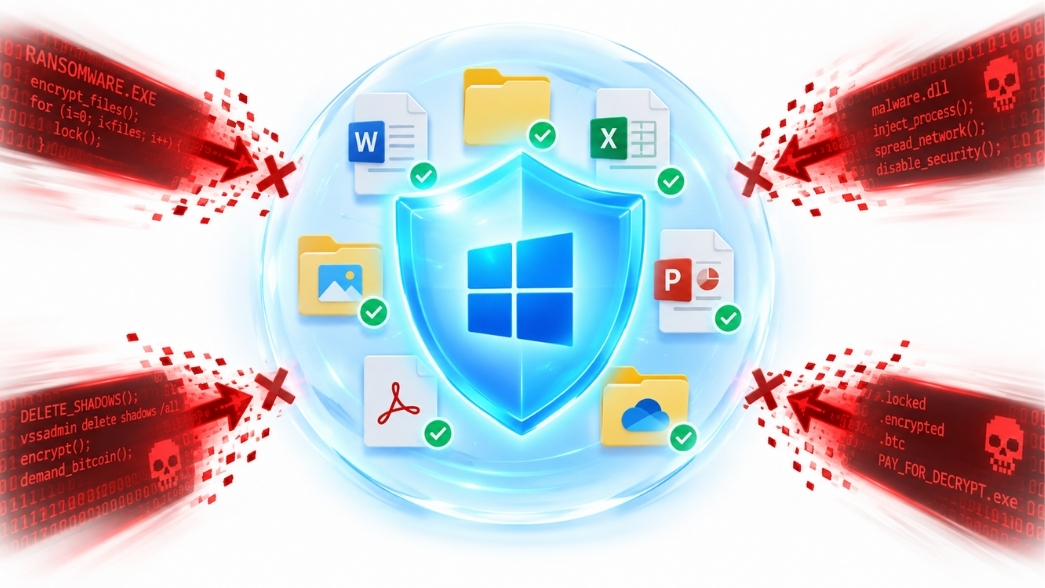
Để bảo vệ máy tính khỏi mã hóa dữ liệu độc hại trên win 11, chúng ta không thể chỉ trông chờ vào may mắn hay tư duy “chắc xui mới bị”. Bạn đã bao giờ trải qua cảm giác ớn lạnh dọc sống lưng khi một buổi sáng đến văn phòng, bật máy tính lên và toàn bộ file Word, bảng tính Excel, hay thư mục ảnh kỷ niệm đều biến thành những định dạng lạ hoắc như .kraken, .djvu hay .encrypted? Đó chính là cơn ác mộng mang tên Ransomware. Lúc này, trên màn hình chỉ chễm chệ một file text duy nhất đòi tiền chuộc bằng Bitcoin. Nếu không muốn rơi vào tình cảnh “mất bò mới lo làm chuồng”, hãy xắn tay áo lên và thiết lập ngay những lớp phòng ngự thép dưới đây.
Hiểu rõ kẻ thù: Mã độc tống tiền tàn phá hệ thống như thế nào?
Bạn nghĩ dữ liệu của mình không có giá trị nên hacker sẽ bỏ qua? Nhầm to rồi! Mã độc tống tiền (Ransomware) hiện nay không rảnh rỗi đi chọn lọc từng nạn nhân. Chúng quét diện rộng, tự động hóa như một cỗ máy nghiền khổng lồ.
Tôi từng trực tiếp hỗ trợ một trường hợp cực kỳ đau xót: Một nhân viên văn phòng nhận được email báo giá trông rất chuyên nghiệp, đính kèm file “Bao_gia_thang_10.zip”. Chỉ một cú click giải nén vô hại, một đoạn mã độc chạy ngầm trong chưa đầy 3 phút đã khóa chặt toàn bộ 500GB dữ liệu hợp đồng quan trọng. Đáng sợ hơn, mã độc này còn lây lan sang cả ổ cứng mạng (NAS) của công ty. Toàn bộ hệ thống tê liệt!
Trên Windows 11, dù Microsoft đã trang bị rất nhiều “vũ khí” tối tân, nhưng đa số người dùng lại… bỏ quên chúng hoặc tự tay tắt đi vì thấy phiền. Kẻ gian thường lợi dụng chính thói quen tải file linh tinh, tắt tường lửa để chơi game crack, hay click vào các link lạ để xâm nhập. Do đó, việc thiết lập cấu hình bảo vệ máy tính khỏi mã hóa dữ liệu độc hại trên win 11 là yêu cầu mang tính sống còn.
4 bước thiết lập cốt lõi giúp bảo vệ máy tính khỏi mã hóa dữ liệu độc hại trên win 11
Đừng đợi đến lúc “nước đến chân mới nhảy”, hãy áp dụng ngay quy trình 4 bước sau đây. Chúng hoàn toàn có sẵn trên máy của bạn, không cần cài thêm phần mềm nặng nề nào cả!
Bước 1: Kích hoạt vũ khí tối thượng – Controlled Folder Access
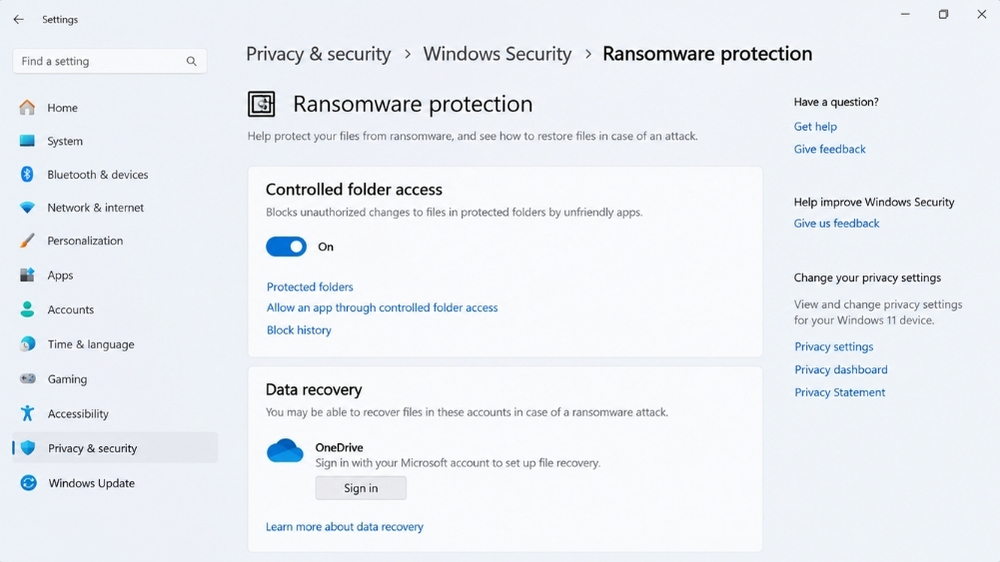
Đây là tính năng bị “hắt hủi” nhiều nhất vì nó khá khắt khe, nhưng lại là lá chắn tuyệt vời nhất chống lại mã độc tống tiền. Khi được bật, Controlled Folder Access (Truy cập thư mục được kiểm soát) sẽ khóa chặt các thư mục quan trọng. Bất kỳ phần mềm lạ nào lăm le thay đổi, xóa hoặc mã hóa file trong các thư mục này đều sẽ bị “bắn hạ” ngay lập tức.
Cách thực hiện:
-
Mở Start Menu, gõ tìm Windows Security và mở lên.
-
Điều hướng tới mục Virus & threat protection.
-
Kéo xuống dưới cùng, tìm đến phần Ransomware protection và click vào Manage ransomware protection.
-
Bật công tắc Controlled folder access sang chế độ On.
Sau khi bật, bạn có thể bấm vào Protected folders để thêm các thư mục làm việc quan trọng của mình (như ổ D:\Data) vào danh sách bảo vệ tuyệt đối.
 Bước 2: Cấu hình lưới lọc thông minh SmartScreen
Nhiều lúc chúng ta lỡ tay tải về một file thực thi (.exe, .bat) từ một trang web giả mạo mà không hề hay biết. Microsoft Defender SmartScreen đóng vai trò như một anh bảo vệ đứng ở cửa, kiểm tra “căn cước” của mọi file tải xuống. Nếu file đó có lịch sử xấu hoặc chưa từng ai tải (rất đáng ngờ), SmartScreen sẽ chặn đứng ngay.
Cách thực hiện:
-
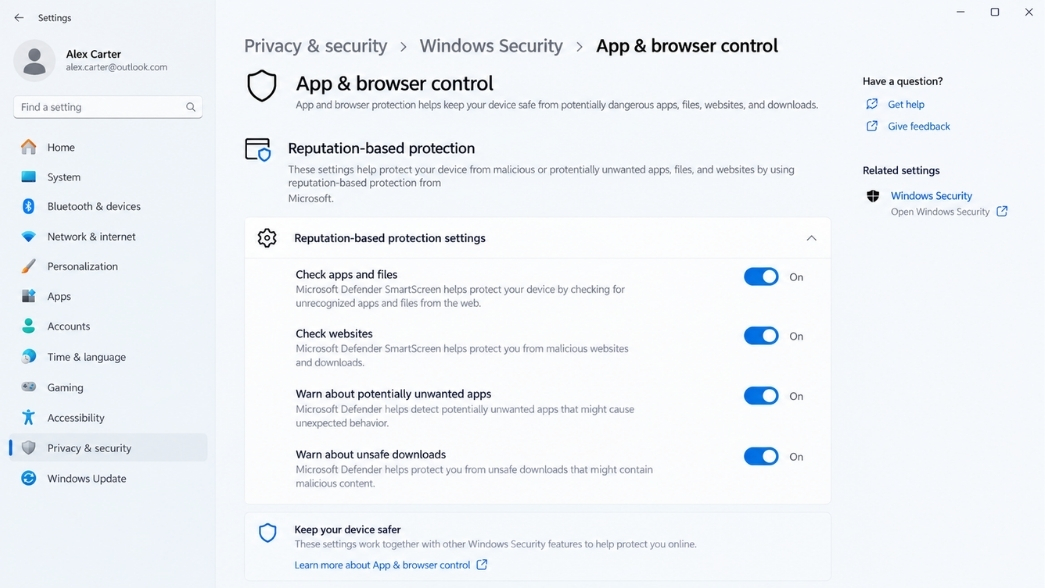
Vẫn trong giao diện Windows Security, chọn tab App & browser control.
-
Click vào Reputation-based protection settings.
-
Hãy đảm bảo rằng toàn bộ các tùy chọn như Check apps and files, SmartScreen for Microsoft Edge, và Potentially unwanted app blocking đều được gạt sang On.
 Bước 3: Lá chắn cuối cùng – Thiết lập đồng bộ OneDrive (Cloud Backup)
Có một sự thật phũ phàng: Không có hệ thống bảo mật nào chống đỡ được 100% các cuộc tấn công Zero-day (những lỗ hổng mới toanh chưa ai biết). Vậy nếu hệ thống phòng thủ cục bộ thất thủ thì sao? Câu trả lời là: Phục hồi từ bản sao lưu đám mây.
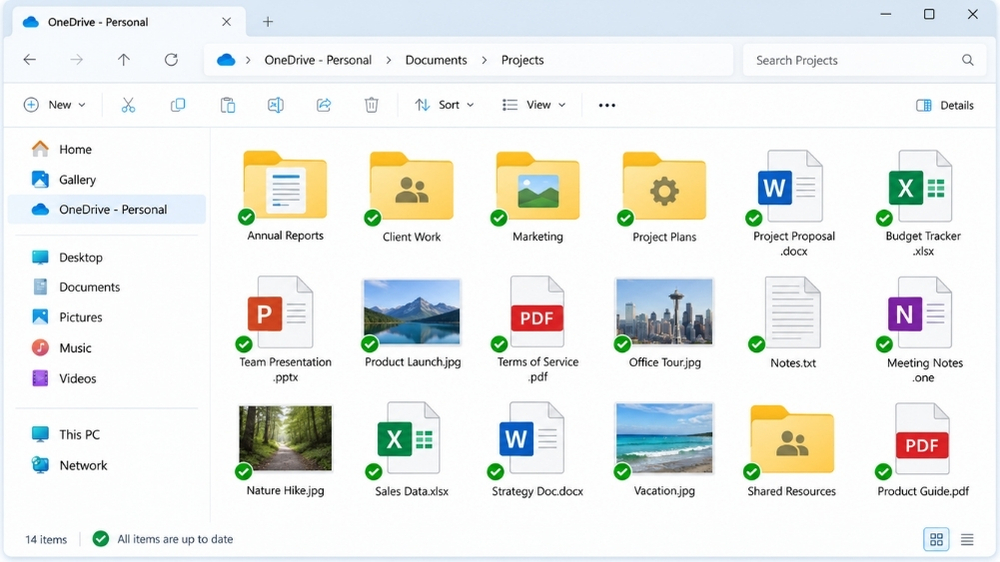
Điểm ăn tiền của OneDrive trên Windows 11 là tính năng File History / Version History. Nếu mã độc mã hóa file của bạn trên máy tính, file lỗi đó sẽ đồng bộ lên OneDrive. Nhưng khoan hoảng hốt! Bạn hoàn toàn có thể đăng nhập lên nền tảng web của OneDrive, chọn file đó và khôi phục lại “Phiên bản của ngày hôm qua” (lúc chưa bị nhiễm virus) một cách vô cùng dễ dàng.
Cách thực hiện:
-
Đăng nhập tài khoản Microsoft vào ứng dụng OneDrive có sẵn trên máy.
-
Vào Settings của OneDrive > chọn phần Sync and backup.
-
Kích hoạt tính năng sao lưu cho Desktop, Documents và Pictures.
 Bước 4: Vá lỗ hổng định kỳ với Windows Update
Bạn ghét những bản cập nhật mất thời gian mỗi khi tắt máy? Tôi hiểu cảm giác đó! Nhưng hãy tin tôi, 90% các vụ lây nhiễm ransomware quy mô lớn (như WannaCry lịch sử) đều nhắm vào các máy tính lười cập nhật bản vá bảo mật.
Những hacker tạo ra mã độc luôn tìm kiếm các “cửa hậu” (backdoor) trong hệ điều hành. Khi Microsoft phát hiện ra, họ sẽ lập tức tung bản vá (Patch). Nếu bạn từ chối cập nhật, bạn đang để ngỏ cánh cửa nhà mình cho kẻ trộm bước vào.
Cách thực hiện:
-
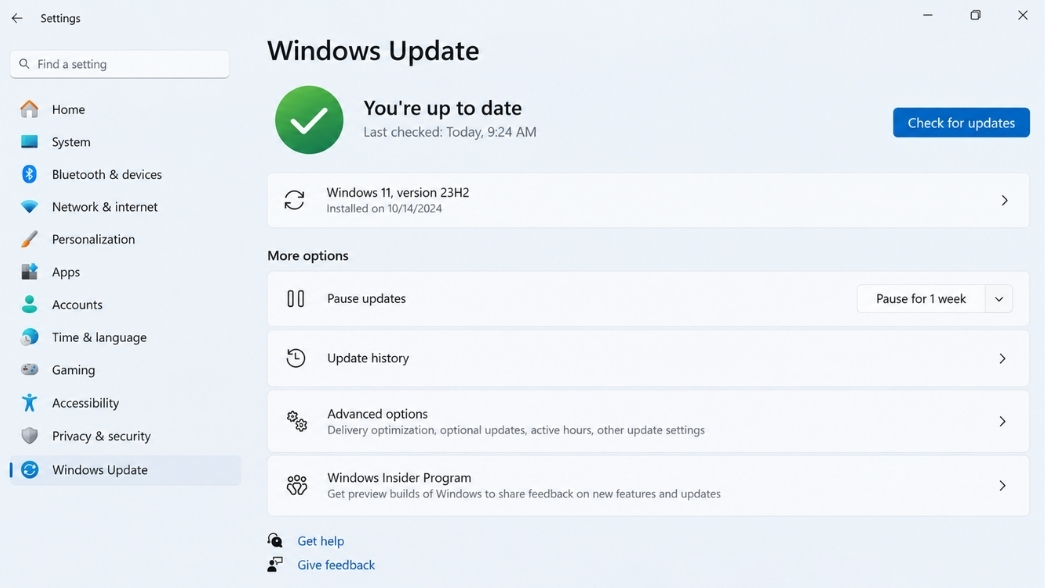
Vào Settings (Windows + I) > Windows Update.
-
Bật tùy chọn Get the latest updates as soon as they’re available (Nhận bản cập nhật sớm nhất).
-
Thường xuyên bấm Check for updates để đảm bảo máy tính luôn ở trạng thái “kín cổng cao tường”.
 Lời kết
Việc bảo vệ máy tính khỏi mã hóa dữ liệu độc hại trên win 11 không phải là một phép thuật cao siêu, mà nó đến từ thói quen sử dụng lành mạnh và cấu hình đúng mực. Chỉ với 10 phút thiết lập 4 bước kể trên, bạn đã đẩy độ an toàn của hệ thống lên mức cao nhất, tránh được hàng tá rắc rối, gián đoạn công việc và cả những thiệt hại nặng nề về tiền bạc.
Tuy nhiên, mọi tính năng bảo mật tốt nhất của Windows 11 chỉ hoạt động trơn tru khi bạn sử dụng một hệ điều hành nguyên bản và sạch sẽ. Nếu bạn đang cần tư vấn mua phần mềm bản quyền chính hãng để đảm bảo hệ thống luôn được cập nhật và bảo vệ tối đa, đừng ngần ngại liên hệ với chúng tôi để nhận được giải pháp tối ưu và tiết kiệm nhất cho nhu cầu của bạn!