Thủ Thuật Xem Pass Wifi Đang Kết Nối Bằng Cmd Trên Windows 11 Trong 5 Giây
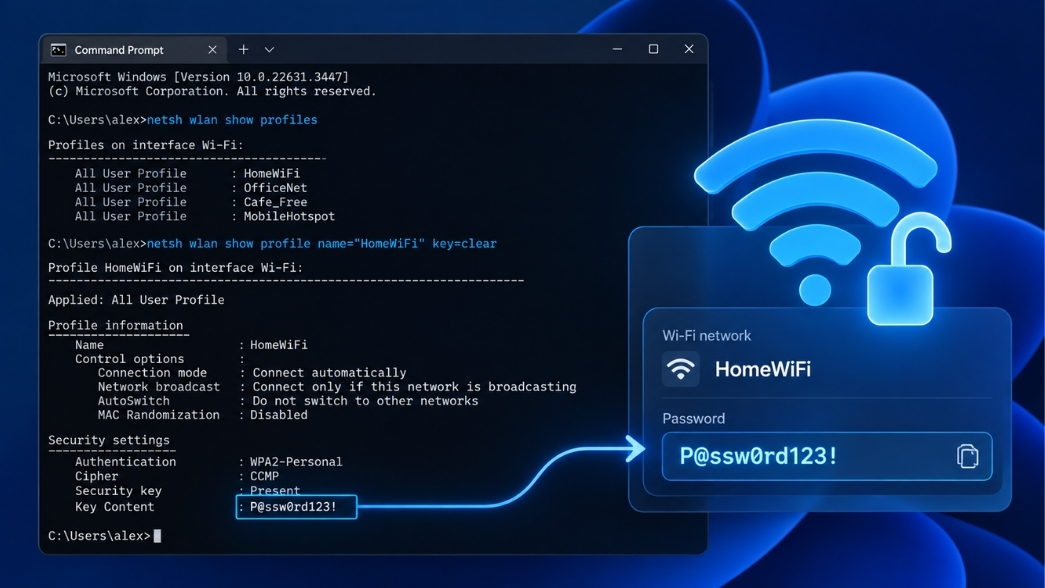
Xem pass wifi đang kết nối bằng cmd trên windows 11 trong 5 giây là thủ thuật “cứu cánh” cực kỳ đắc lực mà không phải ai cũng rành, kể cả những người dùng máy tính lâu năm. Thử tưởng tượng thế này: bạn đang ngồi trước góc làm việc với màn hình kép, tay gõ lạch cạch trên chiếc bàn phím cơ quen thuộc, đột nhiên có người quen ghé qua và hỏi xin pass wifi. Thay vì lóc cóc click chuột qua hàng tá menu rối rắm của hệ điều hành mới, chỉ cần một nhịp “múa phím” là xong. Quá gọn gàng đúng không? Bài viết này sẽ mổ xẻ tường tận cách làm, nguyên lý hệ thống đằng sau dòng lệnh và cả những lỗi trời ơi đất hỡi mà bạn có thể vấp phải trong quá trình thao tác.
Tại sao giao diện Windows 11 lại nhường chỗ cho sức mạnh dòng lệnh?
Ai đã từng nâng cấp từ Windows 10 lên Windows 11 chắc hẳn đều trải qua cảm giác bỡ ngỡ với ứng dụng Settings mới. Microsoft đã gom chung các biểu tượng mạng, âm lượng và pin vào một Action Center duy nhất. Sự tối giản này nhìn thì đẹp mặt, nhưng lại là ác mộng khi cần thao tác nhanh.
Để xem được mật khẩu Wi-Fi qua giao diện đồ họa (GUI) trên Windows 11, bạn phải trải qua một “cuộc hành trình” lê thê: Mở Settings -> Network & internet -> Advanced network settings -> More network adapter options -> Click đúp vào card Wi-Fi -> Wireless Properties -> Tab Security -> Tick vào Show characters. Tổng cộng mất khoảng 7 đến 8 cú click chuột, và nếu máy tính đang chạy chậm, bạn sẽ mất kha khá thời gian chờ các cửa sổ load lên.
Trong khi đó, cửa sổ lệnh (Command Prompt – CMD) giải quyết bài toán này nhanh-gọn-lẹ. Giả sử bạn đang dùng UltraViewer để hỗ trợ cài đặt phần mềm từ xa cho khách hàng, đường truyền mạng yếu khiến giao diện đồ họa phản hồi chậm chạp. Lúc này, gõ lệnh chính là phương án tối ưu nhất, không độ trễ, không rườm rà.
Hướng dẫn xem pass wifi đang kết nối bằng cmd trên windows 11 trong 5 giây
Chỉ với 3 thao tác cơ bản, bạn có thể lôi cổ bất kỳ mật khẩu Wi-Fi nào đã từng lưu trên máy tính ra ánh sáng.
Bước 1: Gọi cửa sổ Command Prompt
Dù thao tác xem mật khẩu thường không bắt buộc phải có quyền cao nhất, nhưng để tránh các lỗi phân quyền (Permissions) trên một số hệ thống bảo mật chặt chẽ, thói quen tốt nhất là luôn chạy CMD với tư cách quản trị viên.
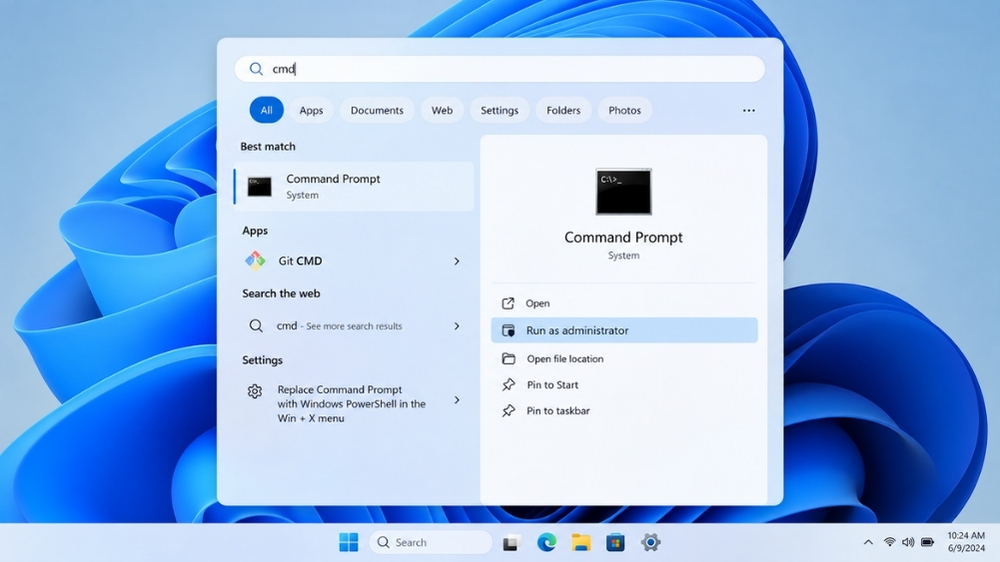
- Nhấn phím Windows trên bàn phím (hoặc click vào nút Start).
- Gõ chữ cmd vào ô tìm kiếm.
- Ngay khi kết quả Command Prompt hiện ra, bạn nhìn sang menu bên phải và chọn Run as administrator (Chạy dưới quyền quản trị).
- Nếu bảng User Account Control (UAC) hiện lên hỏi xác nhận, cứ mạnh dạn nhấn Yes.
 Bước 2: Truy quét danh sách các mạng Wi-Fi đã lưu
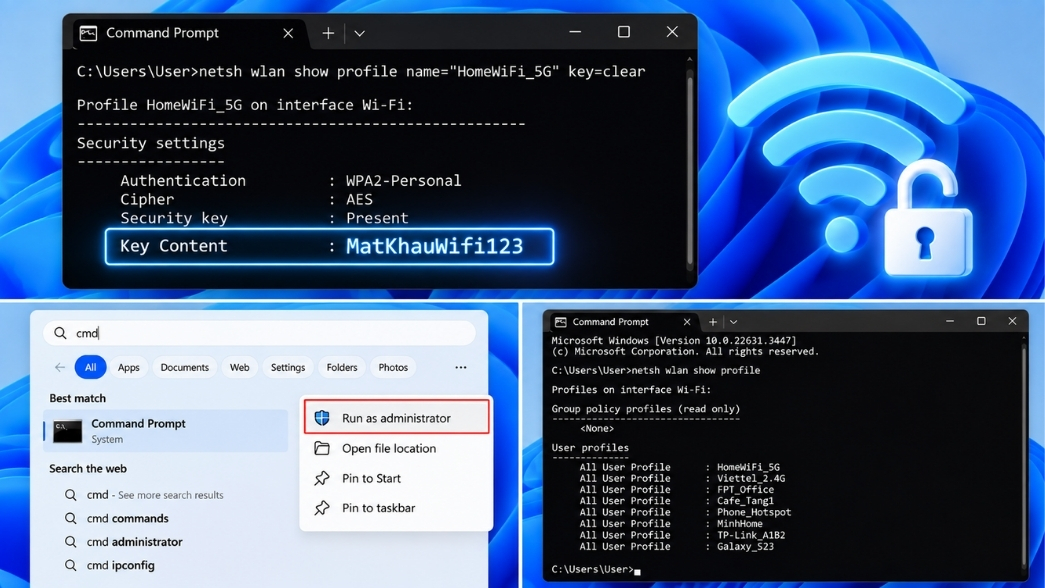
Hệ điều hành lưu trữ toàn bộ các điểm truy cập bạn từng kết nối thành các “Profile”. Để biết chính xác tên Profile mình cần lấy mật khẩu, bạn nhập lệnh sau vào màn hình đen CMD và nhấn Enter:
netsh wlan show profile
Ngay lập tức, màn hình sẽ trả về một danh sách nằm dưới mục User profiles. Hãy ghi nhớ hoặc bôi đen copy chính xác tên mạng Wi-Fi mà bạn đang cần tìm pass.
 Bước 3: Đọc lệnh “vừng ơi mở ra”
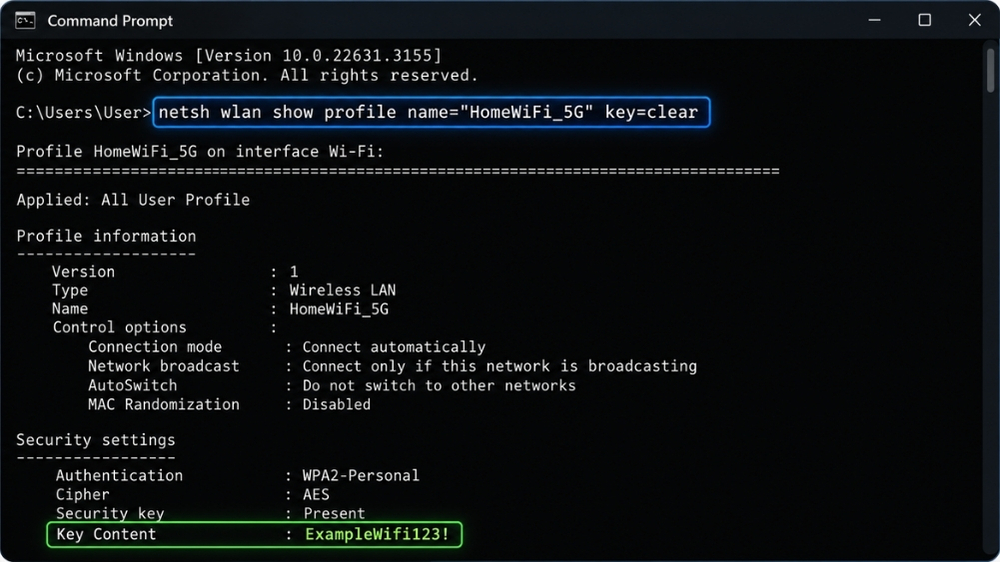
Đây là thời khắc quyết định. Khi đã có tên mạng (ví dụ mạng nhà bạn tên là CaPhe_Khong_Duong), bạn gõ tiếp cú pháp sau và nhấn Enter:
netsh wlan show profile name=”CaPhe_Khong_Duong” key=clear
Mẹo xương máu: Luôn đặt tên Wi-Fi vào trong cặp ngoặc kép “”. Nếu tên Wi-Fi của bạn có khoảng trắng (ví dụ: Khoa Survivor), việc thiếu ngoặc kép sẽ khiến hệ thống báo lỗi ngay tắp lự vì nó không hiểu chuỗi ký tự bị ngắt quãng.
Kéo mắt xuống phần Security settings trong kết quả vừa hiển thị. Dòng Key Content chính là mật khẩu Wi-Fi rõ như ban ngày mà bạn đang tìm kiếm. Xong! Toàn bộ quá trình chưa tới 5 giây nếu bạn gõ phím đủ nhanh.
Phân tích sâu: Lệnh netsh lấy mật khẩu từ đâu?
Nhìn dòng lệnh chạy vèo vèo có vẻ ma thuật, nhưng thực chất netsh (Network Shell) chỉ là một công cụ giao tiếp với các dịch vụ nền của Windows. Khi bạn yêu cầu hiển thị mật khẩu bằng tham số key=clear, hệ điều hành sẽ truy vấn vào dịch vụ WLAN AutoConfig (wlansvc).
Toàn bộ thông tin cấu hình mạng, bao gồm cả loại bảo mật (WPA2/WPA3) và mật khẩu đã mã hóa, được Windows âm thầm lưu trữ dưới dạng các file XML. Vị trí chính xác của “kho tàng” này nằm sâu trong đường dẫn: C:\ProgramData\Microsoft\Wlansvc\Profiles\Interfaces
Dịch vụ mạng của Windows sẽ đọc file XML tương ứng với card mạng của bạn, giải mã chuỗi mật khẩu được bảo vệ bằng thông tin phần cứng hệ thống và API Data Protection (DPAPI), sau đó in ra kết quả văn bản thuần (clear text) lên màn hình CMD. Việc hiểu rõ bản chất này giúp bạn nhận ra rằng: mật khẩu không hề “bay lơ lửng” trên mạng, nó nằm ngay trong ổ cứng máy tính, chỉ là hệ thống đang giấu nó đi để bảo vệ bạn khỏi những ánh mắt tò mò mà thôi.
Những pha “sập hầm” thường gặp và cách gỡ rối
Đôi khi, đời không như là mơ. Cửa sổ CMD có thể tạt một gáo nước lạnh bằng những dòng thông báo lỗi đỏ chót. Dưới đây là các tình huống phổ biến nhất và giải pháp thực chiến:
- Lỗi “There is no such wireless interface on the system” Nguyên nhân thường gặp nhất là… bạn đang dùng máy bàn (Desktop) không gắn card Wi-Fi, hoặc vô tình tắt (disable) card mạng không dây đi mất rồi. Lệnh wlan chỉ hoạt động khi phần cứng Wi-Fi đang tồn tại và được hệ điều hành nhận diện. Hãy kiểm tra lại Device Manager!
- Lỗi “The Wireless AutoConfig Service (wlansvc) is not running” Một số người dùng có thói quen sử dụng các phần mềm tối ưu hóa RAM, hoặc các bản Windows “độ chế” (Ghost) đã bị tắt dịch vụ tự động cấu hình mạng để giảm thiểu ping khi chơi game. Lỗi này sửa cực dễ: Nhấn Win + R, gõ services.msc, tìm dịch vụ WLAN AutoConfig, chuột phải chọn Start và set nó về trạng thái Automatic.
- Gõ đúng tên mà vẫn báo không tìm thấy Profile? Nhắc lại lần nữa: Khoảng trắng và các ký tự đặc biệt là kẻ thù của dòng lệnh. Chữ hoa chữ thường cũng có thể gây ảnh hưởng trong một số bản cập nhật nhất định. Tốt nhất ở Bước 2, bạn hãy copy y chang cái tên mà hệ thống liệt kê rồi paste xuống dưới.
Tóm lại, thao tác xem pass wifi đang kết nối bằng cmd trên windows 11 trong 5 giây không chỉ dừng lại ở một mẹo vặt học vẹt, nó thể hiện sự làm chủ hệ thống của bạn trước những tình huống cần xử lý nhanh, gọn, chính xác. Đôi khi, việc rời xa con chuột để làm quen với dòng lệnh sẽ mở ra một góc nhìn kỹ thuật cực kỳ thú vị và hiệu quả hơn rất nhiều.
Nếu bạn đang xây dựng một góc làm việc cá nhân hoặc doanh nghiệp nhỏ, và có nhu cầu mua sắm các loại key bản quyền Windows 11, Office chính hãng dành riêng cho người dùng cá nhân (Retail) với mức giá cực tốt, bảo hành uy tín để sử dụng ổn định lâu dài – hãy liên hệ ngay với mình để được tư vấn sát với nhu cầu nhất nhé! Dùng đồ chuẩn gốc luôn là cách tốt nhất để bảo vệ dữ liệu và tránh xa các hiểm họa mã độc không đáng có.