Cách Khắc Phục Lỗi Rò Rỉ Bộ Nhớ Memory Leak Win 11
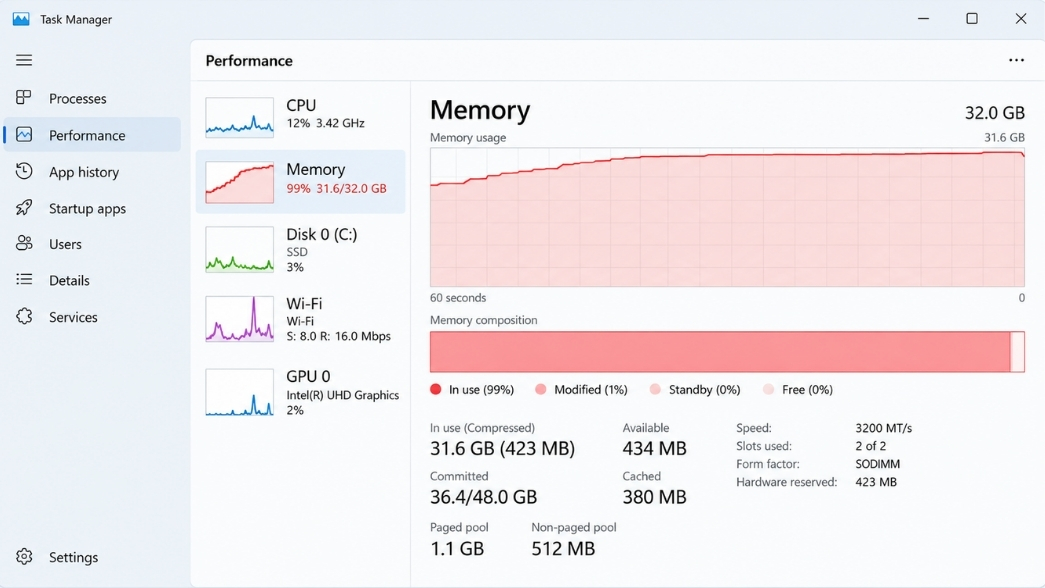
Tìm kiếm cách khắc phục lỗi rò rỉ bộ nhớ memory leak win 11 chắc hẳn là hành động đầu tiên bạn nghĩ đến khi chiếc PC đắt tiền của mình bỗng dưng giật lag tung chảo, quạt tản nhiệt kêu gào dù bạn chẳng mở bất kỳ phần mềm nào nặng. Thực sự mà nói, cảm giác mở Task Manager lên và thấy thanh RAM đỏ rực ở mức 99% là một cơn ác mộng! Nó không chỉ làm giảm hiệu năng mà còn khiến máy tính có nguy cơ treo cứng, crash ứng dụng đột ngột hoặc màn hình xanh chết chóc. Đừng quá lo lắng, bài viết này sẽ “bắt mạch” và chỉ cho bạn những thủ thuật can thiệp sâu vào hệ thống để giải quyết triệt để vấn đề này.
Hiểu Đúng Bản Chất Của Lỗi Rò Rỉ Bộ Nhớ (Memory Leak) Là Gì?
Trước khi bắt tay vào sửa, chúng ta cần hiểu hệ thống đang gặp chuyện gì. Nói nôm na, RAM giống như một không gian làm việc. Khi bạn mở một phần mềm (ví dụ: trình duyệt web, game, ứng dụng đồ họa), phần mềm đó sẽ “mượn” một khoảng trống trên RAM để xử lý dữ liệu. Theo lẽ thường, khi bạn đóng phần mềm, nó phải “trả lại” không gian đó cho Windows 11.
Nhưng cuộc đời không như là mơ! Lỗi Memory Leak xảy ra khi một chương trình hoặc một tiến trình ngầm (driver) lấy RAM đi nhưng lại… “quên” trả lại. Hậu quả là dung lượng RAM trống cứ ngày một cạn dần theo thời gian sử dụng máy. Cuối cùng, hệ điều hành không còn chỗ để thở, dẫn đến việc phải dùng ổ cứng làm RAM ảo (Pagefile), kéo theo tình trạng máy chạy chậm như rùa bò.
Trong thực tế, lỗi này thường bắt nguồn từ những đoạn code phần mềm viết cẩu thả, các tựa game tối ưu kém, hoặc phổ biến nhất là sự xung đột từ các Driver mạng (như Killer Network) hoặc Driver đồ họa đã cũ trên môi trường Windows 11.
5 Bước Chuẩn Trực Tiếp Trong Cách Khắc Phục Lỗi Rò Rỉ Bộ Nhớ Memory Leak Win 11
Nếu bạn đã khởi động lại máy mà tình trạng ngốn RAM vẫn lặp lại sau vài giờ sử dụng, hãy xắn tay áo lên và xử lý theo từng bước kỹ thuật dưới đây.
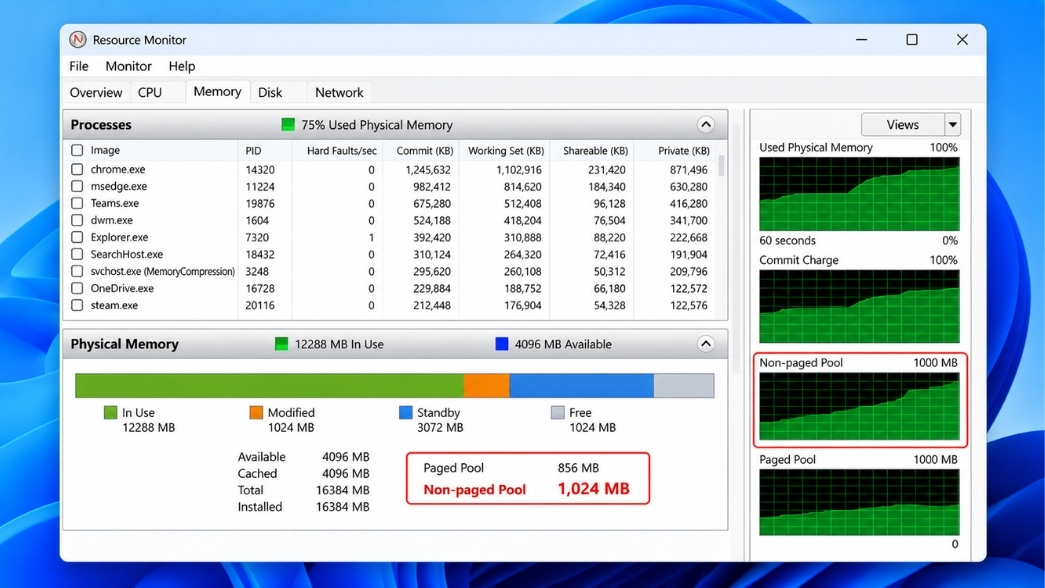
Bước 1: Truy Tìm “Kẻ Ngốn RAM” Qua Task Manager & Resource Monitor
Đừng vội tải các phần mềm dọn dẹp RAM bên thứ ba vì chúng chỉ giải quyết phần ngọn. Hãy dùng “kính lúp” có sẵn của Windows.
-
Bấm tổ hợp phím Ctrl + Shift + Esc để mở Task Manager.
-
Chuyển sang tab Details, nhấp chuột phải vào thanh tiêu đề cột (chỗ có tên Name, PID…) và chọn Select columns.
-
Tích chọn Commit size và Paged pool, Non-paged pool.
Lúc này, bạn hãy sắp xếp dung lượng từ cao xuống thấp. Nếu phát hiện một ứng dụng không dùng đến nhưng lại ngốn hàng Gigabyte RAM, hãy chuột phải và chọn End task.
 Bước 2: Can Thiệp Registry Khắc Phục Lỗi Non-Paged Pool (Rất Quan Trọng)
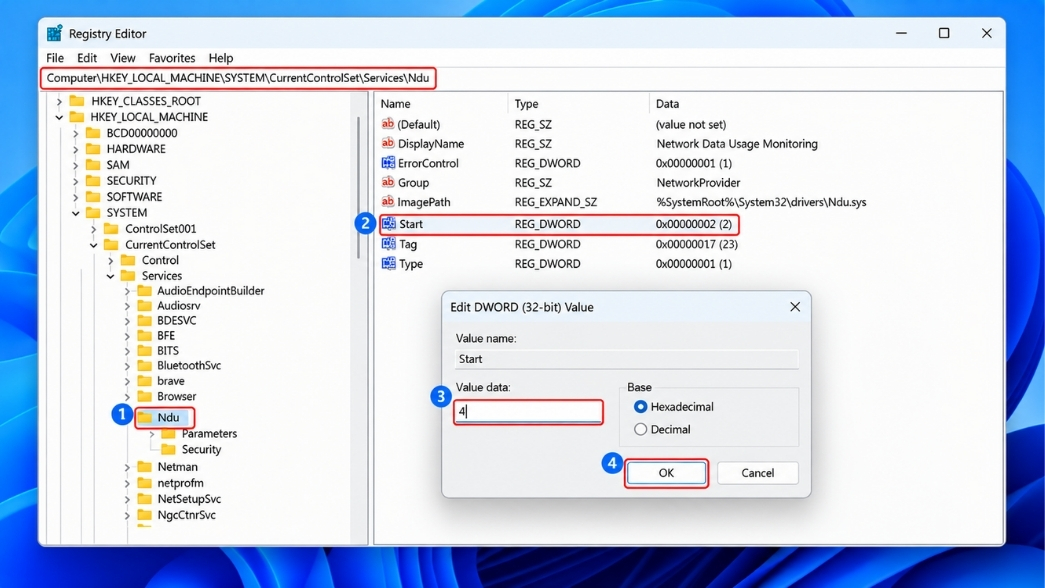
Đây là cách khắc phục lỗi rò rỉ bộ nhớ memory leak win 11 hiệu quả nhất đối với những máy tính bị lỗi driver mạng. Dấu hiệu rõ nhất là thông số Non-Paged Pool trong Task Manager (Tab Performance > Memory) phình to bất thường (lớn hơn 500MB hoặc lên tới vài GB). Thủ phạm thường là dịch vụ giám sát dữ liệu mạng (Network Data Usage – NDU).
-
Bấm phím Windows + R, gõ regedit và nhấn Enter.
-
Điều hướng chính xác theo đường dẫn sau: HKEY_LOCAL_MACHINE\SYSTEM\ControlSet001\Services\Ndu
-
Nhìn sang khung bên phải, tìm mục có tên Start.
-
Nhấn đúp chuột vào Start và đổi giá trị (Value data) từ 2 (mặc định) sang 4 (Vô hiệu hóa).
-
Bấm OK và khởi động lại máy tính. Việc này sẽ tắt tính năng giám sát mạng dư thừa, giải phóng một lượng lớn RAM bị giữ kẹt.
 Bước 3: Vô Hiệu Hóa Dịch Vụ SysMain (Superfetch)
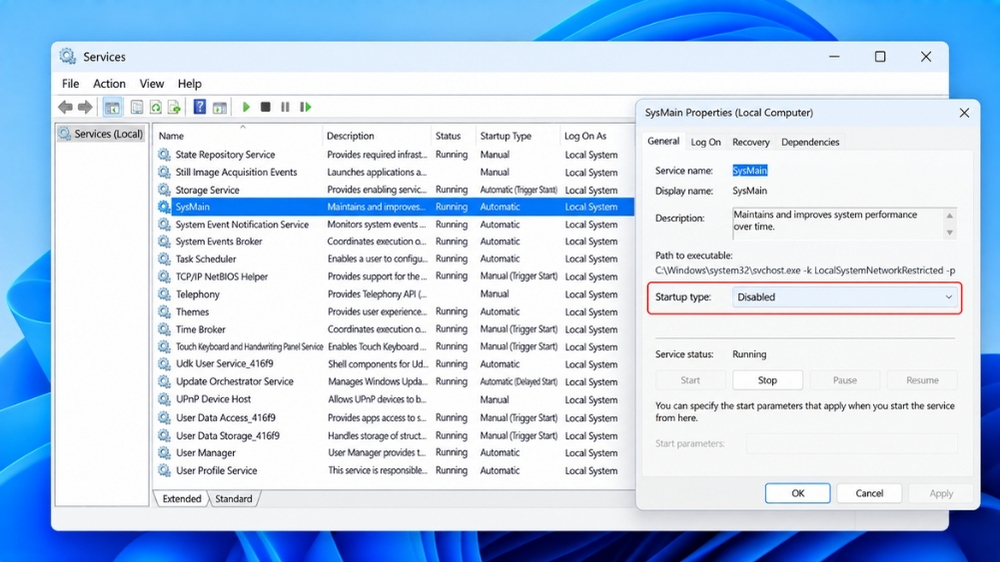
SysMain là một dịch vụ có ý đồ tốt của Microsoft: nó học hỏi thói quen mở phần mềm của bạn và tải trước chúng vào RAM để mở nhanh hơn. Thế nhưng, trên Windows 11 và đặc biệt là khi kết hợp với ổ cứng SSD tốc độ cao, SysMain đôi khi lại bị “ngáo”, liên tục nhồi nhét dữ liệu vào RAM gây ra Memory Leak.
-
Bấm phím Windows, gõ Services và mở ứng dụng lên.
-
Cuộn xuống tìm dịch vụ có tên SysMain.
-
Nhấp đúp chuột vào nó. Ở phần Startup type, chuyển từ Automatic sang Disabled.
-
Bấm nút Stop ở phía dưới để dừng ngay lập tức, sau đó nhấn Apply và OK.
 Bước 4: Cập Nhật Hoặc “Quay Xe” (Rollback) Driver Thiết Bị
Như đã đề cập, driver phần cứng viết lỗi là nguyên nhân hàng đầu khiến RAM rò rỉ không kiểm soát. Nếu bạn vừa cập nhật Windows hoặc cài driver mới mà máy bị lỗi ngay, hãy thử trả nó về phiên bản cũ.
-
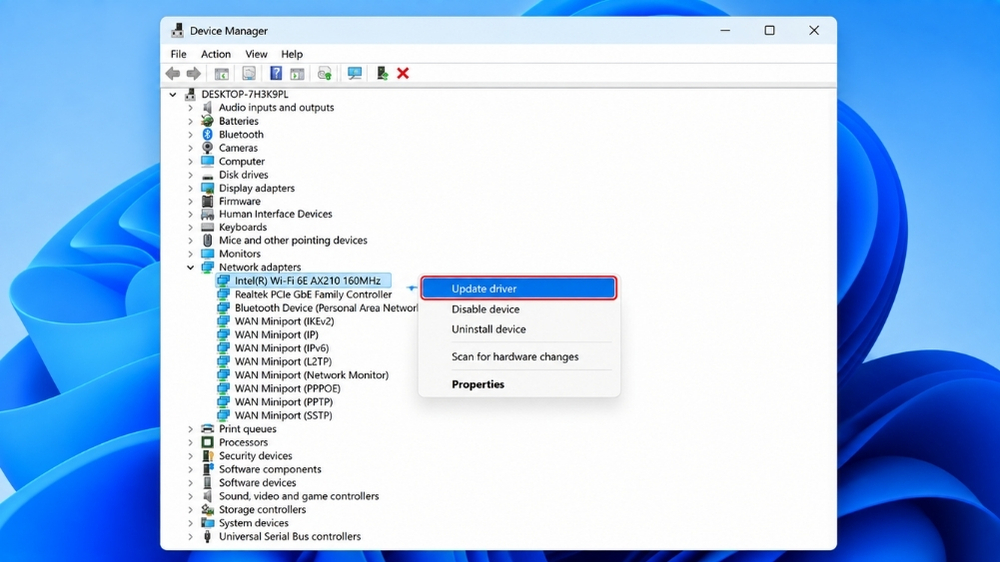
Nhấn chuột phải vào nút Start (Logo Windows), chọn Device Manager.
-
Mở rộng mục Network adapters và Display adapters.
-
Chuột phải vào thiết bị của bạn (ví dụ card mạng Intel, Realtek hoặc card màn hình NVIDIA/AMD), chọn Properties.
-
Chuyển sang tab Driver. Nếu có thể, hãy nhấn Roll Back Driver để trở về bản ổn định trước đó. Nếu nút này bị mờ, hãy nhấn Update Driver > Search automatically for drivers để Windows tìm bản vá lỗi mới nhất.
 Bước 5: Chẩn Đoán Sức Khỏe Thanh RAM Bằng Windows Memory Diagnostic
Đôi khi, hệ điều hành không có lỗi mà vấn đề nằm ở chính phần cứng. Thanh RAM bị lỗi chip nhớ cũng có thể tạo ra những triệu chứng y hệt như Memory Leak.
-
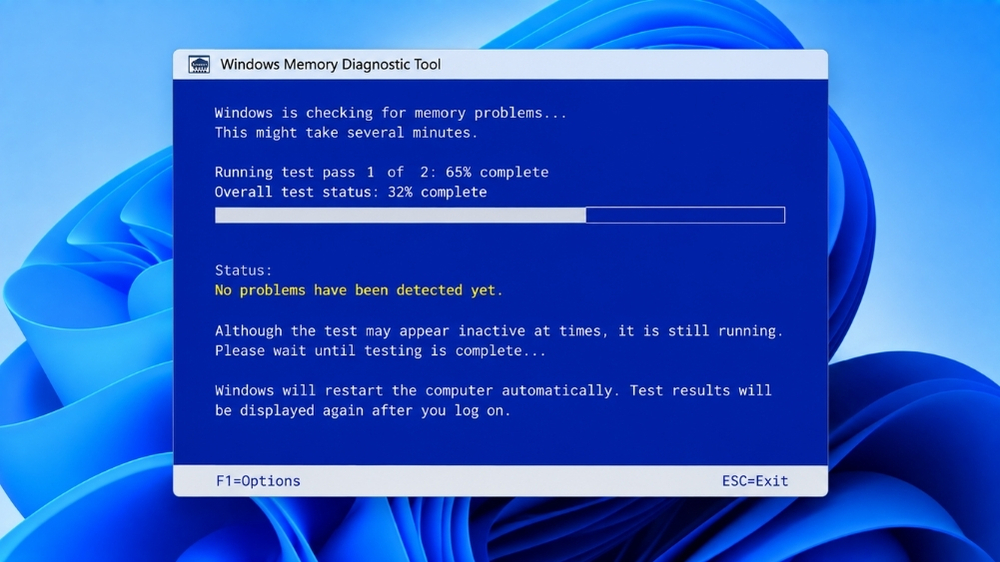
Mở Start Menu, gõ Windows Memory Diagnostic và chạy công cụ này.
-
Chọn Restart now and check for problems (Lưu ý: máy tính sẽ khởi động lại ngay lập tức, hãy lưu lại công việc đang làm dở).
-
Hệ thống sẽ boot vào một màn hình xanh dương và bắt đầu quét lỗi phần cứng. Quá trình này mất khoảng 15-20 phút. Nếu phát hiện ra dòng thông báo lỗi phần cứng (Hardware problems detected), đã đến lúc bạn cần mua thanh RAM mới!
 Lời Kết
Việc làm chủ được hệ thống và biết cách khắc phục lỗi rò rỉ bộ nhớ memory leak win 11 không chỉ giúp bạn cứu vãn hiệu năng của cỗ máy, mà còn bảo vệ tuổi thọ của các linh kiện bên trong. Phần lớn các rắc rối về bộ nhớ và hiệu suất của máy tính thường xuất phát từ việc phần mềm hoặc hệ điều hành hoạt động thiếu ổn định, không được cập nhật các bản vá lỗi bảo mật và hệ thống kịp thời.
Để dàn PC luôn hoạt động trơn tru, phát huy 100% công suất mà không phải nơm nớp lo sợ những lỗi hệ thống vặt vãnh hay các rủi ro bảo mật tiềm ẩn, việc đầu tư và sử dụng các sản phẩm phần mềm chuẩn hãng là điều cực kỳ thiết yếu. Nếu bạn đang cần một giải pháp tối ưu hóa công việc, nâng cấp hệ thống phần mềm làm việc chính hãng với mức chi phí hợp lý, an toàn tuyệt đối, đừng ngần ngại liên hệ ngay với chúng tôi để được tư vấn chọn mua các gói phần mềm bản quyền phù hợp nhất cho cá nhân và doanh nghiệp của bạn!