Sửa Lỗi Không Vào Được Mạng Lan Chia Sẻ Máy In Win 11
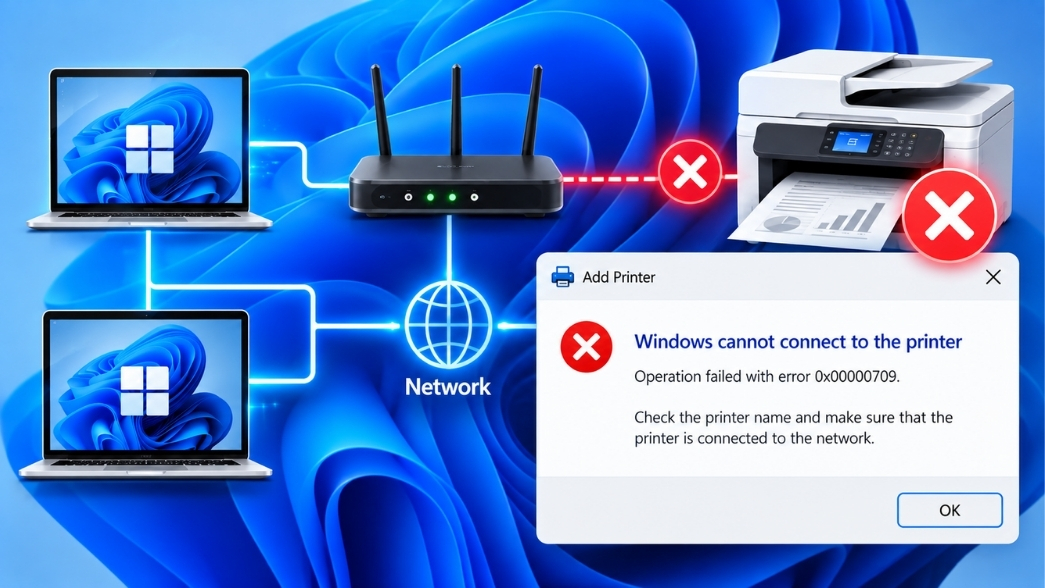
Sửa lỗi không vào được mạng lan chia sẻ máy in win 11 là một trong những nỗi ám ảnh lớn nhất mà bất kỳ ai làm việc trong môi trường văn phòng hiện nay cũng ít nhất một lần phải đối mặt. Bạn đang cần in gấp một tệp hợp đồng quan trọng để sếp ký, mọi thứ đã sẵn sàng, máy in ở phòng bên cạnh vẫn đang bật nguồn sáng đèn xanh. Thế nhưng, khi bấm lệnh “Print” từ chiếc laptop Windows 11 bóng bẩy của mình, hệ thống lại trả về một mã lỗi vô hồn như 0x0000011b, 0x00000709, hay đơn giản là thông báo “Windows cannot connect to the printer”. Cảm giác lúc đó thật sự muốn “đập bàn” đúng không nào?
Nhiều anh em IT quản trị mạng doanh nghiệp cũng phải đau đầu vì cứ mỗi lần Microsoft tung ra một bản cập nhật bảo mật mới, y như rằng ngày hôm sau cả văn phòng lại nháo nhào gọi hỗ trợ vì không in qua mạng LAN được nữa. Vậy thực chất vấn đề nằm ở đâu? Và làm sao để xử lý dứt điểm tình trạng giật cục, lúc được lúc mất này? Bài viết hôm nay sẽ mổ xẻ tận gốc rễ nguyên lý kỹ thuật, đồng thời cầm tay chỉ việc cho bạn từng bước khắc phục triệt để.
Tại sao Windows 11 lại “làm khó” việc chia sẻ máy in trong mạng nội bộ?
Trước khi đi vào thao tác, chúng ta cần hiểu tại sao hệ thống lại tự nhiên dở chứng. Thật ra, Microsoft không hề rảnh rỗi để làm khó người dùng. Kể từ sau thảm họa lỗ hổng bảo mật lịch sử mang tên “PrintNightmare”, Microsoft đã buộc phải siết chặt các chính sách an ninh mạng trên các bản cập nhật của Windows 10 và đặc biệt là Windows 11.
Họ đã thay đổi cách thức giao thức RPC (Remote Procedure Call) xác thực dữ liệu qua mạng. Thay vì cho phép các máy tính kết nối và đẩy lệnh in một cách “thoáng” như xưa, Windows 11 giờ đây đòi hỏi quyền riêng tư và xác thực cực kỳ khắt khe. Nếu máy chủ cắm trực tiếp máy in (Host) và máy khách (Client) có sự chênh lệch về phiên bản bảo mật, hoặc thiếu các thông tin định danh nội bộ, kết nối sẽ bị chặn đứng ngay lập tức để phòng ngừa mã độc lây lan. Đó là lý do vì sao một mạng LAN đang hoạt động bình thường bỗng dưng “đứt gánh” chỉ sau một đêm máy tính tự động Update.
Tuy nhiên, hiểu được nguyên lý này, việc xử lý sẽ trở nên rõ ràng và có logic hơn rất nhiều, thay vì bạn chỉ click bừa các hướng dẫn vặt vãnh trên mạng.
Chi tiết các bước sửa lỗi không vào được mạng lan chia sẻ máy in win 11
Dưới đây là quy trình xử lý theo thứ tự từ cơ bản đến can thiệp sâu vào hệ thống. Bạn hãy thực hiện lần lượt để xem máy tính của mình đang bị “tắc” ở điểm nào nhé!
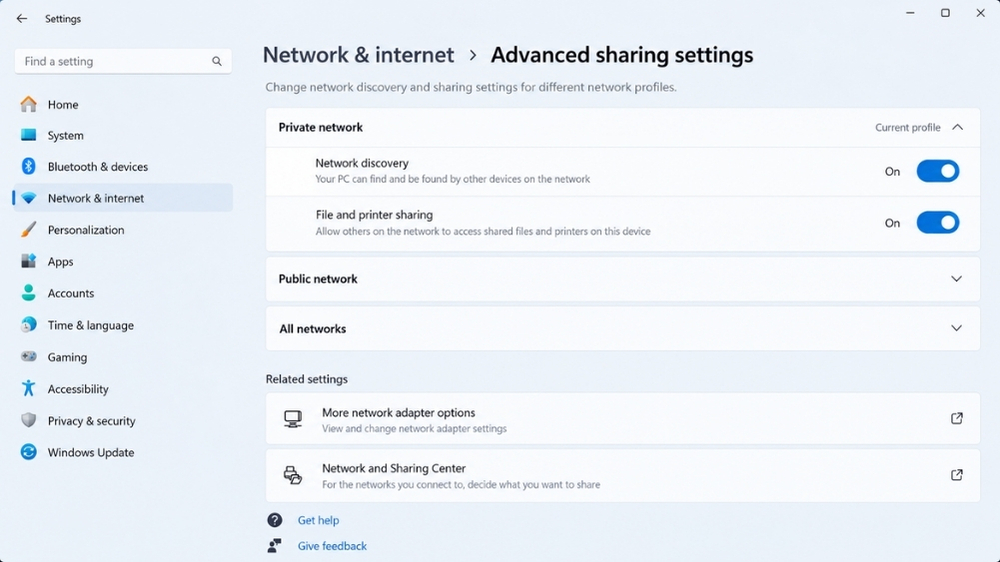
Bước 1: Kích hoạt Network Discovery và File Sharing đúng chuẩn
Nhiều lúc chúng ta cứ mải mê đi tìm những lỗi hệ thống to tát mà quên mất rằng, rào cản đầu tiên lại nằm ở cấu hình cơ bản nhất của mạng LAN. Khi kết nối vào một mạng Wifi mới, Windows 11 thường mặc định đặt mạng đó ở chế độ Public (Công cộng) để bảo vệ bạn, điều này đồng nghĩa với việc máy tính của bạn sẽ “tàng hình” trong mạng LAN.
Cách xử lý:
-
Mở Control Panel, chọn Network and Sharing Center.
-
Nhìn sang cột bên trái, bấm vào Advanced sharing settings.
-
Tại phần Private networks, hãy gạt công tắc bật Network discovery và File and printer sharing.
-
Mở rộng phần All networks, cuộn xuống dưới cùng và Tắt (Turn off) Password protected sharing. Việc tắt mật khẩu chia sẻ này giúp các máy trong văn phòng kết nối với máy in nhanh chóng hơn mà không bị bảng hỏi User/Pass chặn lại (chỉ nên áp dụng cho mạng nội bộ an toàn).
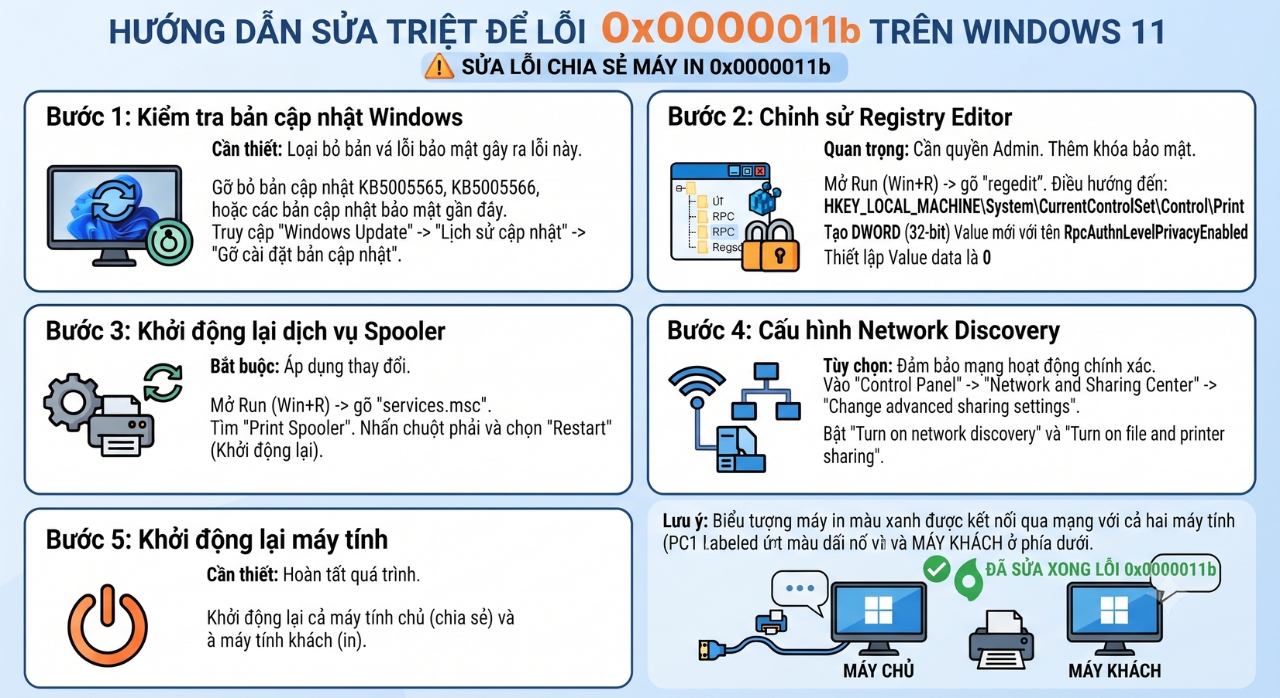
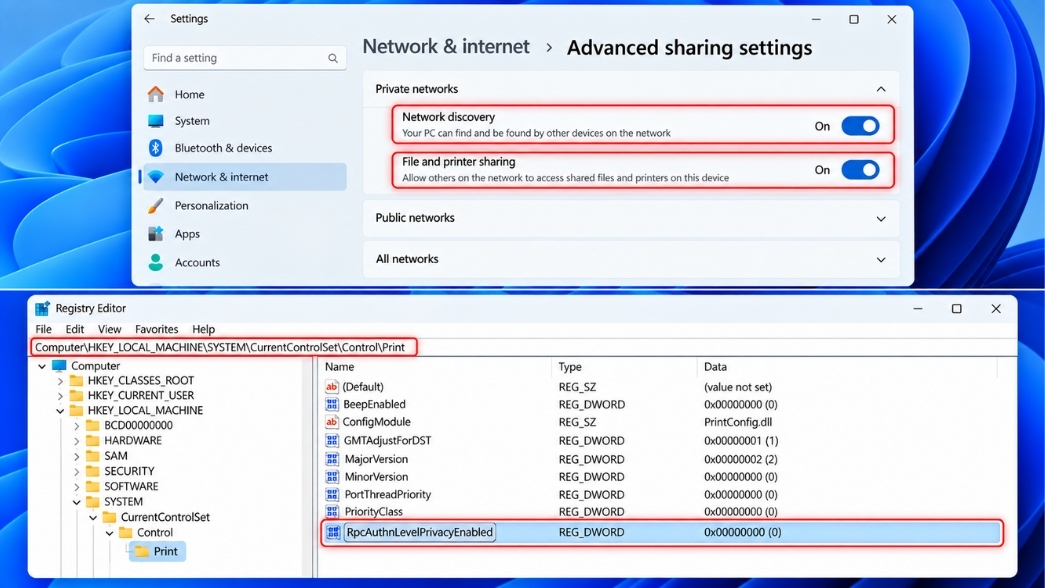
Bước 2: Can thiệp Registry Editor để vô hiệu hóa RpcAuthnLevelPrivacyEnabled (Khắc phục lỗi 0x0000011b)
Đây chính là “chìa khóa vàng” để giải quyết triệt để hệ quả của bản vá PrintNightmare. Hầu hết các ca không thể kết nối máy in trên Windows 11 đều do cơ chế bảo mật RPC này gây ra. Việc chúng ta cần làm là điều chỉnh lại giá trị trong Registry của máy chủ (máy đang cắm trực tiếp máy in qua cổng USB).
Thao tác như sau:
-
Nhấn tổ hợp phím Windows + R, gõ regedit và nhấn Enter.
-
Điều hướng chính xác theo đường dẫn sau:
HKEY_LOCAL_MACHINE\System\CurrentControlSet\Control\Print
-
Tại khoảng trắng bên phải, click chuột phải chọn New > DWORD (32-bit) Value.
-
Đặt tên cho file mới này là RpcAuthnLevelPrivacyEnabled.
-
Nhấn đúp chuột vào file vừa tạo, đảm bảo ô Value data đang là số 0 (số không). Bấm OK.
-
Cuối cùng, hãy khởi động lại máy tính (Restart) để hệ thống ghi nhận cấu hình mới.
 Bước 3: Cấp “hộ chiếu” truy cập bằng Windows Credentials
Đôi khi, Windows 11 đã nhìn thấy máy in trong mạng LAN rồi, nhưng khi bạn nhấp đúp vào để kết nối thì nó lại báo lỗi “Access is denied” (Từ chối truy cập) hoặc mã 0x00000709. Vấn đề nằm ở chỗ máy của bạn chưa được cấp “hộ chiếu” để đi qua cổng bảo mật của máy chủ mạng LAN.
Cách xử lý:
-
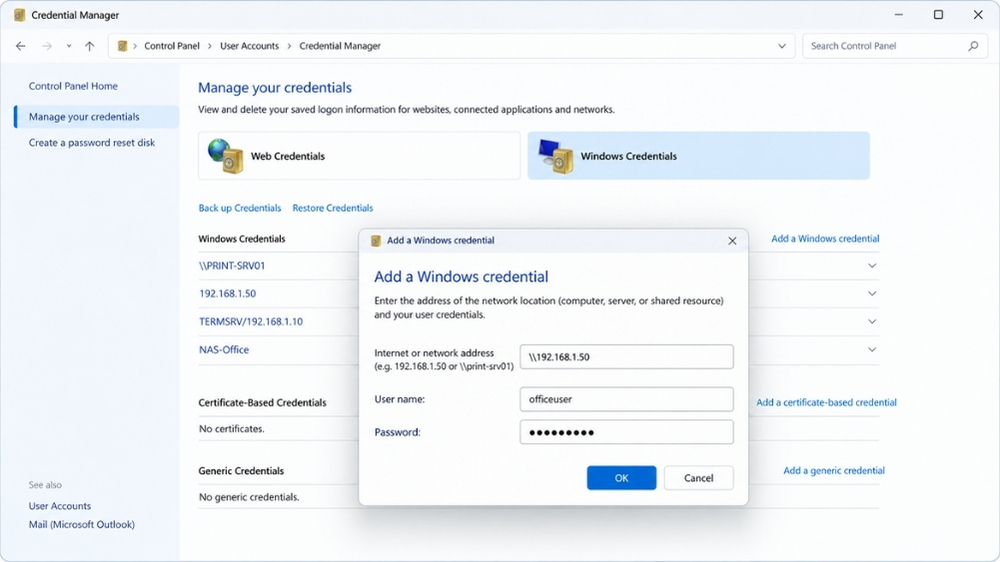
Vào thanh tìm kiếm của Windows, gõ Credential Manager và mở công cụ này lên.
-
Chọn thẻ Windows Credentials.
-
Bấm vào dòng chữ xanh Add a Windows credential.
-
Tại ô Internet or network address, nhập địa chỉ IP của máy chủ cắm máy in (ví dụ: \\192.168.1.100 hoặc \\Ten-May-Chu).
-
Điền User name và Password (nếu máy chủ có cài đặt mật khẩu đăng nhập, nếu không có thể nhập Guest / bỏ trống tùy hệ thống). Bấm OK để lưu lại.
 Bước 4: Khởi động lại dịch vụ Print Spooler
Nếu đã làm đủ các bước trên mà hệ thống mạng vẫn “trơ ra”, khả năng cao là dịch vụ vận hành máy in (Print Spooler) đang bị treo (hang) do nhận quá nhiều luồng dữ liệu lỗi trước đó. Giống như một con đường bị tắc nghẽn, bạn cần phải “thông xe”.
Thao tác như sau:
-
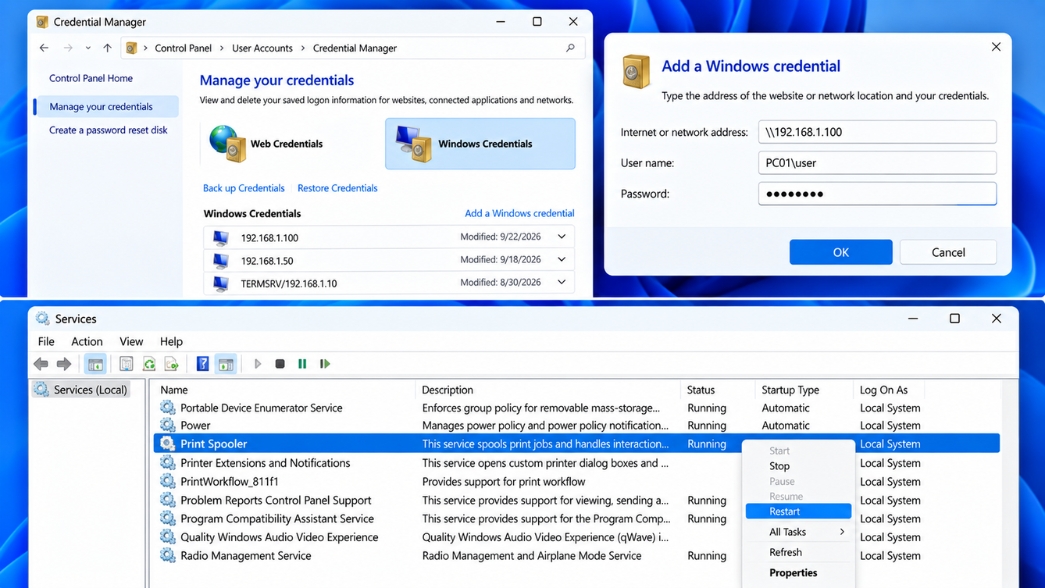
Nhấn phím Windows + R, gõ services.msc và nhấn Enter.
-
Kéo xuống tìm dịch vụ có tên là Print Spooler.
-
Click chuột phải vào nó và chọn Restart.
-
Đợi khoảng 5 giây để dịch vụ khởi động lại. Lúc này, toàn bộ các lệnh in kẹt trong hàng đợi sẽ được làm mới, kết nối LAN cũng sẽ được reset lại trạng thái sạch sẽ.
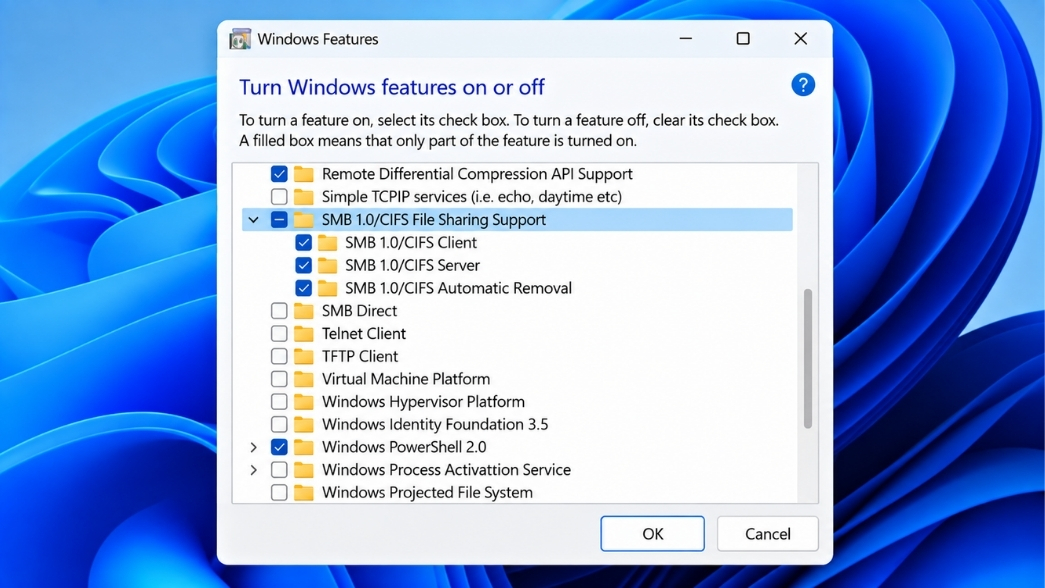
 Bước 5: Bật tính năng SMB 1.0 (Dành riêng cho máy in đời cũ)
Một thực tế phũ phàng là nhiều doanh nghiệp hiện nay vẫn đang dùng những chiếc máy in Canon, HP từ cách đây hơn chục năm. Những thiết bị “cổ đại” này giao tiếp qua mạng LAN bằng giao thức SMB phiên bản 1.0. Trong khi đó, vì lý do bảo mật chống mã độc tống tiền (ransomware), Windows 11 đã “khai tử” và tắt hoàn toàn SMB 1.0.
Nếu máy in của bạn thuộc diện này, bạn buộc phải bật lại giao thức này (dù hơi rủi ro một chút về mặt bảo mật chung):
-
Vào thanh tìm kiếm, gõ Turn Windows features on or off.
-
Tìm đến thư mục SMB 1.0/CIFS File Sharing Support.
-
Tích chọn vào ô SMB 1.0/CIFS Client và SMB 1.0/CIFS Server.
-
Bấm OK, đợi Windows tải file hệ thống và khởi động lại máy tính.
 Lời kết
Việc hệ điều hành ngày càng được nâng cấp đồng nghĩa với rào cản bảo mật ngày càng cao. Khi áp dụng các bước sửa lỗi không vào được mạng lan chia sẻ máy in win 11 như trên, bạn đã đi từ việc cấu hình giao tiếp cơ bản, vượt qua rào chắn bảo mật RPC, cho đến việc cấp quyền định danh cục bộ. Hệ thống mạng của bạn chắc chắn sẽ hoạt động trơn tru trở lại, giúp công việc in ấn không còn là nỗi bực dọc mỗi ngày nữa.
Một lưu ý nhỏ nhưng cực kỳ quan trọng: Sự thiếu ổn định của các dịch vụ hệ thống đôi khi bắt nguồn từ việc sử dụng các hệ điều hành không được cấp phép chuẩn, bị can thiệp file lõi. Để đảm bảo môi trường làm việc doanh nghiệp luôn mượt mà, bảo mật dữ liệu tuyệt đối và tránh các lỗi vặt không đáng có, việc trang bị phần mềm bản quyền là khoản đầu tư vô cùng xứng đáng.
Nếu bạn đang cần tư vấn chi tiết về việc trang bị license hệ điều hành Windows, các gói phần mềm văn phòng Microsoft Office chính hãng với mức chi phí tối ưu nhất cho cá nhân và hệ thống máy tính doanh nghiệp, đừng ngần ngại liên hệ ngay với chúng tôi để được hỗ trợ giải pháp toàn diện, hợp quy và an toàn tuyệt đối!