Sửa Lỗi Chuột Bị Double Click Đơ Giật Lag Trên Win 11
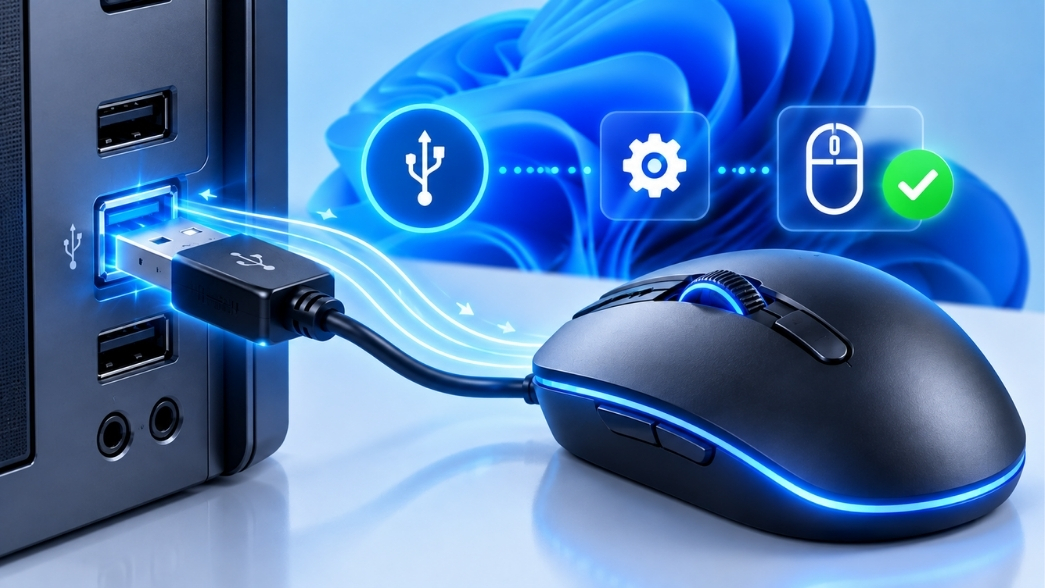
Bắt tay vào sửa lỗi chuột bị double click đơ giật lag trên win 11 ngay hôm nay thay vì vội vàng vứt bỏ con chuột đắt tiền của bạn vào sọt rác! Chuyện là dạo gần đây, có rất nhiều anh em than phiền rằng sau khi nâng cấp lên Windows 11 hoặc một bản cập nhật mới nhất nào đó, tự nhiên con chuột đang dùng mượt mà bỗng dưng “dở chứng”. Nhấp một lần nó tính thành hai, đang di chuyển thì khựng lại, hoặc delay một cách khó hiểu khi chơi game.
Thực tế thì sao? Có phải do phần cứng kém bền? Đúng, thỉnh thoảng lỗi do switch chuột bị hao mòn thật. Nhưng tin tôi đi, với kinh nghiệm lăn lộn xử lý hàng trăm hệ thống máy tính từ cá nhân đến doanh nghiệp, tỷ lệ phần mềm và hệ điều hành “đánh nhau” gây ra tình trạng này chiếm một con số không hề nhỏ. Windows 11 mang đến giao diện đẹp, nhưng cơ chế quản lý năng lượng và xử lý tín hiệu ngoại vi (polling rate) của nó đôi khi lại rất bảo thủ.
Bài viết này sẽ mổ xẻ nguyên lý và đưa ra các thủ thuật thực chiến nhất để bạn tự tay khắc phục dứt điểm tình trạng khó chịu này.
Tại sao Windows 11 lại dễ làm chuột bị giật lag và nhận sai tín hiệu?
Khoan hãy đi vào sửa lỗi, chúng ta cần hiểu “kẻ thù” của mình là ai đã. Nếu bạn đang xài những con chuột gaming đời mới có Polling Rate (tần số phản hồi) lên tới 4000Hz hoặc 8000Hz, Windows 11 đôi khi sẽ bị quá tải trong việc xử lý luồng dữ liệu khổng lồ này nếu CPU đang bận rộn, dẫn đến hiện tượng đơ và khựng hình khi di chuột nhanh.
Thêm vào đó, cơ chế quản lý điện năng USB Selective Suspend trên Windows 11 hoạt động cực kỳ hung hãn. Nhằm tiết kiệm pin cho laptop (và cả PC), hệ điều hành sẽ liên tục ngắt hoặc giảm điện áp của các cổng USB khi nó cho rằng thiết bị đang không hoạt động nặng. Hậu quả là tín hiệu bị ngắt quãng, chuột thỉnh thoảng bị lag mất một nhịp.
Còn về lỗi double click (nhấn một thành hai)? Ngoài việc thanh đồng bên trong switch (thường là Omron hoặc Kailh) bị nhão hoặc oxy hóa do môi trường ẩm, thì thời gian nhận diện độ trễ (debounce time) trong Registry của Windows cũng có thể bị sai lệch, khiến hệ thống hiểu nhầm một cú click dài thành hai cú click chớp nhoáng.
Các bước sửa lỗi chuột bị double click đơ giật lag trên win 11
Hãy làm lần lượt từ dễ đến khó, từ phần mềm đến phần cứng để khoanh vùng chính xác bệnh nhé.
Bước 1: Xử lý sự cố phần cứng cơ bản & Triệt tiêu tĩnh điện
 Trước khi can thiệp sâu vào hệ điều hành, hãy đảm bảo đường truyền vật lý không có vấn đề.
-
Chuyển cổng cắm: Đừng cắm chuột vào các cổng USB Hub mở rộng hoặc cổng mặt trước thùng máy. Hãy cắm thẳng vào cổng USB 2.0 (cổng màu đen) hoặc USB 3.0 ở mặt sau bo mạch chủ. Cổng mặt trước thường bị suy hao tín hiệu dẫn đến giật lag.
-
Mẹo xử lý tĩnh điện Switch (Dành cho lỗi double click): Rút cáp/tắt nguồn chuột, nhấn liên tục vào nút bị double click khoảng 30-50 lần với lực hơi mạnh một chút. Việc này giúp thanh kim loại bên trong switch cọ xát, đánh bay lớp oxy hóa mỏng hoặc bụi bẩn, đồng thời xả hết tĩnh điện dư thừa. Tin không? Rất nhiều trường hợp chỉ cần làm thao tác “thủ công” này là hết bệnh ngay tắp lự!
Bước 2: Tắt Enhance Pointer Precision (Gia tốc chuột)
Tính năng gia tốc chuột của Windows thực sự là “thảm họa” đối với những ai cần độ chính xác cao hoặc hay chơi game. Nó tự động thay đổi tốc độ con trỏ dựa trên tốc độ tay của bạn, tạo ra cảm giác chuột bị trượt, lag và không tuân theo ý muốn.
-
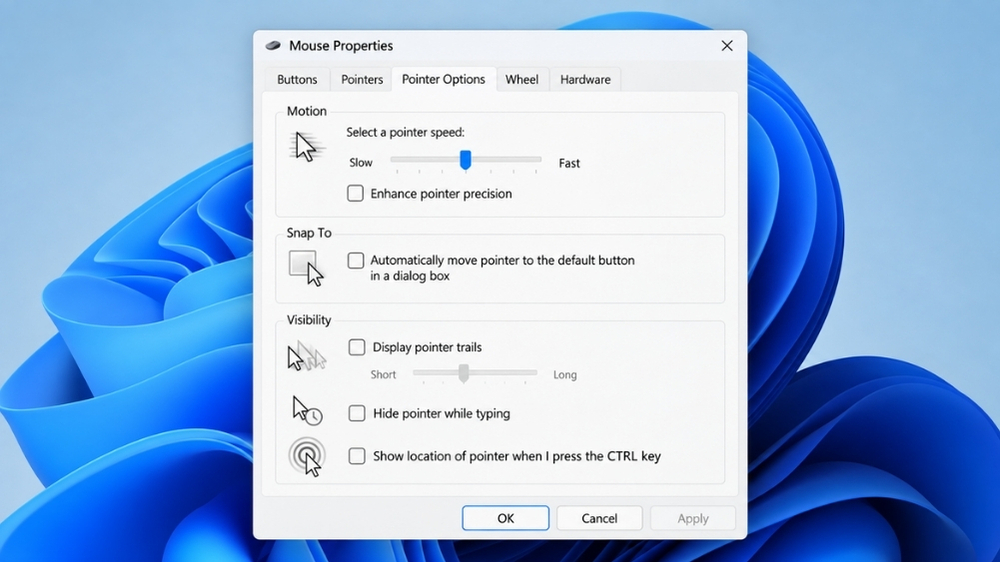
Bấm phím Windows, gõ tìm kiếm Mouse settings.
-
Cuộn xuống dưới, chọn Additional mouse settings.
-
Chuyển sang tab Pointer Options.
-
Bỏ tích ngay ở ô Enhance pointer precision và nhấn Apply. Bạn sẽ thấy chuột di chuyển đầm và chân thực hơn hẳn.
Bước 3: Vô hiệu hóa tính năng ngắt điện USB Selective Suspend
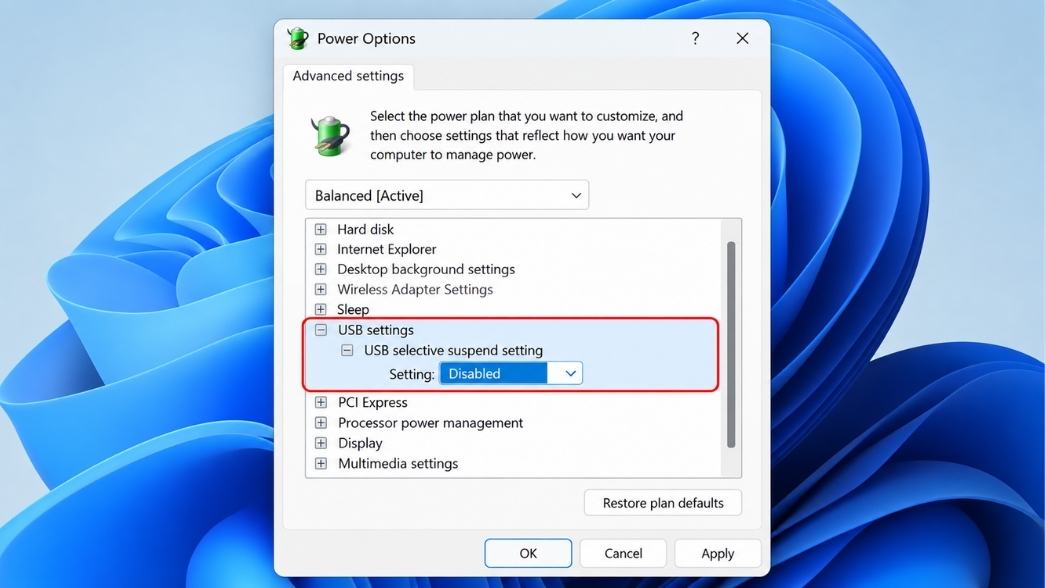 Như đã phân tích ở trên, đây là thủ phạm giấu mặt làm chuột bị khựng, đơ vài giây rồi mới chạy tiếp.
-
Bấm Windows, gõ Edit power plan và mở lên.
-
Chọn Change advanced power settings.
-
Tìm đến mục USB settings > USB selective suspend setting.
-
Chuyển trạng thái từ Enabled sang Disabled (Làm cho cả mục On battery và Plugged in nếu bạn dùng Laptop). Nhấn OK và khởi động lại máy.
Bước 4: Chỉnh sửa thời gian phản hồi Double Click trong Registry
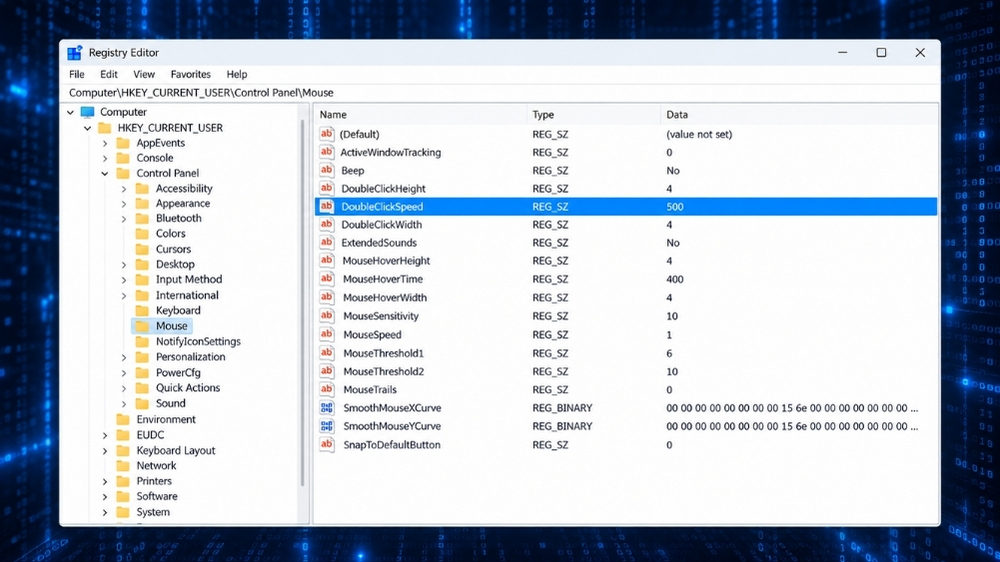 Nếu chuột của bạn bị nhạy quá, click một cái mà Windows tưởng hai cái, hãy tăng độ giãn cách thời gian nhận diện hai cú click lên.
-
Bấm tổ hợp Windows + R, gõ regedit rồi Enter.
-
Điều hướng theo đường dẫn: HKEY_CURRENT_USER\Control Panel\Mouse
-
Nhìn sang khung bên phải, tìm khóa có tên DoubleClickSpeed.
-
Nhấp đúp vào nó, đổi giá trị (Value data) mặc định (thường là 500) lên thành 900 hoặc 1000 (đơn vị là mili-giây).
-
Khởi động lại máy. Việc này ép Windows phải đợi lâu hơn giữa hai lần click, qua đó triệt tiêu các tín hiệu lỗi phát ra từ switch chuột bị cũ.
Bước 5: Gỡ bỏ xung đột từ các phần mềm quản lý của bên thứ 3
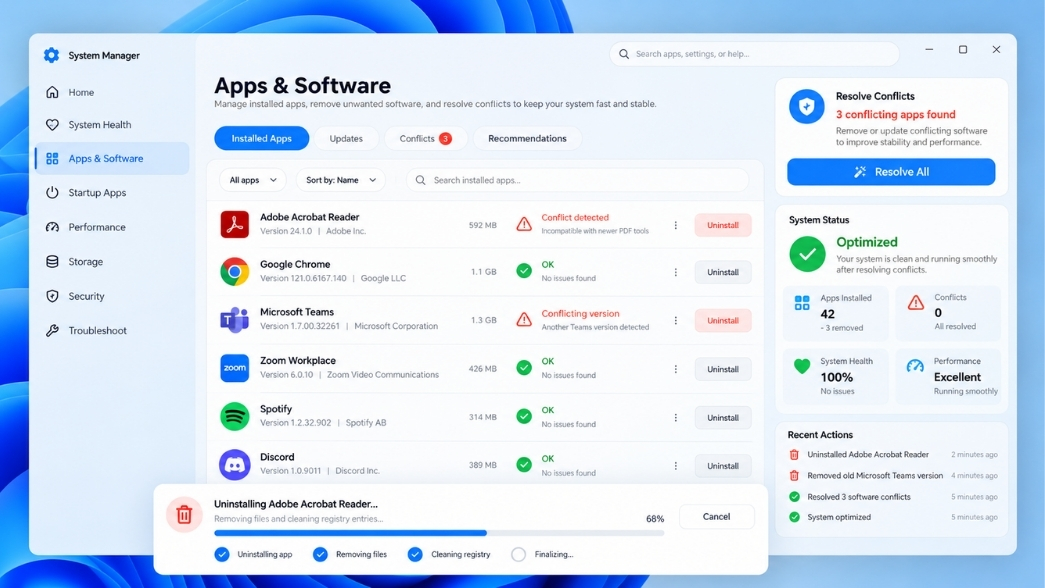 Một hệ thống doanh nghiệp hay máy tính cá nhân cài quá nhiều phần mềm quản lý ngoại vi (như Logitech G Hub, Razer Synapse, Corsair iCUE…) rất dễ bị xung đột driver điều khiển.
Đã từng có trường hợp một bạn cắm chuột Logitech nhưng máy lại cài sẵn Armoury Crate của ASUS, hai phần mềm này tranh nhau quyền điều khiển Polling Rate khiến chuột cứ 5 phút lại đơ một lần. Giải pháp ở đây là:
-
Mở Device Manager, tìm mục Mice and other pointing devices.
-
Click chuột phải vào thiết bị chuột của bạn, chọn Uninstall device (tích luôn vào ô Delete driver software nếu có).
-
Rút chuột ra cắm lại để Windows tự tải một bản driver HID-compliant mouse chuẩn, sạch sẽ và cơ bản nhất.
-
Chỉ cài DUY NHẤT một phần mềm quản lý tương ứng với hãng chuột bạn đang dùng, nhớ cập nhật nó lên phiên bản mới nhất để tương thích hoàn toàn với lõi hệ điều hành Windows 11.
Tổng Kết
Chỉ với 5 bước tinh chỉnh từ cơ bản đến can thiệp hệ thống như trên, bạn hoàn toàn có thể tự mình sửa lỗi chuột bị double click đơ giật lag trên win 11 mà không tốn một xu mang ra tiệm. Hãy nhớ, một thiết bị hoạt động trơn tru đòi hỏi sự đồng điệu giữa cả phần cứng khỏe mạnh và một nền tảng phần mềm được cấu hình đúng cách.
Nếu máy tính cá nhân hoặc toàn bộ hệ thống máy móc tại doanh nghiệp của bạn thường xuyên gặp phải những lỗi vặt, gián đoạn công việc hoặc cần tư vấn triển khai các giải pháp phần mềm, hệ điều hành chuẩn mực nhất để đảm bảo hiệu suất, đừng ngần ngại liên hệ ngay với chúng tôi để được tư vấn mua sắm và cấp phép phần mềm doanh nghiệp chính hãng, an toàn và tối ưu nhất!