Hướng Dẫn Sửa Lỗi Không Mở Được File .Exe (Tệp Tin Cài Đặt) Trên Windows 11
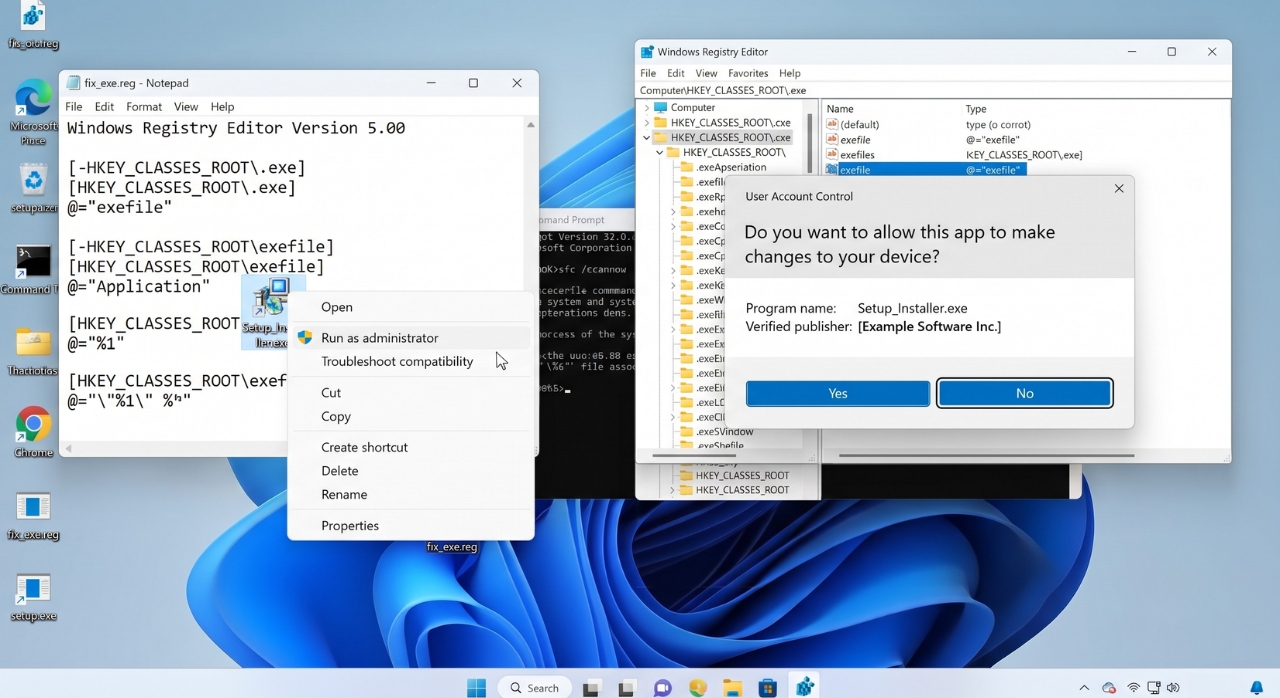
Lỗi không mở được các tệp tin cài đặt có đuôi .exe (khi bấm đúp chuột vào file mà không thấy gì xảy ra, hiện bảng thông báo lỗi “Open with”, hoặc máy hỏi muốn mở bằng phần mềm nào) là một sự cố khá nghiêm trọng. Nguyên nhân chủ yếu là do các khóa liên kết file .exe trong Registry bị virus phá hoại, thay đổi cấu trúc, hoặc do phân quyền bảo mật của hệ thống.
Dưới đây là các bước xử lý từ cơ bản đến chuyên sâu để khắc phục triệt để lỗi này trên Windows 11.
Cách 1: Chạy File Bằng Quyền Quản Trị (Run as Administrator)
Đôi khi tệp tin cài đặt yêu cầu quyền cao hơn để ghi dữ liệu vào hệ thống nhưng tài khoản hiện tại của bạn không đủ quyền.
-
Nhấp chuột phải trực tiếp vào file
.exemà bạn đang muốn mở. -
Chọn Run as administrator từ menu hiện ra.
-
Nếu bảng UAC xuất hiện hỏi xác nhận, bấm Yes.
Cách 2: Khôi Phục Lại Khóa Registry Của File .Exe (Hiệu quả nhất)
Khi file .exe không mở được, cách tốt nhất là nạp lại đoạn mã cấu hình mặc định vào Windows Registry để sửa chữa liên kết bị hỏng.
-
Nhấn tổ hợp phím Windows + S, gõ
Notepadrồi mở ứng dụng này lên. -
Sao chép và dán toàn bộ đoạn mã khôi phục liên kết file
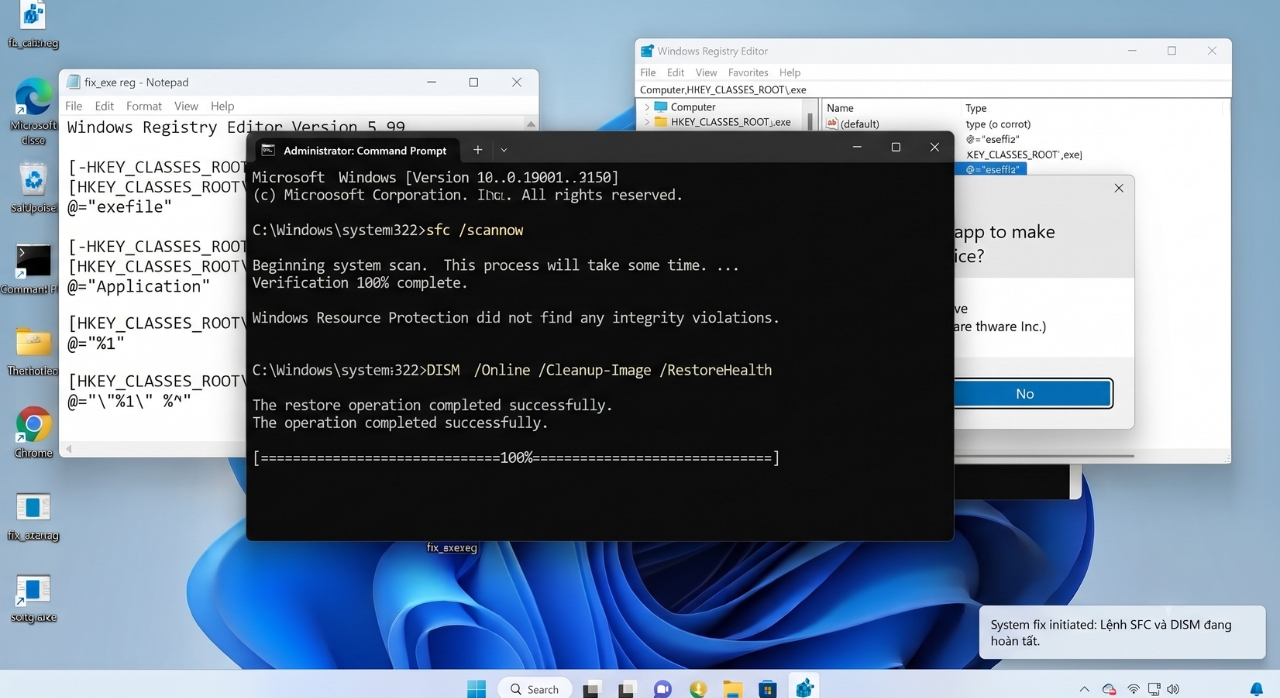
.exechuẩn dưới đây vào cửa sổ Notepad:PlaintextWindows Registry Editor Version 5.00 [-HKEY_CLASSES_ROOT\.exe] [HKEY_CLASSES_ROOT\.exe] @="exefile" [-HKEY_CLASSES_ROOT\exefile] [HKEY_CLASSES_ROOT\exefile] @="Application" [HKEY_CLASSES_ROOT\exefile\DefaultIcon] @="%1" [HKEY_CLASSES_ROOT\exefile\shell\open\command] @="\"%1\" %*" -
Trên thanh menu của Notepad, chọn File > Save As.
-
Ở mục Save as type, hãy chuyển thành All Files (.).
-
Tại ô File name, đặt tên file là
fix_exe.regvà lưu ra màn hình Desktop. -
Nhấp chuột phải vào file
fix_exe.regvừa tạo trên màn hình, chọn Merge (hoặc Open), bấm Yes và OK để hợp nhất vào Registry. -
Khởi động lại máy tính (Restart) ngay lập tức để hệ thống áp dụng thay đổi. Lúc này bạn đã có thể mở bình thường các file
.exe.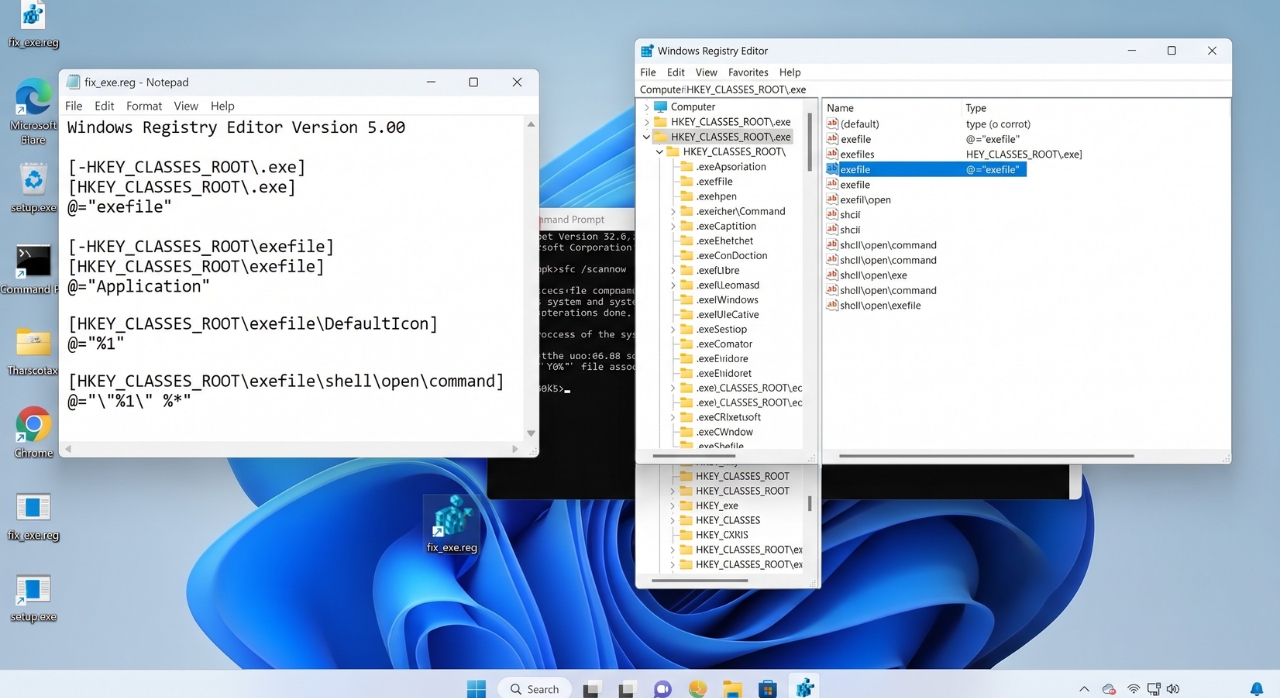
Cách 3: Quét Virus Toàn Diện Hệ Thống
Phần lớn nguyên nhân làm hỏng liên kết file .exe là do sự tấn công của mã độc (virus/malware) ngầm.
-
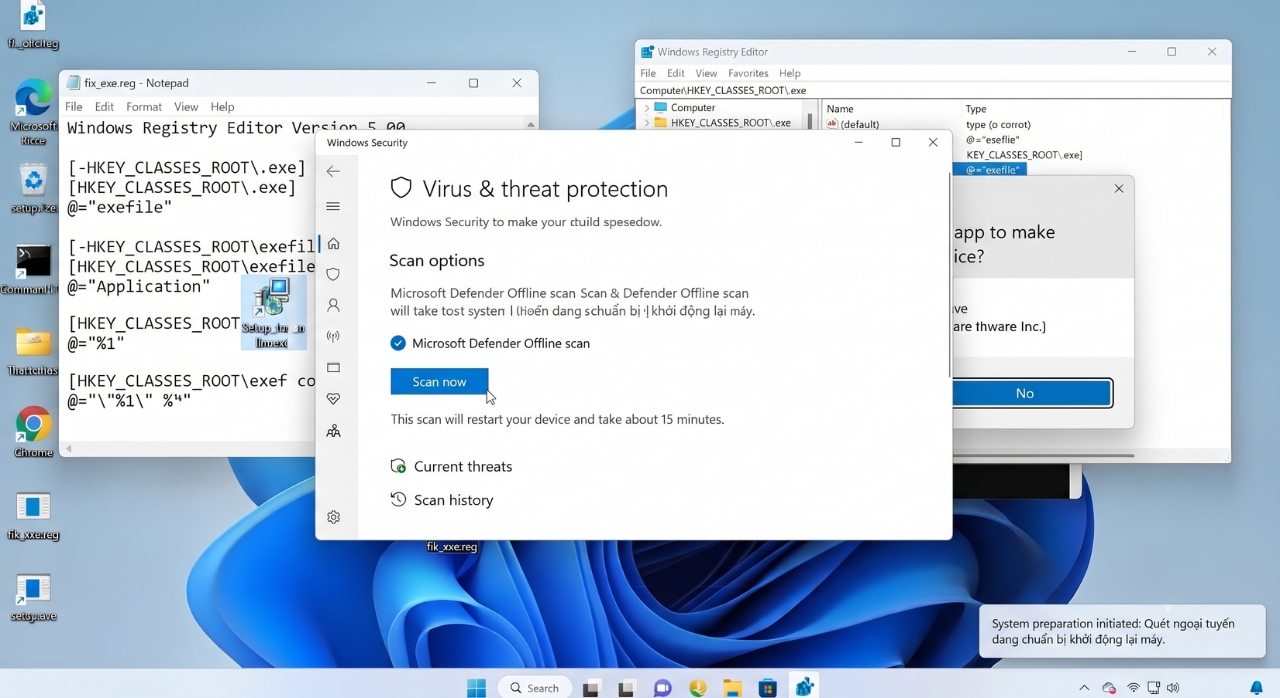
Mở Windows Security (gõ tên này vào thanh tìm kiếm Windows).
-
Chọn Virus & threat protection > Nhấp vào Scan options.
-
Chọn chế độ Microsoft Defender Offline scan (Quét ngoại tuyến) > Bấm Scan now.
-
Máy tính sẽ khởi động lại và tiến hành quét sạch mọi mã độc ẩn sâu trước khi Windows kịp khởi động.
Cách 4: Sử Dụng Lệnh SFC và DISM Sửa Lỗi File Hệ Thống
Nếu các file cốt lõi của hệ điều hành bị hỏng khiến việc thực thi chương trình gặp lỗi:
-
Nhấn Windows + R, gõ
cmd, sau đó nhấn giữ đồng thời Ctrl + Shift + Enter để mở Command Prompt với quyền Quản trị viên (Administrator). -
Nhập lần lượt các câu lệnh sau và nhấn Enter sau mỗi dòng:
-
sfc /scannow -
DISM /Online /Cleanup-Image /RestoreHealth
-
-
Chờ quá trình chạy hoàn tất 100%, sau đó khởi động lại máy tính.