Sửa lỗi laptop Windows 11 sạc pin không vào lên phần trăm
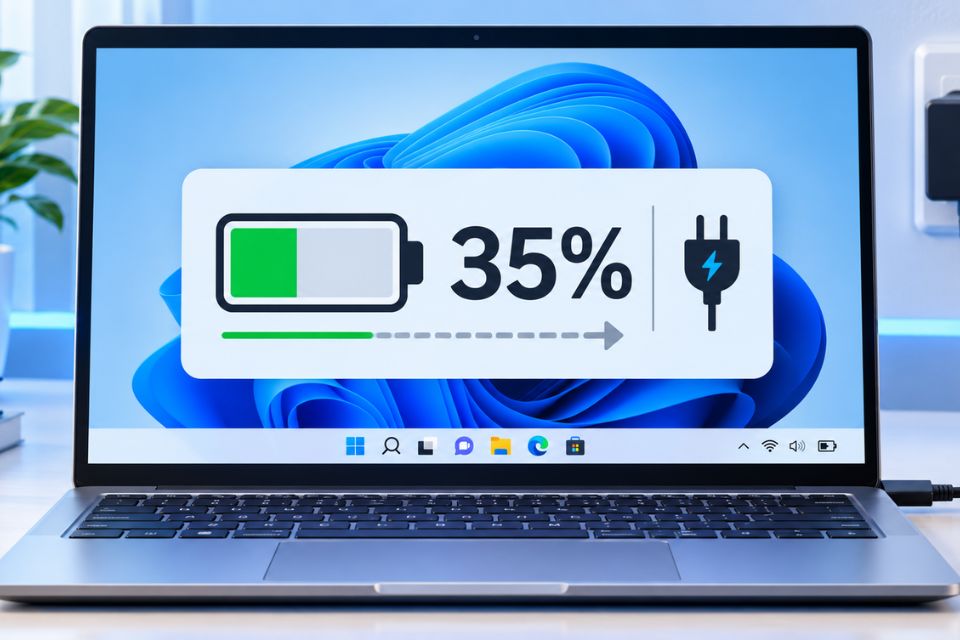
Sửa lỗi laptop Windows 11 sạc pin không vào là vấn đề khá khó chịu, nhất là khi bạn đang cần dùng máy nhưng phần trăm pin cứ đứng yên ở một mức nào đó. Cắm sạc thì laptop vẫn báo nhận nguồn, biểu tượng pin vẫn xuất hiện, nhưng 30 phút, 1 tiếng trôi qua mà pin chẳng tăng thêm chút nào. Có phải pin hỏng rồi không? Chưa chắc. Lỗi này có thể đến từ bộ sạc, driver pin, Windows 11 hoặc đơn giản là laptop đang bật chế độ giới hạn sạc.
Vì sao laptop Win 11 sạc pin không vào lên phần trăm?
Có khá nhiều nguyên nhân khiến laptop cắm sạc nhưng pin không tăng. Một trong những trường hợp thường gặp nhất là bộ sạc hoặc dây sạc gặp vấn đề. Máy vẫn nhận điện nhưng nguồn cung cấp không ổn định hoặc không đủ công suất để sạc pin.
Một khả năng khác nằm ở chính Windows 11. Driver quản lý pin bị lỗi, xung đột sau khi cập nhật hệ điều hành hoặc hệ thống nhận diện sai trạng thái pin đều có thể khiến quá trình sạc bị ảnh hưởng.
Ngoài ra, nhiều laptop hiện nay có tính năng bảo vệ tuổi thọ pin. Nếu bạn bật giới hạn sạc 60%, 80% hoặc một mức tương tự thì laptop sẽ cố tình không sạc thêm. Đây thực ra không phải lỗi.
Cuối cùng, không thể bỏ qua tình trạng pin chai. Pin lithium-ion sử dụng lâu ngày sẽ giảm dung lượng. Khi pin xuống cấp nhiều, khả năng nhận và giữ điện cũng kém hơn trước.
Cách sửa lỗi laptop Win 11 sạc pin không vào
Trước khi nghĩ đến chuyện thay pin, bạn nên thử lần lượt những cách dưới đây. Nhiều trường hợp chỉ cần một vài thao tác đơn giản là máy hoạt động bình thường trở lại.
Bước 1: Kiểm tra bộ sạc và ổ điện
Đầu tiên, hãy kiểm tra thứ dễ nhất: bộ sạc.
Rút sạc khỏi laptop rồi cắm lại thật chắc. Sau đó thử một ổ điện khác. Nếu laptop sử dụng adapter rời, hãy kiểm tra phần đầu cắm và dây xem có dấu hiệu đứt, gãy hoặc nóng bất thường hay không.
Bạn cũng nên để ý công suất của bộ sạc. Nếu sử dụng một adapter có công suất quá thấp, laptop có thể vẫn nhận nguồn nhưng không đủ điện để vừa hoạt động vừa sạc pin.
Với laptop sạc qua USB-C, hãy đảm bảo củ sạc và cáp USB-C hỗ trợ đúng công suất mà máy yêu cầu.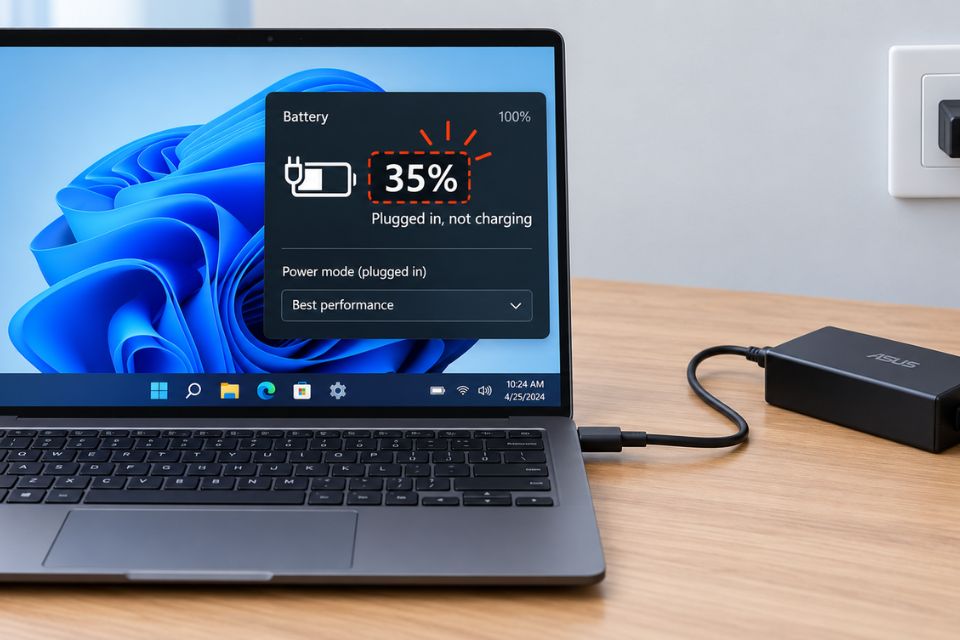
Bước 2: Khởi động lại laptop
Nghe đơn giản thật, nhưng bước này đôi khi lại giải quyết được lỗi.
Windows 11 có thể gặp một trục trặc tạm thời trong quá trình nhận diện pin hoặc adapter. Bạn hãy lưu toàn bộ công việc đang làm, sau đó chọn Start > Power > Restart.
Sau khi máy khởi động lại, cắm sạc và quan sát phần trăm pin. Nếu con số bắt đầu tăng trở lại thì có thể lỗi chỉ là sự cố tạm thời của hệ thống.
Nếu chưa được thì cũng không sao, chúng ta tiếp tục.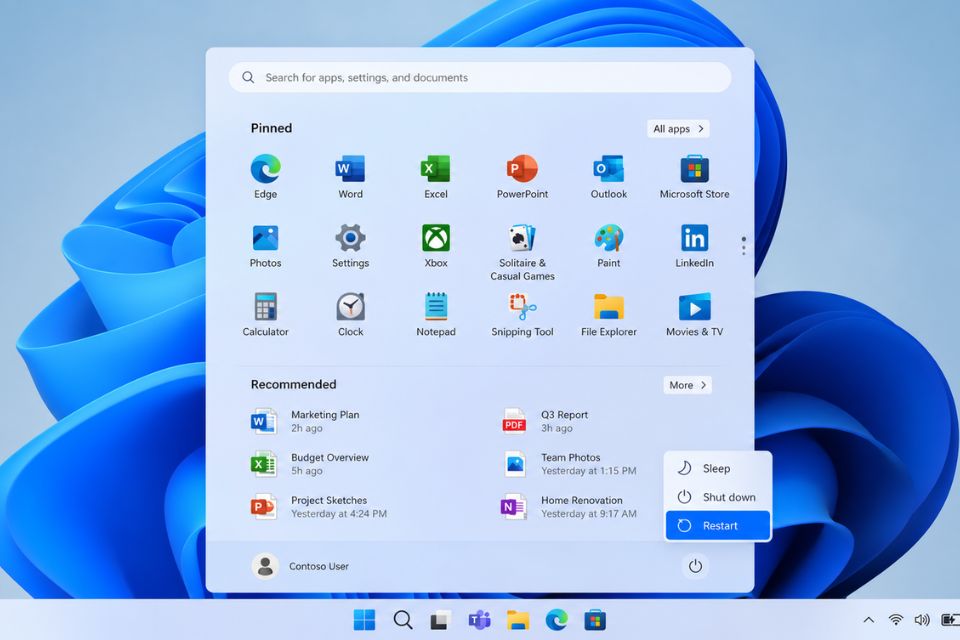
Bước 3: Kiểm tra và cài lại driver pin
Driver pin có nhiệm vụ giúp Windows giao tiếp với phần cứng quản lý pin. Nếu driver gặp lỗi, hệ thống có thể nhận sạc không chính xác.
Nhấn tổ hợp Windows + X, sau đó chọn Device Manager.
Tìm mục Batteries và mở rộng danh sách. Bạn sẽ thường thấy mục có tên Microsoft ACPI-Compliant Control Method Battery.
Nhấp chuột phải vào mục này rồi chọn Uninstall device. Sau đó khởi động lại laptop.
Đừng quá lo khi thấy driver biến mất. Windows thường sẽ tự nhận diện phần cứng và cài lại driver cần thiết sau khi khởi động.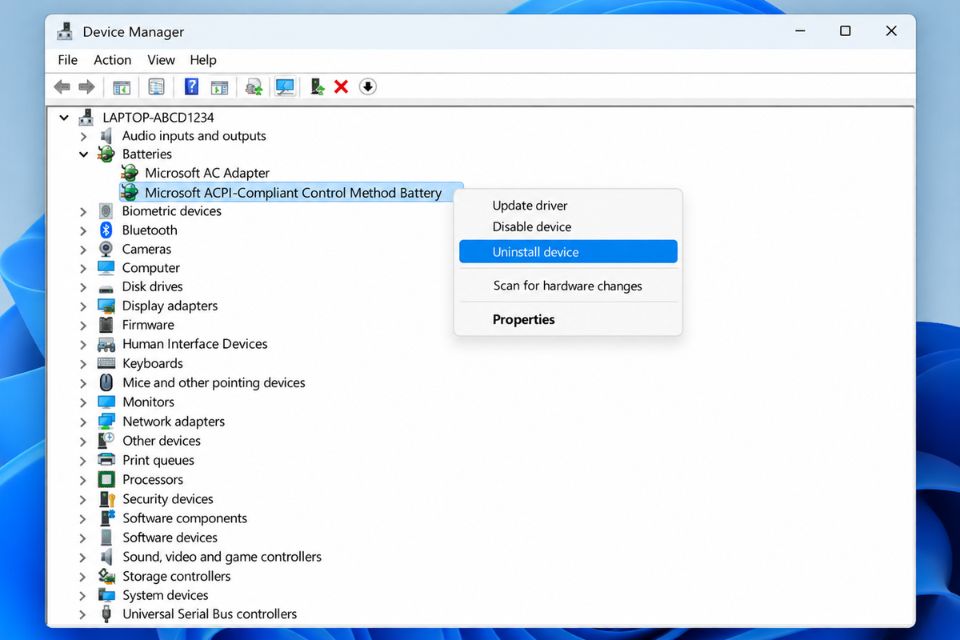
Kiểm tra chế độ giới hạn sạc trên laptop Win 11
Đây là phần rất dễ bị bỏ qua.
Nhiều hãng laptop tích hợp tính năng bảo vệ pin nhằm hạn chế việc sạc liên tục đến 100%. Ví dụ, máy có thể được thiết lập chỉ sạc đến 80%. Khi đạt mức này, Windows vẫn hiển thị laptop đang cắm sạc nhưng phần trăm không tăng nữa.
Nếu đang dùng laptop ASUS, Lenovo, Dell, HP, Acer hoặc các thương hiệu khác, hãy mở phần mềm quản lý thiết bị của hãng và tìm các tùy chọn như Battery Health, Battery Conservation, Charge Limit hoặc Battery Care.
Nếu tính năng giới hạn sạc đang bật, hãy điều chỉnh lại theo nhu cầu sử dụng.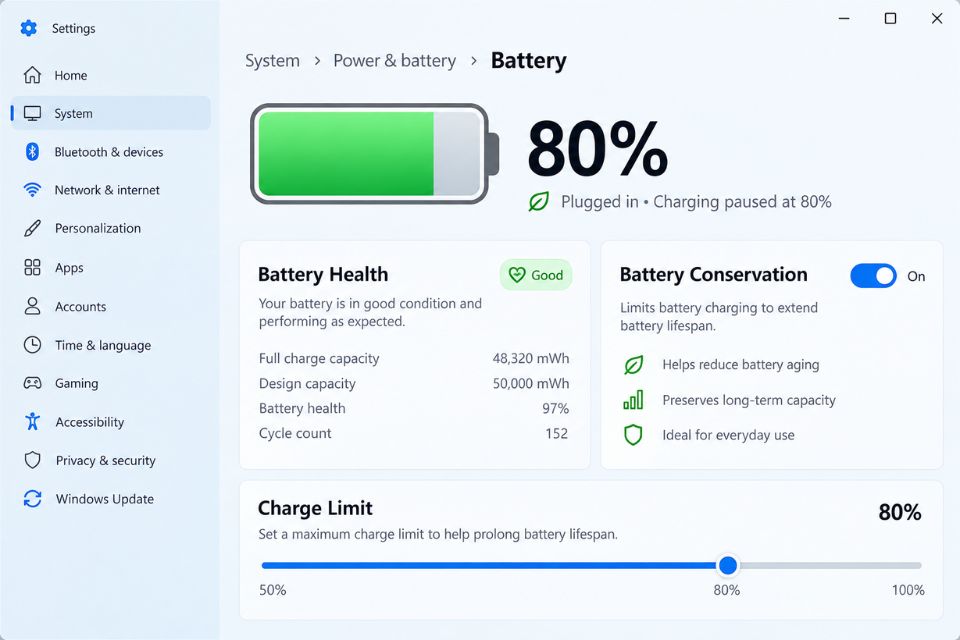
Cập nhật Windows 11 để sửa lỗi sạc pin
Nếu lỗi bắt đầu xuất hiện sau một thời gian sử dụng, hãy thử kiểm tra Windows Update.
Mở Settings > Windows Update, sau đó chọn Check for updates. Nếu có bản cập nhật mới, hãy cài đặt và khởi động lại máy.
Trong một số trường hợp, lỗi liên quan đến driver hoặc quản lý nguồn có thể được khắc phục thông qua bản cập nhật hệ thống. Tuy nhiên, nếu lỗi xuất hiện ngay sau một bản cập nhật cụ thể, bạn cũng nên kiểm tra lịch sử cập nhật để xác định thời điểm sự cố.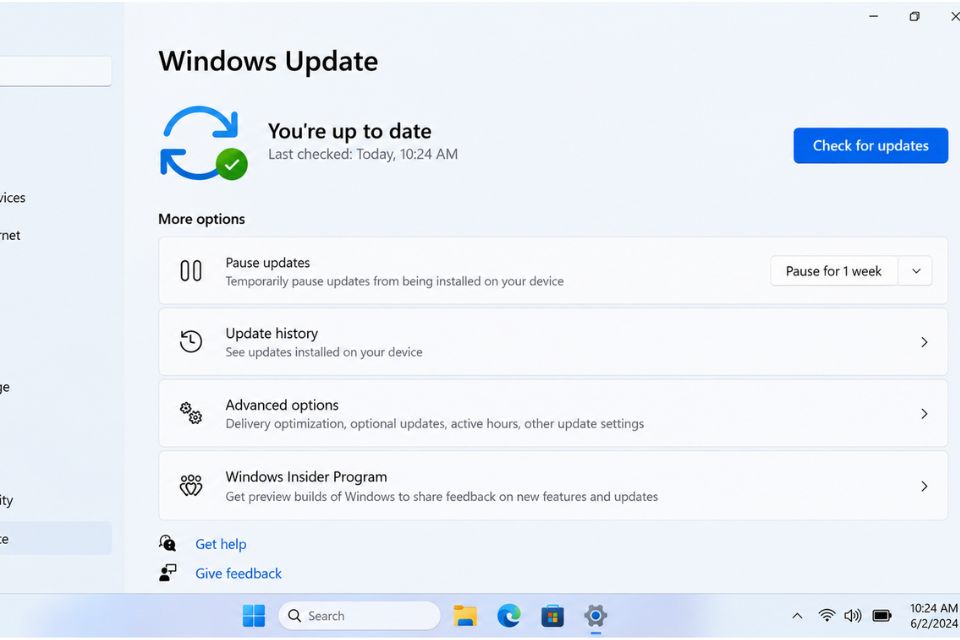
Kiểm tra tình trạng pin laptop
Nếu đã thử những cách trên mà laptop Win 11 sạc pin không vào lên phần trăm, rất có thể bạn cần kiểm tra tình trạng pin.
Windows 11 có sẵn công cụ tạo báo cáo pin. Bạn có thể mở Terminal với quyền Administrator rồi nhập:
powercfg /batteryreport
Sau khi chạy lệnh, Windows sẽ tạo một báo cáo về pin. Trong báo cáo này, bạn có thể so sánh Design Capacity và Full Charge Capacity.
Nếu dung lượng sạc đầy hiện tại thấp hơn nhiều so với dung lượng thiết kế ban đầu, pin có thể đã bị chai đáng kể.
Đặc biệt, nếu laptop sử dụng nhiều năm, thời lượng pin giảm rõ rệt và máy thường xuyên sập nguồn khi rút sạc, việc kiểm tra phần cứng là điều nên làm.
Khi nào cần thay pin?
Không phải cứ pin không tăng phần trăm là phải thay ngay. Hãy kiểm tra bộ sạc, driver và cài đặt giới hạn sạc trước.
Tuy nhiên, nếu pin bị phồng, máy nóng bất thường, thời lượng sử dụng giảm mạnh hoặc báo cáo pin cho thấy dung lượng đã xuống rất thấp thì nên mang laptop đến trung tâm sửa chữa uy tín để kiểm tra.
Nếu pin có dấu hiệu phồng, tuyệt đối không cố ép, chọc hoặc tự tháo pin nếu bạn không có kinh nghiệm. Trường hợp này nên xử lý càng sớm càng tốt.
Kết luận
Sửa lỗi laptop Windows 11 sạc pin không vào không nhất thiết phải bắt đầu bằng việc thay pin. Hãy kiểm tra bộ sạc, ổ điện, khởi động lại máy, cài lại driver pin và xem laptop có đang bật chế độ giới hạn sạc hay không.
Nếu mọi thứ đều bình thường nhưng phần trăm pin vẫn đứng yên, lúc đó hãy kiểm tra tình trạng pin bằng Battery Report hoặc nhờ kỹ thuật viên kiểm tra phần cứng.
Nói chung, cứ bình tĩnh kiểm tra từng bước. Một lỗi tưởng chừng khá nghiêm trọng đôi khi lại chỉ bắt nguồn từ một driver bị trục trặc hoặc tính năng giới hạn sạc đang được bật mà bạn không để ý.