Hướng Dẫn Khắc Phục Lỗi Explorer.exe Liên Tục Crash (Khởi Động Lại Vòng Tròn) Trên Windows 11

Lỗi explorer.exe liên tục bị crash và khởi động lại vòng tròn (màn hình chớp nháy liên tục, thanh Taskbar và các icon Desktop biến mất rồi lại hiện ra, không thể bấm vào đâu được) là một trong những sự cố khó chịu nhất. Nguyên nhân thường do xung đột với các phần mềm bên thứ ba can thiệp vào giao diện, file hệ thống bị hỏng nặng, hoặc lỗi từ các bản cập nhật gần đây.
Dưới đây là các bước xử lý từ triệt để đến cứu hộ chuyên sâu.
Cách 1: Gỡ Bỏ Các Ứng Dụng Tùy Chỉnh Giao Diện (Thủ phạm phổ biến nhất)
Nếu bạn vừa cài đặt các phần mềm chỉnh sửa giao diện Taskbar, thay đổi menu Start, đổi icon hoặc các tiện ích của bên thứ ba (như ExplorerPatcher, StartAllBack, TranslucentTB, hoặc các phần mềm chỉnh theme), đây chính là nguyên nhân gây xung đột trực tiếp với bản cập nhật Windows 11.
-
Bạn cần vào chế độ Safe Mode để vô hiệu hóa hoặc gỡ bỏ chúng:
-
Nhấn giữ nút nguồn cứng 5-10 giây để tắt máy. Lặp lại thao tác này 3 lần liên tục.
-
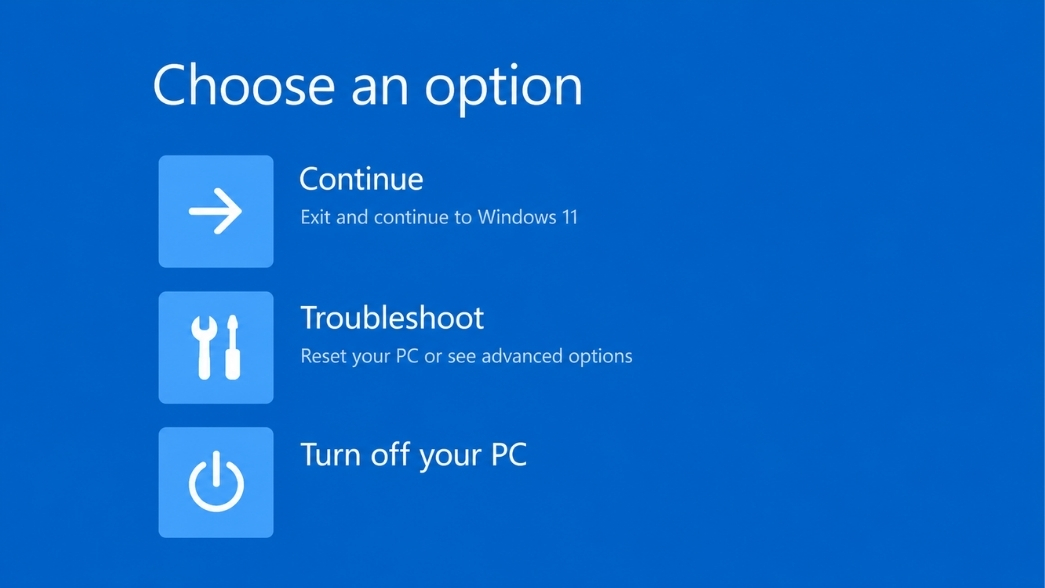
Ở lần khởi động thứ 4, máy sẽ vào màn hình khôi phục > Chọn Advanced options > Troubleshoot > Advanced options > Startup Settings > Nhấn Restart.
-
Khi máy hiện danh sách, nhấn phím 4 hoặc F4 để vào Safe Mode.
-
-
Khi vào được Safe Mode (màn hình nền đen, tối giản), bạn mở Settings > Apps > Installed apps để gỡ bỏ hoàn toàn các phần mềm tinh chỉnh giao diện vừa nêu.
-
Khởi động lại máy bình thường.
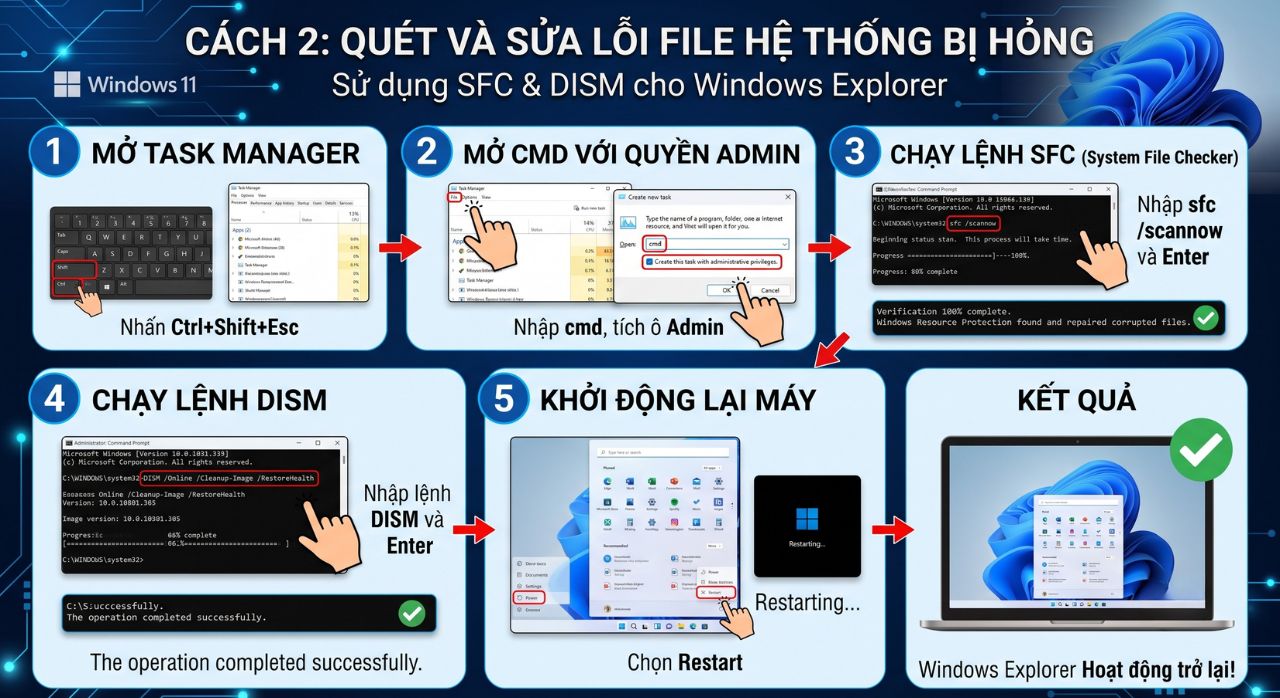
Cách 2: Quét và Sửa Lỗi File Hệ Thống Bị Hỏng (SFC & DISM)
Nếu lỗi xảy ra do các file cốt lõi của Windows Explorer bị hỏng:
-
Mở nhanh cửa sổ lệnh bằng cách nhấn tổ hợp Ctrl + Shift + Esc để mở Task Manager > Bấm Run new task ở góc trên.
-
Gõ chữ
cmd, tích vào ô Create this task with administrative privileges (Chạy với quyền Admin) rồi bấm Enter. -
Trong cửa sổ đen hiện ra, gõ lần lượt các lệnh sau và nhấn Enter sau mỗi lệnh:
-
Lệnh 1:
sfc /scannow(Chờ chạy xong khoảng 5-10 phút). -
Lệnh 2:
DISM /Online /Cleanup-Image /RestoreHealth(Chờ chạy hoàn tất 100%).
-
-
Khởi động lại máy tính sau khi chạy xong hai lệnh trên.
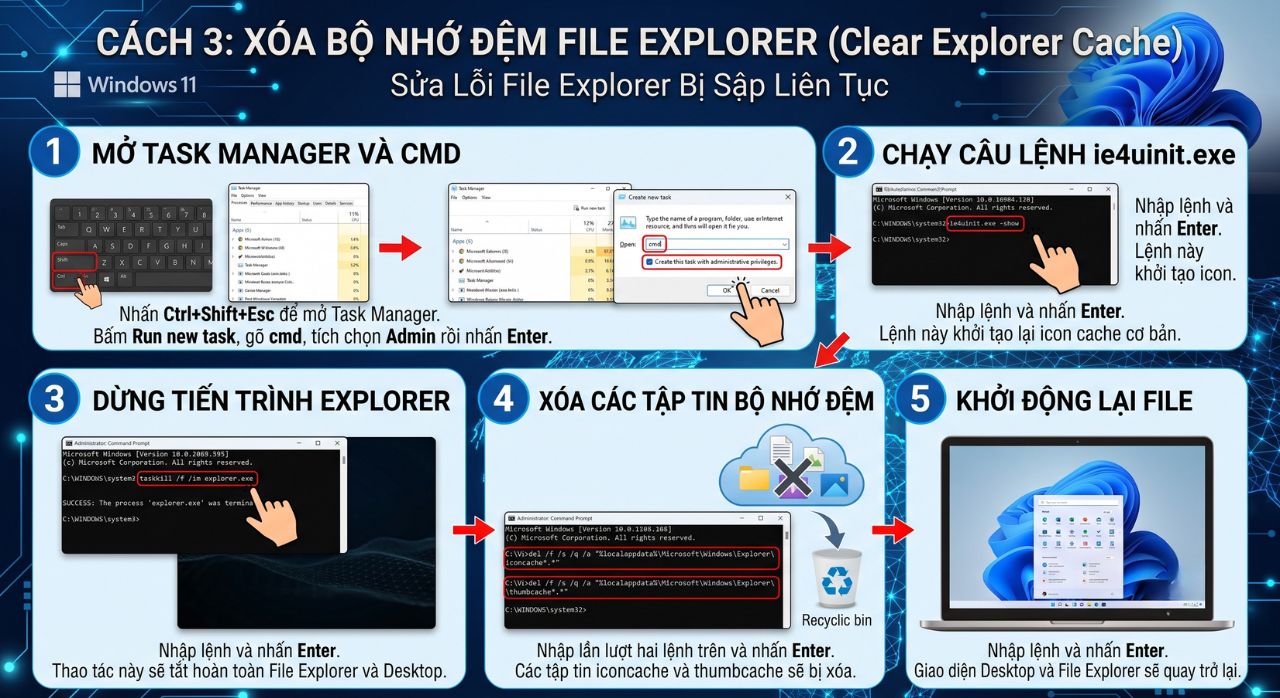
Cách 3: Xóa Bộ Nhớ Đệm File Explorer (Clear Explorer Cache)
Đôi khi bộ nhớ đệm (cache) lưu lịch sử duyệt thư mục của Explorer bị lỗi cũng khiến tiến trình này bị sập liên tục.
-
Mở Task Manager (Ctrl + Shift + Esc) > Bấm Run new task > gõ
cmd(nhớ tích chọn chạy quyền Admin) rồi nhấn Enter. -
Nhập lần lượt các câu lệnh sau để xóa bộ nhớ đệm Shell Icon và File Explorer:
-
ie4uinit.exe -show -
taskkill /f /im explorer.exe -
del /f /s /q /a "%localappdata%\Microsoft\Windows\Explorer\iconcache*.*" -
del /f /s /q /a "%localappdata%\Microsoft\Windows\Explorer\thumbcache*.*" -
start explorer.exe
-
-
Các câu lệnh trên sẽ tự động làm sạch bộ nhớ đệm và khởi động lại Explorer một cách sạch sẽ nhất.
Cách 4: Sử Dụng System Restore (Quay Ngược Thời Gian)
Nếu các cách trên vẫn không trị dứt điểm tình trạng vòng lặp crash:
-
Truy cập vào menu khôi phục bằng cách tắt cứng máy 3 lần liên tục như ở Cách 1.
-
Chọn Advanced options > Troubleshoot > Advanced options > Chọn System Restore.
-
Chọn mốc thời gian trước khi máy xuất hiện lỗi explorer.exe để đưa hệ thống về trạng thái ổn định hoàn toàn.