Cách Tham Gia Windows Insider Program Win 11: Trải Nghiệm Sớm Mọi Tính Năng Cực Đỉnh!

Bạn đã bao giờ lướt mạng, xem YouTube và thấy người ta khoe những tính năng cực kỳ xịn xò trên Windows 11 mà máy mình thì tìm mỏi mắt cũng không thấy chưa? Rõ ràng là cùng dùng Win 11, cớ sao máy họ lại “bá đạo” hơn? Câu trả lời thực ra chẳng có gì bí mật cả. Họ chỉ đang đi trước bạn một bước nhờ việc tham gia Windows Insider Program.
Vậy làm thế nào để “lên tàu” và trở thành một trong những người đầu tiên trên thế giới được vọc vạch các bản cập nhật mới nhất từ Microsoft? Bài viết này sẽ hướng dẫn bạn cách tham gia Windows Insider Program Win 11 từ A đến Z. Nói thật nhé, nó dễ hơn bạn tưởng rất nhiều!
Windows Insider Program Thực Chất Là Gì?
Nói một cách dân dã, Windows Insider Program giống như một câu lạc bộ VIP do chính Microsoft tạo ra. Khi đăng ký tham gia, bạn sẽ trở thành “chuột bạch” – nhưng là một con chuột bạch đầy quyền năng!
Thay vì phải đợi vài tháng ròng rã để có bản cập nhật chính thức, bạn sẽ được Microsoft gửi trực tiếp các phiên bản thử nghiệm (Preview Builds) vào máy. Bạn được trải nghiệm giao diện mới, tính năng AI mới, ứng dụng mới toanh trước phần lớn người dùng khác. Tuy nhiên, đi kèm với đặc quyền luôn là một chút rủi ro. Vì là bản thử nghiệm, thỉnh thoảng máy bạn có thể sẽ hơi “hắt hơi sổ mũi” với vài lỗi vặt. Nhưng tin mình đi, cảm giác được dùng đồ mới lúc nào cũng rất “đã”!
Cần Chuẩn Bị Gì Trước Khi “Thực Chiến”?
Khoan vội lôi máy ra bấm bấm! Trước khi hướng dẫn bạn cách tham gia Windows Insider Program Win 11, chúng ta cần làm vài công tác chuẩn bị để đảm bảo an toàn cho dữ liệu. Cẩn tắc vô áy náy mà!
-
Một tài khoản Microsoft (Microsoft Account): Cái này bắt buộc phải có nhé. Bạn không thể dùng tài khoản cục bộ (Local Account) để đăng ký chương trình này đâu.
-
Sao lưu dữ liệu quan trọng: Dù tỷ lệ lỗi nặng là rất thấp, nhưng chẳng ai lường trước được điều gì. Hãy copy những file quan trọng nhất của bạn sang USB, ổ cứng ngoài hoặc ném lên Google Drive cho chắc cú.
-
Kết nối Internet ổn định: Các bản cập nhật Insider thường khá nặng, có khi lên đến vài GB. Cắm dây mạng hoặc tìm một góc Wi-Fi thật khoẻ để không bị đứt gánh giữa đường.
Hướng Dẫn Cách Tham Gia Windows Insider Program Win 11 Chi Tiết Nhất
Đã xong khâu chuẩn bị? Tuyệt vời! Bây giờ, hãy mở máy lên và làm đúng theo các bước siêu đơn giản sau đây:
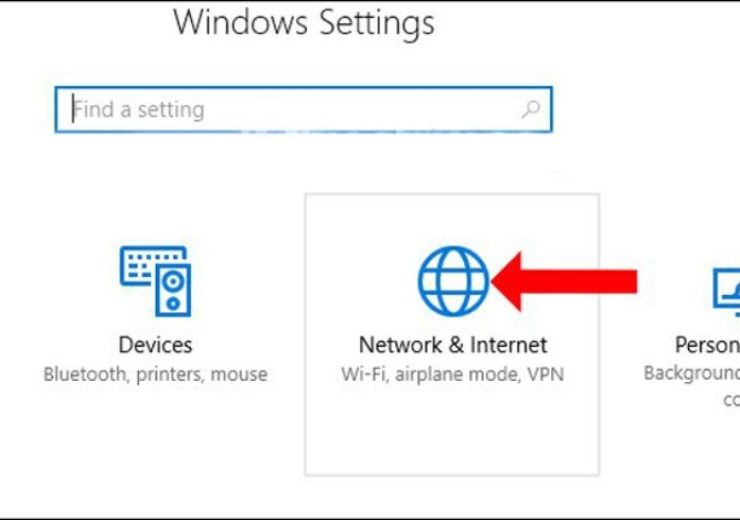
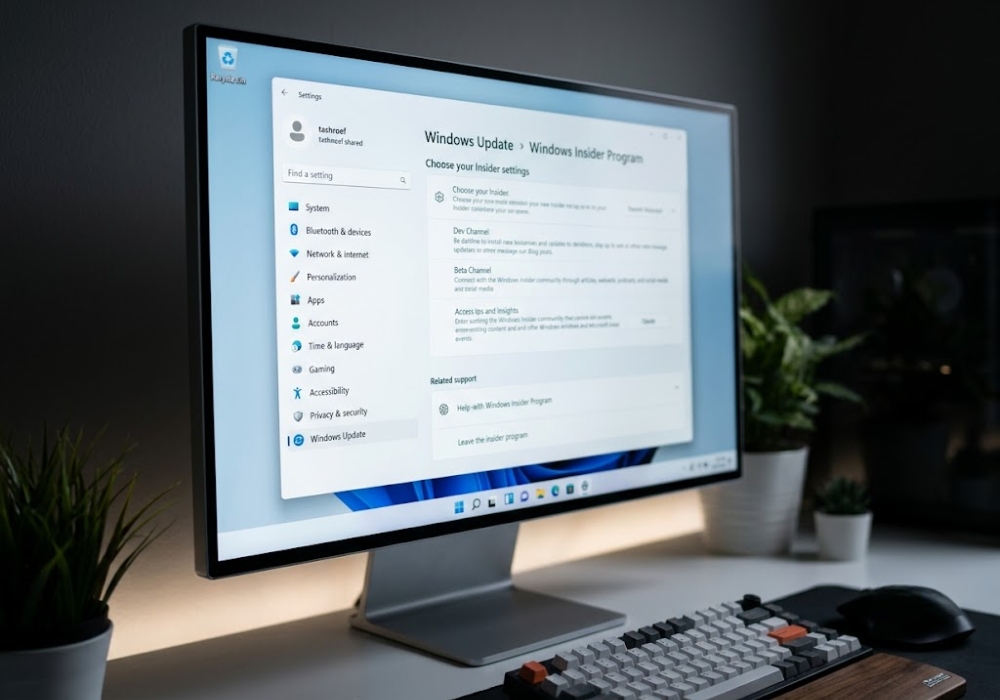
Bước 1: Bấm tổ hợp phím thần thánh Windows + I để mở ứng dụng Settings (Cài đặt). Hoặc bạn có thể bấm vào menu Start và gõ chữ “Settings”.
Bước 2: Nhìn sang cột bên trái, bạn kéo xuống dưới cùng và chọn mục Windows Update.
Bước 3: Ở khung bên phải, tiếp tục cuộn xuống và tìm dòng chữ Windows Insider Program. Bấm vào đó!
Bước 4: Bạn sẽ thấy một nút Get started (Bắt đầu) to đùng. Đừng ngần ngại, click ngay! Lúc này, hệ thống sẽ yêu cầu bạn liên kết tài khoản Microsoft (Link an account). Bạn chỉ cần chọn tài khoản mình đang dùng trên máy hoặc đăng nhập tài khoản mới là xong.
Đến đây, bạn đã đi được một nửa chặng đường rồi. Nhưng phần thú vị (và đau đầu) nhất giờ mới bắt đầu đây!
Đứng Giữa Ngã Tư Đường: Chọn Kênh (Channel) Nào Cho Chuẩn?
Sau khi liên kết tài khoản, Microsoft sẽ bắt bạn chọn 1 trong 4 “Kênh” (Channels). Chọn sai là có thể khóc thét đấy, nên hãy đọc thật kỹ nhé:
-
Canary Channel: Dành cho những kẻ liều lĩnh thực sự! Kênh này nhận bản cập nhật cực kỳ sớm, những đoạn code “nóng hổi” nhất vừa ra lò từ đội ngũ kỹ sư Microsoft. Lỗi á? Rất nhiều! Nhưng đổi lại, bạn là người đi đầu xu hướng.
-
Dev Channel: Nhẹ đô hơn Canary một chút. Kênh này lý tưởng cho những bạn thích vọc vạch kỹ thuật, muốn thử nghiệm tính năng mới mà hệ thống vẫn ở mức “tạm dùng được”.
-
Beta Channel (Khuyên dùng): Nếu bạn chỉ tò mò muốn xem bản cập nhật sắp tới có gì hay mà không muốn máy tính thỉnh thoảng lăn đùng ra màn hình xanh, hãy chọn Beta. Các tính năng ở đây đã được kiểm tra khá kỹ, ít lỗi vặt, hoạt động ổn định và an toàn cho máy tính dùng hàng ngày.
-
Release Preview Channel: Đây là lựa chọn an toàn nhất. Kênh này chỉ cung cấp bản cập nhật chính thức trước vài ngày hoặc vài tuần so với người dùng bình thường.
Tùy vào “nhân phẩm” và độ liều của mình, bạn hãy click chọn một kênh phù hợp rồi bấm Continue. Đọc kỹ các điều khoản (dù mình biết bạn sẽ lướt qua thật nhanh thôi), bấm Continue lần nữa, và cuối cùng chọn Restart Now để khởi động lại máy.
Bùm! Chào mừng bạn đến với thế giới của các Insider!
Một Lưu Ý Cực Kỳ Quan Trọng: Windows Của Bạn Đã Có Bản Quyền Chưa?
Có một sự thật mất lòng thế này: Rất nhiều bạn hì hục làm theo hướng dẫn nhưng đến Bước 4 thì nút Get started lại bị mờ đi, hoặc bấm vào báo lỗi. Nguyên nhân lớn nhất? Máy bạn đang dùng Windows “lậu” hoặc bản quyền đã hết hạn!
Để tham gia trọn vẹn và nhận cập nhật trơn tru, hệ điều hành của bạn bắt buộc phải được kích hoạt bản quyền hợp lệ. Chưa kể, nếu dùng mấy bản không chính thống, bạn sẽ cực kỳ dễ gặp phải những rắc rối nhức đầu. Đã bao giờ bạn vừa update xong chưa kịp vui thì máy báo lỗi 0xc004c003, hay tự nhiên góc màn hình hiện lên dòng chữ ám ảnh “Your Windows license will expire soon” chưa? Cảm giác lúc đó bực bội không chịu nổi!
Hơn nữa, nếu bạn muốn vọc sâu vào hệ thống, việc sở hữu một key Windows 11 Pro là vô cùng xứng đáng. Nó không chỉ giúp bạn yên tâm update tẹt ga mà còn mở khóa những tính năng bảo mật hạng nặng như BitLocker (mã hóa ổ cứng chống trộm dữ liệu cực đỉnh) hay Remote Desktop (điều khiển máy tính từ xa tiện lợi hơn hẳn các phần mềm bên thứ ba).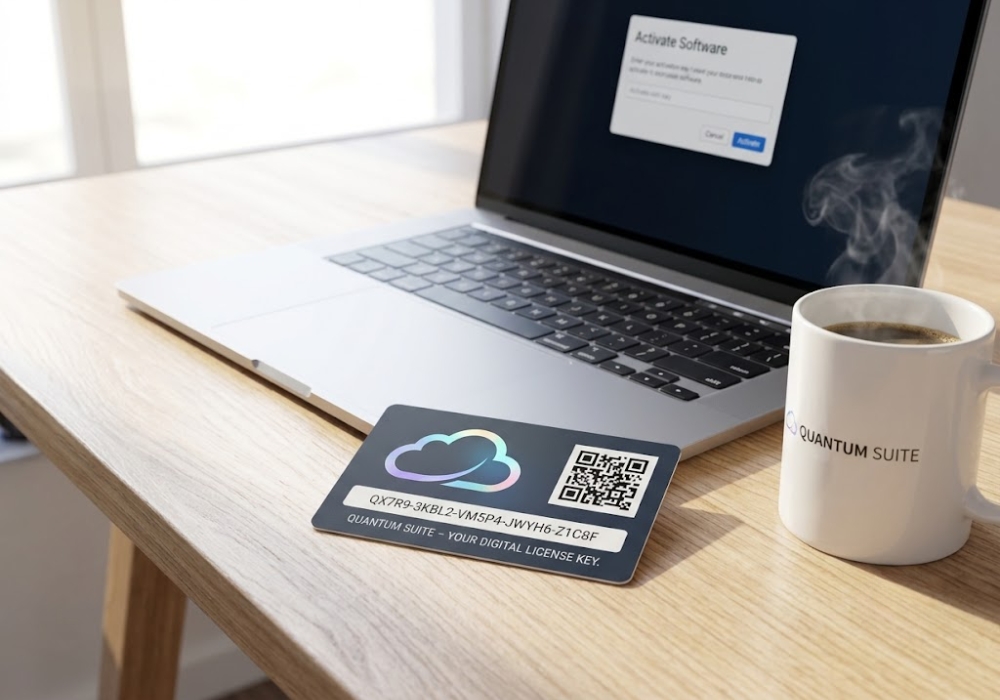
Vậy mua key xịn ở đâu cho an toàn mà giá lại hợp lý, đặc biệt là với hầu bao của sinh viên hay dân văn phòng? Đừng lo, bạn không cần phải bỏ ra một số tiền quá khổng lồ đâu. Mách nhỏ cho bạn, hãy ghé qua và mua ngay key Windows 11 Pro tại: https://keyoff.net/danh-muc/phan-mem/key-microsoft-windows/.
Tại đây, bạn có thể dễ dàng sở hữu key bản quyền chính hãng, kích hoạt siêu dễ chỉ trong một nốt nhạc, dùng vĩnh viễn và thoải mái update lên các bản Insider mới nhất mà không sợ bị “văng” bản quyền. Đầu tư một lần, yên tâm trọn đời!
Lời Kết
Cách tham gia Windows Insider Program Win 11 thực ra chỉ gói gọn trong vài cú click chuột, nhưng những gì bạn nhận lại thì cực kỳ thú vị. Đó là cảm giác làm chủ công nghệ, khám phá những điều mới mẻ mà người khác chưa hề hay biết.
Chỉ cần nhớ chọn đúng Channel phù hợp với nhu cầu, backup dữ liệu cẩn thận, và quan trọng nhất là trang bị cho mình một “chiếc vé” bản quyền Win 11 Pro thật xịn xò. Chúc các bạn cài đặt thành công và có những trải nghiệm tuyệt vời với thế giới Insider nhé! Nếu có gặp tính năng nào độc lạ, nhớ để lại bình luận khoe với mọi người nha!