Bản Win 11 Không Có Media Player: Nguyên Nhân Và Cách Khắc Phục
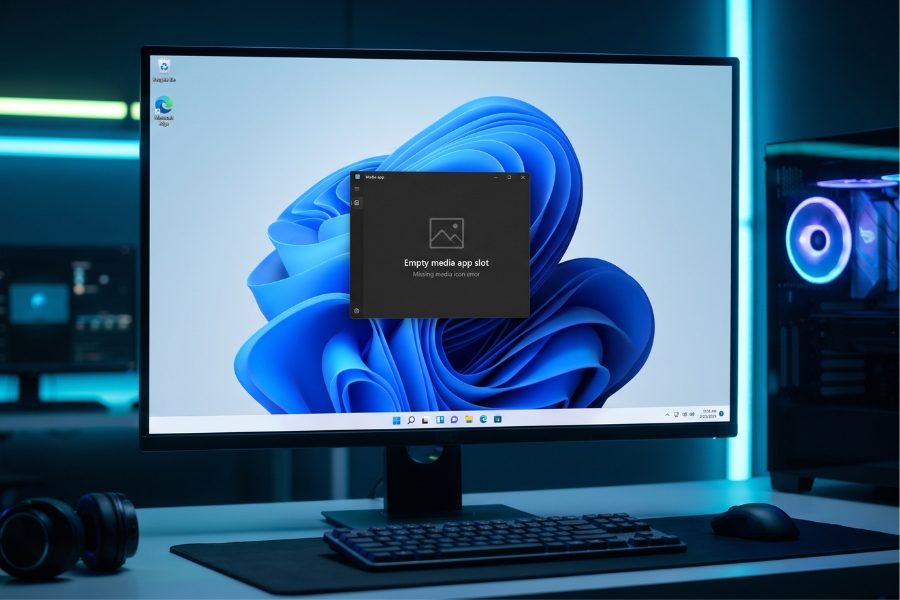
Bản Win 11 không có Media Player là tình trạng khá phổ biến khiến nhiều người dùng lúng túng khi vừa cài đặt lại hệ điều hành hoặc vừa nâng cấp máy tính tại văn phòng. Bạn tải một file video demo về để duyệt cùng đồng nghiệp, hoặc đơn giản là muốn bật một file nhạc .flac chất lượng cao để giải trí, nhưng hệ thống lại báo lỗi không tìm thấy ứng dụng mở mặc định, hoặc bật file lên chỉ có tiếng mà không có hình. Chuyện gì đang thực sự diễn ra bên dưới hệ điều hành của bạn?
Hãy cùng bóc tách nguyên lý kỹ thuật đằng sau vấn đề này, phân biệt rõ các phiên bản Windows đặc thù và áp dụng giải pháp chuẩn chỉ nhất để xử lý dứt điểm.
1. Vì sao bản Win 11 không có Media Player? Hiểu đúng từ gốc rễ
Không ít người lập tức đổ lỗi cho việc bộ cài bị lỗi (corrupt ISO) hoặc nghi ngờ phần cứng gặp sự cố. Tuy nhiên, trên thực tế, hiện tượng này thường xuất phát từ cấu trúc phân phối phiên bản của chính Microsoft hoặc các tinh chỉnh hệ thống chuyên sâu.
Phiên bản Windows 11 Edition “N” và “KN” do rào cản pháp lý
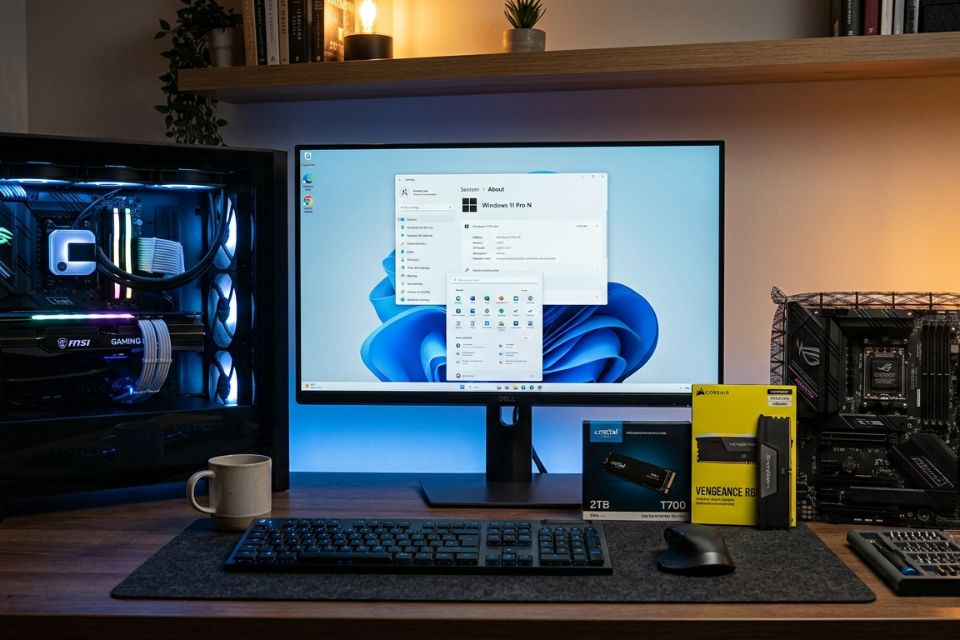
Nếu máy tính của bạn cài đặt phiên bản Windows 11 Home N, Windows 11 Pro N (dành cho thị trường châu Âu) hoặc KN (Hàn Quốc), toàn bộ các thành phần liên quan đến đa phương tiện (Media Technologies) đều đã bị lược bỏ theo phán quyết chống độc quyền của các cơ quan quản lý sở tại. Trên các bản N/KN này, Microsoft không tích hợp sẵn:
-
Windows Media Player legacy và ứng dụng Media Player (UWP) thế hệ mới.
-
Các hàm API cốt lõi như Media Foundation, DirectShow, và các bộ giải mã (decoders/encoders) định dạng phổ biến như AAC, WMA, MPEG-4, H.264, H.265.
-
Hỗ trợ giao thức truyền tệp đa phương tiện MTP (Media Transfer Protocol) – khiến bạn thậm chí không thể đồng bộ ảnh, video trực tiếp từ điện thoại Android hay máy ảnh vào PC qua cáp USB.
+-----------------------------------------------------------------------+
|                       BỘ CÀI WINDOWS 11 GỐC                          |
+-----------------------------------+-----------------------------------+
|       BẢN TIÊU CHUẨN (Home/Pro)   |      BẢN ĐẶC THÙ (N/KN/Ghost)     |
+-----------------------------------+-----------------------------------+
| * Tích hợp sẵn Media Foundation   | * Bị cắt bỏ Media Foundation      |
| * Sẵn codec AAC, H.264, MPEG-4    | * Thiếu hụt bộ giải mã Media      |
| * Nhận diện MTP (Camera/Phone)    | * Lỗi kết nối MTP qua USB         |
| * Tương thích hoàn toàn game/app  | * Crash game, lỗi ứng dụng đồ họa |
+-----------------------------------+-----------------------------------+
Bản Windows tùy biến sâu (Ghost, Lite, Tiny11)
Một nguyên nhân nhức nhối khác đến từ thói quen tải các bản “Windows Lite”, “Ghost siêu mượt” được chia sẻ trôi nổi trên mạng. Để giảm dung lượng RAM chiếm dụng và dung lượng ổ cứng, người tạo bản dựng thường dùng công cụ can thiệp sâu để xóa sổ gói Media Feature Pack. Hậu quả là máy chạy có vẻ nhẹ hơn một chút, nhưng hệ sinh thái phần mềm bên trong bị khuyết tật nghiêm trọng.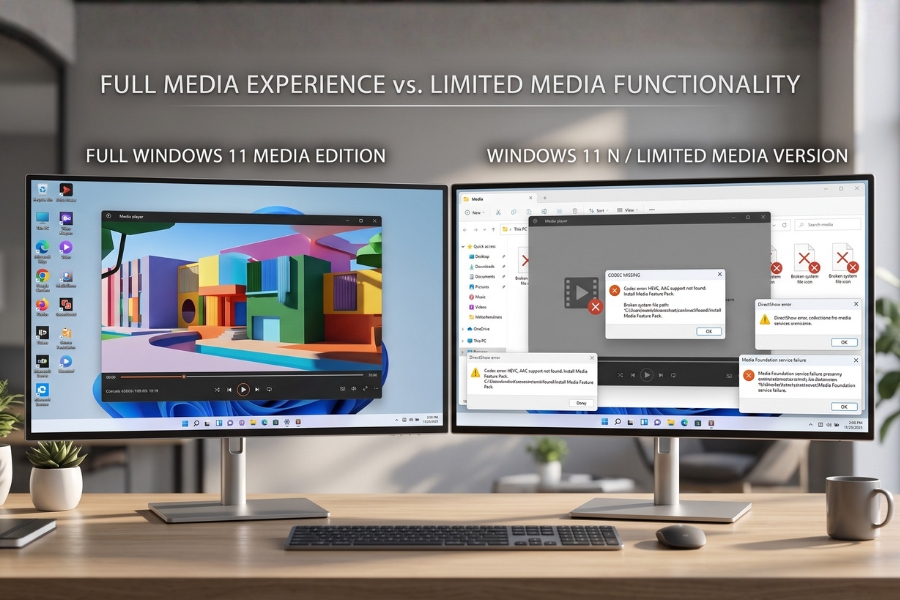
2. Thiếu Media Pack: Không đơn thuần là mất một ứng dụng nghe nhạc
Nhiều người nghĩ đơn giản: “Không có Media Player thì cài tạm VLC hay KMPlayer là xong, cần gì phải bận tâm?” Đây là một sai lầm kỹ thuật rất phổ biến.
Vấn đề nằm ở chỗ: các ứng dụng của bên thứ ba có thể tự mang theo bộ giải mã riêng để phát video độc lập, nhưng các phần mềm và tựa game khác lại phụ thuộc trực tiếp vào thư viện Media Foundation của Windows:
-
Xung đột phần mềm đồ họa & dựng phim: Adobe Premiere, DaVinci Resolve hay Camtasia khi render hoặc import các source footage chuẩn H.264/H.265 sẽ liên tục báo lỗi Missing Codec hoặc crash văng ra màn hình desktop do không gọi được hàm xử lý đa phương tiện của Windows.
-
Game bị văng khi chạy Cutscene: Các tựa game bom tấn như GTA V, Resident Evil, Forza Horizon thường sử dụng các đoạn video cắt cảnh (cutscenes) chuẩn WMV/MP4 để dẫn dắt cốt truyện. Khi chạy trên bản Win 11 thiếu Media Framework, game sẽ bị đen màn hình, đứng hình hoặc treo cứng (freeze) ngay khi load intro.
-
Lỗi ứng dụng văn phòng & hội họp: Ứng dụng như Microsoft Teams, Skype, hoặc thậm chí tính năng ghi âm bài giảng trong PowerPoint cũng sẽ tê liệt chức năng quay/phát video.

3. Hướng dẫn khắc phục lỗi bản Win 11 không có Media Player
Tùy vào tình trạng hệ điều hành hiện tại, bạn có thể áp dụng một trong các cách xử lý chuẩn xác dưới đây:
Cách 1: Kích hoạt thông qua Settings (Dành cho Win 11 bản N/KN chính thức)
Đây là phương pháp chính thống nhất do Microsoft hỗ trợ trực tiếp thông qua máy chủ cập nhật:
-
Nhấn tổ hợp phím Windows + I để mở cửa sổ Settings.
-
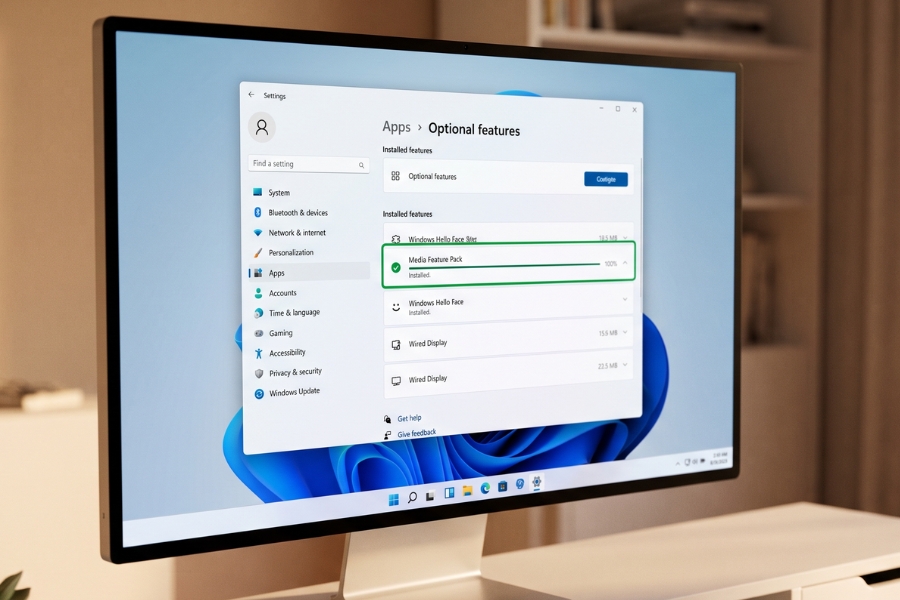
Chọn mục Apps ở thanh menu bên trái, sau đó click vào Optional features (Tính năng tùy chọn).
-
Tại dòng Add an optional feature, nhấn vào nút View features.
-
Gõ từ khóa Media Feature Pack vào thanh tìm kiếm.
-
Tích chọn gói Media Feature Pack, bấm Next và chọn Install.
-
Sau khi quá trình tải và cài đặt hoàn tất, hãy Restart (khởi động lại) máy tính để nạp lại toàn bộ hệ thống file thư viện .dll.
Settings (Win + I) ➔ Apps ➔ Optional features ➔ Add an optional feature ➔ Tìm "Media Feature Pack" ➔ Install ➔ Restart PC
Cách 2: Cài đặt lại qua Windows PowerShell (Dành cho kỹ thuật viên quản trị hệ thống)
Nếu giao diện đồ họa không hiển thị gói cập nhật do nghẽn dịch vụ, hãy mở PowerShell với quyền Administrator và chạy dòng lệnh sau:
PowerShell
DISM /Online /Add-Capability /CapabilityName:Media.MediaFeaturePack~~~~0.0.1.0
Lệnh này sẽ ra lệnh trực tiếp cho công cụ DISM (Deployment Image Servicing and Management) tải gói tính năng từ kho lưu trữ của Microsoft và vá trực tiếp vào image hệ điều hành đang chạy.
Cách 3: Cài đặt ứng dụng Windows Media Player mới từ Microsoft Store
Nếu hệ thống đã có sẵn nền tảng Media nhưng chỉ đơn giản là bị gỡ mất ứng dụng giao diện người dùng:
-
Mở Microsoft Store trên Windows 11.
-
Tìm kiếm ứng dụng có tên chính xác là Windows Media Player (biểu tượng icon màu cam viền gradient mới của Microsoft).
-
Nhấn Get/Install để tải về và sử dụng bình thường
Giải pháp bền vững cho thiết bị của bạn
Tình trạng bản Win 11 không có Media Player tuy không quá phức tạp để khắc phục, nhưng nó là hồi chuông cảnh báo về việc lựa chọn phiên bản hệ điều hành chuẩn chỉnh ngay từ đầu. Để đảm bảo thiết bị vận hành trơn tru, không gặp lỗi vặt khi làm việc với các phần mềm đồ họa, giải trí hay kết nối thiết bị ngoại vi, bạn nên ưu tiên sử dụng các bộ cài đặt Windows 11 nguyên bản từ Microsoft, đồng thời trang bị đầy đủ các bản quyền phần mềm chính quy.
Nếu doanh nghiệp hoặc cá nhân bạn đang gặp khó khăn trong việc chuẩn hóa bản quyền hệ thống máy tính hãy liên hệ ngay với chúng tôi để được hỗ trợ nhé!