Cách cài Tiny11 bypass mọi cấu hình trên máy yếu
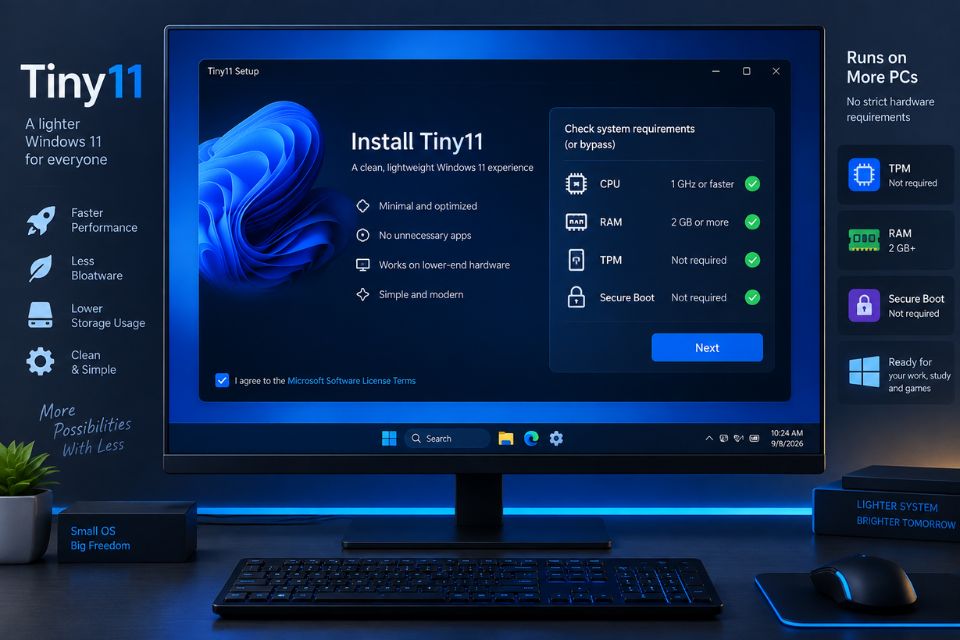
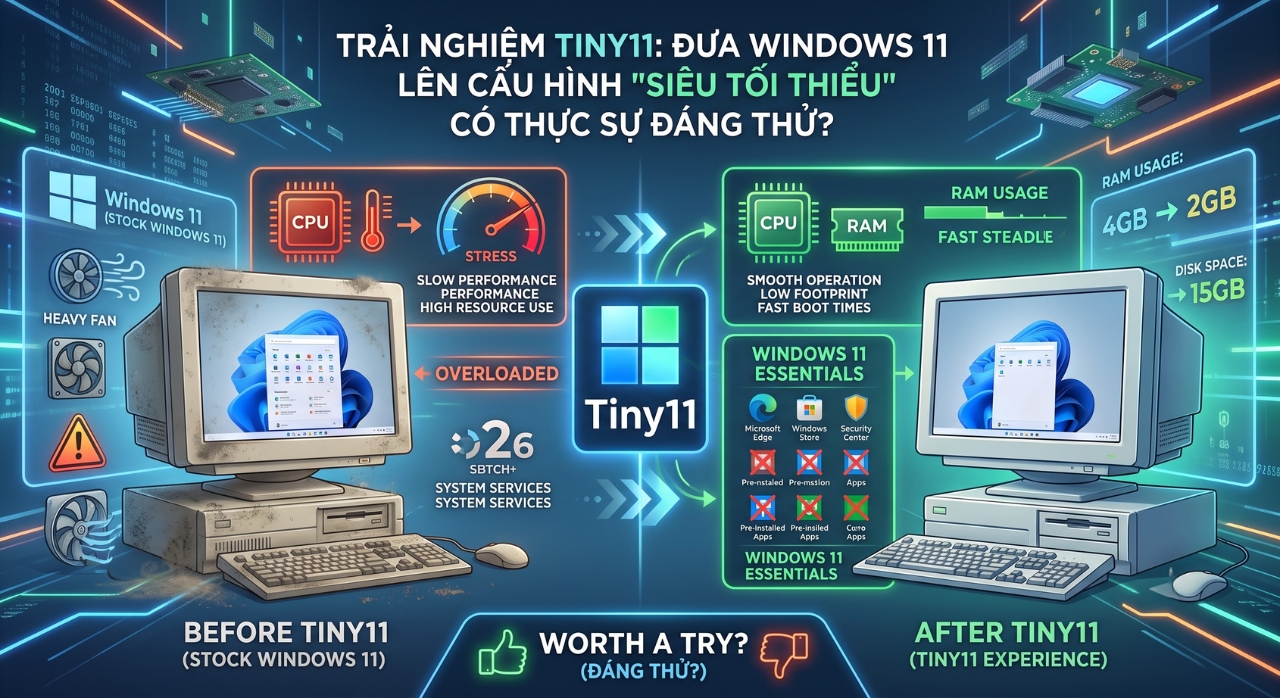
Cách cài Tiny11 bypass mọi cấu hình là chủ đề được nhiều người quan tâm khi muốn đưa Windows 11 lên những chiếc máy tính cũ không đủ RAM, CPU không nằm trong danh sách hỗ trợ hoặc thiếu TPM 2.0. Tiny11 nổi tiếng nhờ khả năng tinh giản Windows 11, giảm bớt nhiều thành phần không cần thiết và phù hợp hơn với PC cấu hình thấp.
Nhưng “bypass mọi cấu hình” không có nghĩa là chiếc máy nào cũng có thể chạy Tiny11 mượt mà. CPU quá cũ, thiếu driver hoặc phần cứng gặp vấn đề thì vẫn có thể khiến hệ thống lỗi. Vì vậy, trước khi cài, hãy chuẩn bị USB, sao lưu dữ liệu và xác định rõ đây là bản Windows đã được tinh giản.
Tiny11 bypass được những yêu cầu nào?
Thông thường, Windows 11 kiểm tra một số yêu cầu phần cứng như TPM 2.0, Secure Boot, CPU được hỗ trợ và dung lượng RAM tối thiểu. Đây chính là lý do một số máy tính dù vẫn chạy Windows 10 tốt lại không thể nâng cấp trực tiếp lên Windows 11.
Tiny11 hướng tới việc giảm yêu cầu tài nguyên và loại bỏ nhiều thành phần không cần thiết. Tuy nhiên, khả năng vượt qua kiểm tra cài đặt còn phụ thuộc vào phiên bản Tiny11 và cách tạo bộ cài.
Nếu mục tiêu là cài Windows 11 trên máy không đáp ứng yêu cầu chính thức, cách phổ biến là tạo USB cài đặt có khả năng bỏ qua các bước kiểm tra tương thích trong quá trình cài đặt. Đây là điểm khác với việc ép một hệ thống đã cài sẵn phải chạy các thành phần mà phần cứng không hỗ trợ.
Một lưu ý nhỏ nhưng rất quan trọng: không nên hiểu “bypass” thành “bỏ qua tất cả giới hạn phần cứng”. Bạn vẫn cần CPU có thể chạy hệ điều hành, đủ RAM để sử dụng và ổ đĩa còn dung lượng.
Cách cài Tiny11 bypass cấu hình bằng USB
Quy trình dưới đây phù hợp với trường hợp bạn muốn cài mới Tiny11 từ USB. Nếu máy đang chứa dữ liệu quan trọng, hãy sao lưu trước. Cài mới Windows có thể xóa toàn bộ dữ liệu trên phân vùng được chọn.
Bước 1: Chuẩn bị USB và bộ cài Tiny11
Đầu tiên, bạn cần một USB có dung lượng đủ lớn để tạo bộ cài. Nên sử dụng USB chất lượng tốt, tránh những chiếc USB quá cũ hoặc thường xuyên báo lỗi.
Bạn cũng cần chuẩn bị file ISO Tiny11 từ nguồn mà bạn tin cậy. Đây là phần không nên làm qua loa. Những file ISO được chia sẻ trên mạng có thể đã bị chỉnh sửa thêm, cài sẵn phần mềm không mong muốn hoặc chứa thành phần nguy hiểm.
Sau khi có ISO, hãy kiểm tra dung lượng và nếu có thể, kiểm tra mã băm SHA-256 từ nguồn cung cấp để chắc chắn file không bị thay đổi.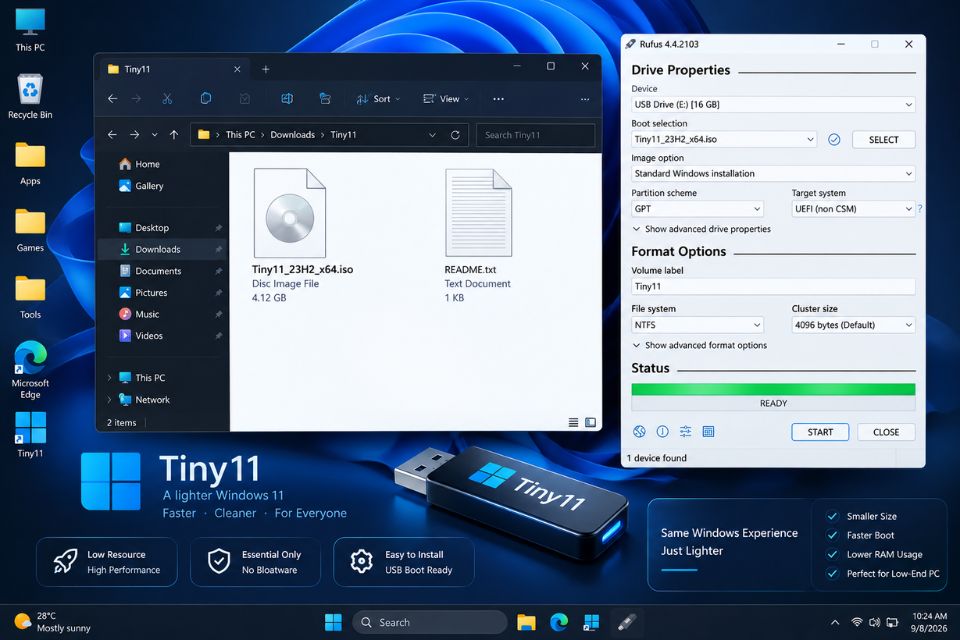
Bước 2: Tạo USB cài Tiny11
Sau khi chuẩn bị ISO, bạn cần một công cụ tạo USB boot. Có thể sử dụng một công cụ tạo USB phổ biến như Rufus.
Cắm USB vào máy rồi mở phần mềm. Hãy kiểm tra thật kỹ tên USB trước khi bắt đầu vì quá trình tạo USB boot thường sẽ xóa dữ liệu đang có trên thiết bị.
Chọn file ISO Tiny11, chọn đúng USB cần sử dụng rồi bắt đầu quá trình tạo bộ cài. Nếu phần mềm hiển thị các tùy chọn liên quan đến yêu cầu Windows 11, bạn có thể sử dụng tùy chọn bỏ qua các kiểm tra phần cứng nếu phiên bản công cụ hỗ trợ.
Đây là phần khá quan trọng đối với những máy không có TPM 2.0 hoặc Secure Boot. Thay vì phải tìm cách chỉnh sửa quá sâu trong hệ thống, công cụ tạo USB có thể chuẩn bị sẵn bộ cài với các tùy chọn tương thích phù hợp.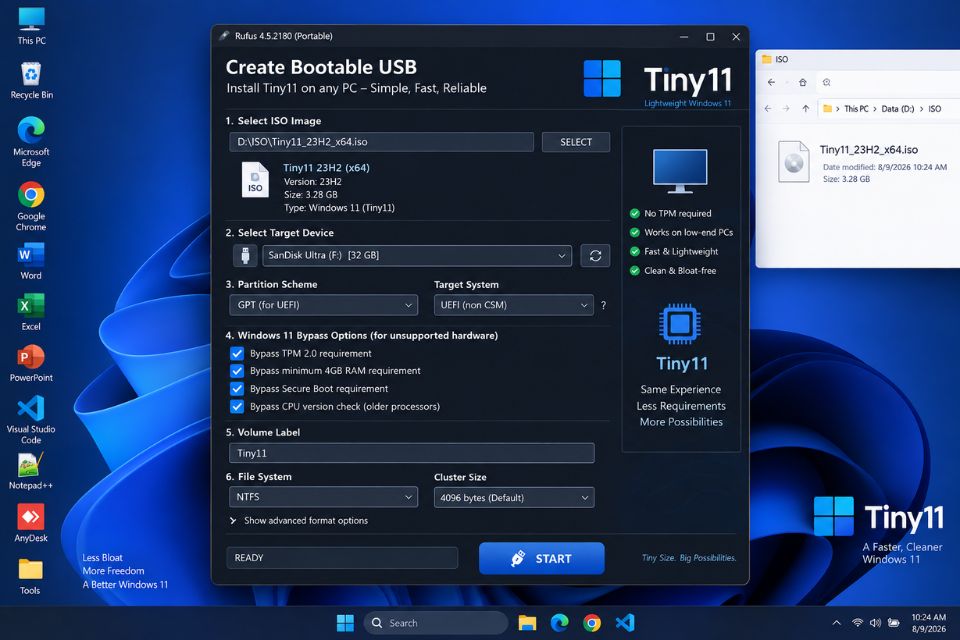
Bước 3: Khởi động máy từ USB Tiny11
USB đã tạo xong thì chưa cài ngay đâu. Bạn cần khởi động máy từ USB.
Cắm USB vào máy, khởi động lại và mở Boot Menu. Tùy từng mainboard hoặc laptop, phím truy cập Boot Menu có thể khác nhau, thường là F12, F11, Esc hoặc một phím chức năng tương tự.
Chọn USB trong danh sách thiết bị khởi động. Nếu mọi thứ diễn ra bình thường, màn hình Windows Setup sẽ xuất hiện.
Trong trường hợp USB không hiện, hãy kiểm tra lại chế độ UEFI/Legacy trong BIOS. Một số máy đời cũ có thiết lập BIOS khá đặc biệt nên việc tạo USB theo đúng chế độ khởi động là rất quan trọng.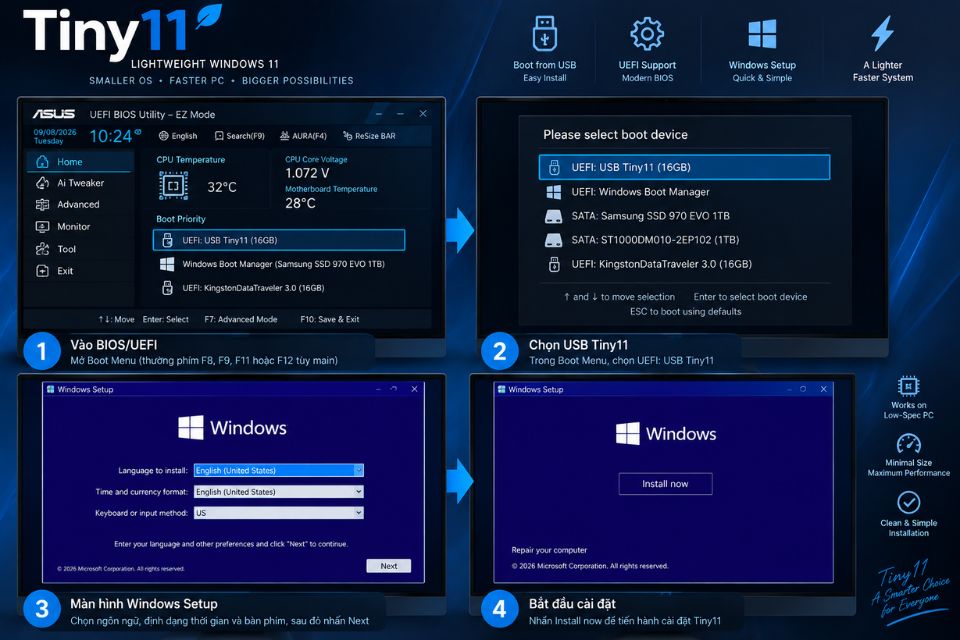
Bước 4: Tiến hành cài Tiny11
Khi vào được trình cài đặt, chọn ngôn ngữ, định dạng thời gian và bàn phím phù hợp.
Tiếp theo, chọn Install now rồi chọn phiên bản Tiny11 tương ứng nếu bộ ISO cung cấp nhiều lựa chọn.
Đến phần chọn ổ đĩa, đây là lúc phải thật cẩn thận. Nếu cài mới hoàn toàn, bạn có thể xóa các phân vùng Windows cũ rồi tạo phân vùng mới. Nhưng nếu ổ đĩa có dữ liệu quan trọng thì tuyệt đối không xóa tùy tiện.
Chọn đúng phân vùng cần cài và tiếp tục.
Quá trình cài đặt sẽ tự động diễn ra. Máy có thể khởi động lại vài lần, chuyện này hoàn toàn bình thường. Khi máy khởi động lại lần đầu, nếu đã vào ổ cứng thay vì USB thì hãy để quá trình cài đặt tiếp tục.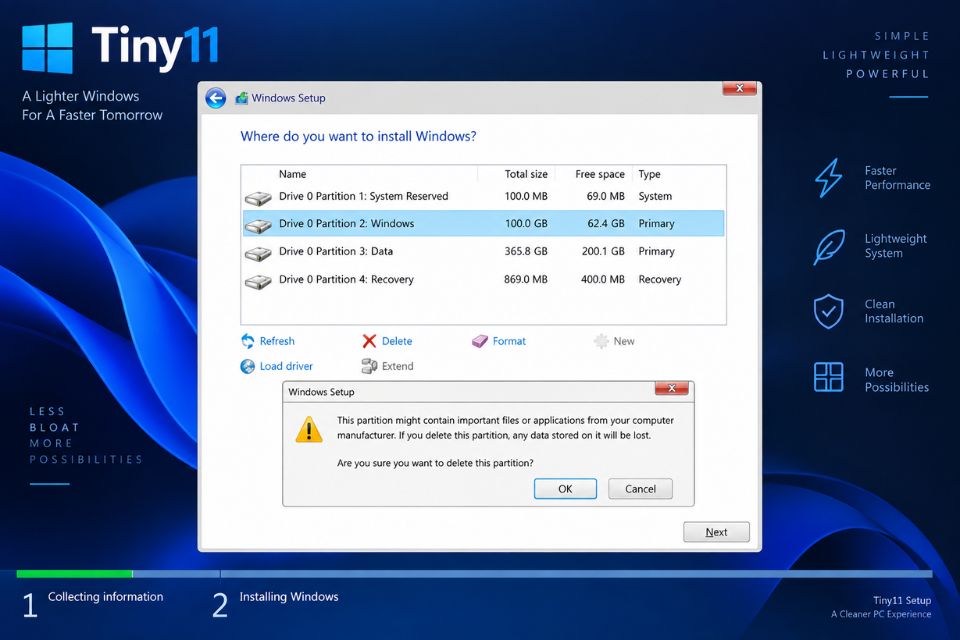
Bước 5: Hoàn tất thiết lập Tiny11
Sau khi cài xong, Tiny11 sẽ đưa bạn đến phần thiết lập Windows ban đầu.
Hãy tạo tài khoản, thiết lập tên máy và các tùy chọn cơ bản. Sau khi vào được desktop, việc đầu tiên nên làm là kiểm tra Device Manager.
Có biểu tượng cảnh báo màu vàng không? Nếu có, rất có thể máy đang thiếu driver.
Đừng vội kết luận Tiny11 bị lỗi. Driver chipset, Wi-Fi, âm thanh hoặc GPU chưa được cài đầy đủ cũng có thể khiến máy hoạt động không ổn định.
Hãy cài driver từ trang hỗ trợ chính thức của nhà sản xuất laptop, mainboard hoặc card đồ họa. Sau đó khởi động lại máy và kiểm tra thêm một lần nữa.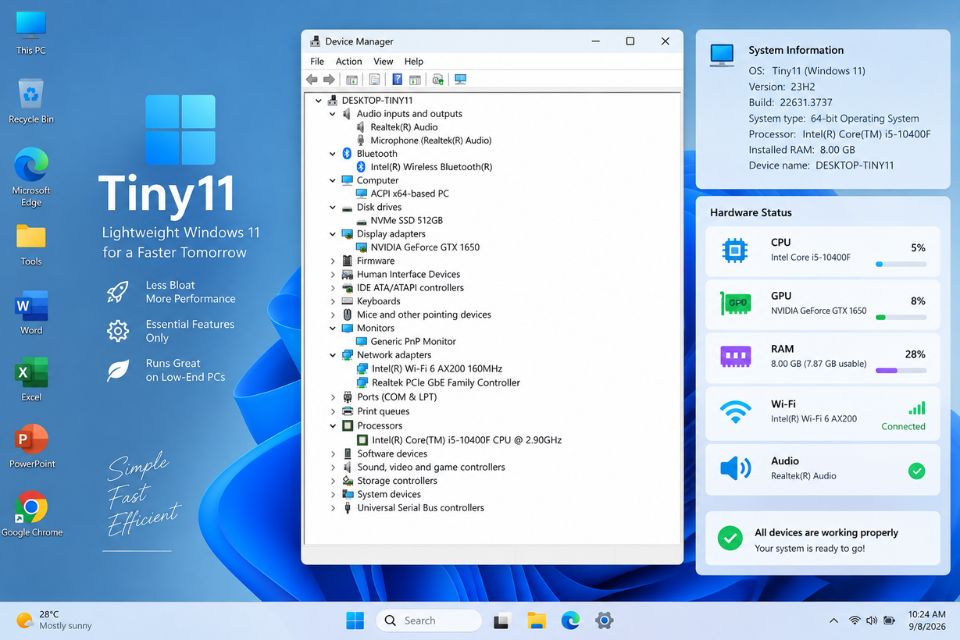
Tiny11 có bypass được mọi cấu hình không?
Câu trả lời chính xác là không.
Tên gọi “bypass mọi cấu hình” nghe khá hấp dẫn, nhưng về mặt kỹ thuật không có công cụ nào biến một chiếc máy hoàn toàn không tương thích thành một PC Windows 11 hoàn hảo.
Bạn có thể bỏ qua một số yêu cầu kiểm tra như TPM, Secure Boot hoặc CPU không được Microsoft hỗ trợ trong quá trình cài đặt. Tuy nhiên, phần cứng vẫn phải đáp ứng những yêu cầu cơ bản để hệ điều hành có thể hoạt động.
Chẳng hạn, một chiếc máy chỉ có 2 GB RAM có thể cài được nhưng trải nghiệm sử dụng chắc chắn không lý tưởng. Máy có CPU quá cũ cũng có thể gặp vấn đề với driver hoặc các phần mềm hiện đại.
Vì vậy, hãy xem Tiny11 như một cách tận dụng phần cứng cũ, chứ không phải một “phép thuật” biến PC yếu thành máy mạnh.
Sau khi cài Tiny11 cần làm gì?
Việc cài xong Windows mới chỉ là bước đầu.
Trước tiên, hãy cài driver cần thiết. Sau đó kiểm tra mạng, âm thanh, Bluetooth, Wi-Fi và GPU. Nếu bạn dùng máy để chơi game, hãy cài driver đồ họa mới phù hợp với card đang sử dụng.
Tiếp theo, cài các phần mềm cần thiết và kiểm tra Windows Update. Một số bản Tiny11 được tinh giản mạnh nên khả năng cập nhật có thể khác với Windows 11 chính thức.
Nếu máy dùng cho học tập hoặc công việc, hãy kiểm tra Word, Excel, trình duyệt và các phần mềm chuyên ngành trước khi xóa hệ điều hành cũ hoặc dữ liệu sao lưu.
Một mẹo khá đơn giản: hãy dùng thử vài ngày trước khi quyết định Tiny11 có phù hợp với mình hay không.
Có nên cài Tiny11 để bypass yêu cầu Windows 11?
Nếu bạn có một chiếc PC cũ và chỉ muốn trải nghiệm Windows 11 nhẹ hơn, Tiny11 có thể đáng thử. Nó đặc biệt phù hợp với máy có RAM hạn chế, ổ SSD nhỏ hoặc phần cứng không nằm trong danh sách hỗ trợ chính thức.
Ngược lại, nếu máy đang chạy Windows 11 chính thức ổn định thì không nhất thiết phải chuyển sang Tiny11. Nhẹ hơn vài GB RAM nhưng phát sinh lỗi phần mềm, driver hoặc cập nhật thì đôi khi lại thành “lợi bất cập hại”.
Ngoài ra, với máy dùng cho công việc quan trọng, hãy ưu tiên hệ điều hành chính thức và có hỗ trợ bảo mật đầy đủ. Tiny11 phù hợp hơn với người dùng hiểu rõ mình đang làm gì và chấp nhận tự xử lý khi có vấn đề.
Tóm lại: bạn có thể bypass một số yêu cầu phần cứng để cài Tiny11, nhưng không nên hiểu rằng Tiny11 có thể bỏ qua mọi giới hạn của máy. Chuẩn bị USB đúng cách, sao lưu dữ liệu, dùng ISO đáng tin cậy và kiểm tra driver sau khi cài là những bước quan trọng nhất.
Nếu làm đúng, một chiếc PC tưởng như đã “hết thời” vẫn có thể được tận dụng thêm vài năm. Khá thú vị đấy!