Cách Mở Lại Trình Duyệt Internet Explorer Ie Cũ Trên Win 11 Chạy Web Thuế
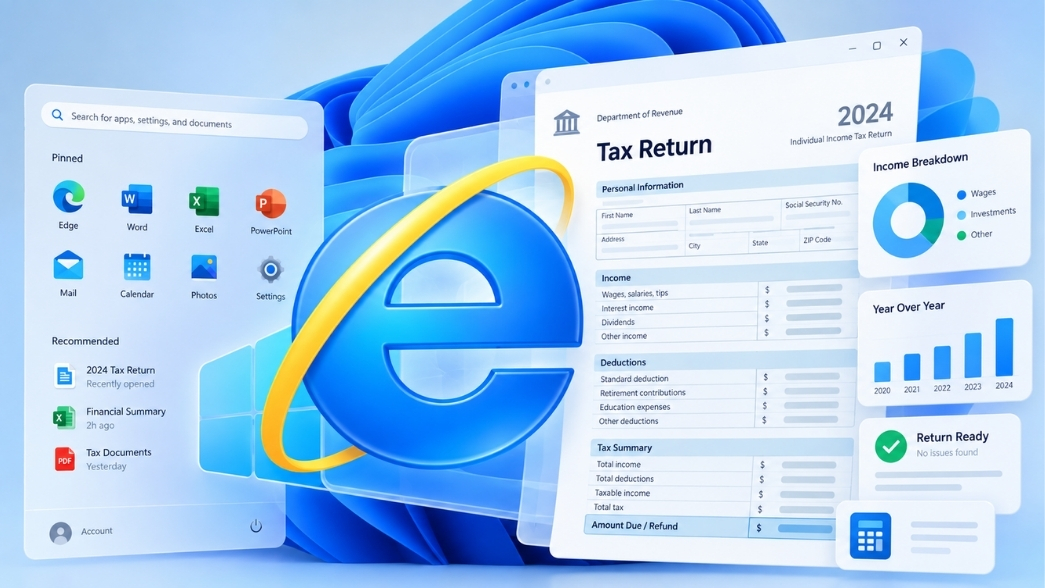
Mở lại trình duyệt internet explorer ie cũ trên win 11 chạy web thuế là một trong những thử thách khiến không ít anh em làm hành chính, kế toán phải “toát mồ hôi hột” mỗi dịp chốt sổ cuối tháng. Kể từ khi Microsoft chính thức khai tử huyền thoại IE để dọn đường cho Edge, hàng loạt hệ thống kê khai thuế, hải quan điện tử hay các cổng ngân hàng doanh nghiệp dùng công nghệ cũ bỗng dưng “đình công” hàng loạt. Khổ nỗi, hệ thống công của mình đôi khi nâng cấp không đồng bộ! Trong khi Windows 11 liên tục tung ra các bản vá bảo mật chặn đứng mọi ngả đường gọi file thực thi iexplore.exe, thì các trang web thuế vẫn bám víu lấy chuẩn môi trường cũ. Đã bao nhiêu lần bạn cắm chữ ký số (Token) vào máy, hì hục điền xong tờ khai nhưng khi bấm nút “Ký điện tử” thì vòng xoay loading cứ quay tít mù khơi chưa? Cảm giác lúc đó quả thật rất nản!
Thay vì lên mạng tìm tải các bản trình duyệt “độ chế” tiềm ẩn nguy cơ nhiễm mã độc tống tiền (Ransomware), chúng ta hoàn toàn có thể trị dứt điểm tình trạng này bằng cách tận dụng chính tài nguyên hệ thống có sẵn. Ở bài viết này, mình sẽ mổ xẻ nguyên lý tại sao các nền tảng này lại “kén cá chọn canh”, đồng thời đi sâu vào từng bước thiết lập môi trường chuẩn chỉ nhất.
Bản chất kỹ thuật: Vì sao web thuế vẫn “níu kéo” Internet Explorer?
Nhiều người hay thắc mắc: “Tại sao không dùng Chrome hay Cốc Cốc cho nhanh mà cứ phải là IE?”. Câu trả lời nằm ở hai nền tảng công nghệ lõi: ActiveX và Java Applet (NPAPI).
Những năm 2010 đổ về trước, để một trang web trên trình duyệt có thể “giao tiếp” được với phần cứng bên ngoài (ở đây là chiếc USB Token chứa chữ ký số của bạn), các nhà phát triển hệ thống thuế phải dùng đến các thư viện ActiveX hoặc Java (ví dụ như Java HTKK). Tuy nhiên, các công nghệ này có một điểm yếu chí mạng là bảo mật cực kỳ kém, dễ bị hacker khai thác quyền điều khiển hệ thống. Do đó, các trình duyệt hiện đại dùng nhân Chromium (như Chrome, Edge, Cốc Cốc) đã mạnh tay gạch bỏ hoàn toàn sự hỗ trợ cho NPAPI và ActiveX. Kết quả là, trình duyệt mới không thể đọc được thiết bị Token, dẫn đến việc không thể ký số.
Để giải quyết bài toán này trên Windows 11, thay vì cố gắng cài đặt lại một phần mềm đã bị hệ điều hành chặn đứng từ trong trứng nước, chúng ta sẽ sử dụng các phương pháp tương thích ngược (Backward Compatibility) được chính Microsoft hỗ trợ.
Hướng dẫn 2 cách mở lại trình duyệt internet explorer ie cũ trên win 11 chạy web thuế
Cách 1: Thiết lập môi trường IE Mode chuẩn trên Microsoft Edge (Khuyên dùng nhất)
Đây là phương pháp ổn định, an toàn và được chính Microsoft thiết kế để các doanh nghiệp duy trì hệ thống cũ. Tuy nhiên, nếu chỉ bật lên một cách hời hợt, hệ thống thuế vẫn sẽ văng lỗi. Hãy làm đúng theo trình tự sau:
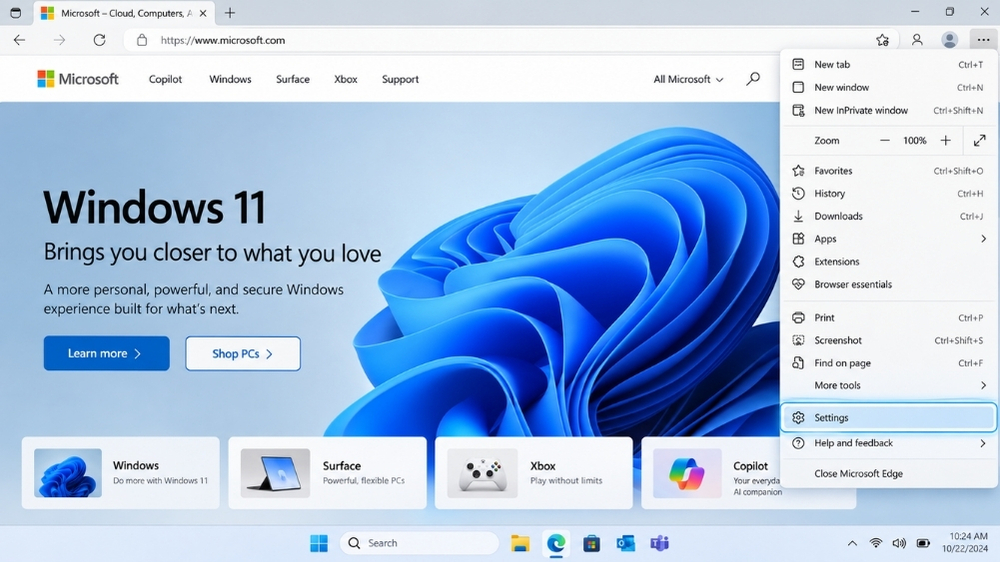
Bước 1: Truy cập vào trung tâm cài đặt của trình duyệt Edge Mở Microsoft Edge, chú ý góc trên cùng bên phải màn hình có biểu tượng dấu 3 chấm (…). Click vào đó và cuộn xuống chọn mục Settings (Cài đặt).
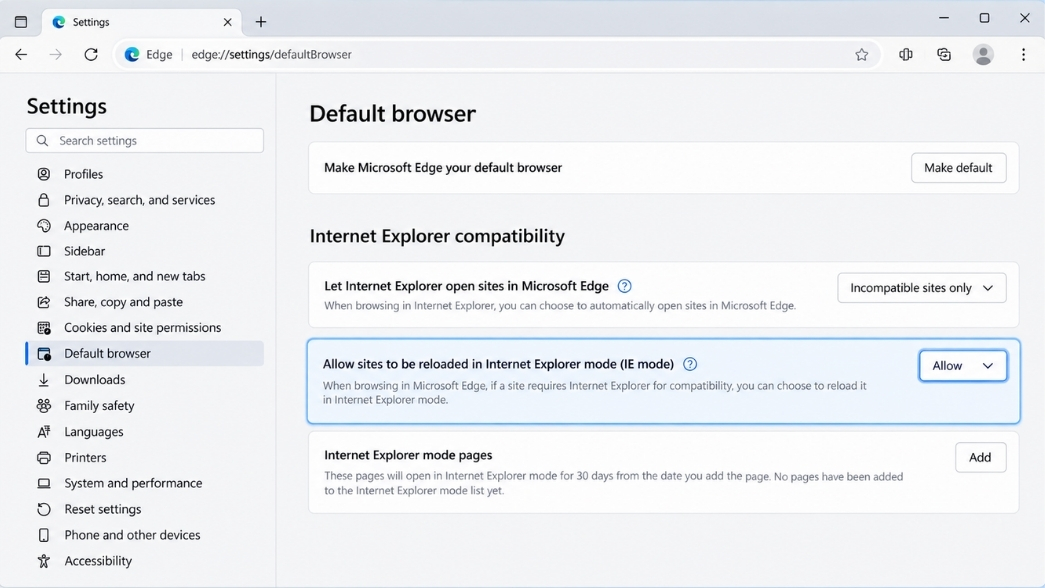
 Bước 2: Kích hoạt quyền chạy nền tảng IE Tại thanh menu bên trái, bạn tìm đến mục Default browser (Trình duyệt mặc định). Nhìn sang khung bên phải, tìm dòng chữ Allow sites to be reloaded in Internet Explorer mode (IE mode). Lúc này, hãy chuyển trạng thái ở hộp thoại xổ xuống từ Default sang Allow (Cho phép). Ngay lập tức, Edge sẽ yêu cầu bạn khởi động lại trình duyệt, hãy bấm nút Restart.
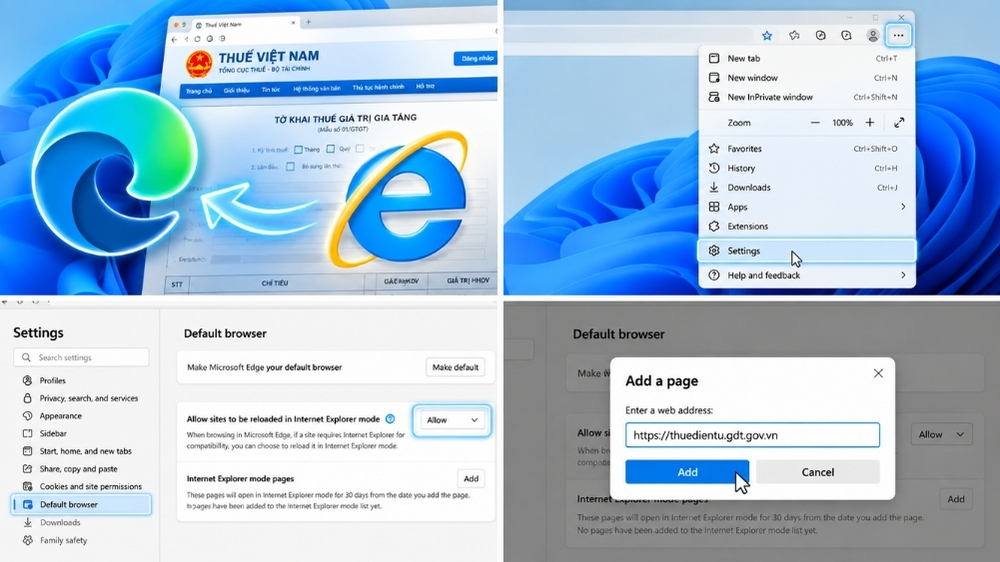
 Bước 3: Đưa web thuế vào danh sách “Đặc quyền” Sau khi trình duyệt mở lại, quay lại đúng mục Default browser đó. Ở phần Internet Explorer mode pages, bạn bấm vào nút Add (Thêm). Hãy copy chính xác đường link của trang thuế điện tử (ví dụ: [https://thuedientu.gdt.gov.vn](https://thuedientu.gdt.gov.vn)) dán vào ô trống rồi nhấn Add. Tính năng này sẽ ép Edge tự động mồi nhân IE mỗi khi bạn truy cập đúng địa chỉ này trong vòng 30 ngày.
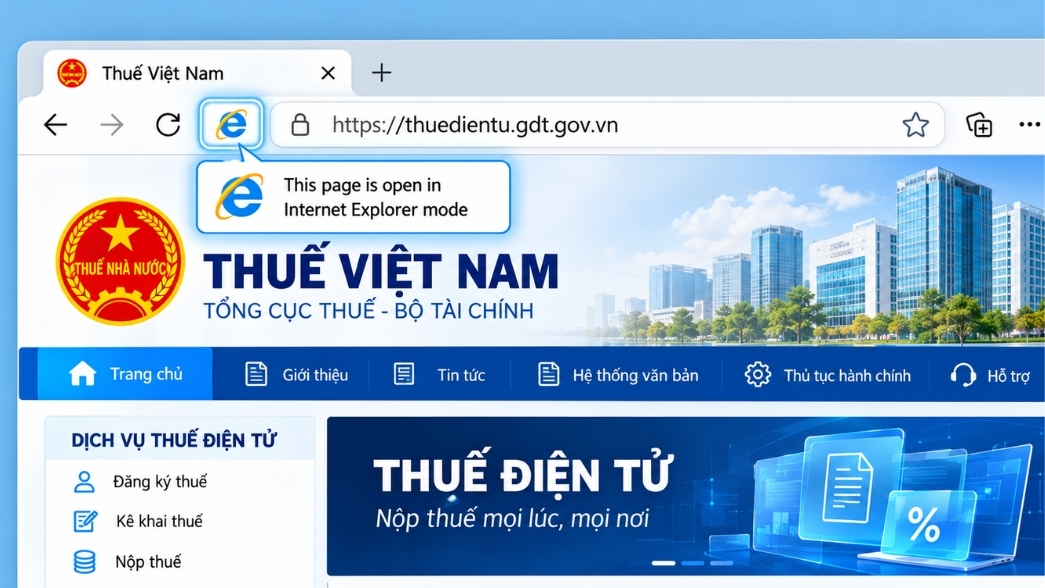
 Bước 4: Trải nghiệm và kiểm tra mỏ neo IE Bây giờ, hãy mở một tab mới và gõ địa chỉ trang web thuế vào. Nếu bạn thấy xuất hiện một biểu tượng chữ “e” màu xanh nhỏ nhắn nằm ngay trên thanh địa chỉ (Address bar), đi kèm dòng thông báo “You’re in Internet Explorer mode”, thì xin chúc mừng, bạn đã giả lập thành công môi trường cũ trên nền Windows 11 hiện đại! Mọi thao tác chọn tệp, nhập mã pin và ký tờ khai lúc này sẽ mượt như thời Windows 7.
 Cách 2: Ép mở giao diện IE gốc bằng kịch bản VBScript (Trị hệ thống “cứng đầu”)
Đôi khi, IE Mode của Edge vẫn “ảo”, khiến một số bộ cài Java đặc thù không nhận diện được. Nếu thử Cách 1 mà vẫn không ký được thuế, chúng ta sẽ dùng thủ thuật gọi thẳng tiến trình (process) IE ẩn sâu trong hệ thống Windows 11 bằng một đoạn script nhỏ. Về cơ bản, Windows 11 chỉ giấu shortcut của IE đi chứ chưa xóa hoàn toàn các file hệ thống cấu thành nên nó.
Bước 5: Viết đoạn mã VBScript gọi hồn trình duyệt cũ Bạn nhấn phím Windows, gõ tìm phần mềm Notepad và mở lên. Trong trang giấy trắng của Notepad, hãy copy và dán chuẩn xác đoạn mã cực ngắn sau: CreateObject(“InternetExplorer.Application”).Visible=true
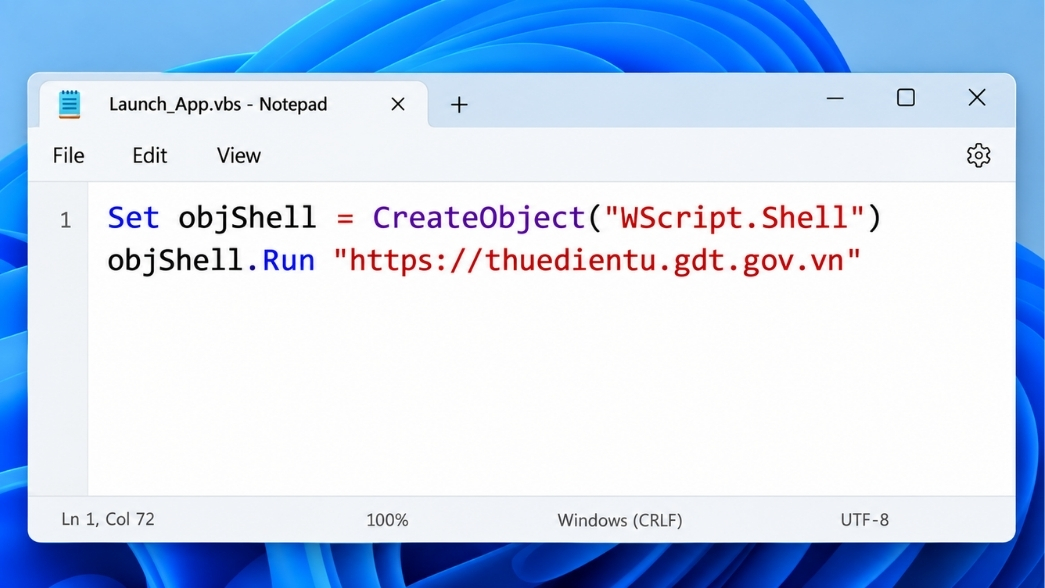 Bước 6: Lưu file và thực thi kịch bản Bấm File > Save As. Tại mục Save as type, nhớ chọn All Files (.). Đặt tên file là Mo_IE.vbs (quan trọng nhất là đuôi .vbs) và lưu ra ngoài màn hình Desktop cho dễ tìm. Bây giờ, hãy ra ngoài Desktop, nháy đúp chuột vào file bạn vừa tạo. Bùm! Khung cửa sổ Internet Explorer huyền thoại quen thuộc sẽ hiện ra chân thực 100%, độc lập hoàn toàn với Edge. Bạn chỉ việc gõ trang web thuế vào và tiến hành công việc kê khai.
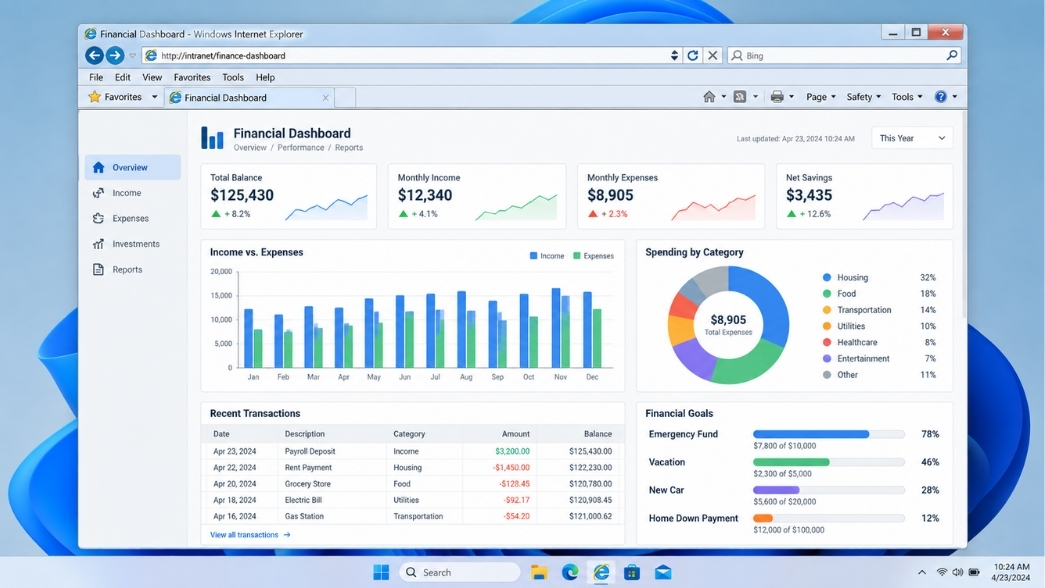
Lưu ý sống còn: Xử lý xung đột cấu hình Java
Dù bạn có gọi lại được trình duyệt cũ, nhưng nếu môi trường nền tảng không thông suốt thì việc nộp thuế vẫn sẽ gặp bế tắc. Một lỗi kinh điển mà dân văn phòng hay gặp nhất là xung đột bộ nhớ Java (thường báo lỗi không tìm thấy chữ ký số hoặc ứng dụng bị chặn bởi Security).
Khi gặp lỗi này, bạn cần can thiệp vào Control Panel của Windows:
- Gõ Configure Java vào thanh tìm kiếm của Windows và mở lên.
- Chuyển sang tab Security, đảm bảo mục Enable Java content for browser and Web Start applications đã được tích chọn.
- Ở dưới cùng, nhấn vào nút Edit Site List…, thêm đường dẫn chuẩn xác của trang thuế vào danh sách ngoại lệ (Exception List). Nhớ thêm cả định dạng có “http” và “https”. Lưu lại và khởi động lại trình duyệt là mọi xung đột sẽ bị triệt tiêu hoàn toàn.
Đồng thời, bạn cũng nên kiểm tra xem máy tính có đang cài song song nhiều phiên bản Java (ví dụ vừa cài bản 7, vừa cài bản 8) hay không. Tốt nhất là gỡ sạch sẽ các bản cũ, chỉ để lại duy nhất Java 32-bit (i586) bản cập nhật mới nhất, vì trình duyệt IE (kể cả trên Win 11 64-bit) vẫn ưu tiên sử dụng lõi 32-bit để chạy các plugin thuế điện tử.
Lời kết
Việc thao tác với các hệ thống kế toán công nghệ cũ trên các nền tảng hệ điều hành đời mới luôn đòi hỏi sự kiên nhẫn và hiểu biết kỹ thuật nhất định. Bằng việc tuân thủ các bước tinh chỉnh thông số Edge hoặc dùng VBScript để mở lại trình duyệt internet explorer ie cũ trên win 11 chạy web thuế như mình vừa trình bày, hệ thống của bạn sẽ vận hành một cách trơn tru, dập tắt hoàn toàn nỗi lo trễ hạn nộp tờ khai. Đừng quên thiết lập thêm cấu hình ngoại lệ cho Java để môi trường làm việc đạt độ ổn định tuyệt đối.
Nếu doanh nghiệp của bạn đang cần nâng cấp, chuẩn hóa hệ thống máy tính, hoặc cần tư vấn trang bị các phần mềm bản quyền (Windows, Office, Diệt virus), chuẩn quy chuẩn doanh nghiệp, hãy liên hệ ngay với chúng tôi để được giải đáp và cung cấp giải pháp trọn gói, an toàn nhất!