Hạ cấp Windows 11 xuống Windows 10 không mất dữ liệu
Hạ cấp Windows 11 xuống Windows 10 không mất dữ liệu là nhu cầu khá phổ biến với những người đã nâng cấp lên Windows 11 nhưng cảm thấy máy chạy không ổn định, giao diện khó làm quen hoặc một số phần mềm, thiết bị chưa tương thích. Tin vui là trong một số trường hợp, bạn có thể quay lại Windows 10 mà vẫn giữ được dữ liệu cá nhân. Tuy nhiên, cách thực hiện sẽ phụ thuộc vào thời điểm nâng cấp và tình trạng hệ thống hiện tại.
Lưu ý: “Không mất dữ liệu” không có nghĩa là bạn có thể bỏ qua bước sao lưu. Với những dữ liệu quan trọng như tài liệu, ảnh, video hay file công việc, hãy backup trước. Cẩn thận một chút nhưng đổi lại yên tâm hơn rất nhiều!
Khi nào có thể hạ cấp Windows 11 xuống Windows 10 không mất dữ liệu?
Trước khi bắt tay vào làm, bạn cần xác định Windows 11 được cài theo cách nào. Đây là điểm rất quan trọng.
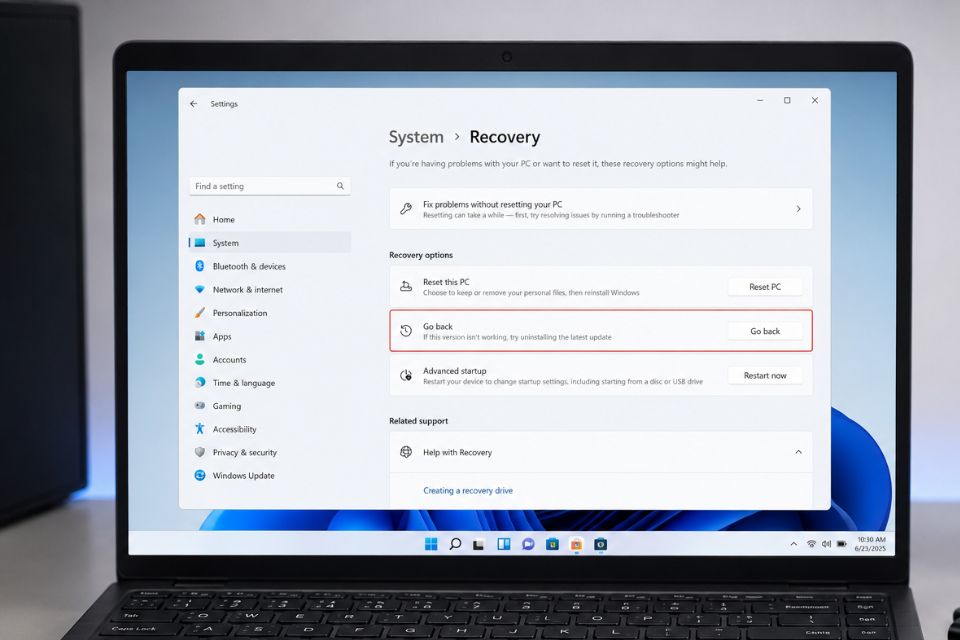
Nếu bạn nâng cấp từ Windows 10 lên Windows 11 thông qua Windows Update và hệ thống vẫn còn lưu phiên bản Windows cũ, Windows có thể cung cấp tùy chọn Go back để quay lại Windows 10. Trong trường hợp này, quá trình hạ cấp thường giữ lại các file cá nhân.
Tuy nhiên, tùy chọn quay lại thường chỉ tồn tại trong một khoảng thời gian giới hạn sau khi nâng cấp. Nếu đã quá lâu, thư mục chứa bản Windows cũ có thể đã bị xóa, lúc đó nút Go back cũng biến mất.
Một trường hợp khác là bạn đã cài Windows 11 mới hoàn toàn bằng USB Boot hoặc đã format phân vùng hệ điều hành. Khi đó, việc cài lại Windows 10 sẽ giống một lần cài đặt mới. Bạn vẫn có thể giữ dữ liệu ở các phân vùng khác, nhưng dữ liệu nằm trong phân vùng Windows cần được sao lưu trước.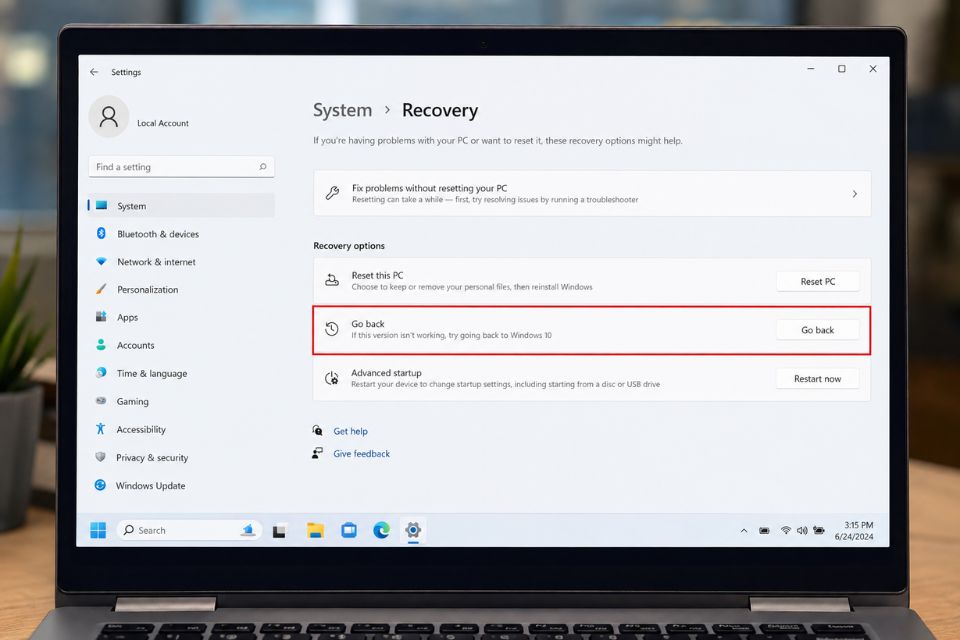
Cách hạ cấp Windows 11 xuống Windows 10 không mất dữ liệu bằng Go back
Nếu máy của bạn vẫn còn tùy chọn quay lại Windows 10 thì đây là phương án đơn giản nhất. Không cần USB Boot, không phải format ổ C và cũng không cần cài lại toàn bộ hệ điều hành.
Bước 1: Mở Windows Settings
Nhấn tổ hợp phím Windows + I để mở Settings.
Sau đó chọn:
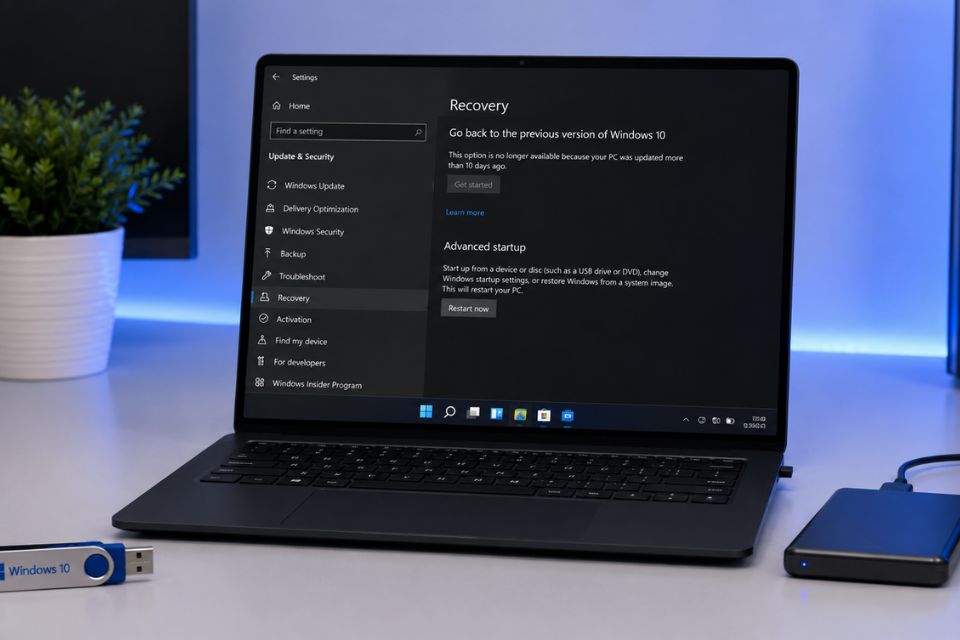
System → Recovery
Trong cửa sổ Recovery, tìm phần Recovery options. Nếu hệ thống vẫn hỗ trợ quay lại phiên bản trước, bạn sẽ thấy tùy chọn Go back.
Bước 2: Chọn Go back
Nhấn Go back. Windows có thể hỏi lý do bạn muốn quay lại Windows 10.
Bạn có thể chọn một lý do phù hợp, chẳng hạn:
- Windows 11 quá chậm.
- Một số ứng dụng không hoạt động.
- Phiên bản trước dễ sử dụng hơn.
- Windows 11 gặp lỗi.
- Lý do khác.
Sau đó nhấn Next.
Windows có thể tiếp tục hỏi bạn có muốn kiểm tra cập nhật hay không. Nếu mục đích của bạn là quay lại Windows 10 thì có thể chọn tiếp tục thay vì kiểm tra cập nhật.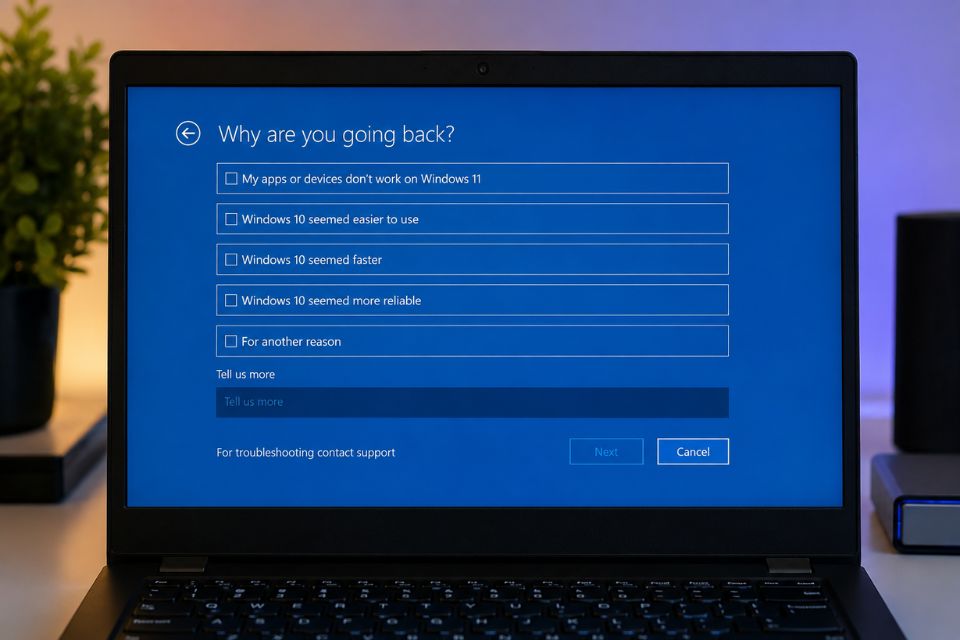
Bước 3: Kiểm tra những ứng dụng có thể bị ảnh hưởng
Windows sẽ hiển thị một số thông tin liên quan đến quá trình quay lại phiên bản trước. Hãy đọc kỹ.
Đặc biệt, nếu bạn đã cài thêm ứng dụng hoặc thay đổi thiết lập hệ thống sau khi nâng cấp Windows 11, một số thay đổi có thể không còn được giữ nguyên.
Đây cũng là lúc nên kiểm tra lại các file quan trọng. Nếu có tài liệu đang lưu ở Desktop, Documents hoặc Downloads, tốt nhất hãy sao chép chúng sang ổ khác hoặc ổ cứng ngoài.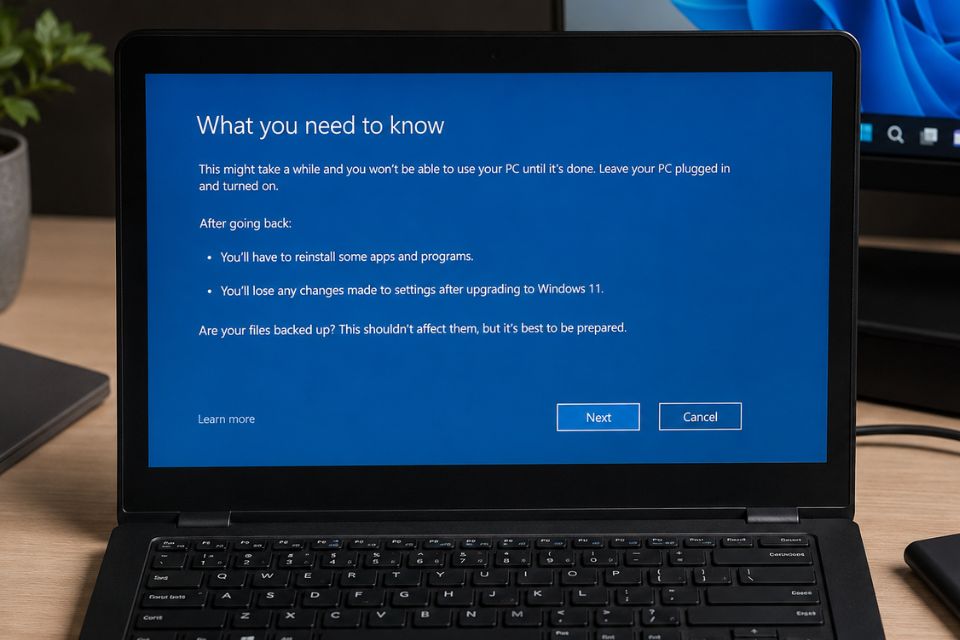
Bước 4: Xác nhận quay lại Windows 10
Sau khi kiểm tra mọi thứ, Windows sẽ yêu cầu xác nhận.
Nhấn Go back to Windows 10.
Máy tính sẽ khởi động lại và bắt đầu quá trình phục hồi. Thời gian thực hiện tùy thuộc vào tốc độ SSD, cấu hình máy và lượng dữ liệu hệ thống cần xử lý.
Trong lúc này, không nên tắt máy hoặc rút nguồn đột ngột. Nếu đang sử dụng laptop, hãy cắm sạc để tránh trường hợp máy hết pin giữa chừng.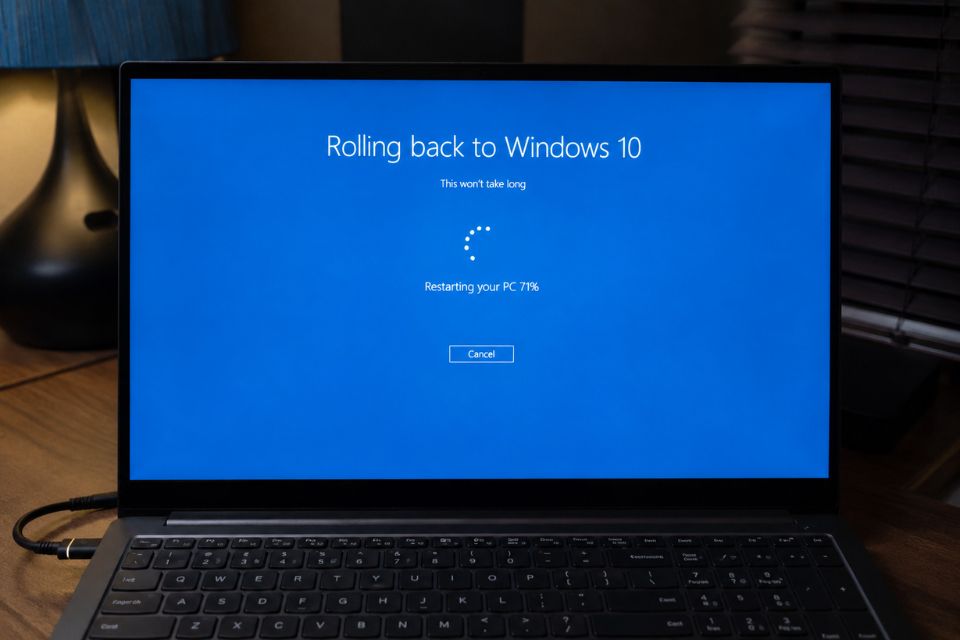
Bước 5: Đăng nhập và kiểm tra dữ liệu
Khi quá trình hoàn tất, máy sẽ khởi động vào Windows 10.
Hãy đăng nhập tài khoản của bạn rồi kiểm tra lần lượt:
- Desktop.
- Documents.
- Downloads.
- Pictures.
- Videos.
- Các phân vùng dữ liệu khác.
- Phần mềm quan trọng.
- Driver âm thanh, mạng và Wi-Fi.
Nếu mọi thứ hoạt động bình thường thì coi như bạn đã hoàn thành việc hạ cấp.
Một mẹo nhỏ: đừng vội xóa các thư mục hệ thống cũ ngay sau khi quay về Windows 10. Hãy dùng máy một thời gian, kiểm tra kỹ dữ liệu rồi mới tiến hành dọn dẹp.
Nếu không có nút Go back thì phải làm sao?
Đây là tình huống khá nhiều người gặp phải. Bạn mở Settings → System → Recovery nhưng không thấy Go back. Vậy là hết cách?
Không hẳn.
Nếu Windows 11 đã được sử dụng quá lâu hoặc bản Windows cũ đã bị xóa, bạn sẽ không thể dùng chức năng rollback tự động. Lúc này, phương án phổ biến là cài Windows 10 bằng USB Boot.
Tuy nhiên, cách này cần cẩn thận hơn rất nhiều.
Trước tiên, hãy sao lưu toàn bộ dữ liệu quan trọng từ ổ C. Đừng chỉ nghĩ rằng “mình chọn đúng phân vùng là được”. Trong quá trình cài đặt, chỉ cần chọn nhầm phân vùng hoặc format nhầm ổ là dữ liệu có thể mất.
Nếu máy có nhiều ổ, chẳng hạn SSD 256 GB dùng cho Windows và HDD 1 TB lưu dữ liệu, bạn có thể giữ nguyên ổ dữ liệu và chỉ xử lý phân vùng cài hệ điều hành. Dù vậy, backup vẫn là bước nên làm.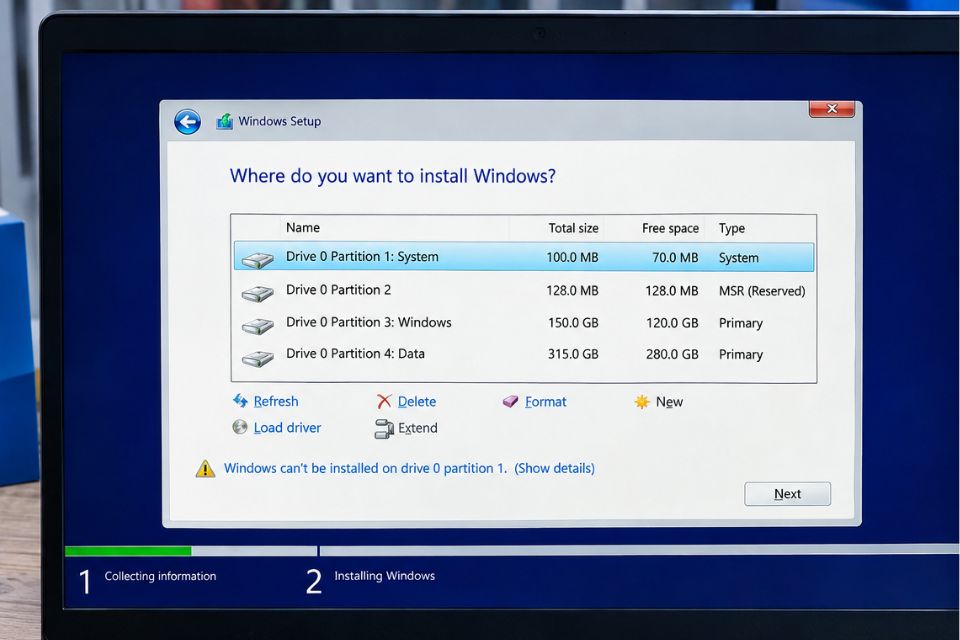
Hạ cấp Windows 11 bằng USB có mất dữ liệu không?
Câu trả lời là có thể mất, nếu bạn format hoặc xóa nhầm phân vùng.
Đây là điểm khác biệt lớn giữa tính năng Go back và cài mới Windows 10.
Khi cài Windows 10 mới, nếu bạn format phân vùng Windows hiện tại thì các file nằm trên phân vùng đó sẽ bị xóa. Vì vậy, trước khi thực hiện, hãy sao chép dữ liệu cá nhân sang ổ D, SSD ngoài, USB dung lượng lớn hoặc dịch vụ lưu trữ đám mây.
Nếu muốn giữ dữ liệu, bạn cũng cần kiểm tra vị trí thực tế của các file. Nhiều người nghĩ rằng tài liệu nằm ở ổ D nhưng thực tế lại lưu trên Desktop hoặc Downloads của ổ C. Đến lúc cài Windows xong mới phát hiện mất file thì đã quá muộn.
Một số lưu ý trước khi quay lại Windows 10
Có vài việc nhỏ nhưng cực kỳ đáng làm trước khi bắt đầu.
Thứ nhất, backup dữ liệu. Đây là bước quan trọng nhất.
Thứ hai, kiểm tra driver. Nếu máy quá mới, hãy chắc chắn nhà sản xuất vẫn cung cấp driver Windows 10 cho model đó. Một số laptop đời mới chủ yếu hỗ trợ Windows 11, việc quay lại Windows 10 có thể khiến Wi-Fi, âm thanh hoặc touchpad hoạt động không hoàn chỉnh.
Thứ ba, ghi nhớ mật khẩu. Sau khi cài lại hệ điều hành, bạn có thể phải đăng nhập lại Microsoft, Google, OneDrive, trình duyệt và các ứng dụng khác.
Thứ tư, chuẩn bị USB cài đặt nếu cần. Nếu Windows không cho quay lại bằng Go back, USB Boot sẽ là phương án dự phòng.
Và cuối cùng, đừng vội vàng. Cài Windows không phải cuộc đua. Chậm vài phút để kiểm tra đúng phân vùng vẫn tốt hơn nhiều so với việc mất cả ổ dữ liệu.
Kết luận
Hạ cấp Windows 11 xuống Windows 10 không mất dữ liệu hoàn toàn có thể thực hiện nếu máy vẫn còn tùy chọn Go back và bạn thực hiện đúng quy trình. Đây là phương pháp an toàn, nhanh và ít can thiệp vào dữ liệu cá nhân nhất.
Nếu nút Go back không còn, bạn vẫn có thể cài lại Windows 10 bằng USB nhưng cần backup trước và đặc biệt chú ý đến phân vùng cài đặt. Chỉ một thao tác format nhầm cũng có thể biến một lần hạ cấp đơn giản thành màn hình “toát mồ hôi” đấy!
Vì vậy, nguyên tắc dễ nhớ nhất là: kiểm tra Go back → sao lưu dữ liệu → kiểm tra driver → mới tiến hành hạ cấp. Làm đúng từng bước, bạn sẽ có một hệ thống Windows 10 ổn định hơn mà hạn chế tối đa nguy cơ mất dữ liệu.