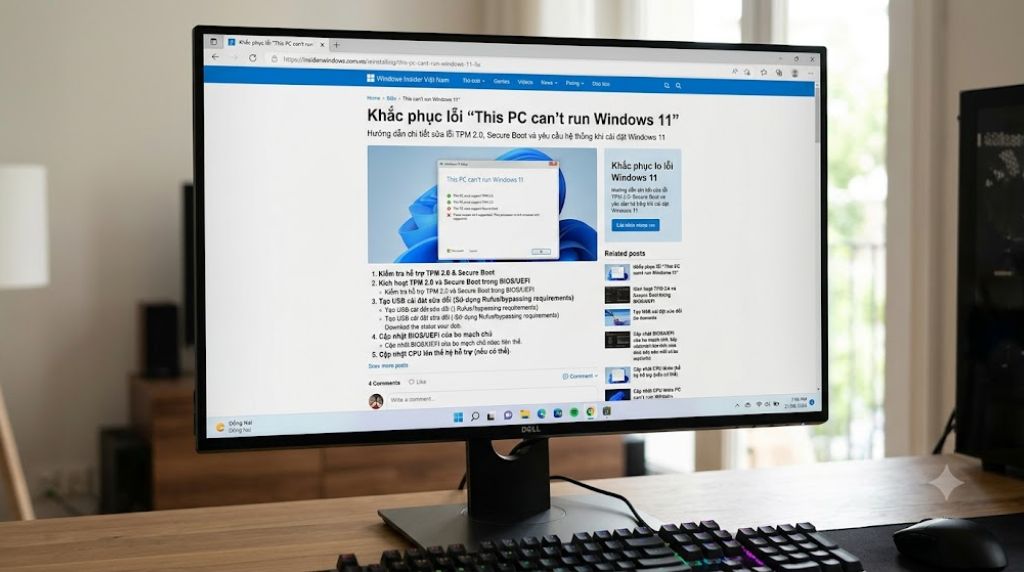
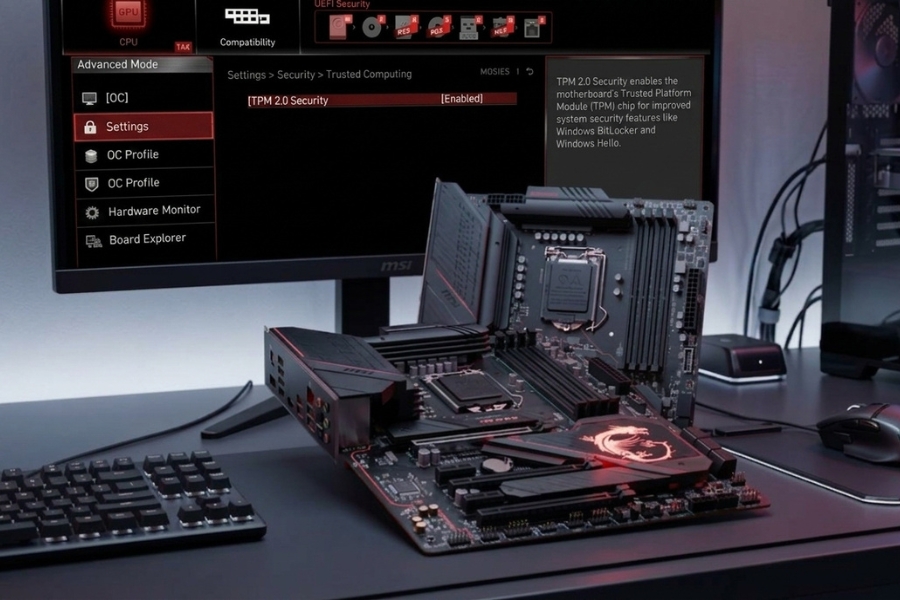
Hướng Dẫn Cách Bật Secure Boot Main ASUS Cài Win 11 Nhanh Chóng, Thành Công 100%
Microsoft đã tạo ra một cú hích lớn khi ra mắt Windows 11. Giao diện đẹp hơn, hiệu năng được tối ưu cho các dòng CPU mới, và hàng loạt tính năng thông minh. Nhưng đi kèm với sự hào nhoáng đó là những yêu cầu phần cứng khắt khe khiến không ít anh em “vã mồ hôi” khi cài đặt. Nổi cộm nhất chính là hai rào cản: TPM 2.0 và Secure Boot.
Nếu bạn đang sử dụng bo mạch chủ của ASUS và loay hoay không biết làm thế nào để vượt qua bước kiểm tra điều kiện cài đặt của hệ điều hành này, thì bài viết này là dành cho bạn. Hôm nay, chúng ta sẽ cùng đi sâu vào từng bước bật secure boot main asus cài win 11. Không cần phải là một chuyên gia IT, chỉ cần làm đúng theo các thao tác dưới đây, bạn sẽ xử lý xong vấn đề trong chưa đầy 5 phút.
1. Secure Boot là gì và tại sao Windows 11 lại “đòi hỏi” nó?
Trước khi bắt tay vào thao tác, chúng ta nên hiểu sơ qua về thứ mà mình sắp can thiệp. Secure Boot không phải là một tính năng mới mẻ do Microsoft tự bịa ra để làm khó người dùng. Thực chất, nó là một tiêu chuẩn bảo mật được phát triển bởi các thành viên của ngành công nghiệp PC.
Chức năng cốt lõi của Secure Boot là đảm bảo thiết bị của bạn chỉ khởi động bằng phần mềm được nhà sản xuất thiết bị gốc (OEM) tin cậy. Khi PC khởi động, firmware sẽ kiểm tra chữ ký của từng phần mềm khởi động, bao gồm cả trình điều khiển firmware UEFI (Option ROM), ứng dụng EFI và hệ điều hành. Nếu chữ ký hợp lệ, PC mới tiếp tục khởi động.
Hiểu đơn giản, nó giống như một người bảo vệ đứng ở cửa. Kẻ gian (malware, rootkit) muốn lẻn vào hệ thống ngay từ lúc máy vừa bật lên sẽ bị chặn lại lập tức. Việc Microsoft bắt buộc bật Secure Boot khi cài Win 11 là một bước đi mạnh tay nhằm nâng cao mặt bằng bảo mật chung cho hàng trăm triệu người dùng máy tính trên toàn cầu.
2. Chuẩn bị trước khi vào BIOS
Nhiều người thường vội vàng khởi động lại máy và bấm phím loạn xạ để vào BIOS mà quên mất một bước cực kỳ quan trọng: Kiểm tra định dạng ổ cứng.
Secure Boot và giao diện UEFI chỉ hoạt động trên ổ cứng được định dạng theo chuẩn GPT (GUID Partition Table). Nếu ổ cứng chứa hệ điều hành của bạn đang ở chuẩn MBR (Master Boot Record) cũ kỹ, việc bật Secure Boot sẽ khiến máy tính không thể tìm thấy ổ đĩa để khởi động. Hậu quả là bạn sẽ bị kẹt ở màn hình BIOS. Do đó, hãy chắc chắn rằng bạn đã convert ổ cứng sang GPT hoặc chuẩn bị sẵn một chiếc USB cài Win 11 chuẩn UEFI/GPT trước khi thực hiện các bước tiếp theo.
[Prompt tạo ảnh 2]: A detailed macro photography shot of a computer monitor displaying the ASUS UEFI BIOS Utility EZ Mode interface. The focus is specifically on the ‘Boot’ menu tab at the top. Sharp text, neon blue and red ASUS ROG color theme, cinematic lighting.
3. Chi tiết các bước bật Secure Boot main ASUS cài Win 11
Giao diện BIOS của ASUS (đặc biệt là dòng ROG, TUF hay Prime) thường có cách bố trí khá tương đồng. Các bước dưới đây áp dụng chung cho hầu hết các bo mạch chủ ASUS hiện nay.
Bước 1: Truy cập vào BIOS UEFI Khởi động lại máy tính của bạn. Ngay khi màn hình vừa sáng lên và logo ASUS xuất hiện, hãy nhấn liên tục phím DEL (Delete) hoặc phím F2 trên bàn phím. Đừng đợi quá lâu vì các ổ SSD NVMe hiện nay boot rất nhanh, chớp mắt một cái là máy đã vượt qua màn hình chờ rồi.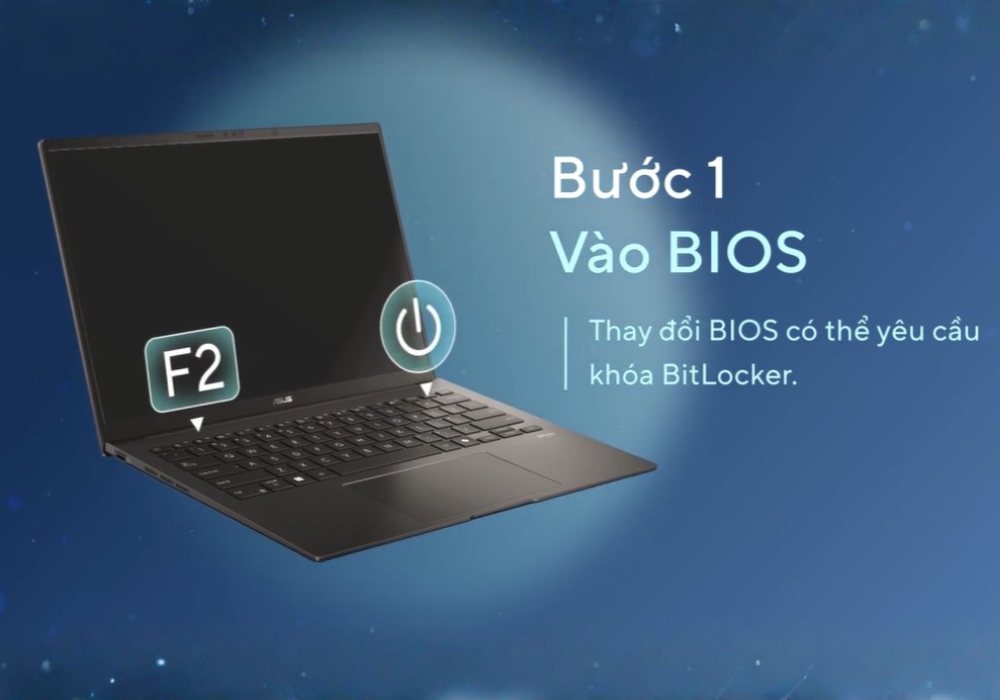
Bước 2: Chuyển sang giao diện Advanced Mode Mặc định, BIOS ASUS thường hiển thị ở dạng EZ Mode (chế độ cơ bản). Để can thiệp sâu hơn vào hệ thống, bạn cần chuyển sang Advanced Mode. Hãy nhấn phím F7 hoặc dùng chuột click vào dòng chữ Advanced Mode (F7) ở góc dưới cùng bên phải màn hình.
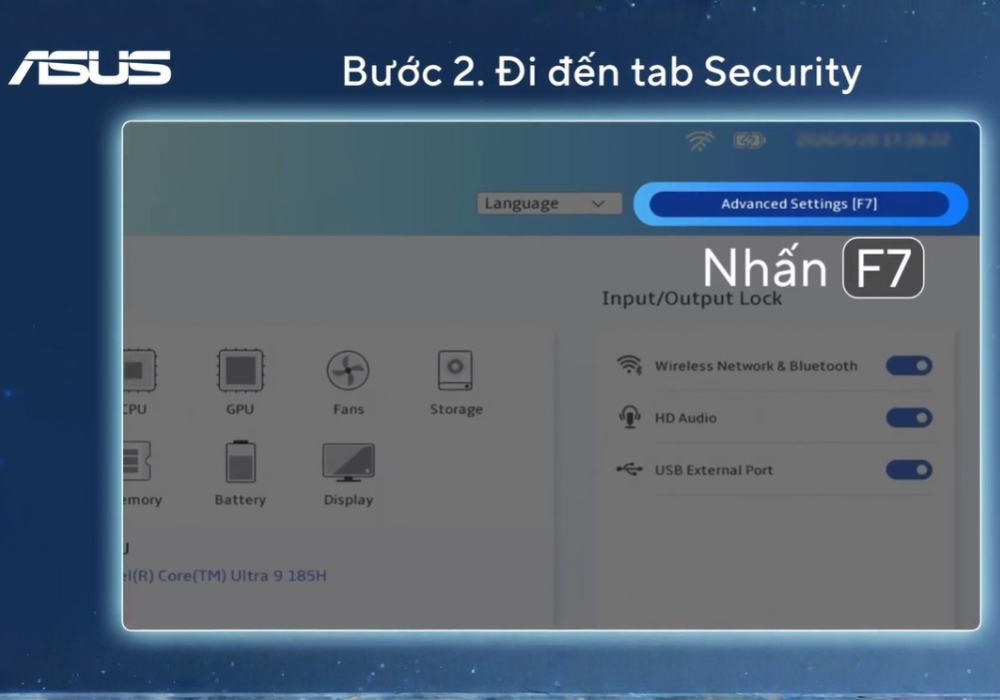
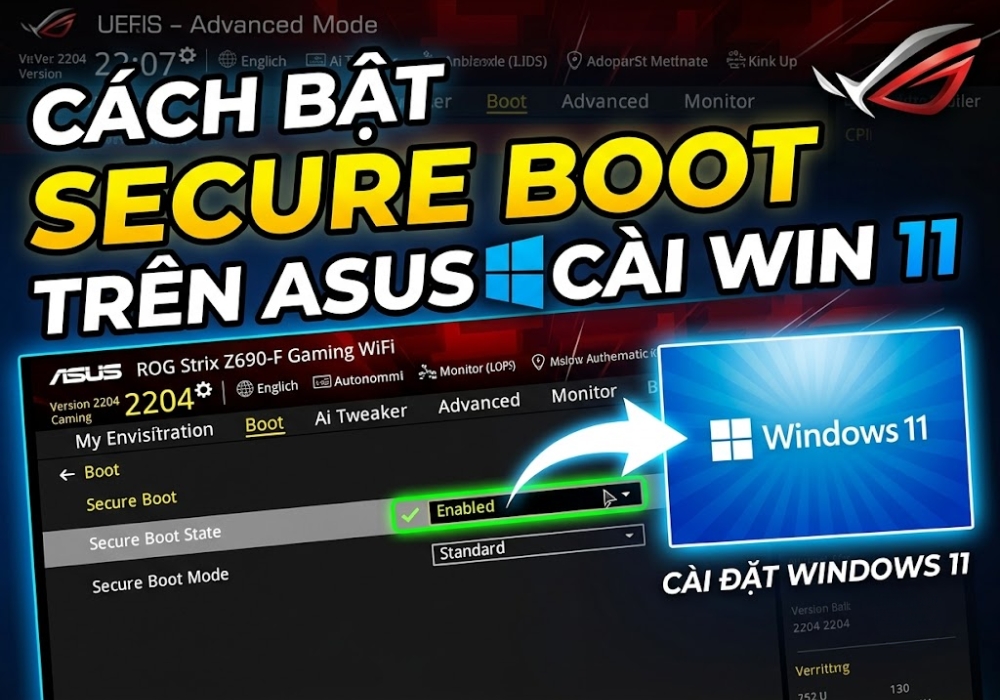
Bước 3: Điều hướng đến thiết lập Secure Boot Sử dụng các phím mũi tên hoặc chuột, chọn tab Boot ở thanh menu phía trên cùng. Cuộn xuống phía dưới, bạn sẽ thấy mục Secure Boot. Nhấn Enter để truy cập vào menu này.
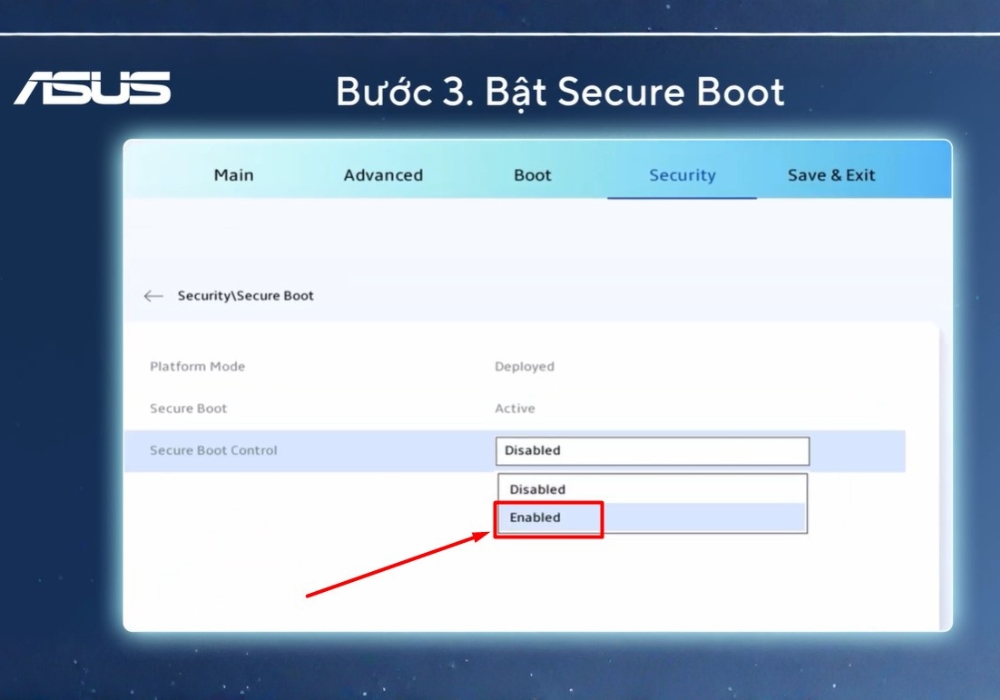
Bước 4: Thay đổi thông số OS Type Đây là bước quyết định. Trong mục Secure Boot, bạn sẽ thấy dòng OS Type. Mặc định, nó có thể đang được đặt là Other OS. Việc của bạn là đổi nó thành Windows UEFI mode.
Sự khác biệt ở đây là gì? Other OS cho phép bạn boot các hệ điều hành không cần chứng chỉ bảo mật của Windows (như Linux hoặc các bản Windows cũ boot qua chuẩn CSM). Khi chuyển sang Windows UEFI mode, bạn đang chính thức “đánh thức” Secure Boot để sẵn sàng đón Windows 11.
Bước 5: Xóa và cập nhật Key (Chỉ dành cho trường hợp máy vẫn báo lỗi) Một số dòng mainboard yêu cầu bạn phải cài đặt khóa bảo mật thì Secure Boot mới thực sự kích hoạt (trạng thái chuyển từ Setup sang User). Ngay trong menu Secure Boot, hãy vào phần Key Management.
-
Đầu tiên, chọn Clear Secure Boot keys (nếu có).
-
Sau đó, chọn Install default Secure Boot keys. Lúc này, trạng thái của Secure Boot State sẽ đổi thành Enabled.
Bước 6: Lưu cấu hình và thoát Mọi tinh chỉnh đã xong. Bạn chỉ cần nhấn phím F10, một bảng thông báo Save & Reset sẽ hiện ra. Chọn Ok hoặc Yes. Máy tính sẽ khởi động lại và lúc này, rào cản Secure Boot đã hoàn toàn bị loại bỏ. Bạn có thể tự tin cắm USB vào và cài đặt Windows 11 mượt mà.
4. Bắt bệnh: Tại sao mục Secure Boot lại bị làm mờ (Greyed out)?
Thực tế không phải lúc nào mọi chuyện cũng suôn sẻ. Rất nhiều bạn phàn nàn rằng khi vào BIOS, dòng Secure Boot hiện sờ sờ ra đó nhưng bị làm mờ (greyed out) và không thể nào click chuột hay dùng phím mũi tên để chọn được.
Nguyên nhân gốc rễ của tình trạng này là do tính năng CSM (Compatibility Support Module) đang được bật. CSM là một module tương thích ngược, giúp mainboard UEFI có thể boot được các hệ điều hành cũ hoặc phần cứng cũ không hỗ trợ UEFI. Nguyên tắc là: CSM và Secure Boot không thể cùng tồn tại.
Cách khắc phục rất đơn giản:
-
Vẫn ở trong tab Boot.
-
Tìm đến mục CSM (Compatibility Support Module).
-
Chuyển mục Launch CSM từ Enabled sang Disabled.
-
Nhấn F10 lưu lại, máy sẽ khởi động lại. Lúc này bạn vào lại BIOS, mục Secure Boot sẽ sáng lên để bạn tùy chỉnh.
5. Windows 11 đã sẵn sàng, thế còn bản quyền thì sao?
Sau khi hoàn tất quá trình cài đặt, bạn sẽ được trải nghiệm một giao diện Windows 11 hoàn toàn mới, Start Menu căn giữa hiện đại, và các hiệu ứng chuyển cảnh mượt mà. Tuy nhiên, nếu bạn cài mới hoàn toàn, hệ điều hành sẽ yêu cầu một chiếc chìa khóa – License Key để kích hoạt toàn bộ tính năng.
Nếu không kích hoạt Windows, bạn sẽ phải sống chung với dòng chữ watermark “Activate Windows” chướng mắt ở góc phải màn hình. Khó chịu hơn nữa là bạn sẽ bị khóa hoàn toàn chức năng Personalization, đồng nghĩa với việc không thể thay hình nền, không đổi được màu sắc taskbar hay tùy biến giao diện theo ý thích cá nhân.
Thay vì sử dụng các công cụ crack tiềm ẩn hàng tá rủi ro về virus, trojan đánh cắp dữ liệu ngân hàng, việc trang bị một key bản quyền chính hãng hiện nay dễ dàng và tiết kiệm hơn rất nhiều. Nếu bạn đang tìm kiếm một địa chỉ uy tín để chốt ngay một key Windows 11 Pro trọn đời với mức giá cực kỳ phải chăng, hãy ghé thăm kho phần mềm của Keyoff. Bạn có thể tham khảo ngay tại đường link này: TẠI ĐÂY
Mua key xịn, nhập vào là ăn ngay, tự động liên kết với tài khoản Microsoft, cài lại máy bao nhiêu lần cũng không lo mất bản quyền. Sự an tâm và ổn định luôn là thứ đáng để chúng ta đầu tư cho góc làm việc của mình.
Lời kết
Việc bật secure boot main asus cài win 11 thực chất chỉ là một vài thao tác nhỏ trong BIOS, nhưng nó lại đóng vai trò như một chốt chặn bảo mật quan trọng bảo vệ dữ liệu của bạn khỏi các mối đe dọa từ rất sớm. Hy vọng với hướng dẫn chi tiết từng click chuột ở trên, bạn đã có thể tự mình vượt qua bài test phần cứng của Microsoft và sẵn sàng tận hưởng những trải nghiệm tuyệt vời nhất mà Windows 11 mang lại. Chúc các bạn cài đặt thành công và có một dàn PC thật “chiến”!