• Diệt Virus
    • Kaspersky
  • Key Office
  • Key Windows
  • ChatGPT Team
    • ChatGPT Plus
  • Phần Mềm Khác
    • AutoCAD
    • Project
    • Visio
    • Visual Studio
    • IDM
    • VPN
  • Game
  • Thủ Thuật

Chưa có sản phẩm trong giỏ hàng.

  • Diệt Virus
    • Kaspersky
  • Key Office
  • Key Windows
  • ChatGPT Team
    • ChatGPT Plus
  • Phần Mềm Khác
    • AutoCAD
    • Project
    • Visio
    • Visual Studio
    • IDM
    • VPN
  • Game
  • Thủ Thuật

Chưa có sản phẩm trong giỏ hàng.

  • Diệt Virus
    • Kaspersky
  • Key Office
  • Key Windows
  • ChatGPT Team
    • ChatGPT Plus
  • Phần Mềm Khác
    • AutoCAD
    • Project
    • Visio
    • Visual Studio
    • IDM
    • VPN
  • Game
  • Thủ Thuật

Chưa có sản phẩm trong giỏ hàng.

  • Diệt Virus
    • Kaspersky
  • Key Office
  • Key Windows
  • ChatGPT Team
    • ChatGPT Plus
  • Phần Mềm Khác
    • AutoCAD
    • Project
    • Visio
    • Visual Studio
    • IDM
    • VPN
  • Game
  • Thủ Thuật
Thủ Thuật Máy Tính

Hướng Dẫn Cách Sử Dụng Hàm COUNT Trong Excel: Ví Dụ Chi Tiết
Tháng 5 30, 2024 0 Comments

MỤC LỤC

  1. I. Hàm COUNT Là Gì? Ứng Dụng Của Hàm COUNT Trong Excel
  2. II. Cách Sử Dụng Hàm COUNT Trong Excel
    1. Ví Dụ 1: Đếm Dữ Liệu Là Số
    2. Ví Dụ 2: Đếm Dữ Liệu Có Cả Chữ Và Số
  3. Kết Luận

Hàm COUNT trong Excel là công cụ mạnh mẽ để đếm các ô chứa dữ liệu dạng số, giúp bạn làm việc hiệu quả hơn. Nếu bạn chưa biết cách sử dụng hàm này, hãy theo dõi bài viết dưới đây để hiểu rõ hơn về hàm COUNT và cách áp dụng nó.

I. Hàm COUNT Là Gì? Ứng Dụng Của Hàm COUNT Trong Excel

Hàm COUNT là một hàm thống kê dùng để đếm số ô chứa dữ liệu số trong một phạm vi hoặc toàn bộ bảng tính Excel. Cú pháp của hàm là:

=COUNT(Value1, Value2, ...)

Trong đó:

  • Value 1: Là giá trị hoặc vùng dữ liệu đầu tiên để đếm.
  • Value 2: Là tham số không bắt buộc, có thể bao gồm tối đa 255 giá trị hoặc vùng dữ liệu bổ sung mà bạn muốn đếm.

Lưu ý:

  • Hàm COUNT chỉ đếm các ô chứa dữ liệu số, không đếm các ô chứa văn bản.
  • Để đếm các giá trị logic, văn bản hoặc các giá trị không phải số, hãy sử dụng hàm COUNTA.
  • Để đếm các giá trị thỏa mãn điều kiện nhất định, hãy sử dụng hàm COUNTIFS.

II. Cách Sử Dụng Hàm COUNT Trong Excel

Ví Dụ 1: Đếm Dữ Liệu Là Số

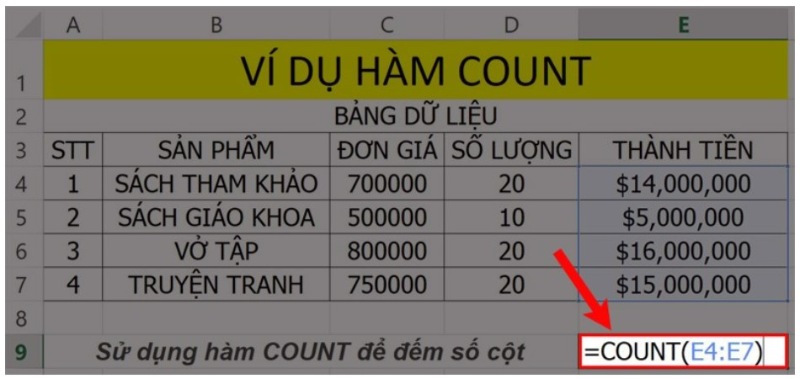
Đề bài: Hãy sử dụng hàm COUNT để đếm dữ liệu số trong cột của bảng dữ liệu sau:

Bước 1: Trong bảng dữ liệu Excel, nhập hàm:

=COUNT(E4:E7)

vào ô tham chiếu muốn hiển thị kết quả.Huong Dan Cach Su Dung Ham COUNT Trong Excel 1
Bước 2: Nhấn phím Enter để hiển thị kết quả.Huong Dan Cach Su Dung Ham COUNT Trong Excel 2
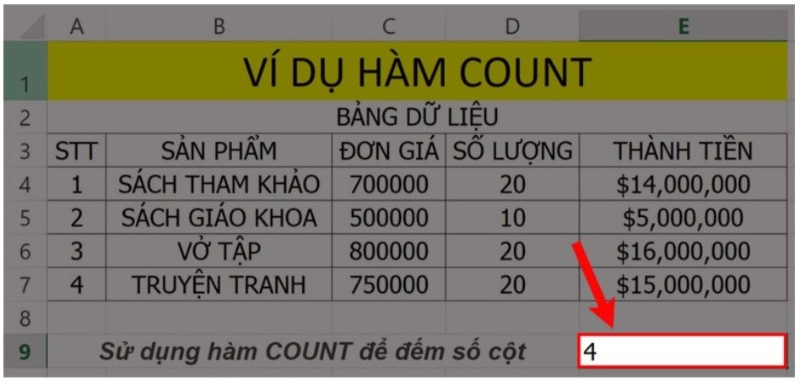
Lưu ý: Hàm COUNT sẽ không đếm các ô chứa văn bản, chỉ đếm các ô chứa dữ liệu số.

Ví Dụ 2: Đếm Dữ Liệu Có Cả Chữ Và Số

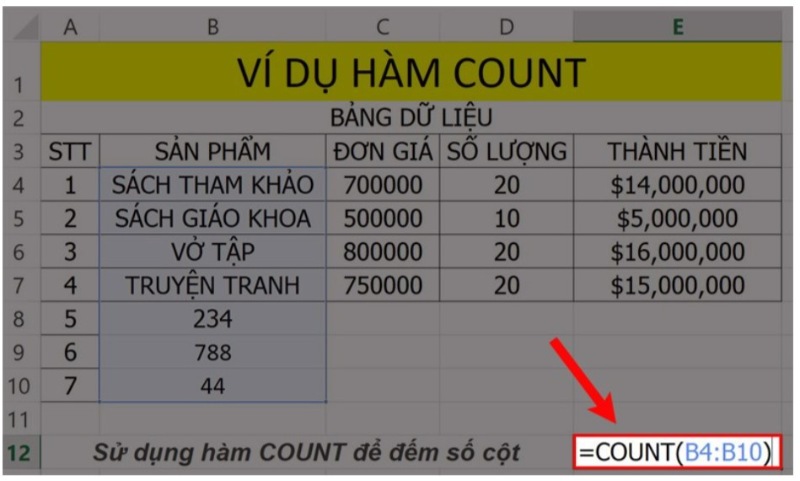
Đề bài: Hãy sử dụng hàm COUNT để đếm dữ liệu số trong cột của bảng dữ liệu sau:

Bước 1: Trong bảng dữ liệu Excel, nhập hàm:

=COUNT(B4:B10)

vào ô tham chiếu muốn hiển thị kết quả.Huong Dan Cach Su Dung Ham COUNT Trong Excel 3
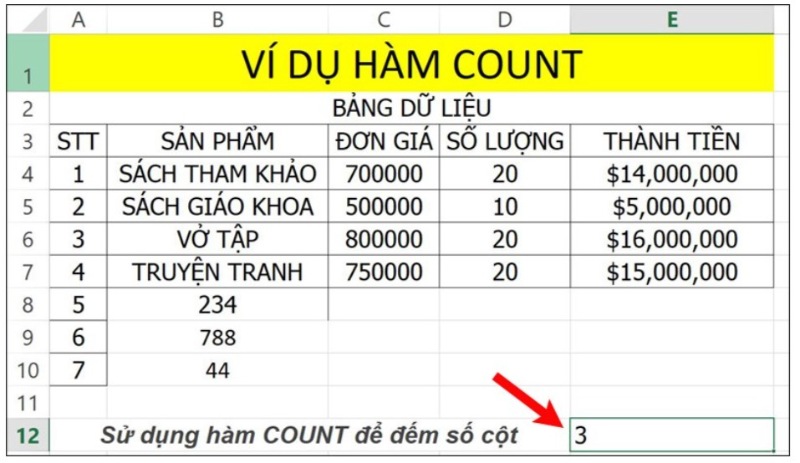
Bước 2: Nhấn phím Enter để hiển thị kết quả. Vì hàm COUNT không đếm các ô chứa văn bản, nên kết quả sẽ chỉ hiển thị số lượng ô chứa số.Huong Dan Cach Su Dung Ham COUNT Trong Excel 4
Kết Luận

Trên đây là hướng dẫn chi tiết về cách sử dụng hàm COUNT trong Excel kèm theo các ví dụ minh họa dễ hiểu. Hy vọng bài viết của Keyoff sẽ giúp bạn thành thạo trong việc sử dụng hàm COUNT cho công việc và học tập. Nếu có góp ý hoặc câu hỏi, hãy để lại bình luận bên dưới và đừng quên chia sẻ bài viết nếu bạn thấy hữu ích!
Rate this post
55
282 Views
Cách đặt công thức mặc định cho 1 cột, tự động tính tổng trong ExcelPrevCách đặt công thức mặc định cho 1 cột, tự động tính tổng trong ExcelTháng 5 30, 2024
Cách Sử Dụng Hàm AVERAGE Trong ExcelTháng 5 30, 2024Cách Sử Dụng Hàm AVERAGE Trong ExcelNext

Related Posts

Thủ Thuật Máy Tính

Khám phá tính năng Auto HDR trên Windows 11

MỤC LỤCI. Hàm COUNT Là Gì? Ứng Dụng Của Hàm COUNT Trong ExcelII. Cách Sử Dụng Hàm...

TraGadmin TraGadmin Tháng 4 25, 2025
Thủ Thuật Máy Tính

Hướng dẫn tạo lịch làm việc trong Microsoft Project

MỤC LỤCI. Hàm COUNT Là Gì? Ứng Dụng Của Hàm COUNT Trong ExcelII. Cách Sử Dụng Hàm...

KeyoffadK Tháng 10 11, 2024

Để lại một bình luận Hủy

Bạn phải đăng nhập để gửi bình luận.

Bản Quyền Windows 11 Pro Key Global
Bản quyền office 365 – Trọn đời 5 thiết bị
Netflix Premium 4K
ChatGPT Team Business
Danh mục sản phẩm
  • Adobe
  • AutoCAD
  • Game
  • IDM
  • Kaspersky
  • Netflix
  • Phần Mềm
    • Diệt Virus
    • Key Office
    • Key Windows
    • Phần Mềm Khác
  • Project
  • Tài Khoản VIP
  • Uncategorized
  • Visio
  • Visual Studio
  • VPN
  • Xbox
SẢN PHẨM ĐÁNH GIÁ TỐT
  • Microsoft Project 2019 Professional Key Global Microsoft Project 2019 Professional Giá Rẻ
    Được xếp hạng 5.00 5 sao
    10.000.000₫ Giá gốc là: 10.000.000₫.270.000₫Giá hiện tại là: 270.000₫.
  • Key Microsoft Visual Studio 2019 Enterprise Key Microsoft Visual Studio 2019 Enterprise
    Được xếp hạng 5.00 5 sao
    1.600.000₫ Giá gốc là: 1.600.000₫.300.000₫Giá hiện tại là: 300.000₫.
  • Key Project 2021 Professional Key Project 2021 Professional
    Được xếp hạng 5.00 5 sao
    350.000₫
  • Kaspersky Total Security 2021 1 year 1 device key Global Kaspersky Total Security Key 1 thiết bị 1 năm
    Được xếp hạng 5.00 5 sao
    1.800.000₫ Giá gốc là: 1.800.000₫.320.000₫Giá hiện tại là: 320.000₫.
  • Mua Windows 11 Pro Key Global Mua Windows 11 Pro Key Global
    Được xếp hạng 5.00 5 sao
    4.300.000₫ Giá gốc là: 4.300.000₫.160.000₫Giá hiện tại là: 160.000₫.
SẢN PHẨM MỚI
  • Office 2021 LTSC Professional Plus 1 PC Office 2021 LTSC Professional Plus 1 PC 350.000₫
  • Office 2016 Professional Plus theo tài khoản chính chủ Office 2016 Professional Plus theo tài khoản chính chủ 8.200.000₫ Giá gốc là: 8.200.000₫.650.000₫Giá hiện tại là: 650.000₫.
  • ChatGPT Plus – Tài Khoảng Dùng Chung ChatGPT Plus – Tài Khoảng Dùng Chung 95.000₫
  • Key Windows Server 2022 Remote Desktop Services 50 User Connections Key Windows Server 2022 Remote Desktop Services 50 User Connections 490.000₫
  • Key Windows Server 2022 Remote Desktop Services 50 Device Connections Key Windows Server 2022 Remote Desktop Services 50 Device Connections 490.000₫

KEYOFF.NET - Cung Cấp Key Office - Key Phần Mềm Bản Quyền - Uy Tín - Giá Rẻ. Kèm nhiều dịch vụ về internet mà có thể bạn sẽ quan tâm

Địa Chỉ:

Hẻm 43, Tây Thạnh, Tân Phú, Thành phố Hồ Chí Minh, Việt Nam

Email:

keyoff.net.sale@gmail.com


SĐT - Zalo:

0988680463

Hướng dẫn mua hàng | Hướng dẫn thanh toán  | Chính Sách Hoàn Tiền | CS bảo mật

Copyright © 2019 keyoff.net  All Rights Reserved.


  • Gọi điện

  • Nhắn tin

  • Chat zalo

  • Facebook