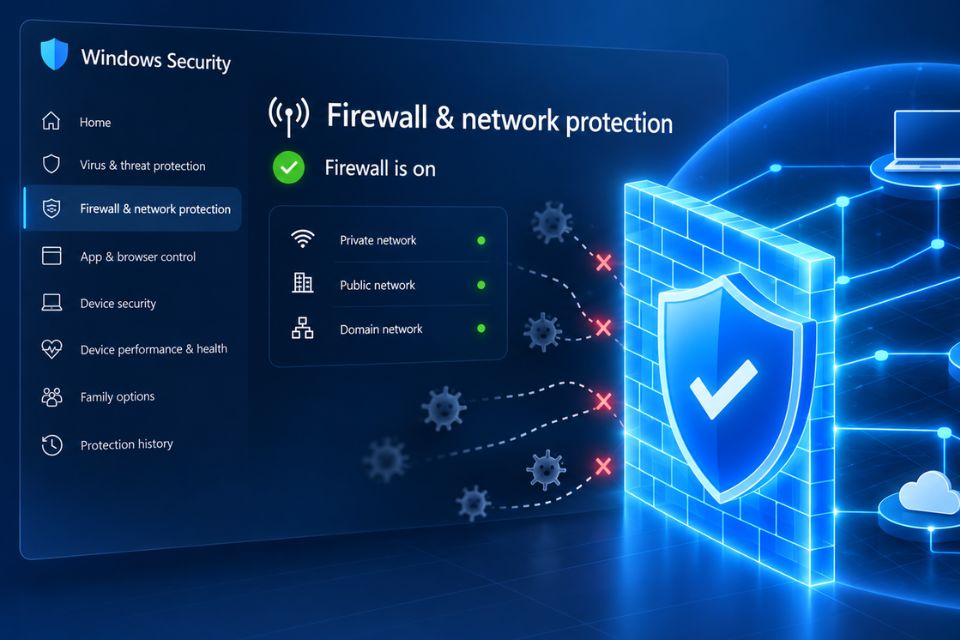
Hướng Dẫn Chặn Phần Mềm Kết Nối Internet Bằng Windows Defender Firewall Trên Windows 11
Đôi khi bạn muốn ngăn một phần mềm cụ thể tự động kết nối mạng (ví dụ: chặn phần mềm dùng thử gọi về máy chủ kiểm tra bản quyền, ngăn ứng dụng tự động cập nhật, hoặc bảo mật thông tin riêng tư). Windows Defender Firewall (Tường lửa tích hợp sẵn trên Windows 11) là công cụ mạnh mẽ và an toàn nhất giúp bạn làm điều này mà không cần cài thêm bất kỳ phần mềm bên thứ ba nào.
Dưới đây là các bước chi tiết để tạo luật (Rule) chặn hoàn toàn một phần mềm truy cập internet.
Bước 1: Mở Windows Defender Firewall Nâng Cao
-
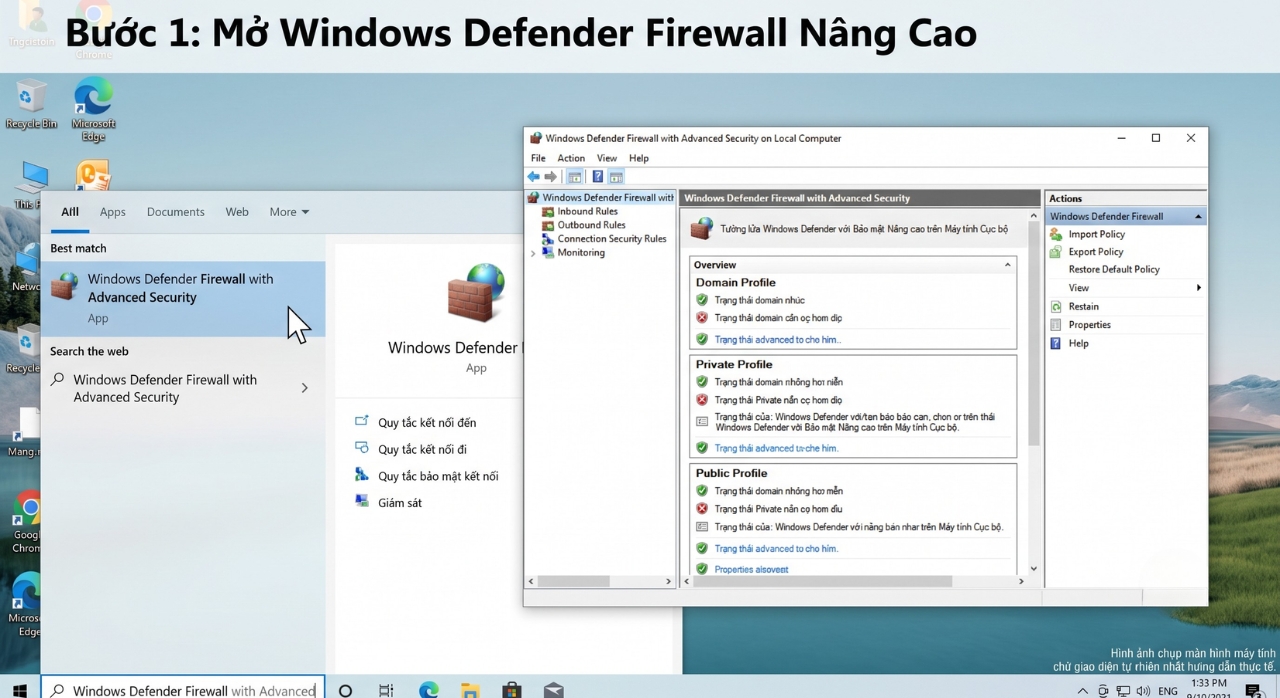
Nhấn tổ hợp phím Windows + S trên bàn phím để mở thanh tìm kiếm, gõ từ khóa
Windows Defender Firewall with Advanced Securityrồi nhấn Enter. -
Một cửa sổ quản lý tường lửa chuyên nghiệp với giao diện nâng cao sẽ hiện ra.
Bước 2: Tạo Quy Tắc Chặn Mới (New Outbound Rule)
Để chặn một phần mềm gửi dữ liệu ra ngoài internet, chúng ta sẽ thiết lập quy tắc đi (Outbound Rule):
-
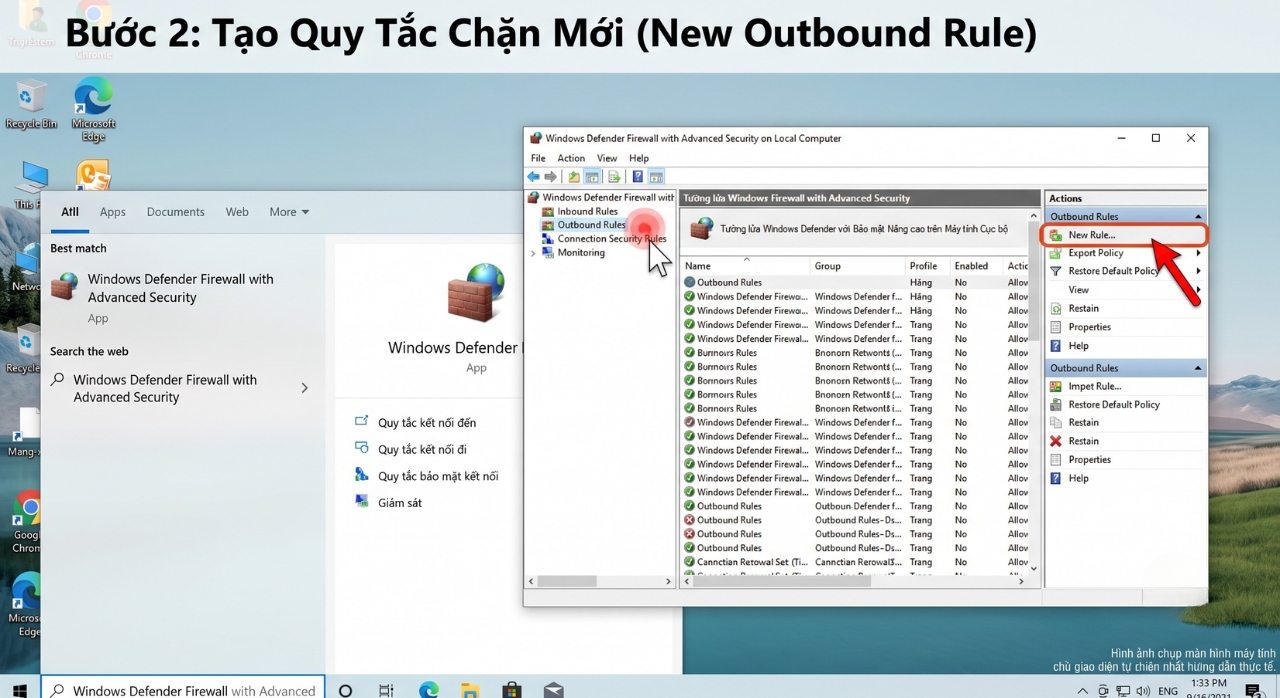
Nhìn sang cột bên trái của cửa sổ, nhấp chuột chọn mục Outbound Rules (Quy tắc gửi).
-
Nhìn sang cột Actions (Hành động) ở phía bên phải, bấm vào dòng New Rule… (Quy tắc mới).
Bước 3: Thiết Lập Đường Dẫn Đến Phần Mềm Cần Chặn
-
Trong bảng hướng dẫn vừa hiện lên, hãy giữ nguyên tùy chọn mặc định là Program (Chương trình) và bấm Next.
-
Chọn This program path (Đường dẫn chương trình này), sau đó bấm nút Browse… (Duyệt) để tìm đến file chạy chính của phần mềm bạn muốn chặn (file có định dạng
.exe, thường nằm trong ổC:\Program FileshoặcC:\Program Files (x86)). -
Sau khi đã chọn chính xác file
.execủa phần mềm, bấm Next.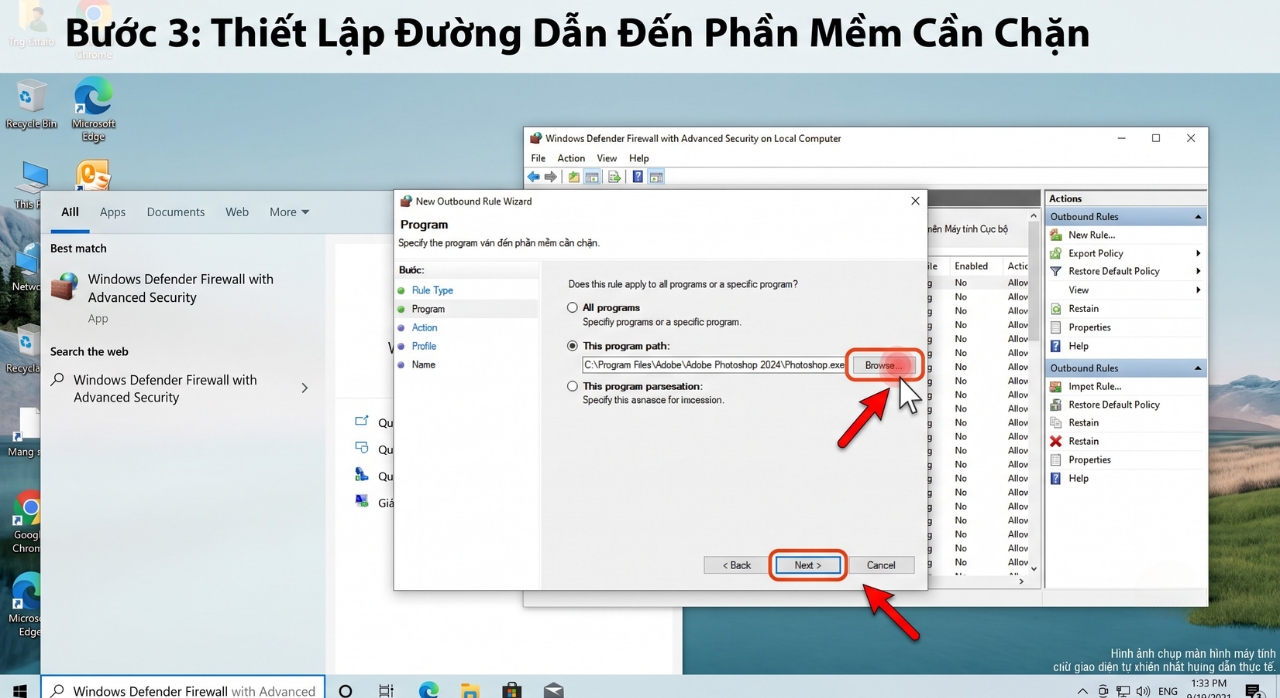
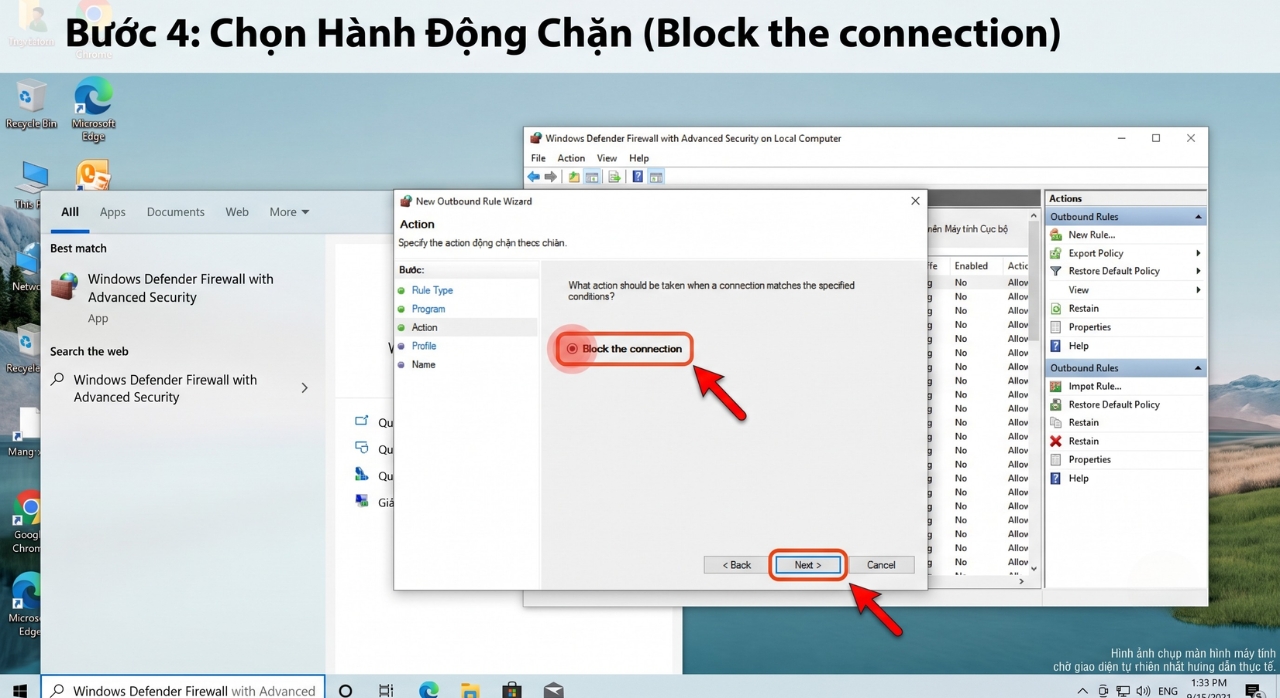
Bước 4: Chọn Hành Động Chặn (Block the connection)
-
Ở bảng tùy chọn hành động, hệ thống sẽ hỏi bạn muốn làm gì với kết nối này. Hãy tích chọn vào dòng Block the connection (Chặn kết nối).
-
Bấm Next để tiếp tục.
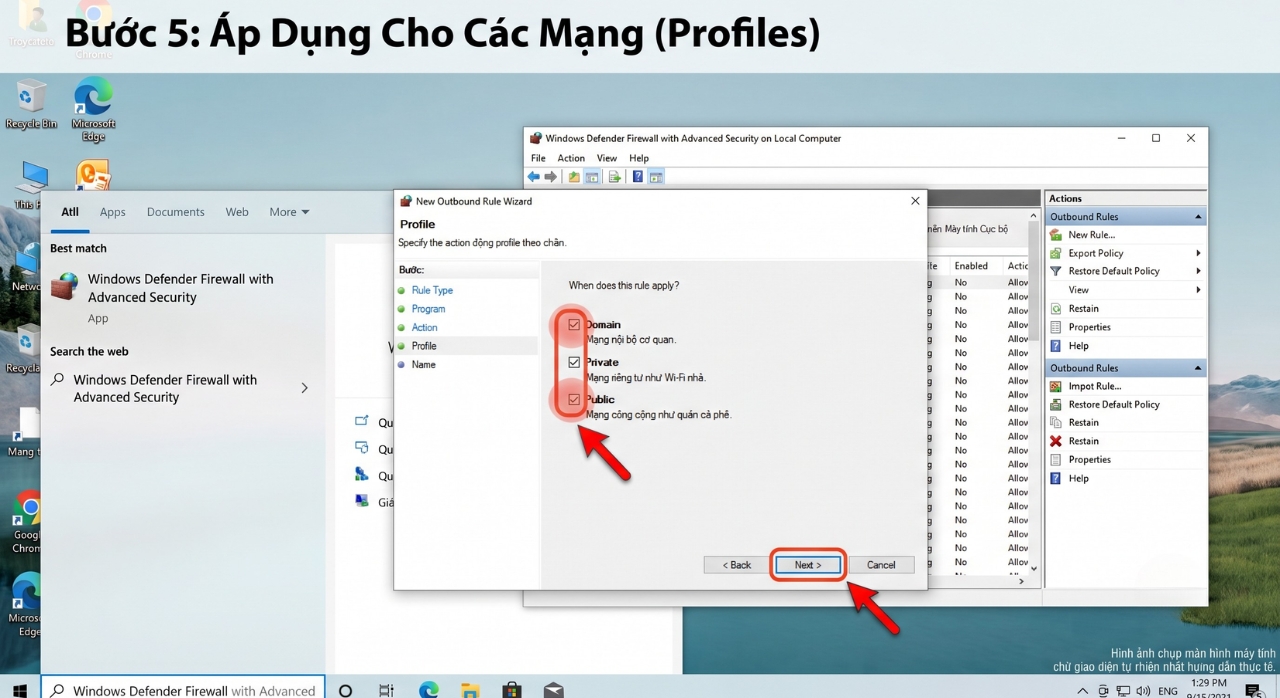
Bước 5: Áp Dụng Cho Các Mạng (Profiles)
-
Ở bảng tiếp theo, hệ thống sẽ hỏi quy tắc này áp dụng khi nào. Hãy tích chọn cả 3 ô:
-
Domain (Mạng nội bộ cơ quan)
-
Private (Mạng riêng tư như Wi-Fi nhà)
-
Public (Mạng công cộng như quán cà phê)
-
-
Bấm Next.
Bước 6: Đặt Tên Cho Quy Tắc Và Hoàn Tất
-
Ở ô Name, hãy đặt một cái tên dễ nhớ để sau này bạn có thể tìm lại hoặc xóa đi khi cần (Ví dụ:
Chan phan mem ABC). -
Ô Description có thể bỏ trống, sau đó bấm nút Finish (Hoàn tất).
Ngay lập tức, quy tắc chặn sẽ được áp dụng. Phần mềm đó sẽ bị cắt đứt hoàn toàn kết nối với internet mà không làm ảnh hưởng đến các ứng dụng khác trên máy tính của bạn. Nếu sau này muốn cho phép nó kết nối trở lại, bạn chỉ cần quay lại mục Outbound Rules, tìm tên quy tắc vừa tạo, nhấp chuột phải và chọn Disable Rule hoặc Delete là xong!