Hướng Dẫn Sửa Lỗi Touchpad Chuột Cảm Ứng Laptop Bị Khóa Không Dùng Được Win 11
Sửa lỗi touchpad chuột cảm ứng laptop bị khóa không dùng được win 11 đôi khi lại là một “cuộc chiến” thử thách sự kiên nhẫn của rất nhiều anh em dùng máy tính. Tưởng tượng xem, bạn đang chạy deadline sấp mặt ở quán cà phê, không mang theo chuột rời, chuẩn bị gửi báo cáo thì tự nhiên con trỏ trên màn hình đứng im bất động. Quẹt mỏi tay trên mặt cảm ứng mà hệ thống vẫn trơ trơ ra đó! Ức chế thật sự đúng không? Đừng vội hoảng hốt hay vác máy ra tiệm ngay, vì bài viết này sẽ “bắt bệnh” và hướng dẫn bạn cách tự xử lý vấn đề này tại nhà một cách gọn gàng nhất.
Tại sao Touchpad trên Windows 11 lại đột ngột “đình công”?
Trước khi bắt tay vào sửa, chúng ta cần hiểu lý do vì sao touchpad lại tự nhiên dở chứng. Có muôn vàn lý do khiến con chuột cảm ứng của bạn “ngủ đông”, nhưng dựa trên kinh nghiệm thực tế xử lý hàng ngàn ca lỗi phần mềm và xung đột hệ thống, nguyên nhân thường rơi vào ba nhóm chính:
-
Xung đột Driver sau khi cập nhật Windows Update: Windows 11 rất hay tự động tải về các bản cập nhật ngầm. Đôi khi, hệ thống vô tình “đè” một bản driver chung chung (generic driver) lên driver gốc chuẩn của hãng (như ASUS, Dell, HP), khiến cho thiết bị Precision Touchpad bị mất nhận diện.
-
Xung đột từ phần mềm thứ ba hoặc Game Anti-cheat: Bạn không nghe nhầm đâu! Một số hệ thống chống gian lận (Anti-cheat) cài sâu vào nhân hệ điều hành của các tựa game như Valorant (Vanguard) hoặc Faceit đôi khi chặn nhầm các tín hiệu đầu vào từ I2C HID Device (cổng giao tiếp của touchpad) vì nghi ngờ có phần mềm auto-click giả lập. Hoặc nếu bạn đang dùng các phần mềm máy ảo như VMware, nó có thể đã “chiếm quyền” điều khiển phần cứng USB/HID của máy thật.
-
Chính sách bảo mật hệ thống doanh nghiệp: Ở góc độ hệ thống mạng công ty, một số phần mềm Endpoint Security có thể tự động chặn các thiết bị ngoại vi không rõ nguồn gốc để phòng chống tấn công BadUSB. Nếu driver touchpad của bạn bị mất chữ ký số (Digital Signature), nó sẽ lập tức bị khóa.
Vậy giải pháp ở đây là gì? Dưới đây là các bước xử lý từ cơ bản đến nâng cao. Lưu ý: Vì lúc này chuột cảm ứng đã liệt, bạn hãy cắm tạm một con chuột USB ngoài vào, hoặc sử dụng linh hoạt phím Tab, các phím Mũi tên và phím Enter trên bàn phím để thao tác nhé!
Các bước sửa lỗi touchpad chuột cảm ứng laptop bị khóa không dùng được win 11
Bước 1: Mở khóa bằng phím tắt vật lý (Cơ bản nhưng cực kỳ hay quên)
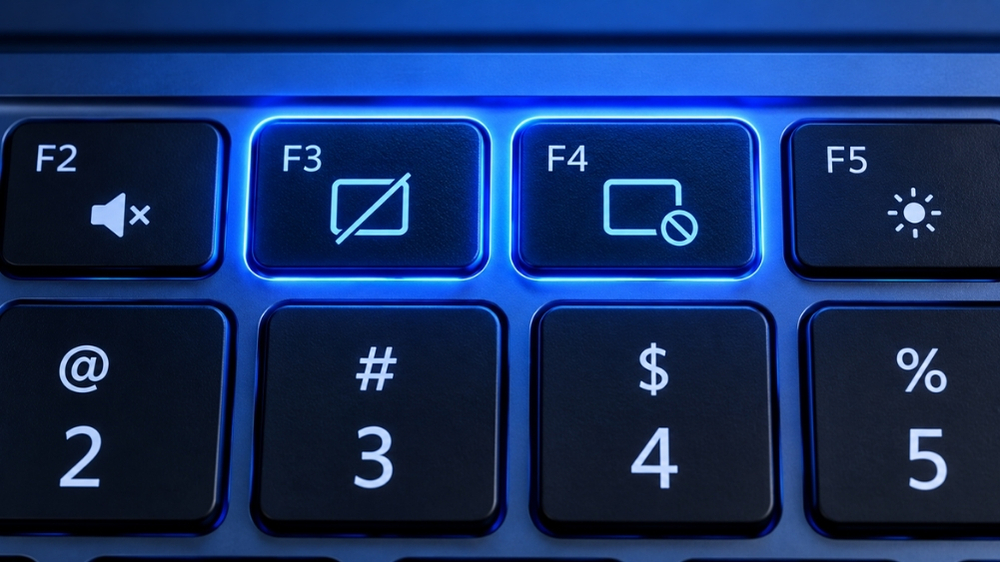 Có một sự thật buồn cười là 50% các ca “hỏng chuột” lại đến từ việc chúng ta vô tình tỳ tay vào tổ hợp phím khóa touchpad trên bàn phím. Các hãng sản xuất luôn tích hợp một phím nóng để vô hiệu hóa nhanh chuột cảm ứng khi người dùng cần gõ văn bản dài.
Hãy nhìn lên hàng phím F (từ F1 đến F12) trên laptop của bạn, tìm phím có biểu tượng hình touchpad bị gạch chéo.
-
Cách làm: Nhấn giữ phím Fn + Phím có biểu tượng Touchpad (Thường là Fn + F3, Fn + F4, hoặc Fn + F7 tùy dòng máy như Acer, Dell hay Lenovo).
-
Trên một số dòng HP đời mới, bạn chỉ cần gõ nhẹ liên tục 2 lần (double-tap) vào góc trên cùng bên trái của chính bề mặt touchpad để mở khóa (sẽ có một đèn LED nhỏ báo hiệu).
Bước 2: Kích hoạt lại Touchpad trong Settings của Windows 11
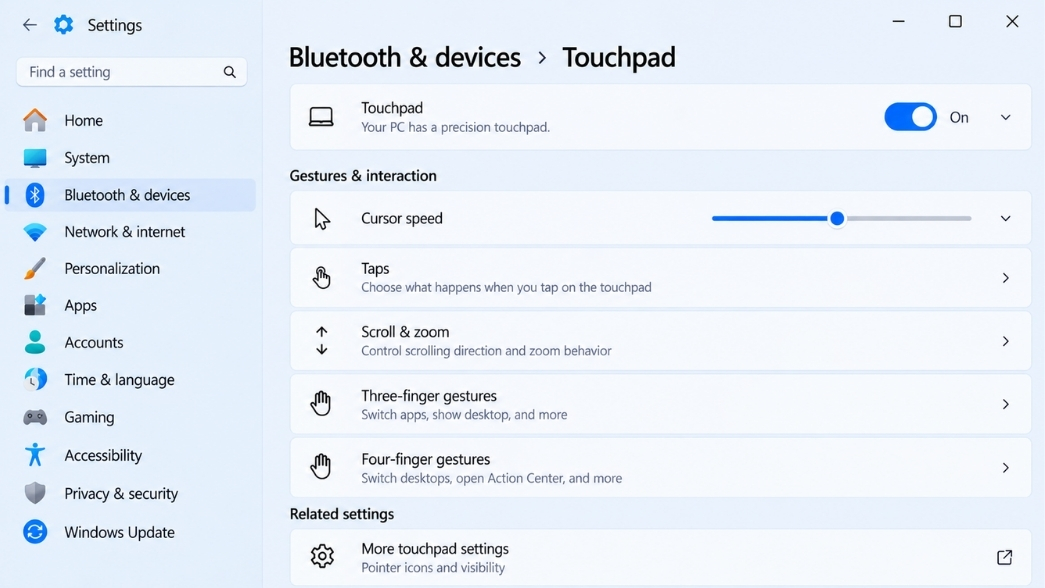 Nếu phím cứng không giải quyết được vấn đề, chúng ta sẽ kiểm tra xem hệ điều hành có đang chủ động tắt nó đi không. Nhiều lúc cắm chuột không dây vào, Windows 11 sẽ tự động vô hiệu hóa touchpad.
-
Nhấn tổ hợp phím Windows + I để mở Cài đặt (Settings).
-
Sử dụng phím Tab và phím mũi tên di chuyển đến mục Bluetooth & devices (Bluetooth & thiết bị), sau đó nhấn Enter.
-
Di chuyển tiếp đến mục Touchpad ở khung bên phải và mở nó lên.
-
Tại đây, hãy đảm bảo công tắc chính đang ở trạng thái On (Bật). Để chắc ăn hơn, bạn hãy nhấn vào mũi tên thả xuống bên cạnh công tắc này và đánh dấu tích vào ô Leave touchpad on when a mouse is connected (Giữ cho touchpad bật khi có chuột kết nối).
Bước 3: Gỡ bỏ và ép nhận lại Driver trong Device Manager
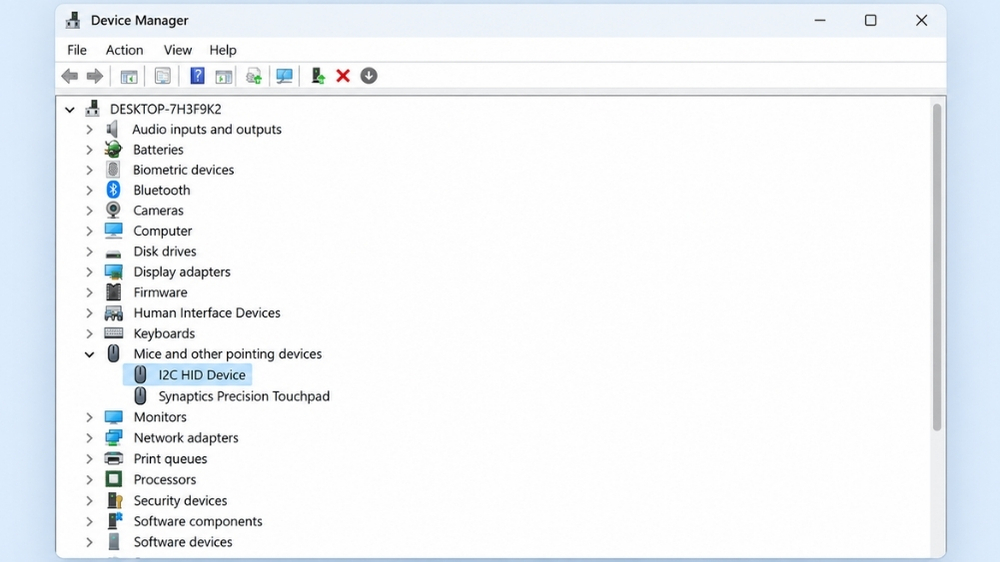 Đây là thao tác cực kỳ hiệu quả để xử lý dứt điểm các xung đột phần mềm ngầm mà mình đã đề cập ở phần đầu. Chúng ta sẽ xóa bỏ cái “bộ não” đang bị lỗi của touchpad và bắt Windows 11 phải học lại từ đầu.
-
Nhấn tổ hợp phím Windows + X và dùng mũi tên chọn Device Manager (Trình quản lý thiết bị).
-
Tìm đến mục Mice and other pointing devices (Chuột và các thiết bị trỏ khác), dùng phím mũi tên phải để mở rộng danh sách.
-
Bạn sẽ thấy các mục như HID-compliant mouse, Synaptics Pointing Device, ELAN Touchpad hoặc I2C HID Device (nếu nó nằm ở mục Human Interface Devices).
-
Dùng mũi tên chọn vào driver của touchpad, nhấn phím Menu trên bàn phím (nằm giữa Alt phải và Ctrl phải) hoặc Shift + F10 để mở menu chuột phải, chọn Uninstall device (Gỡ cài đặt thiết bị).
-
Khởi động lại máy tính ngay lập tức. Khi Windows 11 khởi động lên, hệ thống sẽ tự động tìm và cài đặt lại bản driver tương thích và mới nhất.
Bước 4: Khởi động lại dịch vụ hỗ trợ ẩn trong Services (Xử lý nâng cao)
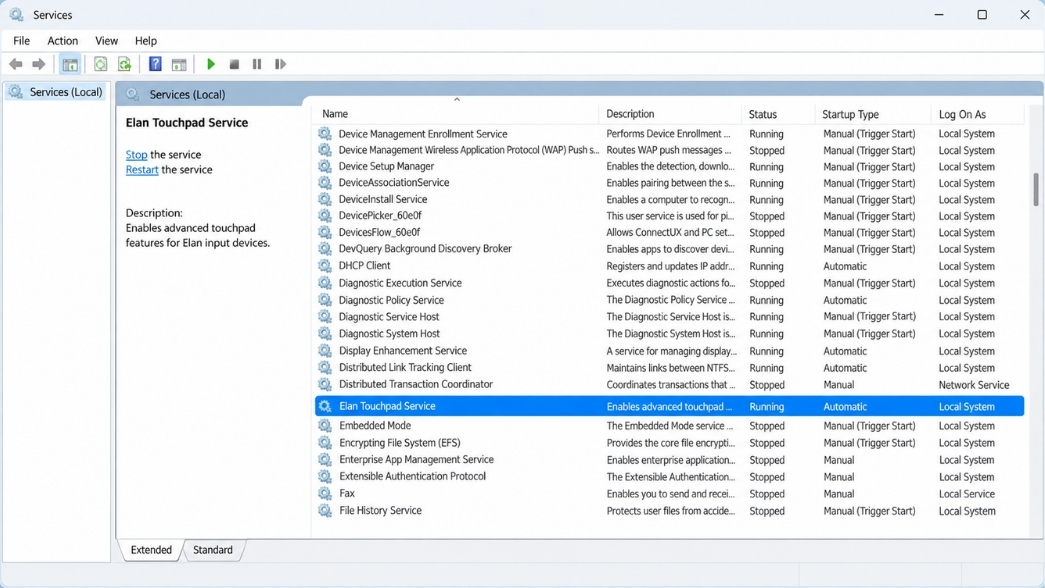 Nếu làm tới bước 3 mà máy vẫn “lì lợm”, rất có thể tiến trình chạy ngầm điều khiển cảm ứng của máy đã bị kẹt cứng (Crash) do thiếu bộ nhớ hoặc xung đột nền.
-
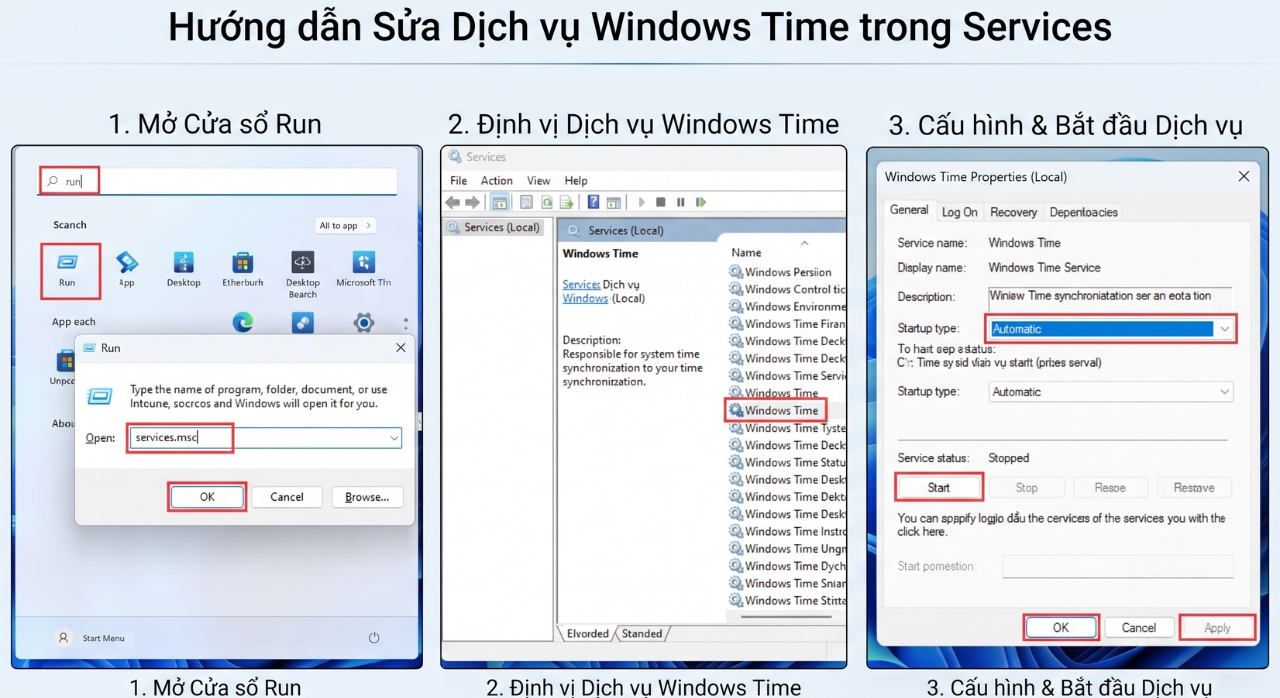
Nhấn tổ hợp phím Windows + R để mở hộp thoại Run.
-
Gõ vào dòng lệnh services.msc và nhấn Enter.
-
Trong cửa sổ Services, hãy tìm kiếm các dịch vụ có tên liên quan đến hãng sản xuất chuột cảm ứng của bạn. Thường gặp nhất là Touch Keyboard and Handwriting Panel Service, Synaptics TouchPad Helper, hoặc Elan Service.
-
Nhấn đúp (hoặc chọn và nhấn Enter) vào dịch vụ đó. Ở thẻ General, phần Startup type, hãy đổi thành Automatic.
-
Sau đó, nếu phần Service status đang là Stopped, hãy nhấn nút Start để khởi chạy lại tiến trình. Cuối cùng bấm OK và thử quẹt lại xem touchpad đã mượt mà trở lại chưa nhé!
Lời kết
Việc sửa lỗi touchpad chuột cảm ứng laptop bị khóa không dùng được win 11 hoàn toàn không quá phức tạp nếu bạn nắm được cơ chế hoạt động của hệ điều hành. Chỉ cần bình tĩnh thử từ thao tác vật lý (nhấn phím tắt), cho đến can thiệp vào Settings, và cuối cùng là dọn dẹp lại Driver/Services là bạn đã có thể xử lý thành công hơn 90% các trường hợp. 10% còn lại nếu đã làm đủ mọi cách vẫn không được, khả năng cao cáp kết nối bên trong máy đã bị lỏng hoặc phần cứng bị hỏng vật lý, lúc này mới cần tháo máy ra kiểm tra.
Hệ điều hành Windows rất thông minh nhưng cũng hay “đỏng đảnh” nếu hệ thống tệp tin hoặc bản quyền phần mềm hoạt động không trơn tru. Để hạn chế tối đa các lỗi xung đột hệ thống ngớ ngẩn, máy tính hoạt động ổn định và bảo mật dữ liệu tuyệt đối, việc sử dụng hệ điều hành cũng như bộ công cụ làm việc chuẩn gốc là yếu tố mang tính quyết định. Nếu bạn đang muốn nâng cấp, trang bị cho chiếc máy tính của mình các key bản quyền phần mềm chính hãng để có một môi trường làm việc êm ái nhất, đừng ngần ngại liên hệ với chúng tôi để được tư vấn các gói phần mềm phù hợp và tiết kiệm nhất nhé!