Hướng Dẫn Xử Lý Nhanh Lỗi Ổ Đĩa C Bị Đầy (Đỏ Lòm) Trên Windows 11
Khi ổ đĩa C chuyển sang màu đỏ lòm và liên tục báo “Low Disk Space”, máy tính của bạn sẽ lập tức chậm như rùa bò, giật lag, thậm chí không thể mở ứng dụng hoặc lưu file. Thủ phạm chủ yếu thường do tệp tin rác hệ thống, file nâng cấp Windows cũ, bộ nhớ đệm cập nhật hoặc thư mục Downloads tích tụ lâu ngày.
Dưới đây là các bước dọn dẹp nhanh chóng giúp “giải cứu” ổ C lấy lại hàng chục GB dung lượng chỉ trong vài phút:
Bước 1: Dọn Rác Hệ Thống Bằng Storage Sense (Nhanh và tự động nhất)
Windows 11 tích hợp sẵn một công cụ dọn rác cực kỳ mạnh mẽ giúp quét sạch các file tạm thời mà không sợ xóa nhầm file cá nhân.
-
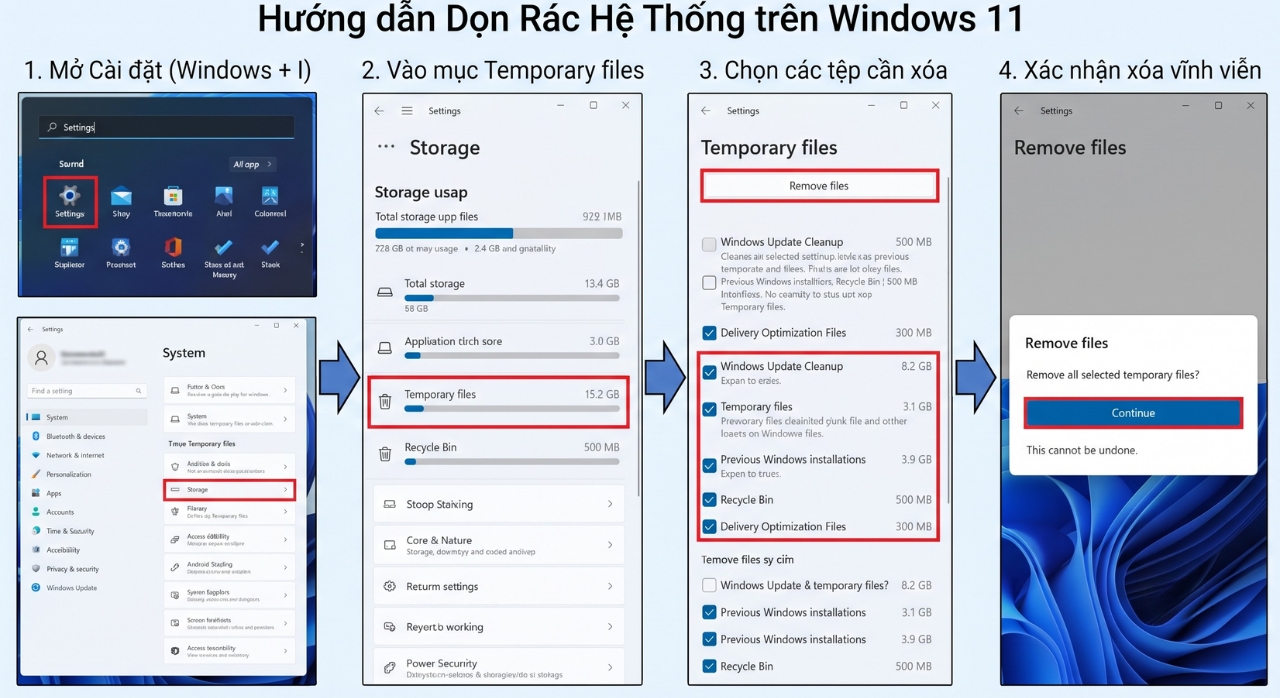
Nhấn tổ hợp phím Windows + I để mở Settings (Cài đặt).
-
Ở cột bên trái, chọn mục System, sau đó nhấp vào Storage (Bộ nhớ) ở khung bên phải.
-
Chờ hệ thống tính toán dung lượng trong giây lát, sau đó nhấp vào mục Temporary files (Tệp tạm thời).
-
Windows sẽ liệt kê danh sách các tệp rác. Hãy tích chọn vào các ô quan trọng sau để dọn dẹp:
-
Windows Update Cleanup (Dọn sạch các bản vá cập nhật cũ – thường chiếm rất nhiều GB).
-
Temporary files (Tệp tạm).
-
Previous Windows installations (Dữ liệu của bản Windows cũ nếu bạn vừa nâng cấp).
-
Recycle Bin (Thùng rác).
-
Delivery Optimization Files.
-
-
Sau khi tích chọn xong, bấm vào nút Remove files ở phía trên cùng để hệ thống xóa sạch rác.
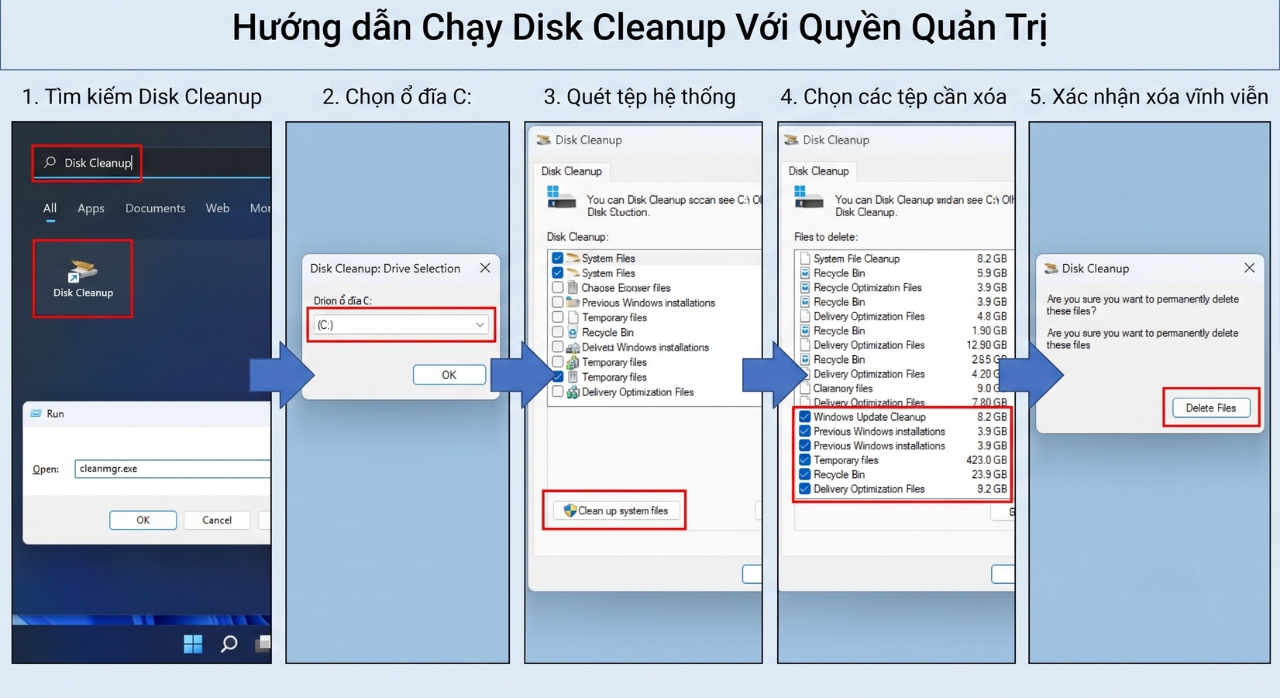
Bước 2: Chạy Disk Cleanup Với Quyền Quản Trị (Xóa rác sâu hơn)
Công cụ dọn rác cổ điển nhưng cực kỳ hiệu quả để quét sâu vào các phân vùng hệ thống cốt lõi.
-
Nhấn Windows + S, gõ
Disk Cleanuprồi nhấn Enter. -
Chọn ổ đĩa C: và bấm OK.
-
Khi bảng phân tích hiện ra, bấm tiếp vào nút Clean up system files ở góc dưới bên trái (chọn lại ổ C nếu máy hỏi lần nữa).
-
Tích chọn toàn bộ các ô trong danh sách hiện ra (đặc biệt chú ý ô Windows Update Cleanup và Previous Windows installations).
-
Bấm OK > Chọn Delete Files để xác nhận xóa.
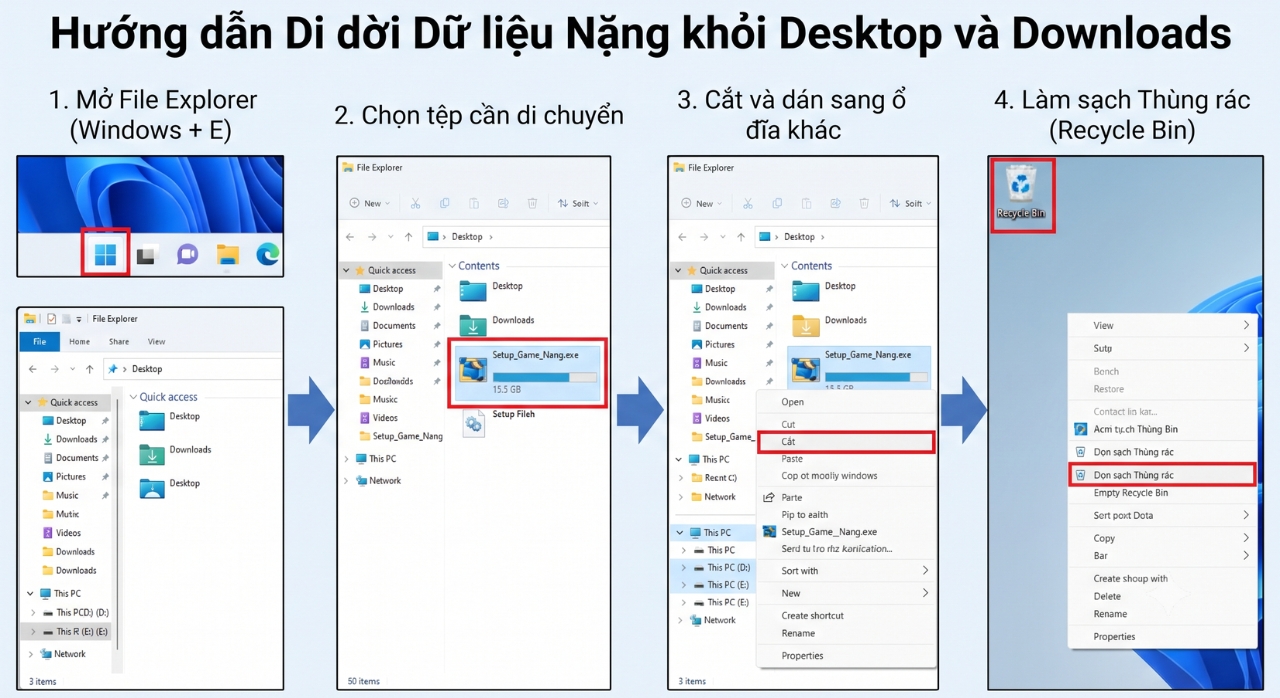
Bước 3: Di Dời Dữ Liệu Nặng Ở Desktop Và Downloads (Thủ phạm chính)
Đa số người dùng thường có thói quen lưu trữ phim ảnh, file cài đặt nặng hoặc tài liệu trực tiếp ngoài màn hình Desktop hoặc thư mục Downloads, trong khi hai thư mục này mặc định nằm ở ổ C.
-
Mở File Explorer (Windows + E).
-
Kiểm tra trong thư mục Downloads và Desktop, hãy di chuyển các file nặng (video, bộ cài phần mềm
.iso,.execũ) sang ổ đĩa khác (như ổ D hoặc ổ E). -
Sau khi chuyển xong, nhớ vào Recycle Bin (Thùng rác) trên màn hình chính, nhấp chuột phải chọn Empty Recycle Bin để làm sạch hoàn toàn.
Bước 4: Tắt Hoặc Thu Nhỏ Dung Lượng Hiberfil.sys (Chế độ ngủ đông)
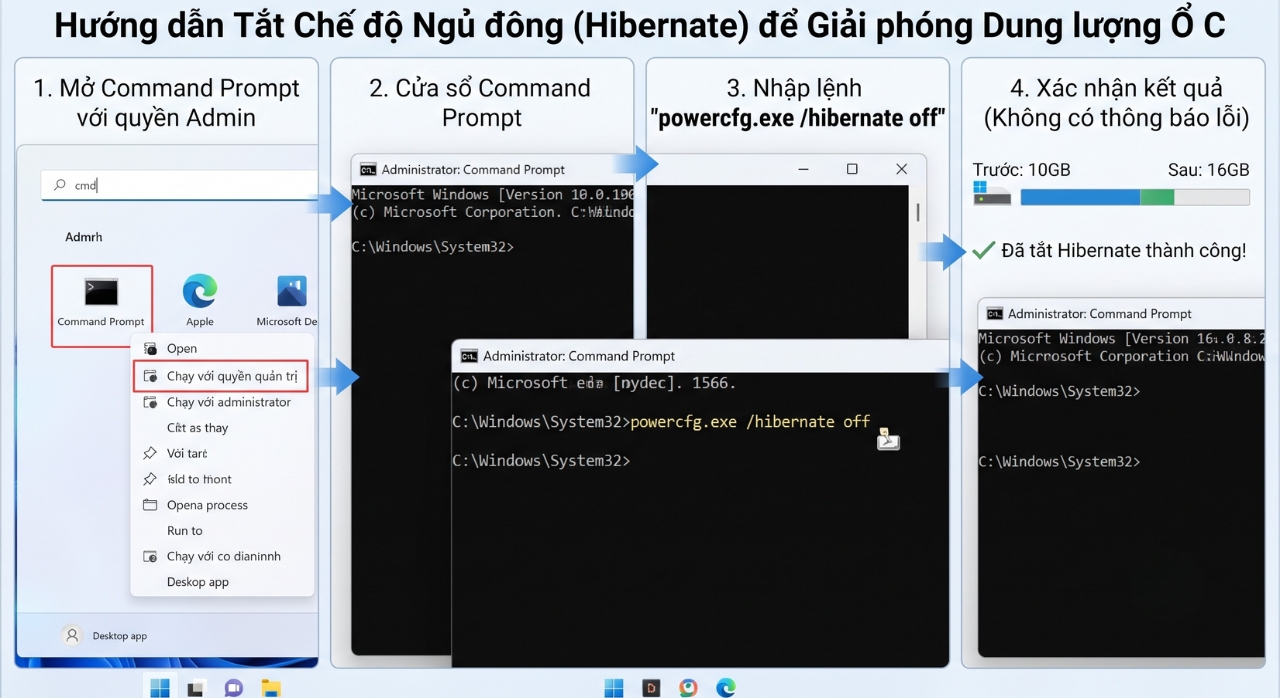
Tính năng Hibernate (Ngủ đông) lưu toàn bộ trạng thái RAM vào ổ C khi tắt máy, khiến nó chiếm một dung lượng ổ cứng đúng bằng lượng RAM vật lý của bạn (ví dụ 8GB hoặc 16GB). Nếu bạn ít dùng chế độ này, hãy tắt nó đi để giải phóng không gian:
-
Nhấn Windows + S, gõ
cmd, nhấp chuột phải vào Command Prompt và chọn Run as administrator. -
Nhập dòng lệnh sau rồi nhấn Enter:
powercfg.exe /hibernate off -
Ngay lập tức, dung lượng ổ C của bạn sẽ được trả lại nguyên vẹn một khoảng trống lớn bằng đúng dung lượng RAM của máy.