Từ “Con Ghẻ” Lên “Chính Thất”: Tuyệt Chiêu Nâng Cấp Windows 11 Home Single Language Lên Pro Nhắm Mắt Cũng Làm Được!

Anh em đi mua laptop mới dạo này chắc không còn lạ gì cái kịch bản này: Gom lúa mấy tháng trời, ra siêu thị rước về một em máy thiết kế tràn viền, vỏ nhôm nguyên khối sang chảnh. Hí hửng bóc seal, bật máy lên lướt vào phần Settings để kiểm tra cấu hình. Và… đập vào mắt là dòng chữ “Windows 11 Home Single Language” nằm chình ình trêu ngươi.
Cảm giác lúc đó nó hụt hẫng vô cùng! Bỏ ra hai, ba chục củ mua cái máy xịn xò mà hãng lại gài cho cái hệ điều hành không thể “tù túng” hơn. Nhiều anh em muốn đổi ngôn ngữ hiển thị từ tiếng Anh sang tiếng Việt cho bố mẹ ở nhà dễ dùng? Vô phương cứu chữa! Muốn bật mã hóa ổ cứng BitLocker bảo vệ tài liệu? Hãng lắc đầu từ chối!
Thế là máu “chiến” nổi lên. Anh em quyết định phải nâng cấp nó lên bản Pro cho bằng bạn bằng bè. Nhưng làm sao để lên Pro mà không phải cài lại Win từ đầu, không bị mất đống dữ liệu, game gủng vừa mới tải về? Pha cốc cà phê đi, kéo ghế lại đây. Hôm nay mình sẽ chỉ cho anh em một “tuyệt chiêu” nâng cấp mượt như vuốt lụa, đảm bảo nhắm mắt cũng làm được!
 1. Nỗi Đau Mang Tên “Single Language” Và Tại Sao Phải Nâng Cấp?
Trước khi bắt tay vào việc, phải nói qua một chút để anh em hiểu cái bản Home Single Language (gọi tắt là Home SL) nó “chuối” ở chỗ nào.
Thực ra, nó chính là bản Windows 11 Home bình thường thôi, sức mạnh phần cứng vẫn bung xõa hết mức. Nhưng Microsoft đã “khóa chết” gói ngôn ngữ hiển thị (Display Language) của nó lại. Máy bạn lúc cài đặt ban đầu chọn tiếng Anh, thì nó vĩnh viễn là tiếng Anh. Không có chuyện bạn vào Settings tải thêm gói tiếng Việt hay tiếng Nhật về để đổi giao diện đâu. Cái này cực kỳ bất tiện nếu máy tính đó dùng chung cho cả gia đình, người già hoặc trẻ nhỏ không rành ngoại ngữ.
Thêm vào đó, vì mang gốc gác là bản Home, nên nó bị cắt sạch mấy món “đồ chơi” xịn xò của dân Pro. Không có Group Policy để tinh chỉnh hệ thống, không có Windows Sandbox để test virus, và vắng luôn cả BitLocker để khóa ổ cứng. Thế nên, việc nâng cấp lên bản Pro không chỉ giải quyết cái vụ ngôn ngữ, mà còn là mở khóa toàn bộ sức mạnh tiềm ẩn của cỗ máy bạn đang dùng.
2. Chuẩn Bị “Đạn Dược”: Xin Đừng Tự Cắt Cổ Mình Bằng Đồ Crack!
Để nâng cấp, thứ duy nhất bạn cần là một chiếc Key bản quyền Windows 11 Pro (dãy gồm 25 ký tự).
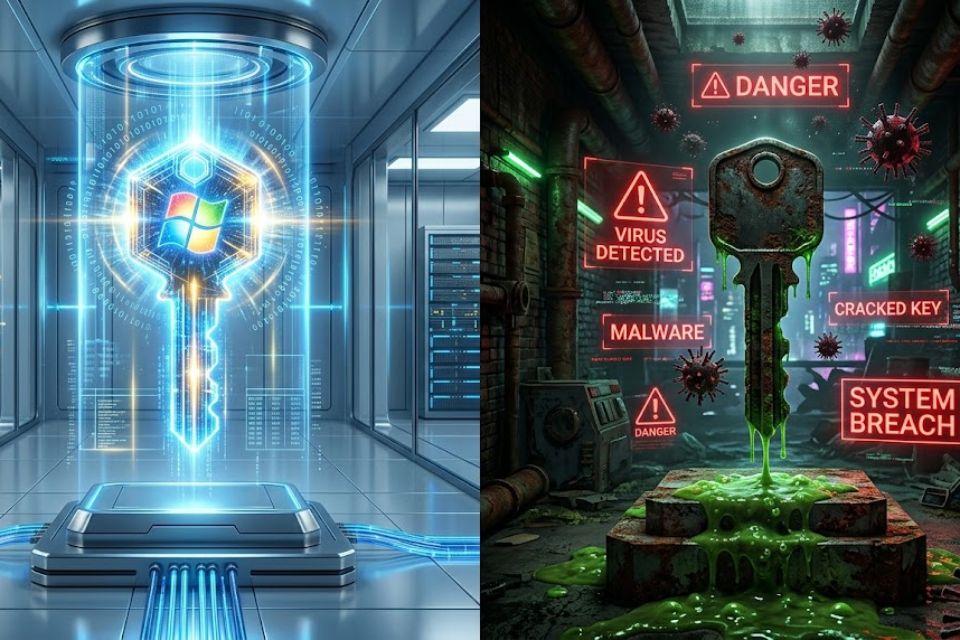
Khúc này nhiều ông hay có thói quen lên Google gõ “Cách crack Win 11 Pro”, rồi tải mấy cái tool như KMSAuto hay KMSpico về chạy. Nghe lời mình, dừng lại ngay! Bạn đang dùng một hệ điều hành chính hãng sạch sẽ (bản quyền OEM đi kèm máy), tự nhiên rước ba cái phần mềm bẻ khóa không rõ nguồn gốc về làm gì? Tụi hacker nó không làm từ thiện đâu. Đi kèm với mấy cái tool crack đó 99% là mã độc đào coin chạy ngầm ăn mòn tuổi thọ máy, hoặc xui hơn là dính Ransomware khóa sạch dữ liệu tống tiền.
 Thời buổi này, một chiếc key Win 11 Pro giá rẻ bán rất nhiều trên các nền tảng thương mại điện tử hoặc các diễn đàn IT uy tín. Giá chỉ bằng vài ly trà sữa. Mua một cái, dùng trọn đời, update thoải mái không lo nơm nớp. Có key xịn trong tay rồi, chúng ta bắt đầu hành sự thôi!
3. Bắt Trúng “Bệnh”: Tại Sao Nhập Key Pro Vào Lại Báo Lỗi?
Đây là cái bẫy mà 9/10 người tự nâng cấp ở nhà đều dính! Khi bạn vào mục Settings > System > Activation > Change Product Key và nhập thẳng cái key Pro vừa mua vào, ôi thôi, hệ thống quay mòng mòng một lúc rồi hiện lên cái thông báo lỗi đỏ chót (thường là mã lỗi 0x800f0805 hoặc tương tự). Máy từ chối nâng cấp!
Tại sao vậy? Vì từ bản Home SL nhảy vọt lên Pro, hệ thống máy chủ của Microsoft thỉnh thoảng bị “ngáo”, nó không xử lý kịp quá trình chuyển đổi giấy phép trực tuyến.
Thế là nhiều người hoảng loạn, tưởng mua phải key rởm, vội vàng cắm USB vào format cài lại toàn bộ máy. Khoan khoan! Đừng vội tay chân thế. Trong giới IT có một “bài tủ” cực kỳ kinh điển để vượt qua cái rào cản này, đó là: Ngắt kết nối mạng và dùng Key mồi!
 4. Thực Hành: Ép Xung Lên Pro Trong 3 Bước Thần Tốc
Làm đúng theo trình tự này nhé, đảm bảo máy bạn lột xác trong chưa tới 10 phút, không mất dù chỉ một cái icon ngoài Desktop:
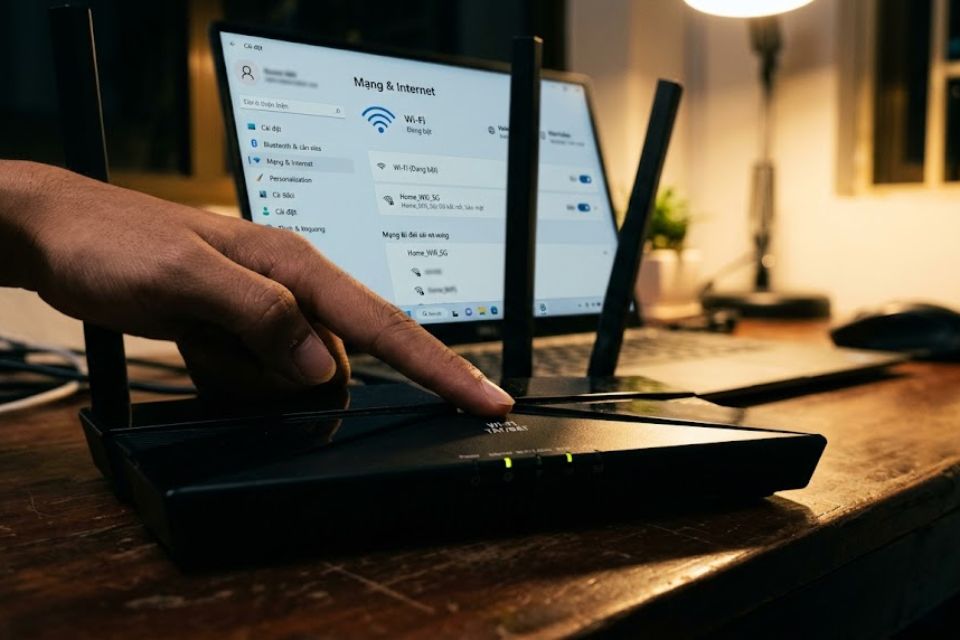
Bước 1: Rút ống thở Internet Đây là bước quyết định! Hãy tắt Wi-Fi đi, hoặc rút ngay sợi cáp mạng LAN ra khỏi máy. Đảm bảo máy tính của bạn đang ở trạng thái hoàn toàn ngoại tuyến (Offline). Tại sao ư? Để ép Windows không thèm “hỏi ý kiến” máy chủ Microsoft nữa, bắt nó phải nâng cấp cục bộ ngay lập tức.
Bước 2: Nhập “Key Mồi” Thần Thánh Mở máy lên, vào Settings -> System -> Activation. Tìm đến dòng Change product key và bấm vào nút Change. Lúc này, bạn KHÔNG nhập cái key Pro bạn vừa mua nhé! Hãy nhập cái key dùng chung (Generic Key) do chính Microsoft cung cấp này vào: VK7JG-NPHTM-C97JM-9MPGT-3V66T
Nhiều anh em nhìn cái key này tưởng mình share key lậu. Không phải đâu! Đây là mã lệnh công khai của hãng, chỉ dùng để “ép” hệ điều hành tải các tính năng ẩn của bản Pro ra, chứ nó không có tác dụng kích hoạt bản quyền. Nhập xong, bấm Next -> Start.
Bước 3: Ngồi rung đùi chờ đợi Màn hình máy tính sẽ chuyển sang màu xanh đặc trưng, thông báo “Adding features…”. Máy tính sẽ tự động khởi động lại khoảng 1 đến 2 lần. Quá trình này diễn ra cực nhanh, tầm 3-5 phút là xong vì thực chất các file của bản Pro đã nằm sẵn trong ổ cứng rồi, hệ thống chỉ đang mở khóa chúng ra thôi.