Bypass Secure Boot cài Windows 11
Bypass Secure Boot cài Windows 11 là chủ đề được khá nhiều người quan tâm khi quá trình cài đặt Windows 11 xuất hiện thông báo yêu cầu máy phải hỗ trợ hoặc bật Secure Boot. Với những chiếc PC, laptop đời cũ, tình trạng này không hề hiếm. Có máy thực tế hỗ trợ Secure Boot nhưng đang tắt trong BIOS, cũng có thiết bị sử dụng chế độ Legacy nên bộ cài Windows 11 không đáp ứng theo cách thông thường.
Vậy có nhất thiết phải bypass ngay không? Chưa chắc. Trước tiên nên kiểm tra xem máy đang gặp vấn đề gì, bởi nếu chỉ do thiết lập BIOS thì bật đúng tùy chọn sẽ an toàn hơn nhiều so với việc bỏ qua yêu cầu.
Lưu ý: Secure Boot là một tính năng bảo mật của UEFI. Việc bỏ qua yêu cầu tương thích có thể làm thiết bị không được Microsoft hỗ trợ đầy đủ. Hãy sao lưu dữ liệu quan trọng trước khi thay đổi thiết lập hoặc cài lại Windows.
Secure Boot là gì và tại sao Windows 11 yêu cầu?
Secure Boot là một tính năng bảo mật nằm trong firmware UEFI của máy tính. Hiểu đơn giản, nó giúp hệ thống kiểm tra thành phần phần mềm khởi động trước khi Windows được tải lên, từ đó hạn chế một số loại mã độc can thiệp vào quá trình boot.
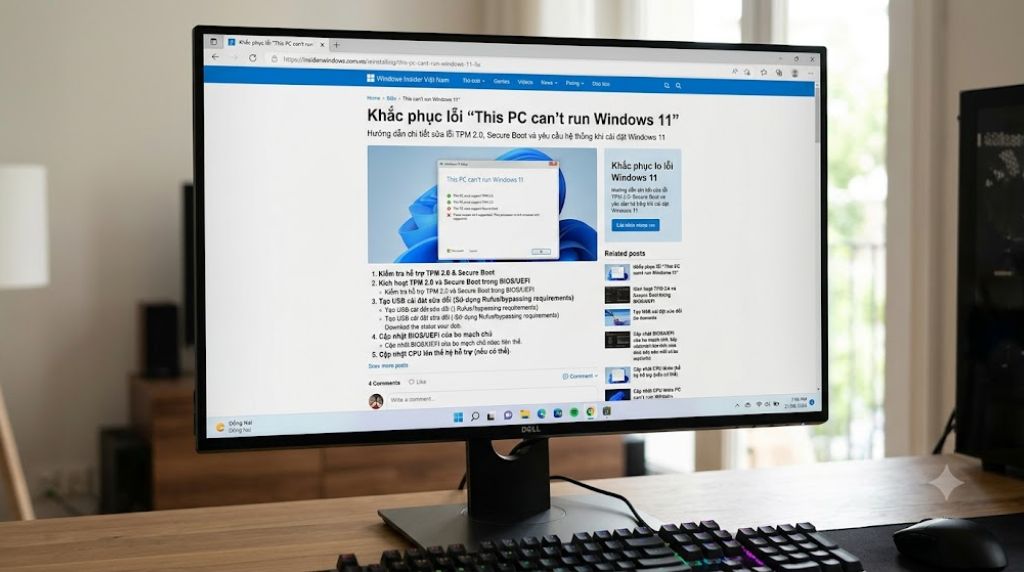
Windows 11 đưa Secure Boot vào nhóm yêu cầu phần cứng nhằm tăng mức độ bảo mật tổng thể. Chính vì vậy, khi chạy công cụ kiểm tra tương thích hoặc bắt đầu cài đặt, máy có thể xuất hiện thông báo liên quan đến Secure Boot.
Nhưng có một điểm khá thú vị: máy có Secure Boot chưa chắc đang bật Secure Boot.
Để kiểm tra trên Windows, nhấn Windows + R, nhập:
msinfo32
Sau đó nhấn Enter.
Trong cửa sổ System Information, tìm mục Secure Boot State. Nếu hiển thị On, tính năng đang được bật. Nếu Off, máy có thể hỗ trợ nhưng hiện chưa kích hoạt. Còn nếu hiển thị Unsupported, phần cứng hoặc chế độ firmware hiện tại có thể không hỗ trợ tính năng này.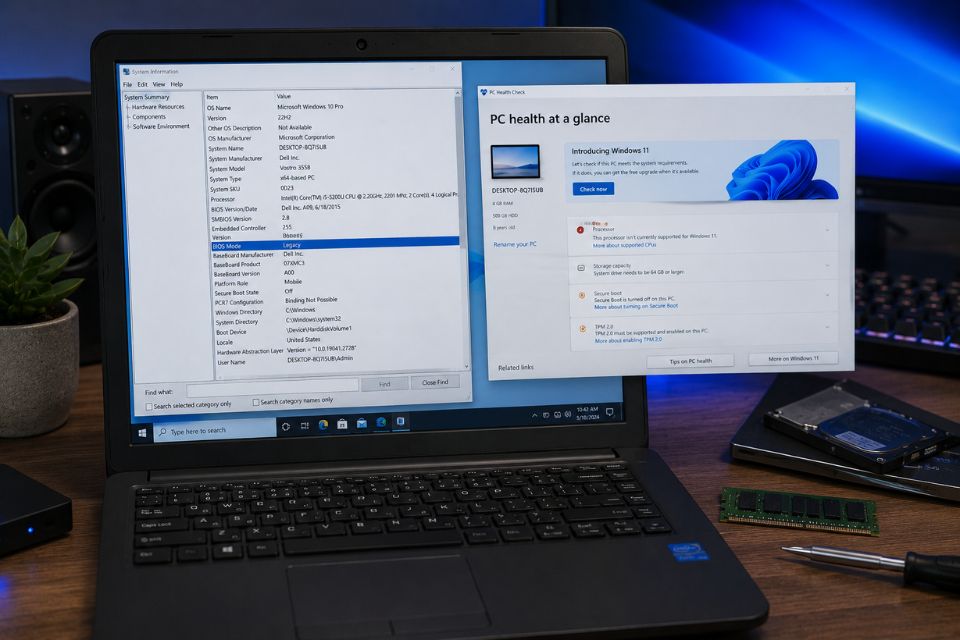
Kiểm tra BIOS trước khi bypass Secure Boot cài Win 11
Nếu máy báo Secure Boot chưa bật, đừng bypass vội.
Hãy thử vào BIOS/UEFI để kiểm tra. Tùy thiết bị, bạn có thể cần nhấn F2, Delete, F10, F12 hoặc Esc ngay sau khi bật máy. Phím truy cập phụ thuộc vào nhà sản xuất.
Trong BIOS, tìm các mục như Secure Boot, Boot Mode, UEFI/Legacy Boot hoặc những thiết lập có tên tương tự.
Nếu máy đang sử dụng Legacy/CSM, Secure Boot thường không thể hoạt động theo cách thông thường. Trong một số trường hợp, cần chuyển sang UEFI trước.
Đây là bước cần cẩn thận. Nếu Windows hiện tại được cài theo Legacy với ổ đĩa MBR, việc chuyển thẳng sang UEFI có thể khiến hệ điều hành hiện tại không khởi động được.
Trước khi thay đổi, bạn nên xác định chế độ boot và kiểu phân vùng ổ đĩa. Có thể kiểm tra trong System Information hoặc Disk Management.
Nếu hệ thống đã sử dụng UEFI và ổ đĩa GPT, việc bật Secure Boot thường đơn giản hơn.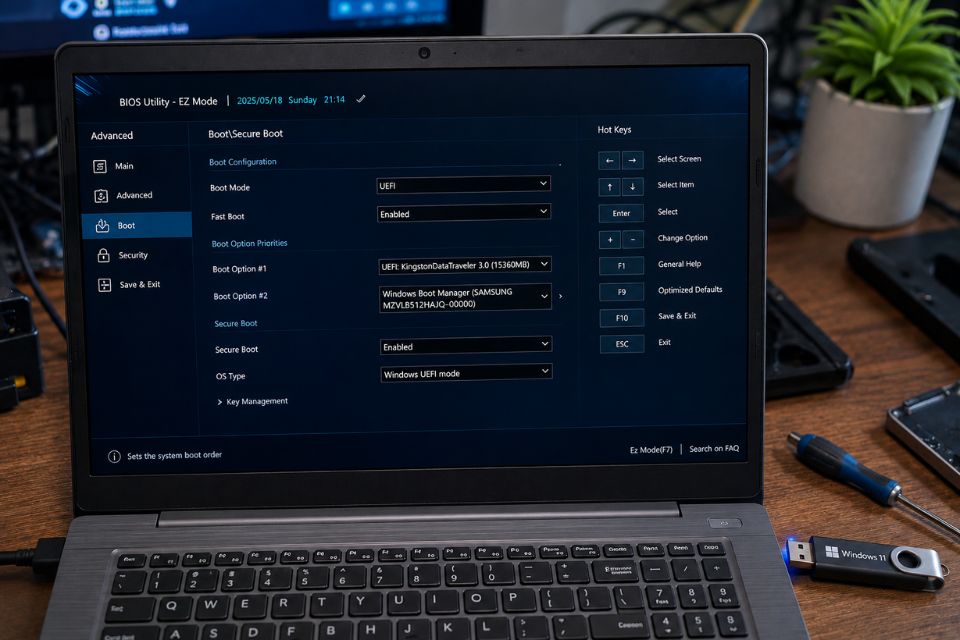
Khi nào cần bypass Secure Boot cài Win 11?
Bypass chỉ nên được cân nhắc khi máy thực sự không đáp ứng yêu cầu hoặc cấu hình hiện tại khiến quá trình cài đặt chính thống bị chặn.
Ví dụ, bạn có một chiếc máy cũ vẫn chạy tốt nhưng không có Secure Boot. CPU và RAM vẫn đủ cho nhu cầu sử dụng, SSD còn khỏe và các thiết bị ngoại vi đều hoạt động bình thường.
Trong trường hợp này, người dùng có thể muốn cài Windows 11 thay vì tiếp tục sử dụng phiên bản Windows cũ.
Tuy nhiên, bypass không làm cho máy tự nhiên có thêm Secure Boot. Nó chỉ khiến trình cài đặt bỏ qua bước kiểm tra tương ứng.
Đây là điểm cần nhớ.
Nếu máy có thể bật Secure Boot một cách bình thường, hãy ưu tiên bật tính năng này. Nếu máy không hỗ trợ, lúc đó mới xem xét phương án bỏ qua kiểm tra.
Bypass Secure Boot cài Win 11 bằng USB cài đặt
Một phương pháp phổ biến là tạo USB cài Windows 11 bằng công cụ hỗ trợ tùy chỉnh yêu cầu phần cứng. Trong quá trình tạo USB, một số công cụ cho phép người dùng lựa chọn bỏ qua các yêu cầu như TPM 2.0, Secure Boot hoặc giới hạn phần cứng khác.
Ưu điểm của cách này là thao tác khá trực quan. Bạn chuẩn bị file ISO Windows 11, chọn USB cần tạo bộ cài rồi thiết lập tùy chọn phù hợp trước khi bắt đầu.
Sau khi USB hoàn tất, khởi động máy từ USB và tiến hành Windows Setup.
Nếu bộ cài vẫn hiển thị cảnh báo Secure Boot, bạn có thể kiểm tra lại cách USB được tạo và chế độ boot của máy. Một số trường hợp lỗi không nằm ở Secure Boot mà do USB được tạo không tương thích với firmware của thiết bị.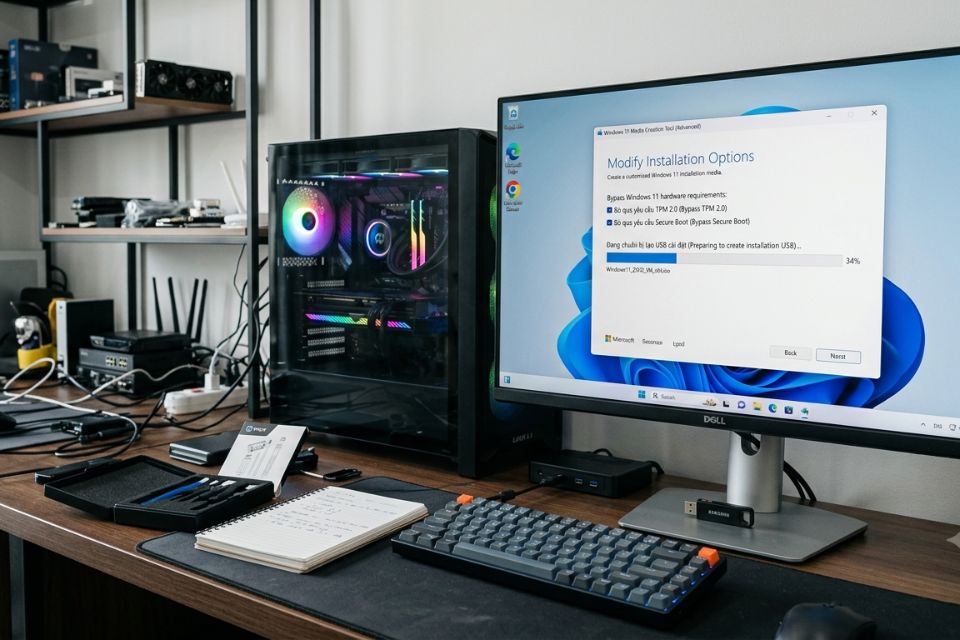
Bỏ qua Secure Boot trong quá trình Windows Setup
Nếu bạn đang ở màn hình cài đặt Windows và bị chặn bởi yêu cầu phần cứng, có thể sử dụng môi trường Command Prompt để điều chỉnh một số thiết lập tương thích.
Trong Windows Setup, tổ hợp Shift + F10 có thể mở Command Prompt. Từ đó, người dùng có thể truy cập Registry Editor bằng:
regedit
Sau đó có thể tạo các thiết lập dưới:
HKEY_LOCAL_MACHINE\SYSTEM\Setup\LabConfig
Một số hướng dẫn sử dụng các giá trị DWORD để yêu cầu bộ cài bỏ qua kiểm tra Secure Boot hoặc TPM.
Tuy nhiên, Registry là khu vực nhạy cảm. Nếu bạn không hiểu rõ giá trị đang tạo có tác dụng gì, tốt nhất không nên thay đổi hàng loạt thiết lập.
Với người dùng phổ thông, tạo USB cài đặt bằng công cụ có tùy chọn bỏ qua yêu cầu thường dễ kiểm soát hơn so với chỉnh Registry thủ công.
Cài Windows 11 sau khi bypass Secure Boot
Sau khi vượt qua bước kiểm tra, quá trình cài đặt Windows 11 nhìn chung không khác quá nhiều so với cài đặt thông thường.
Bạn chọn ngôn ngữ, bàn phím, phiên bản Windows rồi đến phần lựa chọn ổ đĩa.
Đây là lúc cần tỉnh táo nhất.
Nếu cài mới hoàn toàn và xóa phân vùng cũ, hãy chắc chắn rằng mình đã sao lưu dữ liệu. Nếu máy có nhiều ổ, đừng chỉ dựa vào tên Disk 0 hoặc Disk 1. Hãy kiểm tra dung lượng để xác định đúng thiết bị.
Sau khi Windows cài xong, máy sẽ khởi động lại. Khi vào desktop, kiểm tra Wi-Fi, Bluetooth, âm thanh, webcam và card đồ họa.
Nếu có thiết bị báo lỗi trong Device Manager, hãy tìm driver tương ứng từ nhà sản xuất.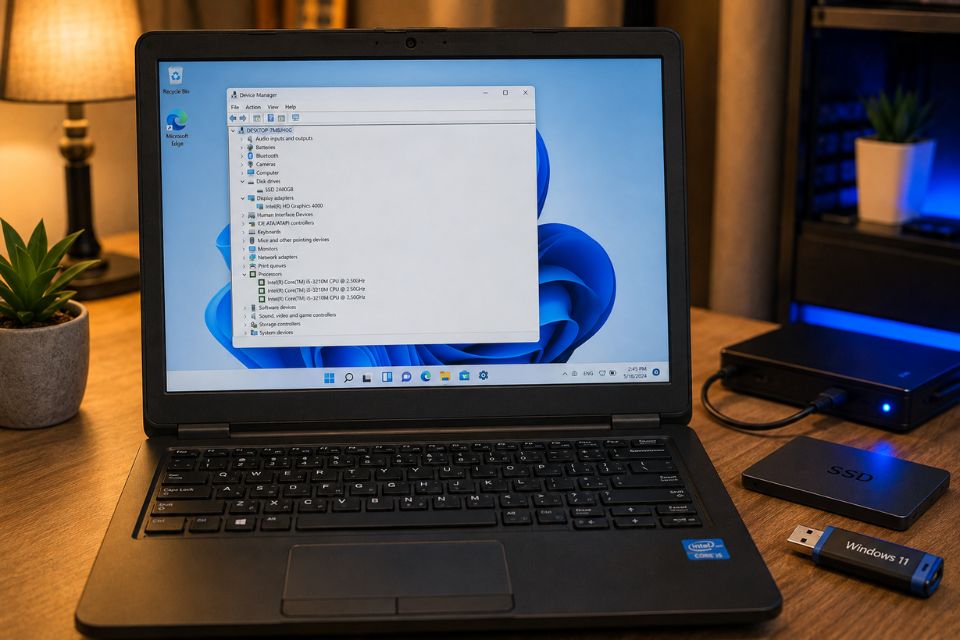
Những lưu ý sau khi bypass Secure Boot
Cài được không có nghĩa là mọi thứ sẽ giống hệt một máy được Windows 11 hỗ trợ chính thức.
Thiết bị không đáp ứng yêu cầu phần cứng có thể không được Microsoft hỗ trợ đầy đủ. Chính sách cập nhật cũng có thể thay đổi theo từng thời điểm. Vì vậy, bạn nên chủ động sao lưu hệ thống và dữ liệu quan trọng.
Ngoài ra, hãy theo dõi Windows Update sau khi cài. Nếu có bản cập nhật lớn gây lỗi, việc biết cách tạo điểm khôi phục hoặc phục hồi hệ thống sẽ rất hữu ích.
Nếu máy chạy chậm, đừng vội kết luận rằng bypass là nguyên nhân. Hãy kiểm tra CPU, RAM và Disk trong Task Manager. Một chiếc máy dùng HDD cũ thường chậm không phải vì Secure Boot bị bypass mà vì ổ đĩa đã trở thành “nút thắt cổ chai”.
Nếu có điều kiện, nâng cấp SSD và tăng RAM thường đem lại hiệu quả rõ rệt hơn nhiều.
Có nên bypass Secure Boot để cài Windows 11?
Nếu máy hỗ trợ Secure Boot, câu trả lời khá đơn giản: hãy bật nó thay vì bypass.
Nếu thiết bị không hỗ trợ nhưng vẫn đủ mạnh để chạy Windows 11 và bạn hiểu rõ những giới hạn của việc cài đặt trên phần cứng không tương thích, bypass có thể là một lựa chọn.
Quan trọng nhất vẫn là dữ liệu và khả năng khôi phục. Hãy sao lưu trước khi thay đổi BIOS hoặc cài lại hệ điều hành. Đừng biến một lần nâng cấp Windows thành một buổi “cứu dữ liệu” bất đắc dĩ!
Windows 11 mang lại giao diện mới, nhiều tính năng bảo mật và trải nghiệm hiện đại hơn. Nhưng nếu chiếc máy quá cũ, việc cố cài bằng mọi giá chưa chắc là lựa chọn tốt. Đôi khi Windows hiện tại chạy ổn định vẫn đáng giữ hơn.