Thư mục Windows.old trên Win 11 có xóa được không? Cách giải phóng dung lượng ổ C an toàn
Mỗi khi bạn nâng cấp hệ thống lên phiên bản hệ điều hành mới, ổ đĩa C thường đối mặt với tình trạng “báo đỏ” đầy ắp dung lượng. Thủ phạm lớn nhất gây ra cảnh báo này không ai khác chính là Windows.old – một thư mục “khổng lồ” chứa toàn bộ dữ liệu của hệ điều hành cũ.
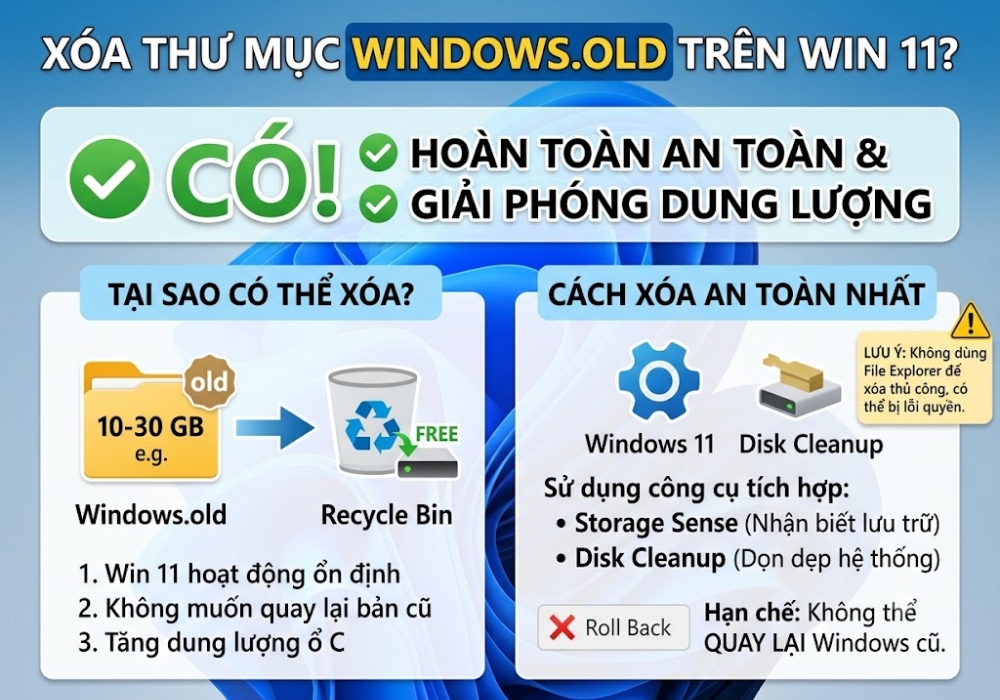
Liệu chúng ta có thể “tiễn” nó đi mà không làm ảnh hưởng đến máy tính hay không? Câu trả lời là có, hoàn toàn xóa được. Tuy nhiên, trước khi click chuột chọn xóa, hãy cùng tìm hiểu xem thư mục này có tác dụng gì và làm thế nào để dọn dẹp nó một cách an toàn nhất nhé.
1. Thư mục Windows.old thực chất là gì và nằm ở đâu?
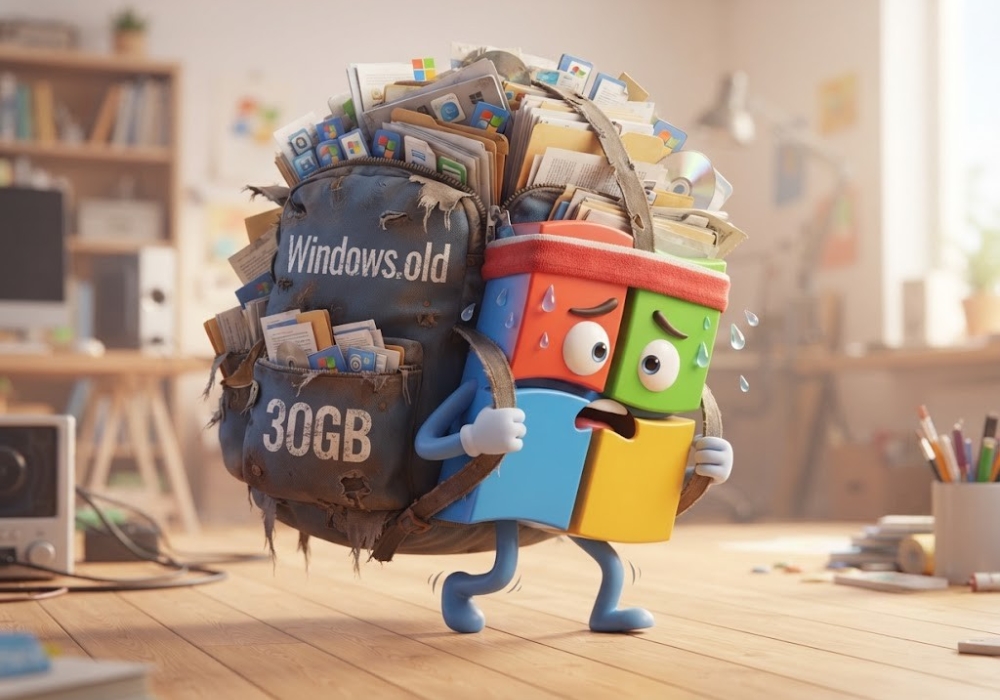
Khi bạn tiến hành cập nhật lớn cho máy tính, ví dụ như từ Windows 10 lên Windows 11 hoặc cài các bản Build cập nhật tính năng định kỳ, hệ thống sẽ tự động tạo ra một bản lưu trữ dự phòng. Bản sao lưu này được gom lại và lưu trữ ngay trong thư mục gốc của ổ đĩa C, mang tên Windows.old.
[Ổ C:\] -> [Windows.old] (Dung lượng: 15GB - 30GB+)
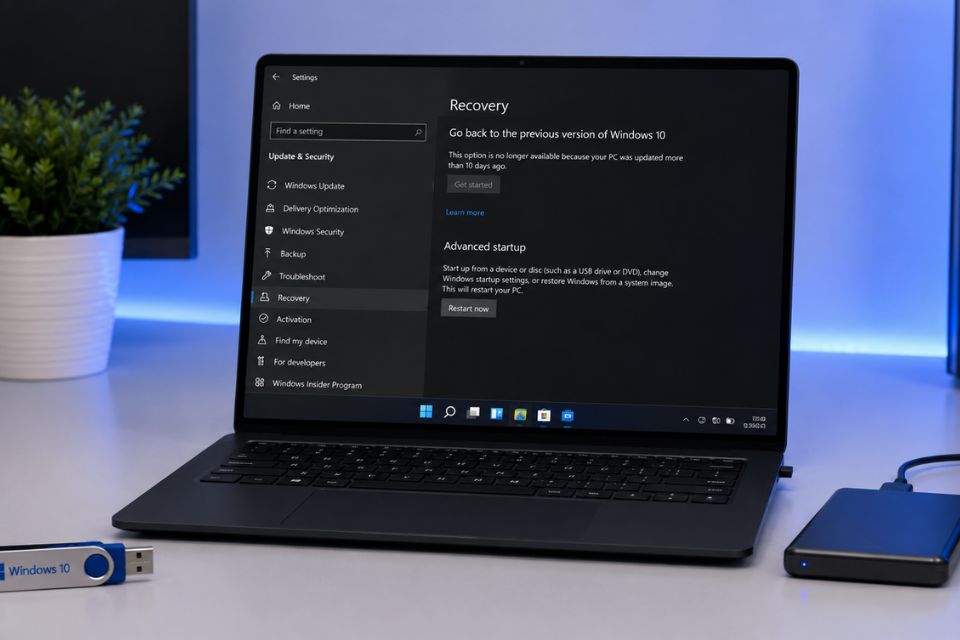
Mục đích chính của nó rất nhân văn: Cứu hộ. Nếu bạn cảm thấy phiên bản Windows mới dùng không quen, bị lỗi phần mềm, hoặc đơn giản là… không thích giao diện mới, bạn có thể dễ dàng quay trở lại phiên bản cũ thông qua tính năng Recovery.
-
Dung lượng: Thường dao động từ 15GB đến tận 30GB (hoặc nhiều hơn tùy thuộc vào dữ liệu hệ thống trước đó).
-
Vấn đề: Chiếm một khoảng không gian lưu trữ cực kỳ lớn, khiến máy tính nhanh chóng bị đầy ổ đĩa, dẫn đến hiện tượng giật lag khi mở ứng dụng.
2. Windows.old trên Win 11 có xóa được không?
Rất nhiều người dùng cảm thấy e dè khi nhìn thấy thư mục này. Họ sợ rằng máy tính sẽ bị “sập nguồn” hoặc mất sạch dữ liệu cá nhân nếu lỡ tay xóa nhầm các tệp hệ thống cũ.
Thực tế thì sao? Hoàn toàn xóa được và không hề nguy hiểm cho máy tính của bạn, với điều kiện hệ thống Windows 11 hiện tại đang hoạt động ổn định và bạn không có ý định downgrade (quay về bản cũ) nữa.
Tuy nhiên, bạn cần lưu ý một điểm cực kỳ quan trọng: Tuyệt đối không được dùng chuột phải rồi chọn Delete trực tiếp trong File Explorer như cách xóa file thông thường. Thao tác này vừa không triệt để, vừa dễ gây lỗi quyền truy cập hệ thống (Access Denied). Hãy sử dụng các công cụ chuyên dụng mà Microsoft đã tích hợp sẵn để dọn dẹp sạch sẽ.
3. Hướng dẫn 2 cách xóa thư mục Windows.old an toàn nhất
Để giúp ổ C lấy lại không gian thoáng đãng, bạn có thể áp dụng một trong hai cách dưới đây. Cả hai phương pháp này đều đảm bảo an toàn tuyệt đối cho các file tài liệu cá nhân của bạn.
Cách dùng tính năng Disk Cleanup (Đơn giản, phổ biến)
Đây là công cụ dọn rác quốc dân quen thuộc với mọi đời Windows.
-
Mở thanh tìm kiếm (Search), gõ Disk Cleanup và nhấn Enter.
-
Chọn ổ đĩa chứa hệ điều hành (thường là ổ C:) rồi nhấn OK.
-
Chờ vài giây để hệ thống quét, sau đó click vào nút Clean up system files ở góc dưới.
-
Tích chọn ô Previous Windows installation(s). Bạn cũng có thể chọn thêm các mục rác khác như Temporary Files nếu muốn.
-
Nhấn OK -> Delete Files và chờ đợi quá trình hoàn tất.

Cách dùng ứng dụng Settings (Giao diện hiện đại trên Win 11)
Nếu bạn không thích giao diện cổ điển của Disk Cleanup, hãy dùng ngay phần cài đặt sẵn có trên Windows 11:
-
Nhấn tổ hợp phím Windows + I để mở bảng Settings.
-
Truy cập theo đường dẫn: System -> Storage -> Temporary files.
-
Hệ thống sẽ liệt kê các tệp tạm thời. Hãy tìm và đánh dấu vào mục Previous Windows installation(s).
-
Nhấn nút Remove files ở phía trên hoặc dưới màn hình để bắt đầu quá trình xóa.
4. Những lưu ý quan trọng trước khi quyết định “khai tử” Windows.old
Việc dọn dẹp ổ cứng mang lại không gian trống để bạn thoải mái lưu trữ game, tài liệu hay cài đặt các phần mềm nặng. Dẫu vậy, bạn nên cân nhắc kỹ những điều sau:
-
Không thể quay lại bản cũ: Một khi đã xóa Windows.old, cánh cửa quay về phiên bản hệ điều hành trước đó sẽ chính thức đóng lại. Bạn chỉ có thể dùng tiếp Win 11 hiện tại.
-
Thời gian tự động xóa: Nếu bạn không chủ động xóa, hệ thống Windows thường sẽ tự động “dọn dẹp” sạch sẽ thư mục này sau khoảng 10 ngày đến 30 ngày sử dụng ổn định.
-
Ổ cứng đầy làm giảm hiệu suất: Nếu máy tính của bạn dùng ổ SSD dung lượng thấp (như 128GB hoặc 256GB), việc giữ lại Windows.old là sự lãng phí không cần thiết.

Trải nghiệm mượt mà hơn cùng bản quyền chính hãng
Sử dụng một hệ điều hành được kích hoạt bản quyền đầy đủ sẽ giúp máy tính của bạn luôn nhận được các bản vá bảo mật mới nhất, tránh tình trạng lỗi vặt hoặc xung đột phần mềm không đáng có trong quá trình sử dụng hàng ngày.
Nếu bạn đang tìm kiếm một giải pháp nâng cấp trải nghiệm công nghệ ổn định, việc sở hữu một mã kích hoạt bản quyền là bước đi vô cùng cần thiết. Bạn đọc có thể tham khảo và tìm hiểu thêm thông tin chi tiết cũng như mua key tại: KEYOFF để trang bị cho thiết bị của mình sự bảo vệ và tính năng tối ưu nhất.

Lời kết
Thư mục Windows.old thực chất chỉ là một “vùng đệm an toàn” tạm thời. Ngay khi bạn đã hài lòng với sự ổn định của phiên bản Windows 11 hiện tại, việc xóa bỏ nó là hoàn toàn nên làm để giải phóng dung lượng cho ổ C, giúp máy tính vận hành trơn tru và nhanh nhạy hơn. Hy vọng bài viết đã mang đến cho bạn những thông tin hữu ích và góc nhìn rõ ràng nhất!