Tối ưu hóa âm thanh vòm Dolby Atmos trên Windows 11
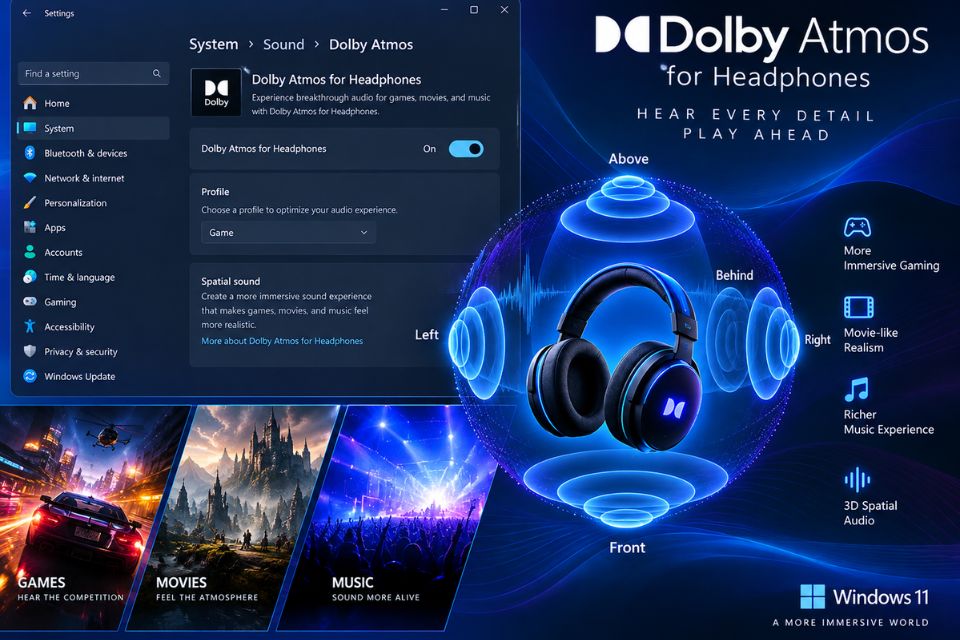
Tối ưu hóa âm thanh vòm Dolby Atmos trên Windows 11 có thể giúp trải nghiệm nghe trên máy tính trở nên sống động hơn, đặc biệt khi chơi game, xem phim hoặc nghe nhạc. Tiếng bước chân, tiếng súng, tiếng xe chạy hay hiệu ứng từ phía sau có cảm giác rõ vị trí hơn nếu thiết bị và nội dung hỗ trợ tốt. Nhưng chỉ bật Dolby Atmos thôi đã đủ chưa? Chưa hẳn! Một vài thiết lập trong Windows 11 và ứng dụng Dolby Access có thể tạo ra sự khác biệt khá rõ.
Dolby Atmos trên Windows 11 hoạt động như thế nào?
Dolby Atmos là công nghệ âm thanh không gian được thiết kế để tạo cảm giác âm thanh đến từ nhiều hướng, thay vì chỉ đơn giản là trái và phải. Với nội dung tương thích, hệ thống có thể mô phỏng cảm giác âm thanh ở phía trước, phía sau hoặc thậm chí phía trên.
Trên Windows 11, người dùng có thể bắt gặp tùy chọn Dolby Atmos for Headphones thông qua Dolby Access. Tính năng này đặc biệt đáng thử nếu bạn thường xuyên sử dụng tai nghe để chơi game.
Ví dụ, trong một tựa game FPS, tiếng bước chân phía sau nhân vật có thể được tái tạo theo hướng không gian rõ ràng hơn. Khi nghe tiếng đạn bay hoặc tiếng động cơ, bạn cũng dễ hình dung âm thanh đang phát ra từ đâu.
Tuy nhiên, Dolby Atmos không thể biến một chiếc tai nghe bình thường thành hệ thống loa rạp phim. Chất lượng phần cứng vẫn rất quan trọng. Nếu tai nghe có âm thanh quá bí, bass bị ù hoặc driver không tốt thì việc bật thêm hiệu ứng không gian đôi khi còn khiến âm thanh khó chịu.
Cách bật Dolby Atmos trên Windows 11
Trước khi tối ưu, bạn cần bật đúng chế độ âm thanh không gian. Các bước dưới đây tương đối đơn giản.
Bước 1: Mở cài đặt âm thanh
Nhấn Windows + I để mở Settings.
Sau đó chọn System ở menu bên trái và nhấn Sound. Tại đây Windows 11 sẽ hiển thị thiết bị âm thanh đang được sử dụng như loa, tai nghe Bluetooth hoặc tai nghe có dây.
Hãy chọn đúng thiết bị mà bạn muốn sử dụng Dolby Atmos. Nếu đang cắm tai nghe nhưng Windows lại phát âm thanh qua loa thì những thay đổi tiếp theo sẽ không có tác dụng như mong muốn.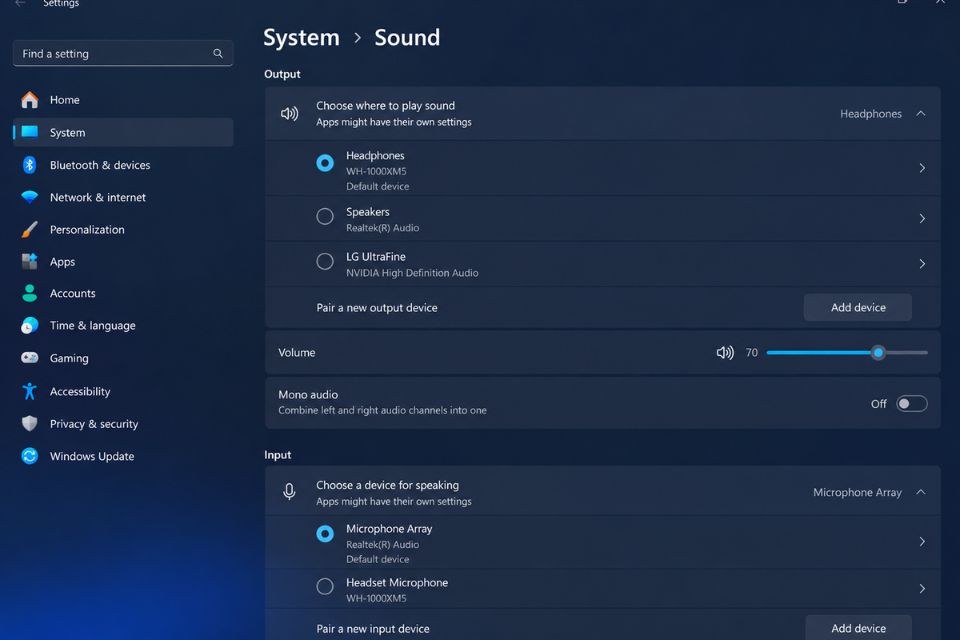
Bước 2: Mở Spatial sound
Trong phần Sound, tìm thiết bị đầu ra đang sử dụng rồi mở phần thuộc tính của thiết bị.
Tìm mục Spatial sound hoặc Spatial audio. Tùy phiên bản Windows 11 và thiết bị, cách hiển thị có thể hơi khác một chút.
Tại đây, hãy chọn Dolby Atmos for Headphones nếu tùy chọn này xuất hiện.
Nếu chưa cài Dolby Access, Windows có thể yêu cầu bạn cài ứng dụng từ Microsoft Store. Sau khi hoàn tất, quay lại phần Spatial sound để kiểm tra lại.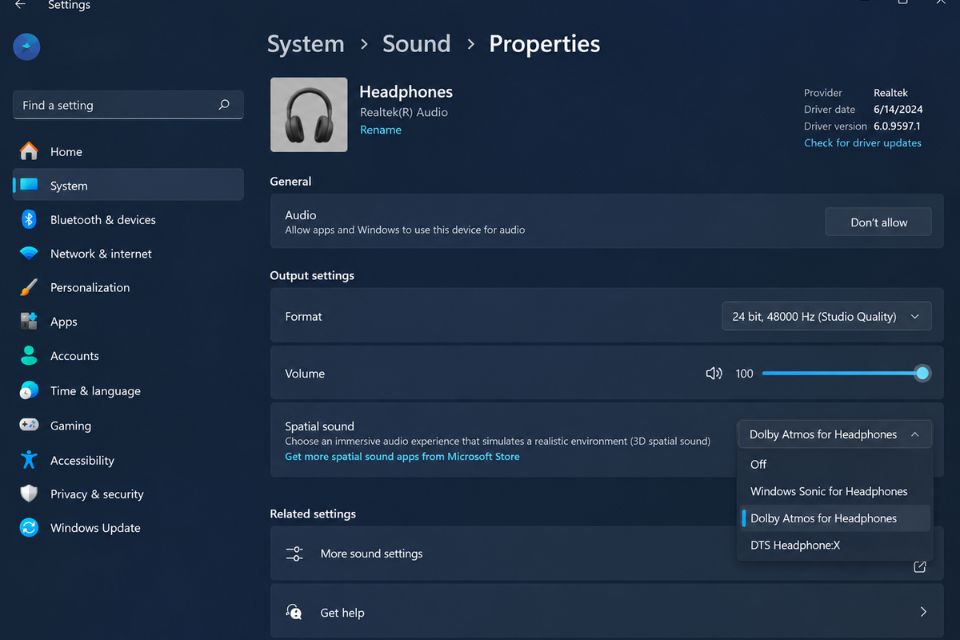
Bước 3: Thiết lập Dolby Access
Sau khi cài Dolby Access, hãy mở ứng dụng và kiểm tra các thiết lập có sẵn.
Dolby Access thường cung cấp các chế độ âm thanh khác nhau phục vụ nhu cầu nghe. Nếu chủ yếu chơi game, hãy ưu tiên chế độ dành cho Gaming nếu phiên bản ứng dụng của bạn có cung cấp.
Còn nếu xem phim, bạn có thể thử chế độ Movie. Với nhạc, hãy nghe thử chế độ Music rồi so sánh với cấu hình mặc định.
Đừng vội nghĩ chế độ nào có tên “Gaming” cũng chắc chắn hay nhất. Tai mỗi người khác nhau mà! Hãy thử từng chế độ trong cùng một đoạn game hoặc bài nhạc để tìm thiết lập phù hợp.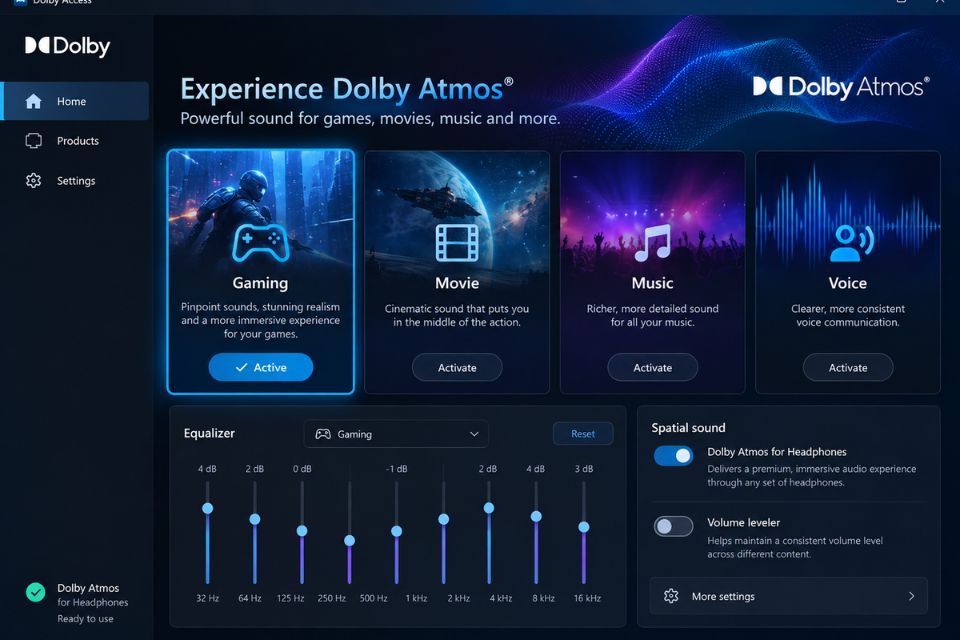
Tối ưu Dolby Atmos Windows 11 để chơi game
Nếu mục tiêu chính của bạn là gaming, hãy chú ý đến khả năng định vị âm thanh.
Trong game FPS, âm thanh bước chân thường quan trọng hơn việc bass thật mạnh. Bass quá lớn có thể làm tiếng động nhỏ bị che mất. Vì thế, thay vì cố làm âm thanh “nổ” hơn, bạn nên hướng đến sự rõ ràng.
Nếu Dolby Access có EQ, hãy thử giảm nhẹ những dải âm khiến tiếng bass bị ù và ưu tiên vùng âm giúp tiếng bước chân, tiếng nạp đạn hoặc tiếng súng rõ hơn. Không nên chỉnh quá tay.
Một mẹo khá dễ áp dụng là mở cùng một khu vực trong game, sau đó bật rồi tắt Spatial sound để so sánh. Bạn sẽ nhận ra ngay chế độ nào khiến âm thanh định hướng dễ nghe hơn.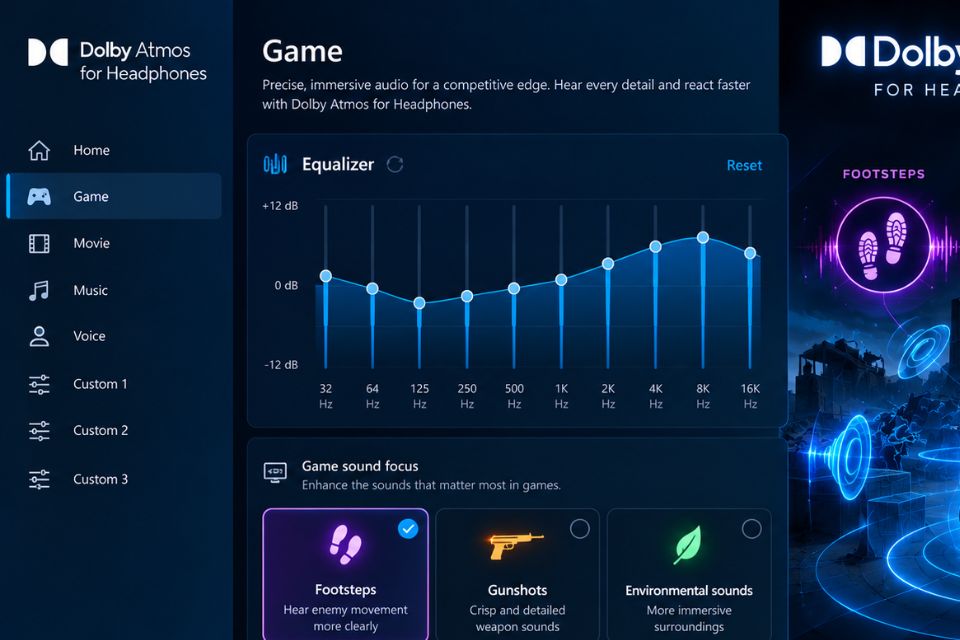
Tối ưu Dolby Atmos khi xem phim và nghe nhạc
Không phải lúc nào cấu hình gaming cũng phù hợp để xem phim.
Khi xem phim, bạn có thể ưu tiên chế độ tạo không gian rộng và âm thanh có chiều sâu. Những cảnh hành động, tiếng máy bay, tiếng mưa hoặc hiệu ứng môi trường sẽ thú vị hơn khi âm thanh được tái tạo có cảm giác bao quanh.
Với nhạc thì câu chuyện lại khác. Nếu tăng hiệu ứng không gian quá mạnh, giọng hát hoặc nhạc cụ có thể mất đi độ tự nhiên. Một số bài nghe hay hơn khi giữ cấu hình khá nhẹ.
Vì vậy, tối ưu Dolby Atmos Windows 11 không có một công thức duy nhất. Hãy xem nhu cầu chính của mình là gaming, phim hay nhạc rồi điều chỉnh theo.
Một số lỗi thường gặp khi bật Dolby Atmos
Nếu đã bật Dolby Atmos nhưng âm thanh không thay đổi, trước tiên hãy kiểm tra thiết bị đầu ra. Đây là lỗi khá dễ gặp.
Tiếp theo, kiểm tra Spatial sound xem đã chọn đúng Dolby Atmos for Headphones chưa. Nếu Windows tự chuyển sang thiết bị khác, bạn cũng cần chọn lại tai nghe hoặc loa đang sử dụng.
Driver âm thanh cũng đáng chú ý. Driver quá cũ có thể gây ra các vấn đề về âm thanh không gian, Bluetooth hoặc độ ổn định của thiết bị.
Ngoài ra, không nên bật quá nhiều hiệu ứng âm thanh cùng lúc. Nếu driver tai nghe, phần mềm của hãng và Dolby Atmos đều xử lý âm thanh, chúng có thể chồng hiệu ứng lên nhau. Kết quả đôi khi lại phản tác dụng.
Có nên bật Dolby Atmos trên Windows 11?
Nếu bạn thường xuyên chơi game, xem phim bằng tai nghe và thiết bị của bạn tương thích, Dolby Atmos trên Windows 11 rất đáng để thử.
Điểm hấp dẫn nhất nằm ở khả năng tạo cảm giác không gian. Thay vì âm thanh chỉ nằm ở hai bên tai, bạn có cảm giác nguồn âm được mở rộng ra xung quanh. Trong game, điều này có thể hỗ trợ việc nhận biết hướng âm thanh; còn khi xem phim, hiệu ứng môi trường trở nên thú vị hơn.
Dù vậy, đừng quá phụ thuộc vào những thiết lập có sẵn. Hãy thử, nghe và điều chỉnh. Một cấu hình được người khác khen hết lời chưa chắc đã hợp với tai bạn.
Sau cùng, tối ưu hóa âm thanh vòm Dolby Atmos trên Windows 11 không khó. Chỉ cần chọn đúng thiết bị, bật Spatial sound, thiết lập Dolby Access và tinh chỉnh vừa đủ. Làm đúng vài bước, trải nghiệm âm thanh trên PC có thể thay đổi khá nhiều.