Cấu hình RAM ảo Virtual Memory Windows 11 chuẩn nhất để chống văng game
Cấu hình RAM ảo Virtual Memory Windows 11 đúng cách có thể giúp máy ổn định hơn khi chơi những tựa game nặng, đặc biệt trong trường hợp RAM vật lý đã gần đầy. Khi game đang chạy mà máy liên tục báo thiếu bộ nhớ, khựng hình hoặc bất ngờ văng ra desktop, nhiều người thường nghĩ ngay đến việc nâng cấp RAM. Nhưng khoan đã! Nếu chưa có điều kiện nâng RAM, thiết lập Virtual Memory hợp lý cũng là một giải pháp đáng thử.
Tuy nhiên, không phải cứ tăng RAM ảo thật lớn là game sẽ chạy mượt. Thiết lập sai thậm chí còn khiến ổ đĩa bị sử dụng quá nhiều và trải nghiệm không được cải thiện. Vậy RAM ảo Windows 11 bao nhiêu là đủ, nên để tự động hay chỉnh thủ công? Cùng tìm hiểu nhé.
RAM ảo Virtual Memory trên Windows 11 là gì?
RAM ảo, hay Virtual Memory, là cơ chế Windows sử dụng một phần dung lượng trên ổ lưu trữ để hỗ trợ bộ nhớ RAM vật lý khi cần thiết. Phần dung lượng này thường được quản lý thông qua page file, hay còn gọi là tệp phân trang.
Ví dụ, máy của bạn có 8GB RAM nhưng đang mở game, trình duyệt, Discord và một loạt ứng dụng nền. Khi lượng RAM trống không còn nhiều, Windows có thể sử dụng page file trên SSD hoặc HDD để lưu tạm một phần dữ liệu.
Tất nhiên, RAM vật lý vẫn nhanh hơn ổ lưu trữ rất nhiều. Vì vậy, đừng hiểu RAM ảo là “biến SSD thành RAM thật”. Không có chuyện đó đâu!
Điểm đáng chú ý là RAM ảo có thể giúp Windows có thêm không gian xử lý bộ nhớ, hạn chế một số tình huống ứng dụng bị lỗi do thiếu bộ nhớ. Với game, điều này có thể hữu ích khi trò chơi sử dụng nhiều RAM hoặc máy thường xuyên chạy sát giới hạn bộ nhớ.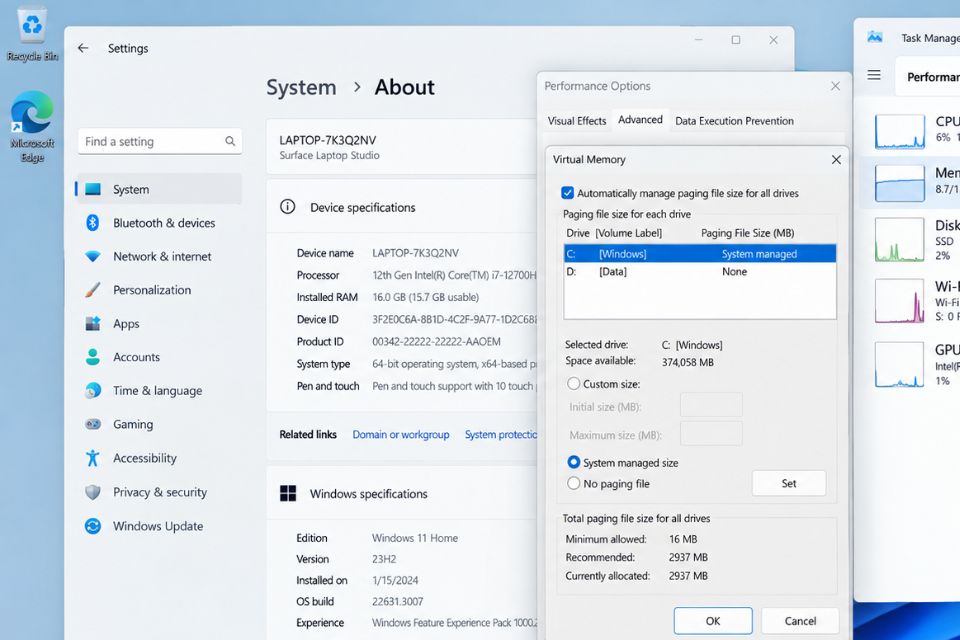
Cấu hình RAM ảo Windows 11 bao nhiêu là chuẩn?
Đây là câu hỏi rất nhiều game thủ quan tâm. Thực tế không có một con số duy nhất phù hợp với mọi máy.
Nếu bạn có 8GB RAM, có thể cân nhắc để page file ở mức vài GB đến khoảng 16GB tùy nhu cầu và dung lượng ổ đĩa.
Với máy có 16GB RAM, Windows thường đã có khá nhiều bộ nhớ vật lý. Trong trường hợp này, không nhất thiết phải đặt RAM ảo quá lớn. Bạn có thể để Windows tự quản lý hoặc thiết lập một mức vừa phải.
Còn với 32GB RAM trở lên, nhu cầu sử dụng page file cho việc chơi game thông thường thường thấp hơn. Tuy nhiên, tắt hoàn toàn page file không phải lúc nào cũng là lựa chọn tốt.
Nếu mục tiêu là chống văng game, điều quan trọng không phải “càng nhiều RAM ảo càng tốt”. Bạn cần đảm bảo Windows vẫn có đủ không gian bộ nhớ ảo để xử lý khi RAM vật lý bị đầy.
Có nên để Windows tự quản lý RAM ảo?
Có.
Đây thường là lựa chọn đơn giản và an toàn cho đa số người dùng. Windows có thể tự điều chỉnh kích thước page file theo nhu cầu thay vì bạn phải liên tục thay đổi thủ công.
Nếu máy vẫn gặp lỗi thiếu bộ nhớ hoặc game thường xuyên văng, lúc đó bạn mới nên kiểm tra kỹ hơn lượng RAM đang sử dụng, dung lượng ổ đĩa còn trống và thiết lập page file.
Nói cách khác, Automatic không phải là thiết lập “yếu”. Nó khá phù hợp với người không muốn mất thời gian tinh chỉnh quá nhiều.
Cách cấu hình RAM ảo Virtual Memory Windows 11 thủ công
Nếu muốn tự thiết lập, bạn có thể thực hiện ngay trong phần cài đặt hệ thống. Các bước dưới đây tương đối đơn giản.
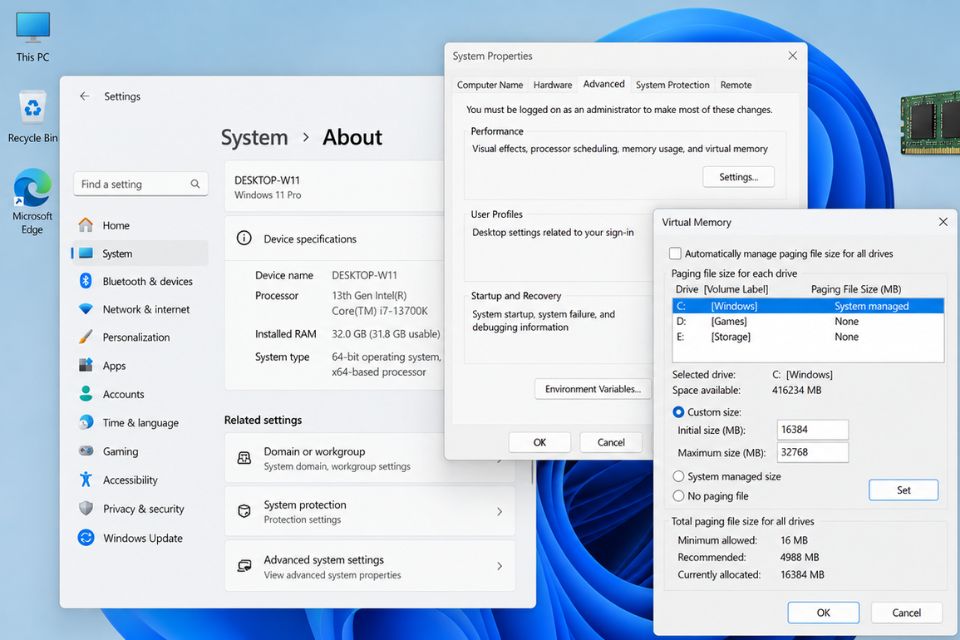
Bước 1: Mở System Properties
Nhấn Windows + S, nhập:
View advanced system settings
Sau đó mở kết quả tương ứng.
Một cửa sổ System Properties sẽ xuất hiện. Chọn tab Advanced.
Trong phần Performance, nhấn Settings.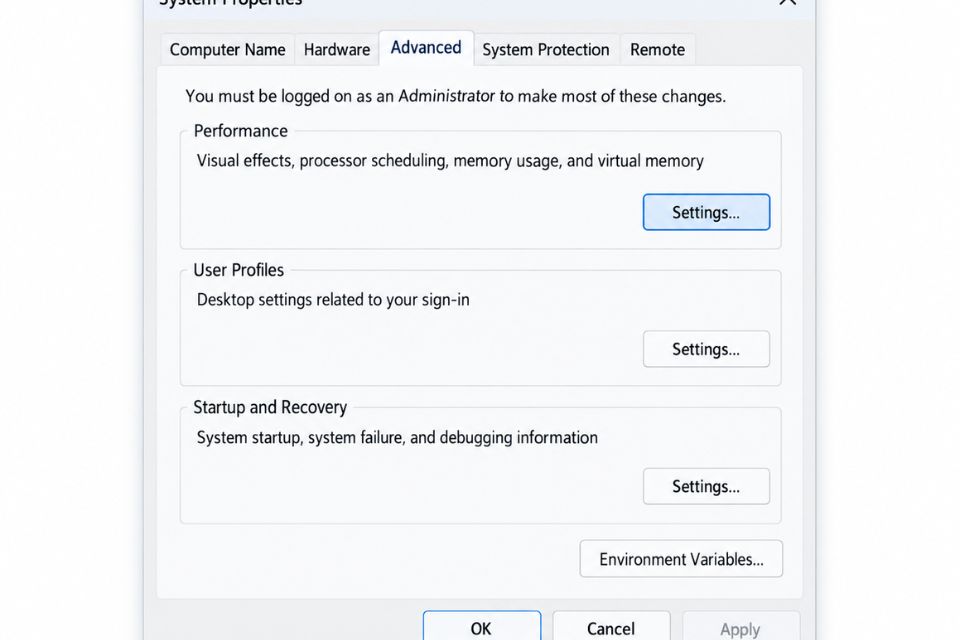
Bước 2: Mở thiết lập Virtual Memory
Trong cửa sổ Performance Options, chuyển sang tab Advanced.
Bạn sẽ thấy phần Virtual memory ở phía dưới.
Nhấn Change…
Lúc này Windows sẽ hiển thị danh sách các ổ đĩa và thiết lập page file hiện tại.
Nếu đang bật tùy chọn Automatically manage paging file size for all drives, bạn cần bỏ dấu tích nếu muốn tự cấu hình.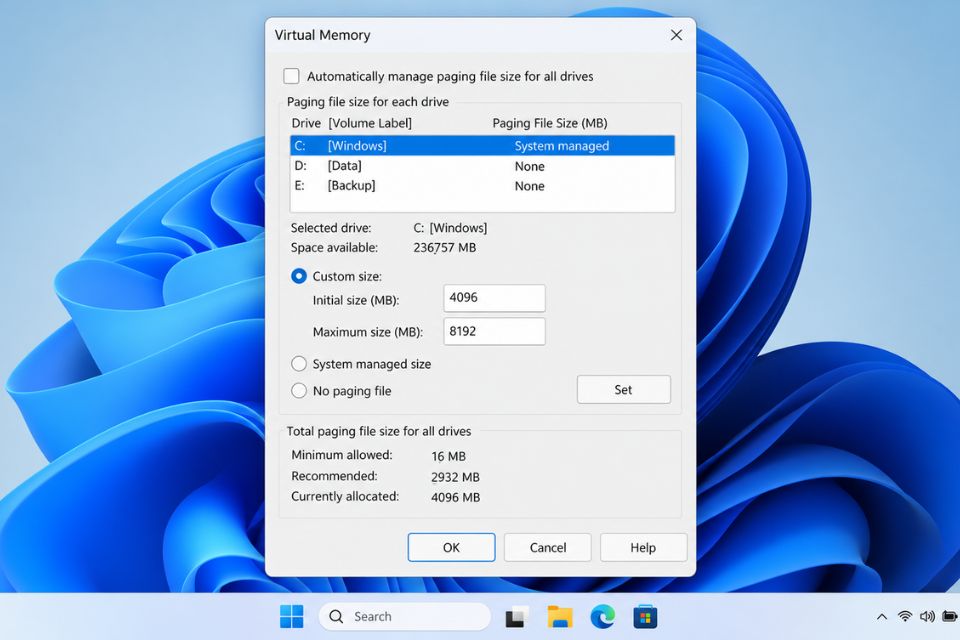
Bước 3: Chọn ổ SSD để đặt RAM ảo
Nếu máy có nhiều ổ đĩa, ưu tiên sử dụng SSD thay vì HDD để đặt page file.
Đặc biệt, nếu bạn có SSD NVMe nhanh, đây thường là lựa chọn hợp lý hơn so với một ổ HDD cũ.
Chọn ổ muốn sử dụng rồi đánh dấu Custom size nếu muốn nhập dung lượng thủ công.
Bạn sẽ thấy hai ô:
- Initial size (MB)
- Maximum size (MB)
Đây là hai thông số cần nhập.
Thiết lập Initial size và Maximum size thế nào?
Không có công thức bắt buộc áp dụng cho tất cả máy. Tuy nhiên, bạn có thể tham khảo cách thiết lập tương đối dễ dùng.
Chẳng hạn, với máy 8GB RAM, có thể bắt đầu thử:
- Initial size: 8192 MB
- Maximum size: 16384 MB
Với máy 16GB RAM, có thể cân nhắc:
- Initial size: 8192 MB
- Maximum size: 16384 MB
Nếu thường xuyên chạy game rất nặng, phần mềm chỉnh sửa video hoặc nhiều ứng dụng cùng lúc, bạn có thể cần mức page file lớn hơn.
Một điểm khá quan trọng: đừng đặt Maximum size quá thấp nếu máy thường xuyên sử dụng gần hết RAM. Khi page file bị giới hạn quá chặt, bạn vẫn có thể gặp lỗi thiếu bộ nhớ.
Ngược lại, đặt vài chục hoặc cả trăm GB RAM ảo cũng không tự động làm game mạnh hơn. Dung lượng page file lớn chỉ có nghĩa Windows có thêm không gian dự phòng, chứ tốc độ vẫn phụ thuộc vào thiết bị lưu trữ.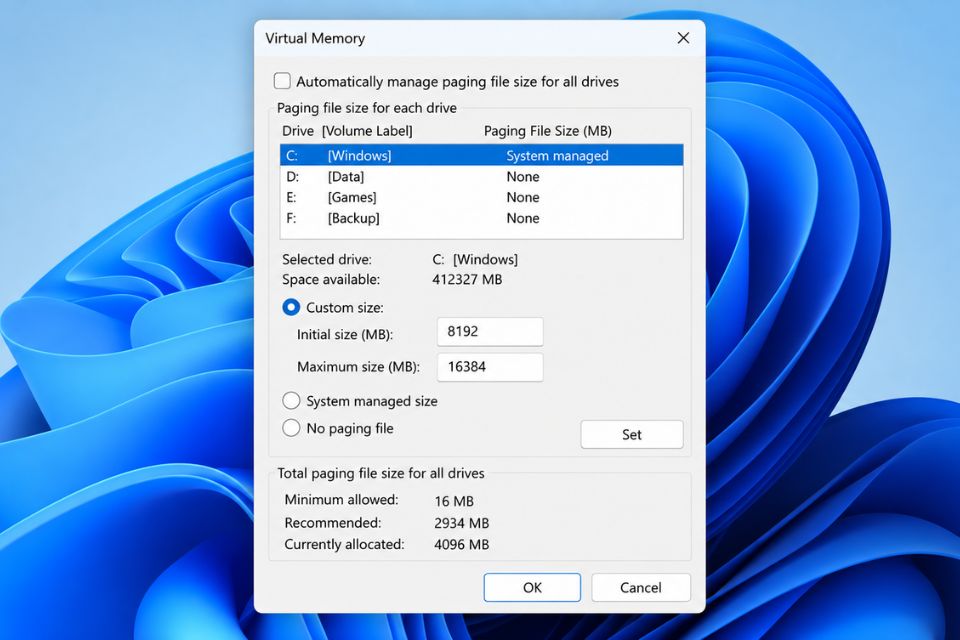
RAM ảo có thực sự giúp chống văng game?
Có thể, nhưng cần hiểu đúng.
Nếu nguyên nhân game văng là thiếu bộ nhớ hệ thống, việc có page file phù hợp có thể giúp Windows xử lý tình trạng này tốt hơn. Đây là lý do một số máy sau khi cấu hình Virtual Memory hợp lý có thể giảm hiện tượng crash hoặc lỗi liên quan đến bộ nhớ.
Nhưng nếu game văng vì GPU quá nóng, driver card màn hình lỗi, game bị lỗi, CPU quá nhiệt, RAM vật lý bị lỗi hoặc nguồn điện không ổn định, tăng RAM ảo sẽ không giải quyết được gốc rễ.
Vì vậy, đừng thấy game crash rồi lập tức tăng page file lên 32GB hay 64GB.
Hãy kiểm tra nguyên nhân trước.
Một số lưu ý khi tối ưu RAM ảo Windows 11
Đầu tiên, hãy đảm bảo ổ đĩa chứa page file còn đủ dung lượng trống. Nếu SSD gần đầy, Windows cũng có thể gặp nhiều vấn đề khác ngoài chuyện game.
Thứ hai, không nên tắt Virtual Memory chỉ vì bạn có nhiều RAM. Một số ứng dụng và thành phần Windows vẫn có thể cần page file.
Thứ ba, nếu đang dùng SSD, bạn không cần quá lo lắng về việc page file “làm hỏng SSD” chỉ vì Windows sử dụng nó. Hệ thống hiện đại được thiết kế để sử dụng bộ nhớ ảo, và việc sử dụng page file bình thường không phải lý do để người dùng phải tắt nó.
Cuối cùng, sau khi thay đổi thiết lập, hãy khởi động lại Windows để cấu hình được áp dụng đầy đủ.
Kết luận
Cấu hình RAM ảo Virtual Memory Windows 11 đúng cách có thể giúp hệ thống có thêm không gian bộ nhớ và hạn chế một số trường hợp game bị văng do thiếu RAM. Tuy vậy, đây không phải công cụ biến máy RAM thấp thành máy RAM cao.
Nếu bạn có 8GB hoặc 16GB RAM, hãy bắt đầu với page file ở mức hợp lý hoặc đơn giản nhất là để Windows tự quản lý. Với máy gaming, ưu tiên SSD để đặt Virtual Memory và luôn giữ đủ dung lượng trống cho ổ hệ thống.
Quan trọng nhất là đừng chạy theo những con số quá lớn. RAM ảo chỉ là bộ nhớ dự phòng, không phải phép màu tăng FPS. Nếu game vẫn văng sau khi chỉnh, hãy kiểm tra thêm RAM vật lý, driver GPU, nhiệt độ CPU/GPU và mức sử dụng bộ nhớ trong Task Manager. Đôi khi vấn đề nằm ở đó chứ chẳng phải Virtual Memory đâu!