Cách Sửa Lỗi Win 11 Triệt Để Cho Máy Tính Của Bạn
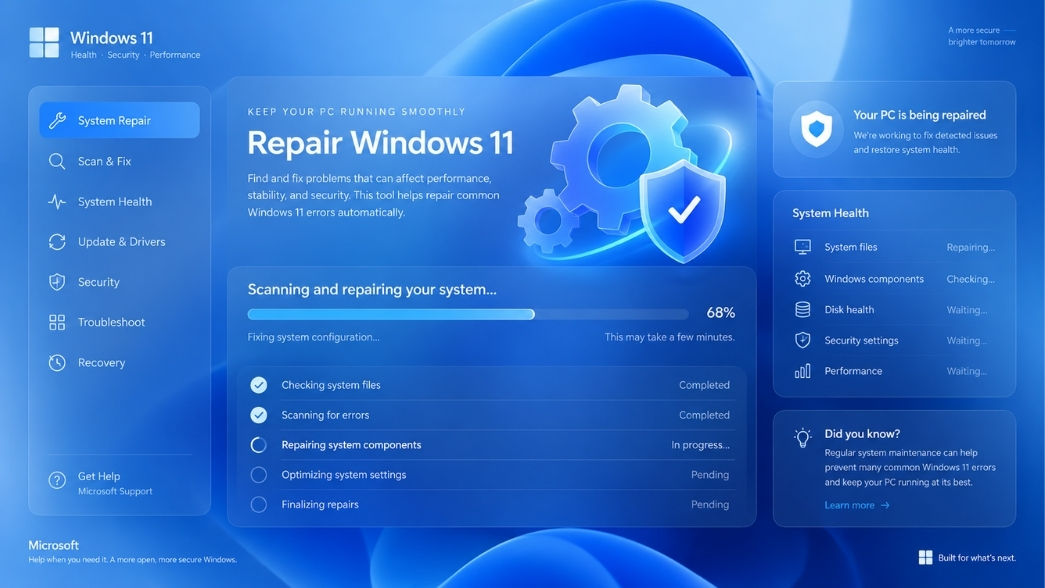
Hành trình sửa lỗi win 11 chưa bao giờ là một bài toán dễ nhằn, kể cả với những anh em kỹ thuật lâu năm trong nghề! Bạn đang combat hăng say cùng đồng đội thì màn hình bỗng xanh lè chói lọi? Hay bực bội hơn là file báo cáo tài chính cuối tháng chuẩn bị gửi sếp bỗng dưng treo cứng đơ, văng ra ngoài không kịp lưu lại một dòng nào? Đừng vội đập bàn phím hay vứt máy đi. Là một hệ điều hành mới và liên tục được Microsoft “nhồi nhét” thêm các tính năng AI, giao diện bóng bẩy, Windows 11 không thể tránh khỏi những khoảnh khắc “đỏng đảnh” khó chiều. Bằng kinh nghiệm thực chiến xử lý hàng ngàn ca “cấp cứu” hệ thống từ cá nhân đến doanh nghiệp, tôi sẽ bóc tách chi tiết nguyên lý và hướng dẫn bạn cách trị dứt điểm những căn bệnh quái ác nhất trên hệ điều hành này.
Tại sao hệ thống thường xuyên bất ổn và cần phải sửa lỗi win 11?
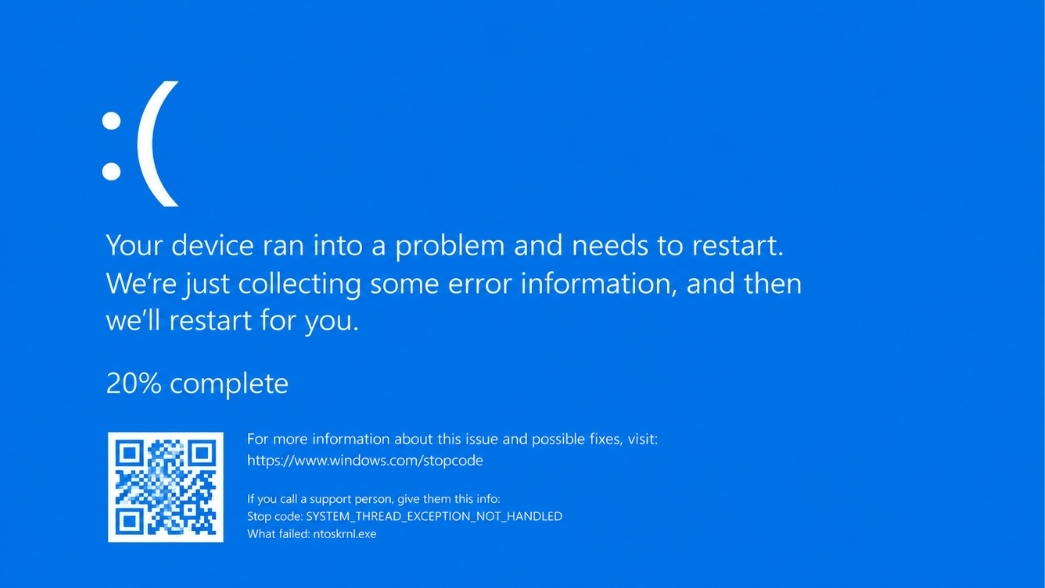
Trước khi xắn tay áo lên gõ lệnh hay bấm nút, chúng ta cần hiểu rõ “bệnh lý”. Tại sao máy của bạn cấu hình khủng, RAM 32GB, SSD NVMe Gen 4 chạy xé gió mà thỉnh thoảng vẫn giật lag, crash app hay dính lỗi màn hình xanh (BSOD)?
Thực tế, nguyên nhân thường quy về ba yếu tố cốt lõi:
-
Xung đột phần mềm và trình điều khiển (Driver): Đây là “kẻ thủ ác” số một. Ví dụ, bạn vừa cập nhật driver card đồ họa NVIDIA để chơi tựa game AAA mới nhất, nhưng bản driver đó lại đá nhau chan chát với thư viện DirectX cũ kỹ của một phần mềm render video. Kết quả? Hệ thống crash toàn tập.
-
Lỗi file hệ thống (System Corruption): Việc tắt máy đột ngột do cúp điện, hoặc phần mềm diệt virus “vô tình” xóa nhầm một file .dll quan trọng trong thư mục System32 có thể khiến các tiến trình ngầm của Windows 11 sụp đổ.
-
Bản cập nhật Windows “chưa chín”: Thẳng thắn mà nói, đôi khi chính Microsoft lại là người “mang rắc rối đến”. Những bản vá Patch Tuesday đôi lúc chứa những bug ngớ ngẩn gây lỗi kết nối máy in mạng nội bộ (lỗi Print Spooler khét tiếng) hoặc làm tụt FPS khi chơi game.
Hiểu được bản chất này, chúng ta sẽ không sửa lỗi theo kiểu “thầy bói xem voi” hay cài lại Win bừa bãi nữa. Hãy đi vào từng phương pháp giải quyết chuyên sâu.
Các quy trình kỹ thuật sửa lỗi win 11 chuẩn chỉ nhất
Bước 1: Quản lý Bản cập nhật và Trình điều khiển (Driver)
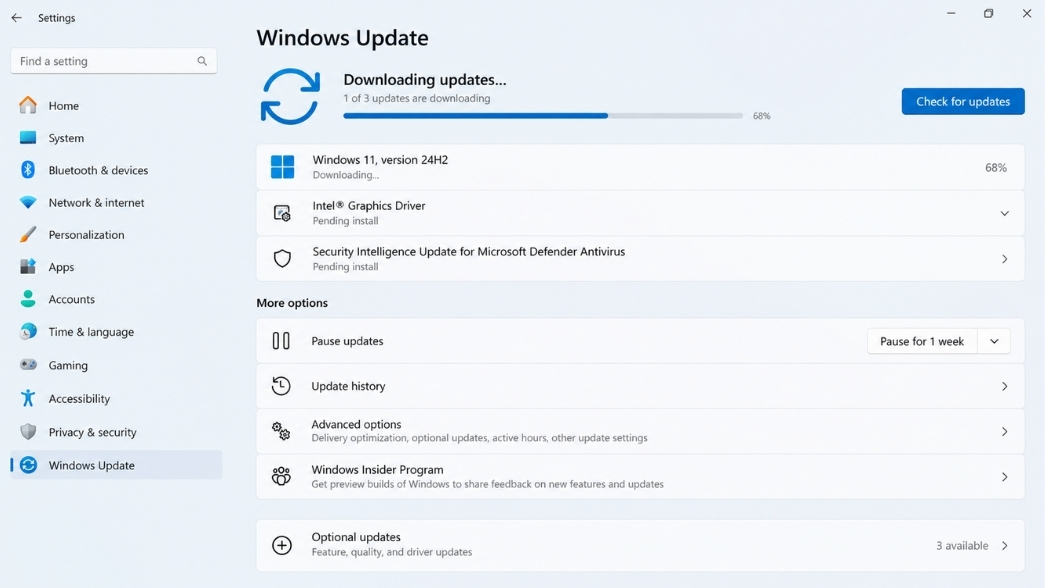
Đừng khinh thường nút “Check for updates”. Hơn 50% các lỗi lặt vặt liên quan đến chớp nháy màn hình, tịt loa hay lỗi kết nối Bluetooth đều đến từ việc driver của bạn đã quá lỗi thời so với core của Windows 11.
Thao tác thực hiện:
-
Nhấn tổ hợp phím Win + I để mở Settings.
-
Điều hướng đến Windows Update và chọn Check for updates.
-
Đặc biệt lưu ý mục Advanced options > Optional updates. Đây là nơi Microsoft cất giấu các bản cập nhật Driver từ nhà sản xuất phần cứng (OEM) như Intel, Realtek, AMD. Hãy tích chọn và cài đặt tất cả nếu máy đang bất ổn.
Tuy nhiên, nếu máy bạn vừa update xong mà bị lỗi luôn, hãy dùng tính năng Uninstall updates để gỡ bỏ ngay bản vá gần nhất. Ở góc độ doanh nghiệp, các IT Manager thường phải đưa bản cập nhật mới vào môi trường test (sandbox) chán chê trước khi đẩy hàng loạt qua hệ thống WSUS để tránh tình trạng máy trạm của cả công ty đồng loạt “đình công”.
 Bước 2: Tận dụng sức mạnh của System Troubleshooters
Microsoft đã dồn rất nhiều tài nguyên để tự động hóa quá trình sửa lỗi. Thay vì phải chui rúc vào Registry để mò mẫm như thời Windows 7, Windows 11 cung cấp bộ công cụ chẩn đoán cực kỳ mạnh mẽ. Chẳng hạn, nếu bạn mất kết nối mạng, đừng vội reset modem mạng ngay.
Thao tác thực hiện:
-
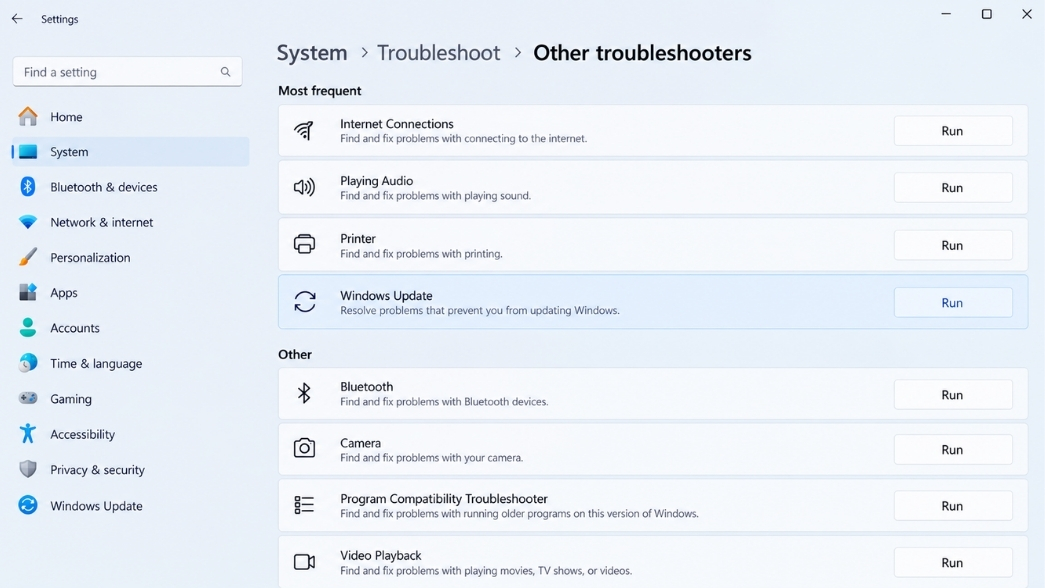
Vào Settings > System > Troubleshoot.
-
Chọn Other troubleshooters.
-
Tại đây, bạn sẽ thấy hàng loạt các module chẩn đoán riêng biệt: Network and Internet (mạng), Audio (âm thanh), Windows Update (khi bị kẹt % update). Bạn chỉ việc bấm Run và để AI của Microsoft tự phân tích log, khởi động lại service mạng và cấp mới địa chỉ IP/DNS cho bạn.
 Bước 3: Hồi sinh hệ thống bằng SFC và DISM (Sát thủ diệt lỗi ngầm)
Đây là “vũ khí tối thượng” mà bất kỳ kỹ sư IT nào cũng phải nằm lòng. Khi máy tính bị dính mã độc tàn phá file hệ thống, hoặc ổ cứng SSD bị bad sector nhẹ dẫn đến mất dữ liệu cấu trúc, Troubleshooter thông thường sẽ bó tay. Lúc này, bạn cần can thiệp bằng dòng lệnh.
Nguyên lý hoạt động:
-
SFC (System File Checker): Lệnh này sẽ quét toàn bộ các file .dll, .exe lõi của Windows, đối chiếu nó với một bản sao lưu chuẩn được nén sẵn trong thư mục cache của hệ thống. Nếu thấy file nào bị chỉnh sửa hay hỏng hóc, nó sẽ tự động ghi đè lại file chuẩn.
-
DISM (Deployment Image Servicing and Management): Đôi khi bản thân thư mục cache chứa file chuẩn của SFC cũng bị hỏng. DISM sẽ nhảy vào cứu giá bằng cách kết nối thẳng với máy chủ Windows Update của Microsoft để tải về “bản gốc” tinh khiết nhất, khôi phục lại kho chứa, sau đó SFC mới có thể làm việc tiếp.
Thao tác thực hiện:
-
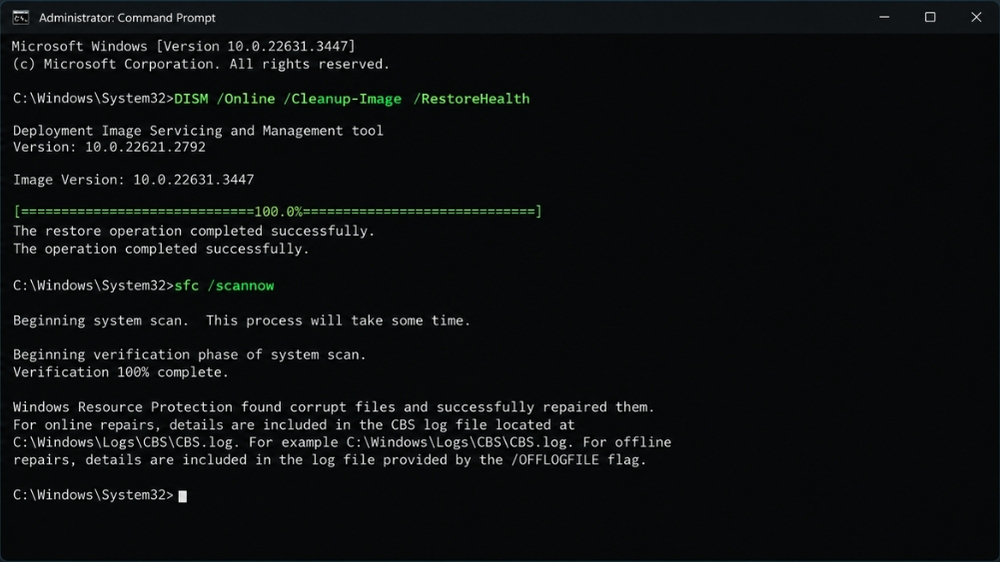
Mở Start Menu, gõ cmd, click chuột phải vào Command Prompt và CỰC KỲ QUAN TRỌNG: chọn Run as administrator.
-
Gõ lệnh: DISM /Online /Cleanup-Image /RestoreHealth rồi nhấn Enter. Nhâm nhi một tách cà phê vì quá trình này sẽ mất từ 10-15 phút.
-
Sau khi DISM báo hoàn thành 100%, gõ tiếp: sfc /scannow và nhấn Enter. Chỉ với combo này, 90% các lỗi giật lag vô cớ, lỗi không mở được Start Menu, hay lỗi thanh Taskbar bị đơ sẽ được giải quyết tận gốc rễ.
 Bước 4: Chẩn đoán bằng môi trường Clean Boot (Khởi động sạch)
Trong một dự án triển khai phần mềm cho khách hàng doanh nghiệp, tôi từng gặp trường hợp một ứng dụng nội bộ liên tục bị văng ra (crash). Cả team rà soát code mất mấy ngày không ra, cuối cùng phát hiện lỗi nằm ở một tiện ích chặn quảng cáo chạy ngầm của bên thứ ba tích hợp sâu vào hệ thống. Giải pháp để phát hiện ra những kẻ phá hoại ngầm này chính là Clean Boot.
Khác với Safe Mode (vô hiệu hóa cả driver đồ họa, mạng), Clean Boot vẫn giữ lại môi trường làm việc bình thường của Windows, nhưng nó cắt đứt toàn bộ các phần mềm khởi động cùng hệ thống không phải của Microsoft.
Thao tác thực hiện:
-
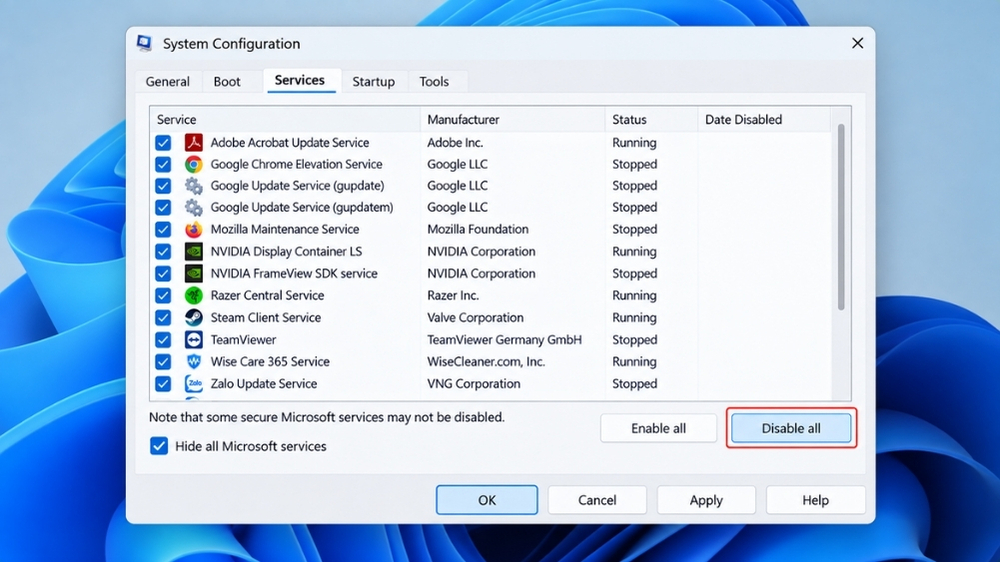
Nhấn Win + R, gõ msconfig và Enter.
-
Chuyển sang tab Services, bắt buộc phải tích chọn Hide all Microsoft services (để tránh lỡ tay tắt mất dịch vụ lõi gây ngỏm Win).
-
Bấm Disable all để vô hiệu hóa tất cả các service phần mềm bên ngoài (Zalo, Steam, Adobe, Unikey…).
-
Mở tab Startup, click vào Open Task Manager và disable toàn bộ các ứng dụng khởi động cùng máy. Khởi động lại máy. Nếu máy chạy nhanh như gió và lỗi biến mất, bạn đã khoanh vùng được nguyên nhân. Việc tiếp theo chỉ là bật lại từng service một để tìm ra “thủ phạm” thực sự.
 Lời kết
Việc chủ động sửa lỗi win 11 không chỉ giúp bạn tiết kiệm chi phí mang máy ra tiệm mà còn bảo vệ an toàn cho những dữ liệu quý giá bên trong. Khi bạn đã nắm được nguyên lý vận hành của hệ thống, từ việc quản lý Update, dùng Troubleshooter cho đến múa phím với lệnh DISM/SFC, mọi rắc rối phần mềm chỉ còn là chuyện nhỏ.
Tuy nhiên, mọi phương pháp chẩn đoán hay cứu hộ tốt nhất đều chỉ phát huy tối đa hiệu quả trên một nền tảng hệ điều hành sạch sẽ và an toàn ngay từ đầu. Đừng để dữ liệu cá nhân hay hệ thống máy tính của công ty rơi vào trạng thái nguy hiểm vì những bản cài trôi nổi. Nếu bạn hoặc doanh nghiệp đang cần trang bị những giải pháp phần mềm, hệ điều hành nguyên chuẩn, hãy liên hệ ngay với đội ngũ chuyên gia của chúng tôi để được tư vấn gói bản quyền phần mềm chính hãng tối ưu chi phí và bảo mật tuyệt đối nhất!