Cách Fix Lỗi Blue Screen Of Death Bsod Win 11
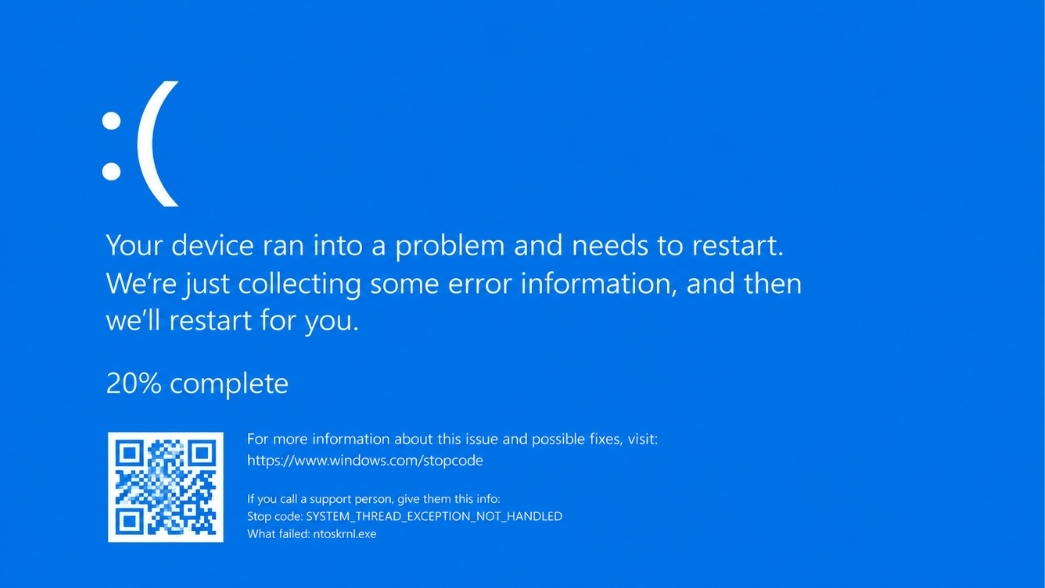
Cách Fix Lỗi Blue Screen Of Death Bsod Win 11 chắc chắn là “chiếc phao cứu sinh” mà bất kỳ ai đang đối mặt với màn hình xanh chết chóc đều muốn nắm lấy ngay lập tức. Hãy tưởng tượng bạn đang cày cuốc một file báo cáo tài chính dài hàng trăm trang chưa kịp lưu, hay đang trong một trận rank game nảy lửa, thì bùm! Mọi thứ biến mất, thay vào đó là một màn hình xanh lè cùng một biểu tượng mặt buồn đầy ám ảnh. Cảm giác lúc đó thế nào? Cực kỳ hoảng loạn và ức chế đúng không?
Là một người làm nghề IT lăn lộn nhiều năm, tôi đã từng cứu hộ không biết bao nhiêu ca máy trạm tại các doanh nghiệp “đột tử” vì BSOD. Đừng vội mang máy ra tiệm! Trong bài viết hôm nay, tôi sẽ bóc tách ngọn ngành nguyên lý của lỗi này và hướng dẫn bạn những tuyệt chiêu xử lý cực kỳ mượt mà, dứt điểm.
Lỗi Màn Hình Xanh (BSOD) Trên Windows 11 Là Gì Và Tại Sao Lại Ám Ảnh Đến Vậy?
Nói một cách dân dã, Blue Screen of Death (BSOD) là cách mà hệ điều hành Windows 11 “đình công” để tự bảo vệ nó. Khi hệ thống phát hiện ra một lỗi phần cứng hoặc phần mềm cực kỳ nghiêm trọng mà nó không thể tự phục hồi, Windows sẽ buộc phải dừng toàn bộ mọi hoạt động ngay lập tức để tránh làm hỏng hóc linh kiện hoặc mất mát dữ liệu vĩnh viễn.
Tôi từng gặp một trường hợp hệ thống máy tính của một phòng kế toán đồng loạt dính BSOD. Lý do cực kỳ lãng xẹt: Một bản cập nhật driver máy in xung đột trực tiếp với hệ điều hành. Chỉ một dòng code lỗi nhỏ từ nhà phát triển thứ ba cũng đủ sức “bẻ gãy” sự ổn định của cả một hệ thống.
Điểm Mặt Những Nguyên Nhân Gây Lỗi Blue Screen Of Death Bsod Win 11 Thường Gặp Nhất
Trước khi bắt tay vào “chữa bệnh”, chúng ta phải biết “bắt mạch”. Màn hình xanh không tự nhiên sinh ra, nó thường bắt nguồn từ:
-
Xung đột Driver hoặc phần mềm: Cài đặt phần mềm diệt virus bên thứ 3 quá nặng, hoặc driver Card đồ họa (VGA) quá cũ/không tương thích.
-
Lỗi phần cứng (Hardware): Thanh RAM bị lỏng, dơ chân tiếp xúc, hoặc ổ cứng SSD/HDD đang ở tình trạng “hấp hối” (Bad sector).
-
Cập nhật Windows (Windows Update) bị lỗi: Microsoft thỉnh thoảng vẫn tung ra những bản vá lỗi… nhưng lại vô tình mang thêm lỗi mới.
-
Nhiệt độ quá cao: Máy tính quá nhiệt do tản nhiệt kém cũng khiến CPU tự ngắt để bảo vệ.
Cách Fix Lỗi Blue Screen Of Death Bsod Win 11 Từng Bước Chuyên Sâu
Dưới đây là quy trình chuẩn chỉnh mà dân kỹ thuật hay dùng. Bạn cứ bình tĩnh làm theo từng bước nhé, không có gì phải sợ cả!
Bước 1: Khởi Động Lại Hệ Thống Và Rút Toàn Bộ Thiết Bị Ngoại Vi
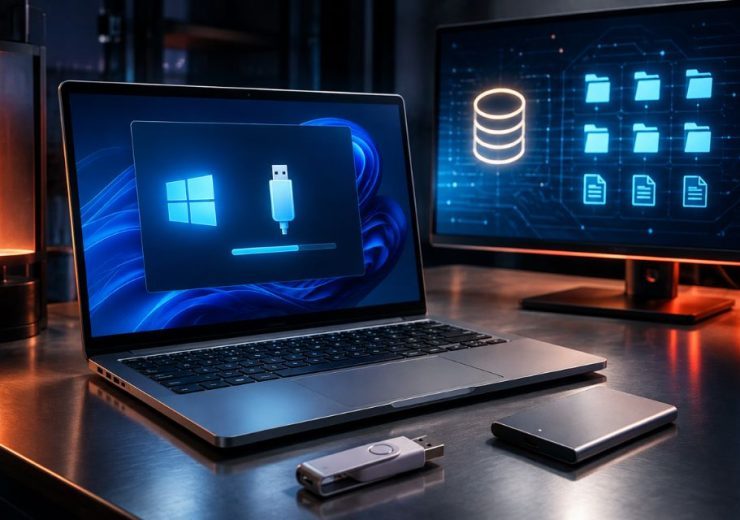
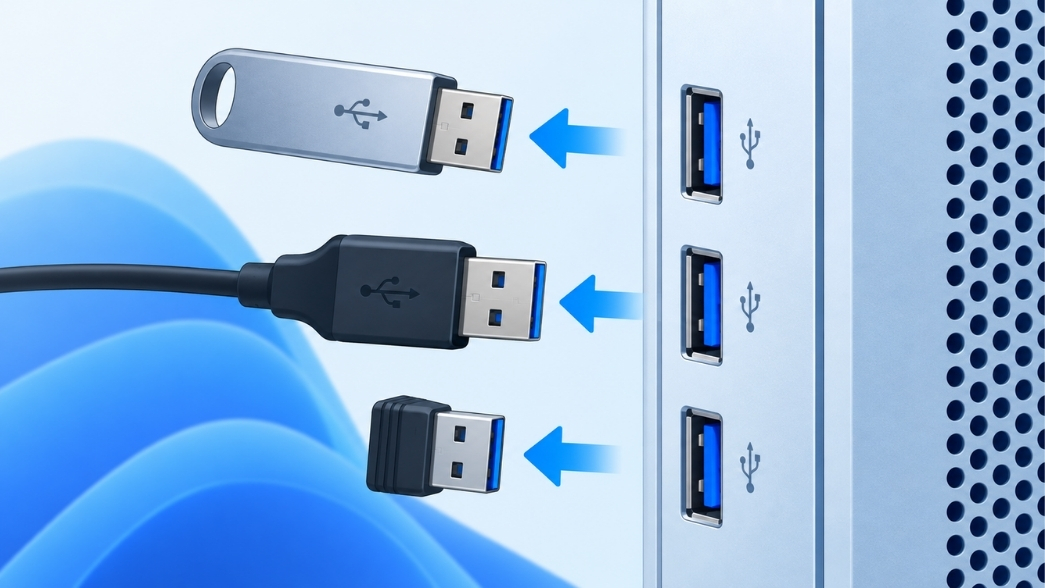 Việc đầu tiên và đơn giản nhất: Hãy rút hết USB, ổ cứng rời, hub chuyển đổi, máy in… ra khỏi máy tính. Đôi khi, một chiếc USB bị lỗi firmware cũng khiến Windows 11 không thể khởi động bình thường. Sau khi tháo, hãy nhấn giữ nút nguồn khoảng 10 giây để tắt hẳn máy, rồi bật lại xem lỗi đã được giải quyết chưa.
Bước 2: Truy Cập Vào Chế Độ Safe Mode (Chế Độ An Toàn)
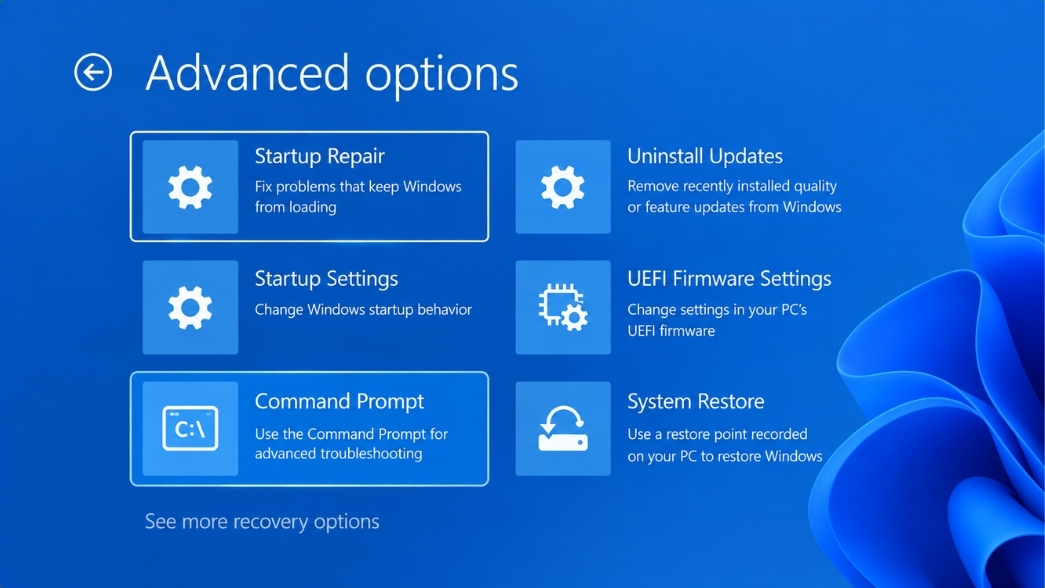 Nếu máy tính liên tục khởi động lại và dính màn hình xanh, bạn cần vào Safe Mode. Đây là môi trường mà Windows chỉ load những tệp và driver cốt lõi nhất, giúp chúng ta dễ dàng cách ly phần mềm gây lỗi.
-
Khởi động máy, ngay khi thấy logo Windows xuất hiện, hãy nhấn giữ nút nguồn để tắt ép. Làm liên tục thao tác này 2-3 lần.
-
Máy tính sẽ tự động chuyển vào màn hình Automatic Repair.
-
Bạn chọn Advanced options > Troubleshoot > Advanced options > Startup Settings và nhấn Restart.
-
Khi máy khởi động lại, nhấn phím F4 hoặc F5 để vào Safe Mode.
Bước 3: Cập Nhật Hoặc Gỡ Bỏ Driver Gây Lỗi Bằng Device Manager
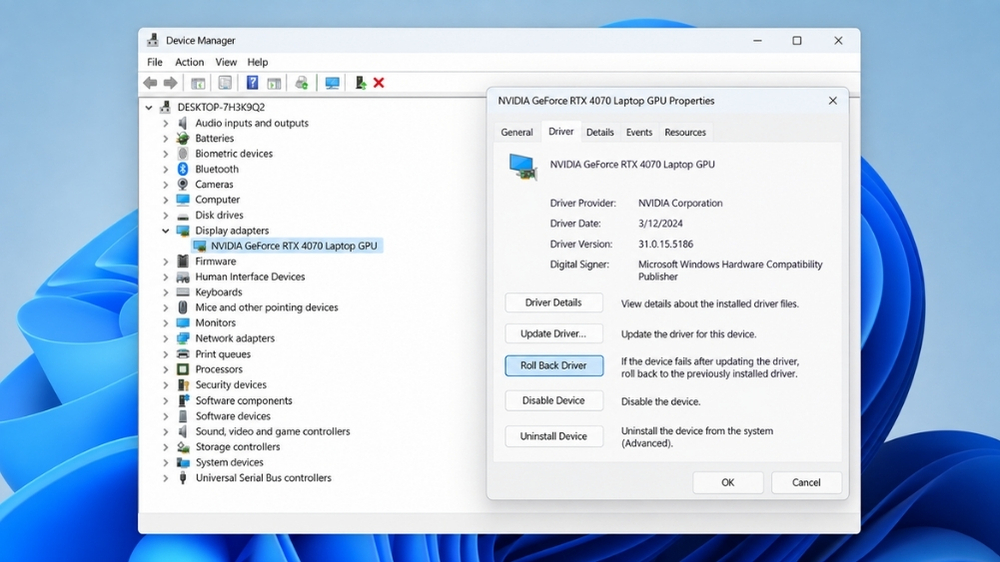 Khi đã ở trong Safe Mode, nghi phạm số 1 thường là Card đồ họa hoặc Card mạng.
-
Nhấn chuột phải vào menu Start, chọn Device Manager.
-
Mở rộng mục Display adapters (nếu nghi ngờ VGA).
-
Click chuột phải vào tên thiết bị, chọn Properties.
-
Chuyển sang tab Driver. Tại đây, bạn có thể chọn Update Driver (cập nhật mới) hoặc Roll Back Driver (quay về phiên bản cũ ổn định hơn). Nếu không được, hãy chọn Uninstall device để Windows tự nhận diện lại từ đầu.
Bước 4: Chạy Lệnh Quét Hệ Thống (SFC) Và Sửa Lỗi (DISM)
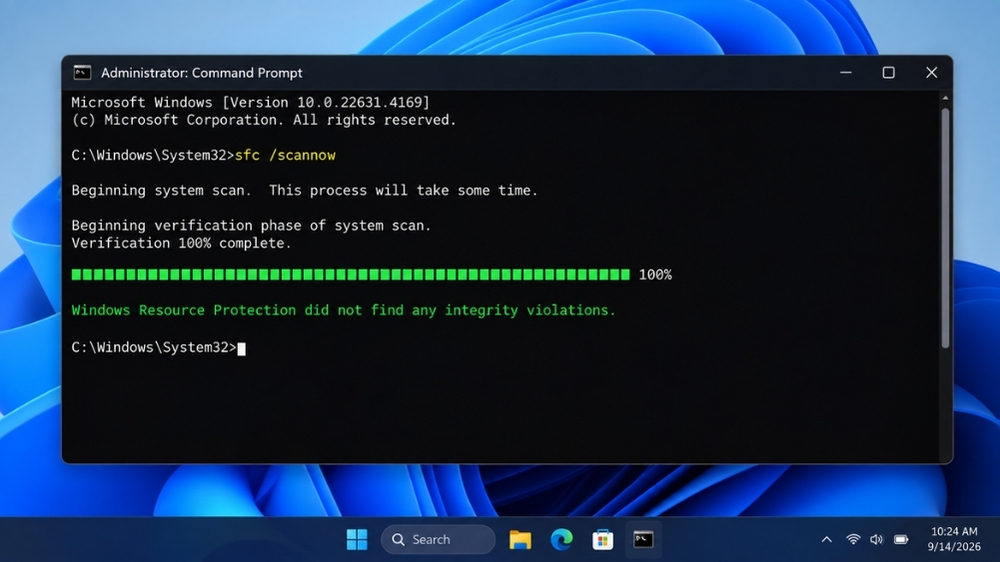 Có thể các file hệ thống của bạn đã bị hỏng. Hãy để các công cụ có sẵn của Windows lo việc này.
-
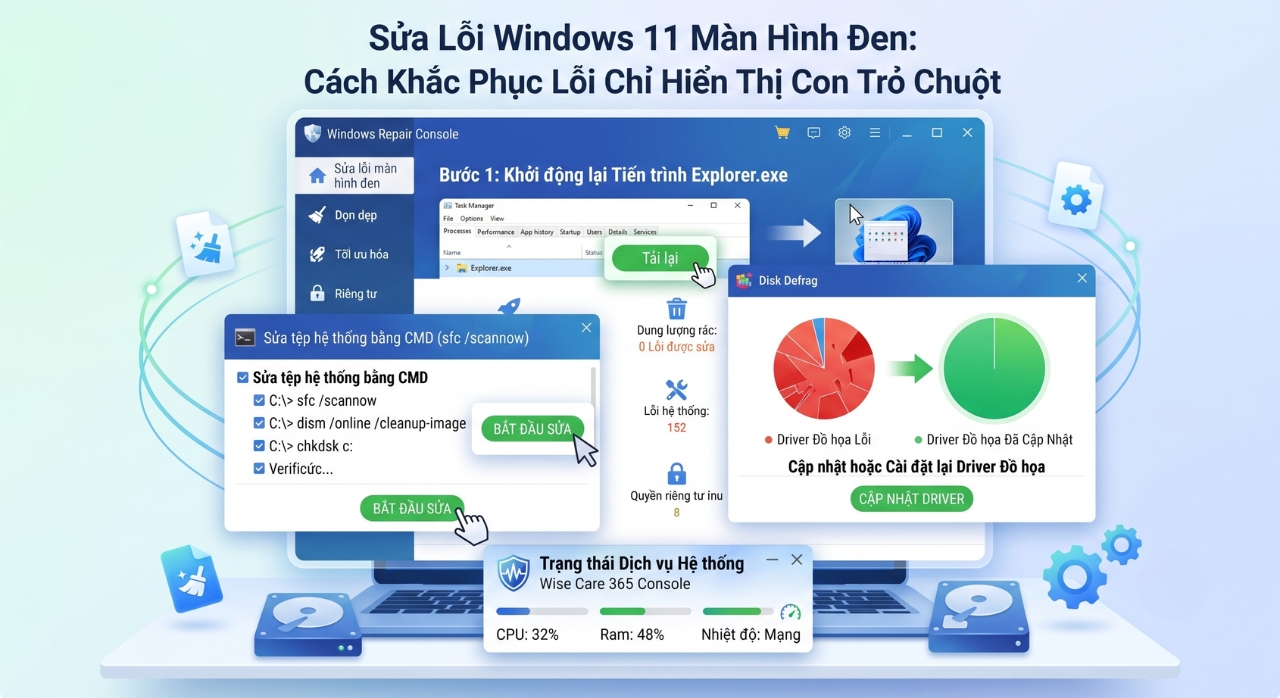
Bấm phím Windows, gõ cmd, click chuột phải vào Command Prompt và chọn Run as administrator.
-
Gõ lệnh sfc /scannow và nhấn Enter. Đợi hệ thống quét và sửa lỗi tự động (thường mất 5-10 phút).
-
Tiếp theo, gõ dòng lệnh này: DISM /Online /Cleanup-Image /RestoreHealth và Enter. Lệnh này sẽ tải các file gốc từ máy chủ Microsoft về thay thế cho file hỏng trên máy bạn.
Bước 5: Kiểm Tra Ổ Cứng Và RAM (Hardware Diagnostics)
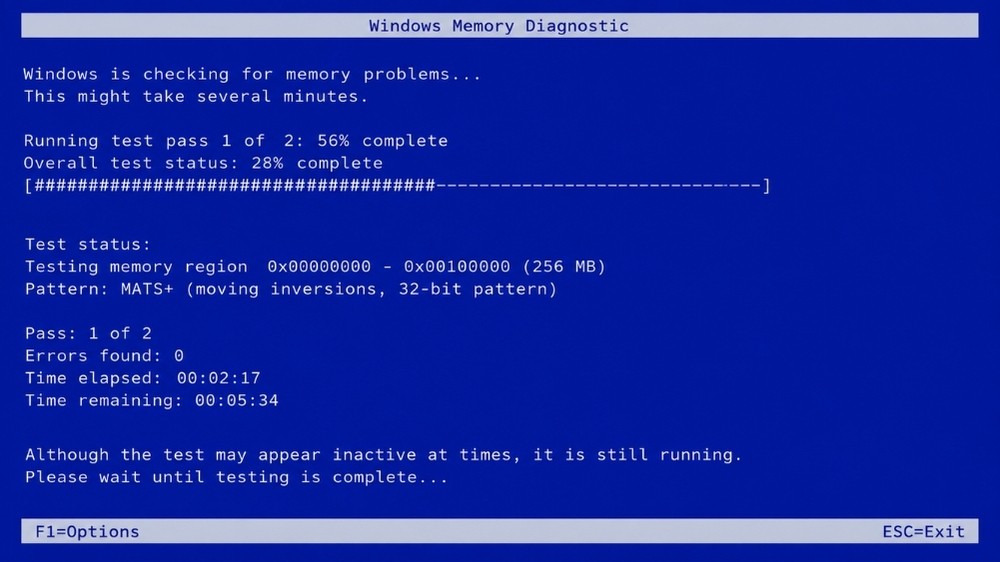 Nếu phần mềm không có vấn đề, chúng ta phải chuyển hướng sang phần cứng.
-
Kiểm tra RAM: Nhấn phím Windows, gõ Windows Memory Diagnostic và mở lên. Chọn Restart now and check for problems. Máy sẽ khởi động lại và hiện màn hình xanh dương kiểm tra lỗi RAM (chờ khá lâu đấy). Nếu hiện chữ đỏ, xin chia buồn, thanh RAM của bạn đã đến lúc phải thay thế.
-
Kiểm tra ổ cứng: Mở lại CMD bằng quyền Admin, gõ lệnh chkdsk /f /r và Enter. Khởi động lại máy để hệ thống bắt đầu quét bad sector và sửa chữa phân vùng dữ liệu.
Bước 6: Gỡ Bỏ Các Bản Cập Nhật Windows (Update) Gần Nhất
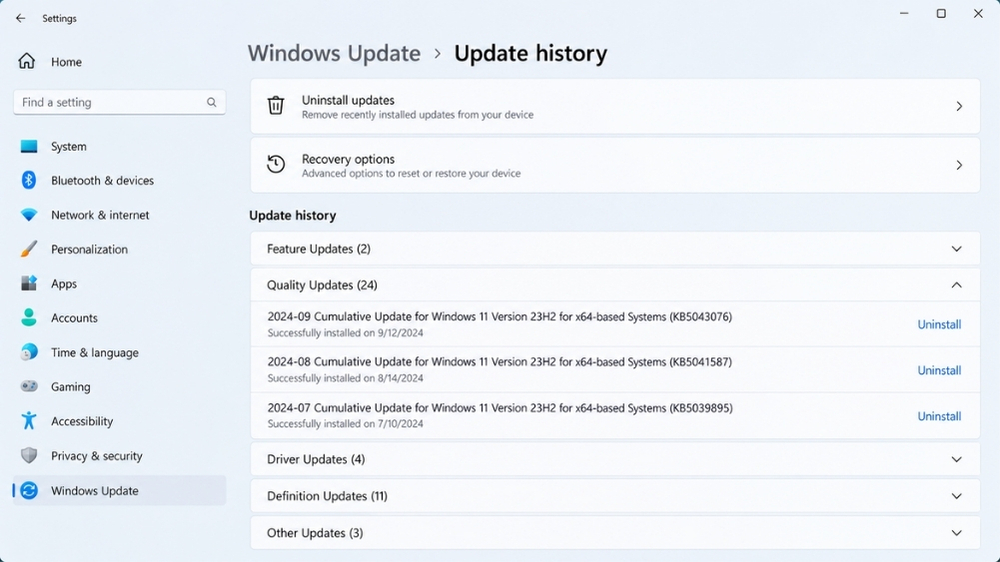 Thực tế đi làm, tôi thấy rất nhiều anh em kêu ca cứ update Windows là máy tạch. Nếu bạn vừa cập nhật Win xong mà dính BSOD ngay, thủ phạm chính là nó.
-
Vào Settings (Windows + I) > Windows Update > Update history.
-
Cuộn xuống dưới cùng, chọn Uninstall updates.
-
Tìm bản cập nhật gần nhất vừa cài, nhấn Uninstall và khởi động lại máy tính.
Cách Fix Lỗi Blue Screen Of Death Bsod Win 11 thật ra không quá đáng sợ nếu bạn nắm rõ nguyên lý và tuần tự làm theo các bước loại trừ trên. Trong quá trình sử dụng, để tránh gặp lại cơn ác mộng này, bạn nên thường xuyên sao lưu dữ liệu quan trọng, dọn dẹp vệ sinh tản nhiệt định kỳ và hạn chế cài đặt các phần mềm “rác” không rõ nguồn gốc.
Nếu bạn là doanh nghiệp hoặc người dùng cá nhân đang tìm kiếm giải pháp nâng cấp hệ thống phần mềm, muốn đảm bảo tính ổn định lâu dài mà không cần thấp thỏm lo âu về các lỗi hệ thống vặt vãnh, hãy liên hệ ngay với chúng tôi để được tư vấn các gói bản quyền phần mềm chính hãng, an toàn và tối ưu nhất cho thiết bị của bạn! Bỏ ra một chút chi phí đầu tư phần mềm chuẩn sẽ giúp bạn tiết kiệm hàng tá thời gian và tiền bạc so với việc khôi phục dữ liệu đấy!