Sửa Lỗi Windows 11 Bị Màn Hình Đen Chỉ Thấy Con Trỏ Chuột

Màn hình đen thui nhưng vẫn nhìn thấy con trỏ chuột di chuyển là một trong những lỗi “ám ảnh” nhất trên Windows 11. Thủ phạm thường không phải do hỏng màn hình hay card đồ họa, mà do tiến trình giao diện chính của hệ thống (Windows Explorer) bị kẹt, treo hoặc xung đột ứng dụng ngầm sau khi đăng nhập.
Dưới đây là các bước xử lý từ nhanh gọn cho đến chuyên sâu để cứu lấy màn hình máy tính của bạn.
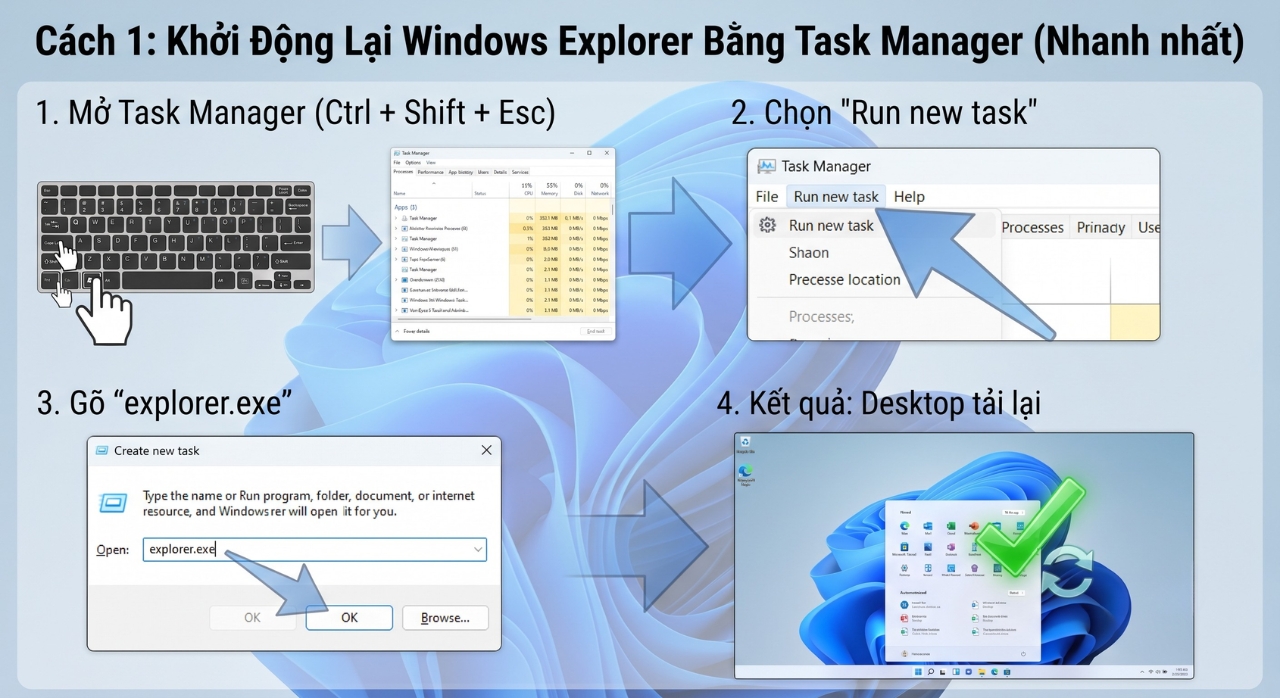
Cách 1: Khởi Động Lại Windows Explorer Bằng Task Manager (Nhanh nhất)
Đây là cách xử lý trực tiếp và hiệu quả nhất khi bạn vẫn có thể gọi được bảng quản lý tác vụ ra màn hình.
-
Nhấn tổ hợp phím Ctrl + Shift + Esc để mở Task Manager (Nếu tổ hợp này không tác dụng, hãy thử nhấn Ctrl + Alt + Del rồi chọn Task Manager).
-
Khi bảng Task Manager hiện lên, nhìn lên góc trên cùng bên trái, bấm vào nút Run new task (hoặc chọn menu File > Run new task).
-
Một ô nhập lệnh nhỏ sẽ xuất hiện. Bạn gõ chính xác dòng chữ
explorer.exevào ô Open. -
Nhấn Enter hoặc bấm OK. Màn hình Desktop, thanh Taskbar và các biểu tượng sẽ lập tức tải lại và hiện ra bình thường.
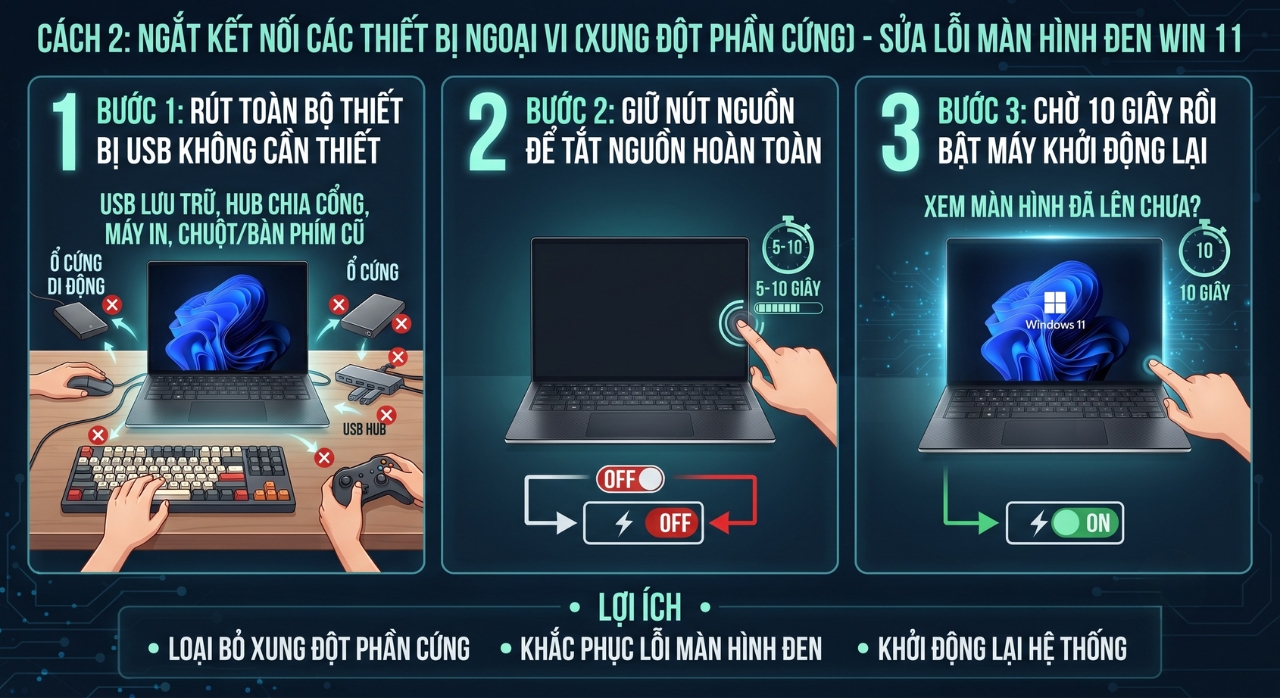
Cách 2: Ngắt Kết Nối Các Thiết Bị Ngoại Vi (Xung đột phần cứng)
Đôi khi Windows 11 bị kẹt ở màn hình đen do xung đột với các thiết bị ngoại vi kết nối qua cổng USB (chuột, bàn phím cơ đời cũ, ổ cứng di động, hub chuyển đổi, hoặc tay cầm chơi game).
-
Rút toàn bộ các thiết bị USB không cần thiết ra khỏi máy (đặc biệt là USB lưu trữ, hub chia cổng hoặc máy in).
-
Giữ liệt nút nguồn cứng trên máy tính/laptop khoảng 5-10 giây để tắt hoàn toàn nguồn điện.
-
Chờ khoảng 10 giây rồi bật máy khởi động lại xem màn hình đã lên chưa.
Cách 3: Vào Safe Mode Gỡ Bỏ Ứng Dụng Hoặc Driver Lỗi
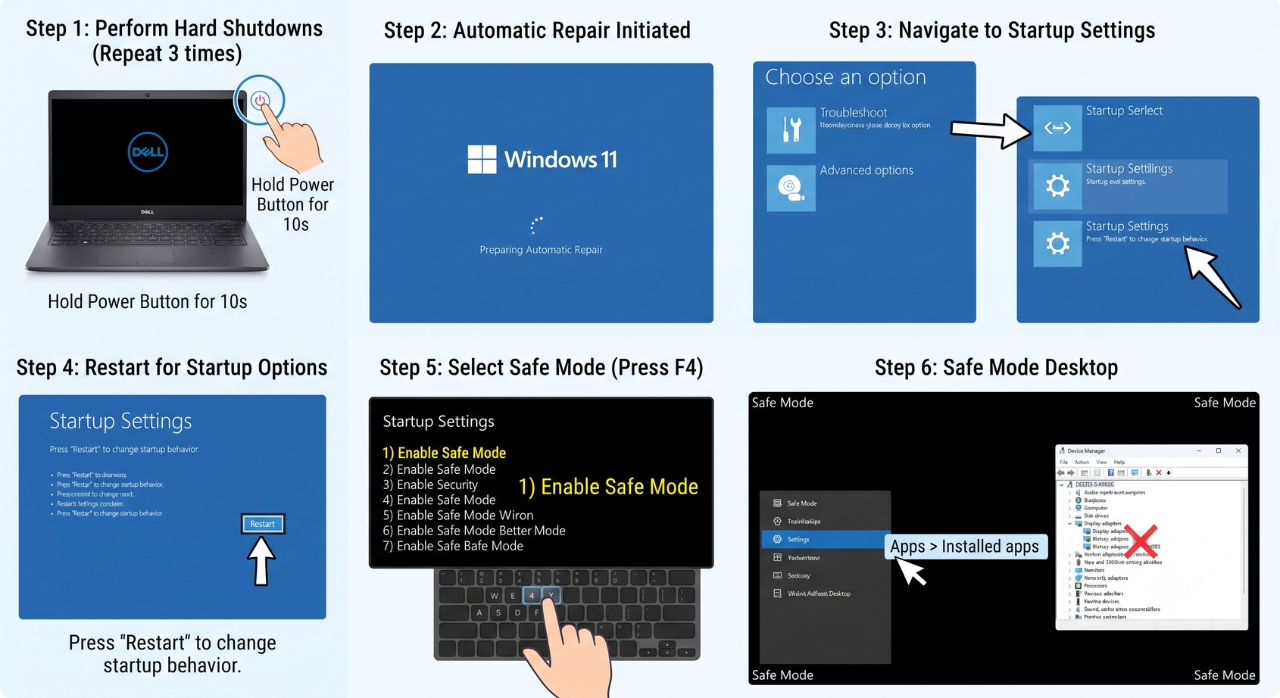
Nếu khởi động lại bình thường mà máy vẫn bị màn hình đen, có thể một phần mềm bạn vừa cài hoặc driver card màn hình đang bị lỗi xung đột nặng. Bạn cần đưa máy vào chế độ an toàn (Safe Mode) để xử lý:
-
Khi máy vừa bật lên (hiện logo hãng hoặc logo Windows), bạn nhấn giữ nút nguồn liên tục khoảng 5-10 giây để tắt cứng máy. Lặp lại thao tác này 3 lần liên tục.
-
Ở lần khởi động thứ 4, Windows sẽ tự động chuyển vào màn hình Automatic Repair (Sửa lỗi tự động).
-
Bạn chọn lần lượt: Advanced options > Troubleshoot > Advanced options > Startup Settings > Nhấn nút Restart (Khởi động lại).
-
Khi máy hiện danh sách các phím chọn, hãy nhấn phím 4 hoặc F4 để vào chế độ Enable Safe Mode.
-
Khi vào được Safe Mode (màn hình sẽ có giao diện tối giản), hãy mở Cài đặt (Settings > Apps > Installed apps) để gỡ bỏ phần mềm vừa cài gần nhất gây lỗi, hoặc mở Device Manager để cập nhật/gỡ driver card màn hình. Sau đó khởi động lại máy.
⚠️ Mẹo nhỏ phòng tránh:
Tình trạng màn hình đen thường xảy ra do thiếu các bản vá lỗi hệ thống hoặc driver đồ họa quá cũ. Hãy luôn duy trì thói quen cập nhật Windows đều đặn và tải driver card màn hình (NVIDIA/AMD/Intel) từ trang chủ chính thức của hãng để hệ thống luôn ổn định nhé!