Download Windows 11 Media Creation Tool
Khi muốn cài lại Windows 11, không ít người nghĩ ngay đến việc tìm một file ISO trên mạng rồi dùng thêm phần mềm tạo USB Boot. Cách đó hoàn toàn có thể thực hiện, nhưng nếu muốn mọi thứ gọn gàng hơn thì Windows 11 Media Creation Tool là một lựa chọn đáng cân nhắc.
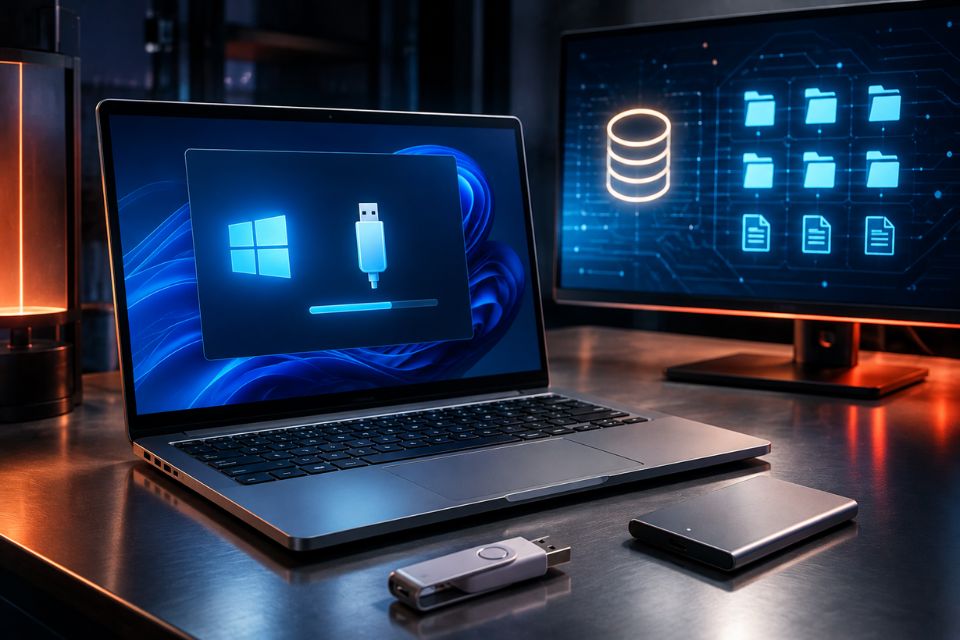
Đây là công cụ được Microsoft phát triển để hỗ trợ người dùng tạo phương tiện cài đặt Windows. Bạn có thể dùng nó để chuẩn bị USB cài Windows 11 hoặc tải bộ cài về dưới dạng ISO để sử dụng sau.
Điểm mình thích ở công cụ này là cách sử dụng tương đối dễ hiểu. Bạn không cần phải biết quá nhiều về kỹ thuật Windows. Chỉ cần chuẩn bị máy tính, Internet ổn định và một chiếc USB phù hợp là có thể bắt đầu.
Nhưng trước khi bấm nút tải, vẫn có vài điều nên biết. Media Creation Tool hoạt động như thế nào? USB cần chuẩn bị ra sao? Nếu muốn lưu ISO thì chọn mục nào? Và liệu công cụ này có phù hợp với mọi trường hợp?
Bài viết dưới đây sẽ đi từ những điều cơ bản nhất.
Windows 11 Media Creation Tool dùng để làm gì?
Có thể hiểu Media Creation Tool là một công cụ trung gian giúp người dùng chuẩn bị bộ cài Windows 11.
Thông thường, nếu bạn muốn tự tạo USB cài Windows, quy trình sẽ gồm nhiều bước: tìm bộ cài, tải ISO, chuẩn bị USB rồi dùng một phần mềm khác để ghi bộ cài vào USB.
Media Creation Tool giúp rút gọn quy trình đó.
Công cụ có thể tải những thành phần cần thiết từ máy chủ của Microsoft rồi tạo USB cài đặt cho bạn. Trong một số trường hợp, bạn cũng có thể lựa chọn tải xuống file ISO thay vì tạo USB ngay.
Điều này khá tiện nếu bạn chưa cần cài Windows ngay hôm nay.
Ví dụ, bạn đang chuẩn bị nâng cấp máy tính vào cuối tuần. Bạn có thể download Windows 11 Media Creation Tool trước, tạo bộ cài khi thuận tiện rồi cất USB ở nơi an toàn.
Đến lúc cần thì lấy ra dùng.
Tại sao nên tải Media Creation Tool từ nguồn chính thức?
Đây là một vấn đề nhỏ nhưng rất đáng chú ý.
Khi tìm kiếm trên Google, bạn có thể bắt gặp rất nhiều trang cung cấp công cụ tải Windows. Có trang nhìn khá chuyên nghiệp, có trang lại đặt hàng loạt nút Download.
Nhưng giao diện đẹp không đồng nghĩa với việc file an toàn.
Với những công cụ liên quan trực tiếp đến hệ điều hành, tốt nhất hãy tìm nguồn từ Microsoft. Điều này giúp hạn chế nguy cơ tải nhầm chương trình đã bị chỉnh sửa hoặc file giả mạo.
Bạn cũng không nên chạy theo những bản “Media Creation Tool Portable”, “bản tối ưu” hay các phiên bản được đóng gói lại nếu không thực sự hiểu chúng đã được thay đổi như thế nào.
Một công cụ chính thức vốn đã đủ dùng rồi. Tại sao phải tự làm mọi thứ phức tạp hơn?
Chuẩn bị trước khi download Windows 11 Media Creation Tool
Đừng vội tải ngay nếu bạn chưa xác định mình muốn làm gì.
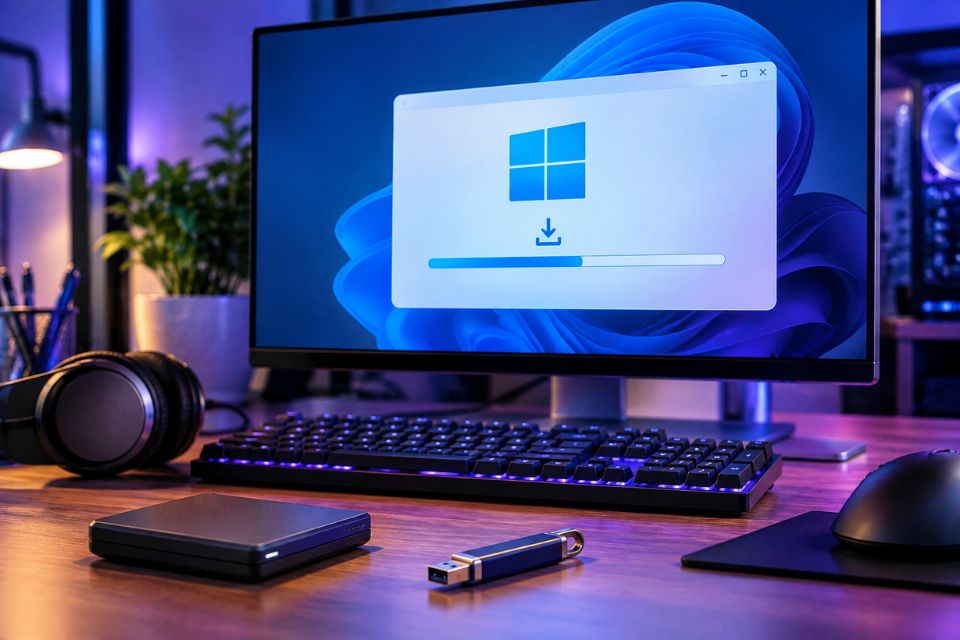
Nếu mục tiêu là tạo USB cài Windows 11, hãy chuẩn bị một chiếc USB riêng. USB nên có dung lượng đủ lớn và quan trọng nhất là không chứa dữ liệu cần giữ.
Tại sao?
Trong quá trình tạo bộ cài, USB có thể được định dạng. Toàn bộ dữ liệu cũ trên đó có thể biến mất.
Vì vậy, nếu đang có ảnh, tài liệu hoặc file cá nhân trong USB, hãy sao lưu trước.
Bên cạnh đó, máy tính cần có Internet tương đối ổn định. Media Creation Tool phải tải bộ cài Windows từ máy chủ nên quá trình này có thể tiêu tốn khá nhiều dữ liệu.
Nếu dùng Wi-Fi, hãy chọn thời điểm mạng ít chập chờn. Nếu dùng laptop, cắm sạc cũng là một ý tưởng không tồi.
Một vài phút chuẩn bị có thể giúp bạn tránh cả đống rắc rối về sau.
Hướng dẫn download Windows 11 Media Creation Tool
Đầu tiên, mở trình duyệt và truy cập trang tải Windows 11 chính thức của Microsoft.
Trên trang này, bạn sẽ thấy nhiều phương án khác nhau. Đây là điểm mà người mới thường hơi bối rối.
Microsoft có thể cung cấp công cụ nâng cấp Windows, công cụ tạo phương tiện cài đặt và tùy chọn tải ISO. Mỗi lựa chọn phục vụ một mục đích riêng.
Nếu muốn tạo USB cài đặt, hãy tìm khu vực dành cho Windows 11 Installation Media hoặc Media Creation Tool.
Sau đó tải công cụ xuống máy.
Khi file đã hoàn tất, mở nó để bắt đầu quá trình.
Windows có thể hiển thị yêu cầu xác nhận quyền quản trị. Đây là bước bình thường vì công cụ cần thực hiện một số thay đổi liên quan đến phương tiện cài đặt.
Sau khi chấp nhận các điều khoản, bạn sẽ được đưa đến những bước thiết lập tiếp theo.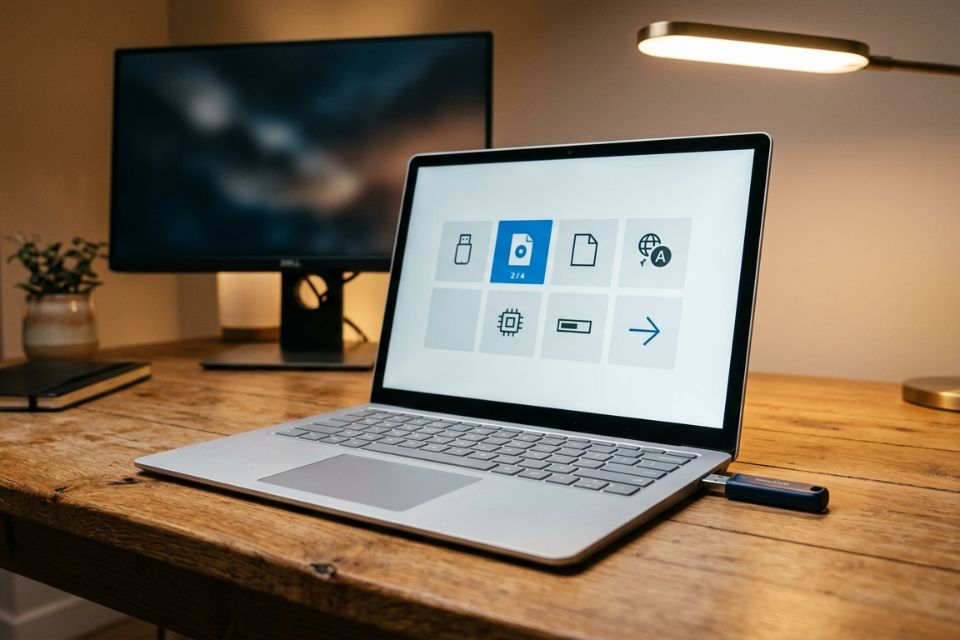
Tạo USB cài Windows 11 bằng Media Creation Tool
Sau khi khởi động công cụ, bạn sẽ cần lựa chọn phương án tạo phương tiện cài đặt.
Nếu mục tiêu là tạo USB, hãy lựa chọn thiết bị USB làm phương tiện sử dụng.
Trước khi tiếp tục, cắm USB vào máy.
Công cụ sẽ tìm kiếm các thiết bị lưu trữ có thể sử dụng. Nếu đang cắm nhiều USB hoặc ổ cứng ngoài, hãy nhìn thật kỹ danh sách.
Đừng chọn đại!
Chọn nhầm thiết bị có thể khiến dữ liệu trên một ổ khác bị ảnh hưởng. Đây là lý do mình khuyên bạn nên rút những USB không cần thiết trước khi bắt đầu.
Sau khi xác nhận đúng USB, Media Creation Tool sẽ tiến hành tải bộ cài Windows 11.
Đây là lúc bạn cần kiên nhẫn.
Tốc độ thực hiện phụ thuộc vào Internet, máy tính và tốc độ ghi của USB. Có thể mất khá lâu nếu đường truyền chậm.
Trong lúc đó, bạn có thể để công cụ tự chạy. Không cần liên tục nhấn chuột hoặc mở đi mở lại chương trình.
Khi hoàn tất, USB sẽ trở thành phương tiện có thể sử dụng cho quá trình cài Windows 11.
Nếu không muốn tạo USB thì sao?
Bạn vẫn có một lựa chọn khác.
Media Creation Tool có thể cho phép bạn tạo file ISO Windows 11 thay vì ghi trực tiếp vào USB.
Đây là phương án khá phù hợp nếu bạn muốn lưu bộ cài trên ổ cứng.
File ISO sau đó có thể được dùng cho nhiều mục đích khác nhau. Chẳng hạn, bạn có thể tạo USB Boot bằng một công cụ khác, gắn ISO vào máy ảo hoặc đơn giản là lưu lại để sử dụng khi cần.
Tất nhiên, file ISO có dung lượng khá lớn nên hãy đảm bảo ổ đĩa còn đủ không gian.
Nếu máy chỉ còn vài GB trống thì đừng cố tải. Hãy giải phóng dung lượng trước.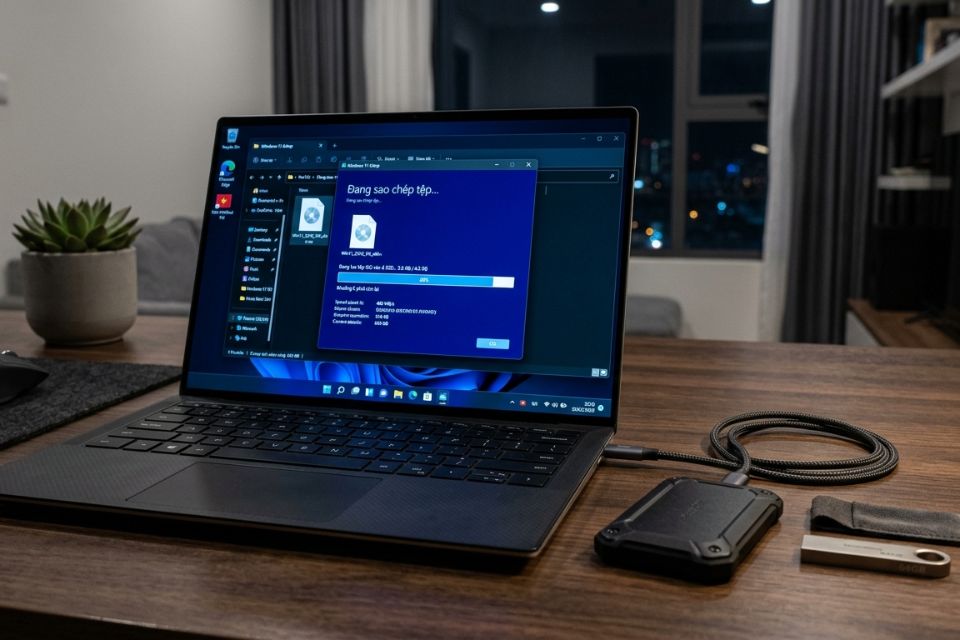
Media Creation Tool có phù hợp với máy tính cũ không?
Công cụ có thể tạo bộ cài Windows 11, nhưng điều đó không có nghĩa mọi máy tính đều đáp ứng yêu cầu của Windows 11.
Đây là hai chuyện khác nhau.
Trước khi cài, bạn nên kiểm tra cấu hình máy. Windows 11 có các yêu cầu nhất định liên quan đến bộ xử lý, RAM, dung lượng lưu trữ và firmware.
TPM 2.0 và Secure Boot cũng là hai yếu tố thường khiến người dùng gặp thông báo không tương thích.
Một số máy có phần cứng hỗ trợ nhưng tính năng lại đang bị tắt trong BIOS/UEFI. Vì vậy, nếu máy báo thiếu TPM hoặc Secure Boot, hãy kiểm tra kỹ trước khi kết luận rằng phần cứng không hỗ trợ.
Tuy nhiên, nếu bạn chưa từng vào BIOS, đừng thay đổi lung tung.
Tìm hướng dẫn dành đúng model laptop hoặc bo mạch chủ trước khi chỉnh sửa. BIOS không phải nơi thích thử nghiệm kiểu “bấm đại xem sao”!
Những lỗi thường gặp khi sử dụng Media Creation Tool
Có vài vấn đề khá phổ biến.
Đầu tiên là mạng Internet. Nếu kết nối liên tục bị ngắt, công cụ có thể không tải được bộ cài.
Tiếp theo là USB. Một chiếc USB đã cũ, lỗi bộ nhớ hoặc tốc độ ghi quá thấp có thể khiến quá trình tạo phương tiện thất bại.
Dung lượng ổ đĩa cũng cần được kiểm tra. Nếu bạn chọn tạo ISO nhưng ổ cứng gần đầy, quá trình có thể không hoàn thành.
Ngoài ra, phần mềm bảo mật hoặc các chương trình đang chạy nền đôi khi cũng có thể ảnh hưởng đến quá trình.
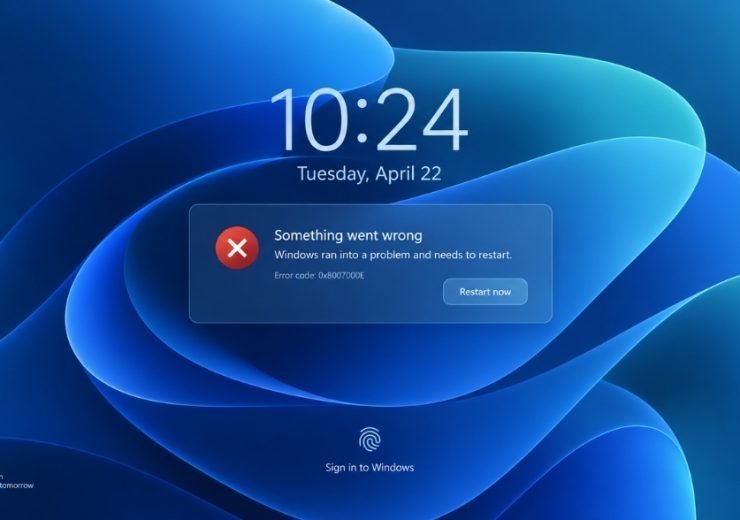
Nếu gặp lỗi, đừng lập tức kết luận rằng Windows bị hỏng. Hãy kiểm tra từng yếu tố một: Internet, USB, dung lượng ổ đĩa và quyền quản trị.
Làm từng bước sẽ dễ tìm nguyên nhân hơn.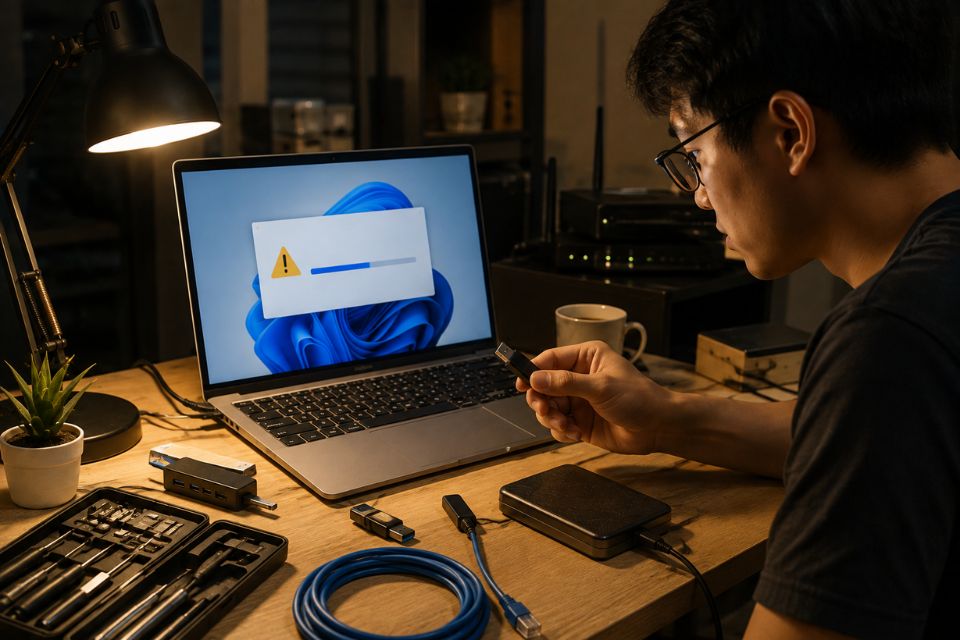
Có thể dùng USB Media Creation Tool cho máy tính khác không?
Có.
Sau khi tạo thành công, USB có thể được mang sang một máy tính khác để sử dụng trong quá trình cài Windows, miễn là thiết bị đó phù hợp với yêu cầu của hệ điều hành và các điều kiện cấp phép cần thiết.
Đây là một lợi thế khá rõ của việc tạo USB cài đặt.
Bạn có thể chuẩn bị một chiếc USB trên máy tính của mình rồi dùng nó để hỗ trợ cài Windows cho laptop khác.
Nếu thường xuyên làm công việc IT, một USB cài Windows được bảo quản cẩn thận có thể rất hữu ích.
Tuy nhiên, hãy nhớ rằng mỗi lần sử dụng trên một máy khác, bạn vẫn nên kiểm tra cấu hình và sao lưu dữ liệu trước khi cài đặt.
Media Creation Tool hay file ISO: nên chọn cách nào?
Nếu bạn là người mới và chỉ muốn tạo USB cài Windows 11 nhanh gọn, Media Creation Tool khá phù hợp.
Bạn không cần tự xử lý quá nhiều bước.
Ngược lại, nếu bạn muốn lưu một file ISO để dùng cho nhiều mục đích, lựa chọn tạo ISO sẽ linh hoạt hơn. File có thể được lưu trên SSD ngoài, dùng trong máy ảo hoặc tạo lại USB vào thời điểm khác.
Nói đơn giản:
Muốn có USB cài Windows → Media Creation Tool rất tiện.
Muốn có file bộ cài để chủ động sử dụng → ISO có thể phù hợp hơn.
Không cần biến chuyện cài Windows thành một dự án quá phức tạp.
Những lưu ý cuối cùng trước khi cài Windows 11
Trước khi dùng USB để cài lại Windows, hãy sao lưu toàn bộ dữ liệu quan trọng.
Không chỉ thư mục Documents.
Hãy kiểm tra Desktop, Downloads, Pictures, video, dữ liệu trình duyệt và những thư mục mà bạn tự tạo.
Nếu có dữ liệu quan trọng trên phân vùng chuẩn bị cài Windows, hãy sao lưu sang ổ khác.
Ngoài ra, hãy đảm bảo máy đang cắm nguồn nếu là laptop. Quá trình cài đặt hệ điều hành không phải lúc thích hợp để thử nghiệm xem pin còn được bao lâu!
Nếu USB đã tạo từ lâu, bạn cũng nên kiểm tra lại trước khi sử dụng. Trong trường hợp cần bộ cài mới hơn, có thể tạo lại phương tiện cài đặt bằng phiên bản Media Creation Tool mới.
Kết luận
Download Windows 11 Media Creation Tool là một giải pháp tương đối đơn giản cho những ai muốn tự chuẩn bị bộ cài Windows 11.
Công cụ giúp giảm bớt nhiều thao tác thủ công, đặc biệt khi bạn muốn tạo USB cài đặt. Nếu không cần USB ngay, bạn cũng có thể sử dụng tùy chọn tạo file ISO để lưu trữ và sử dụng sau.
Điều quan trọng nhất vẫn là tải công cụ từ nguồn chính thức, chuẩn bị USB đúng cách và sao lưu dữ liệu trước khi bắt đầu.
Đừng quên kiểm tra máy tính trước khi cài. TPM 2.0, Secure Boot, CPU, RAM và dung lượng lưu trữ đều có thể ảnh hưởng đến khả năng tương thích.
Và nếu lần đầu sử dụng Media Creation Tool, cứ bình tĩnh làm từng bước. Không có gì phải vội cả. Cài Windows một cách cẩn thận vẫn tốt hơn phải ngồi sửa lỗi suốt cả buổi sau đó!