Cách tải file ISO Windows 11 chính thức
Có những lúc máy tính vẫn chạy được nhưng bạn lại muốn cài lại Windows từ đầu. Có thể máy đã dùng vài năm, phần mềm cài quá nhiều, hệ thống bắt đầu chậm hoặc đơn giản là bạn muốn có một bộ cài Windows 11 để dự phòng. Trong những trường hợp như vậy, file ISO Win 11 chính thức là thứ rất đáng có.
Thay vì phụ thuộc vào một chiếc USB đã được tạo sẵn hoặc tìm kiếm những bộ Windows được chia sẻ trên mạng, bạn có thể tự tải file ISO từ Microsoft rồi chuẩn bị phương tiện cài đặt theo nhu cầu. Cách này có vẻ hơi “kỹ thuật” lúc mới nghe, nhưng thực tế không quá khó.
Điều quan trọng là phải biết mình đang tải gì, tải ở đâu và sử dụng file đó như thế nào.
Nếu bạn cũng đang tìm cách tải file ISO Win 11 chính thức, hãy cùng bắt đầu từ những bước cơ bản nhất.
ISO Windows 11 có gì đặc biệt?
Nếu bạn chưa quen với thuật ngữ ISO thì cũng không cần quá lo.
File ISO về cơ bản là một gói chứa dữ liệu của bộ cài đặt. Khi có file này, bạn có thể sử dụng những công cụ thích hợp để biến nó thành USB cài Windows hoặc đưa vào môi trường máy ảo.
Điểm tiện của ISO nằm ở sự linh hoạt.
Bạn có thể tải một lần rồi lưu lại. Sau đó, khi cần cài Windows cho máy tính khác, chỉ việc sử dụng lại bộ cài thay vì phải tìm kiếm lại từ đầu.
Với người dùng bình thường, điều này khá tiện. Còn với những người làm IT hoặc thường xuyên hỗ trợ cài máy, một thư mục chứa các bộ cài Windows cần thiết gần như là “đồ nghề” quen thuộc.
Tất nhiên, file ISO không tự biến thành USB Boot. Bạn vẫn cần thêm một bước để tạo phương tiện cài đặt nếu muốn khởi động máy từ USB.
Tại sao phải chọn file ISO chính thức?
Đây là chỗ không nên tiết kiệm thời gian.
Chỉ cần tìm kiếm “Windows 11 ISO” trên Internet, bạn sẽ thấy rất nhiều kết quả. Có website chia sẻ bản gốc, có nơi cung cấp bản tùy chỉnh, lại có chỗ đưa ra những phiên bản đã được thêm hoặc xóa thành phần.
Một số bản còn được quảng cáo khá hấp dẫn: nhẹ hơn, ít dịch vụ hơn, tối ưu cho gaming hoặc phù hợp với máy cấu hình thấp.
Nhưng câu hỏi quan trọng là: bạn có biết người tạo đã thay đổi những gì bên trong không?
Nếu không biết, rủi ro vẫn tồn tại.
Với một hệ điều hành, nguồn gốc của bộ cài rất quan trọng. Tải từ Microsoft giúp bạn tránh được nhiều vấn đề không đáng có liên quan đến file bị chỉnh sửa hoặc nguồn tải thiếu tin cậy.
Đặc biệt, nếu máy tính chứa tài liệu cá nhân, tài khoản công việc hay dữ liệu học tập thì càng không nên sử dụng bộ cài không rõ nguồn.
Bước đầu tiên: truy cập trang tải Windows 11 của Microsoft
Để tải file ISO Win 11 chính thức, bạn nên bắt đầu từ trang tải Windows 11 của Microsoft.
Tại đây, Microsoft cung cấp nhiều lựa chọn khác nhau thay vì chỉ có một nút Download duy nhất. Bạn có thể thấy công cụ hỗ trợ nâng cấp, công cụ tạo phương tiện cài đặt và tùy chọn tải file ISO.
Nếu mục tiêu của bạn là lấy một file ISO riêng biệt để lưu trữ hoặc tự tạo USB Boot, hãy tìm phần dành cho Windows 11 Disk Image hoặc ISO.
Đọc kỹ nội dung hiển thị trên trang trước khi chọn.
Đừng vội bấm nút đầu tiên nhìn thấy. Trang tải chính thức có thể cung cấp nhiều phương án và mỗi phương án phục vụ một nhu cầu khác nhau.
Sau khi chọn ISO, hệ thống có thể yêu cầu bạn chọn ngôn ngữ. Hãy lựa chọn ngôn ngữ phù hợp với phiên bản Windows mà bạn muốn sử dụng.
Sau đó xác nhận và bắt đầu tải.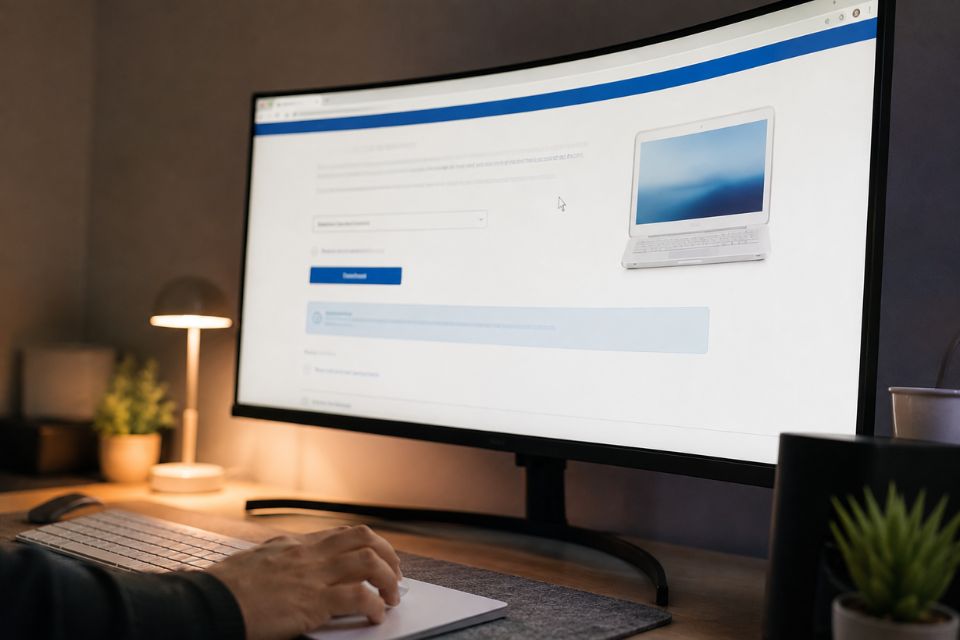
File ISO Windows 11 tải về có dung lượng lớn không?
Có.
Đây là một trong những điều bạn nên biết trước khi bắt đầu.
File ISO Windows 11 có dung lượng khá lớn so với các phần mềm thông thường. Vì vậy, hãy đảm bảo ổ đĩa còn đủ dung lượng trống.
Nếu sử dụng Wi-Fi, hãy cố gắng tải ở nơi có tín hiệu ổn định. Trong trường hợp mạng thường xuyên mất kết nối, quá trình download có thể bị gián đoạn.
Bạn cũng không nên mở quá nhiều ứng dụng nặng trong lúc tải nếu máy tính có cấu hình thấp. Không phải vì Windows sẽ “hỏng”, mà đơn giản là việc giảm tải cho hệ thống có thể giúp trải nghiệm ổn định hơn.
Nếu đang dùng laptop, hãy cắm sạc.
Nghe hơi thừa nhưng đây là một trong những thói quen nhỏ nên có khi xử lý những file lớn.
Sau khi download ISO, hãy kiểm tra lại
Đừng thấy trình duyệt báo “Download complete” là lập tức tạo USB.
Hãy tìm đến thư mục chứa file và kiểm tra tên, dung lượng cũng như thời gian tải xuống. Nếu kích thước file bất thường hoặc quá trình download có dấu hiệu lỗi, bạn nên kiểm tra lại trước khi sử dụng.
Với những người cần độ chính xác cao, có thể kiểm tra checksum của file nếu Microsoft hoặc nguồn chính thức cung cấp thông tin tương ứng.
Checksum giống như một dấu nhận diện của file. Nếu giá trị kiểm tra không khớp, bạn nên xem lại nguồn hoặc tải lại file thay vì cố sử dụng.
Đây không phải bước bắt buộc đối với mọi người, nhưng khá hữu ích nếu bạn đang chuẩn bị bộ cài để sử dụng nhiều lần.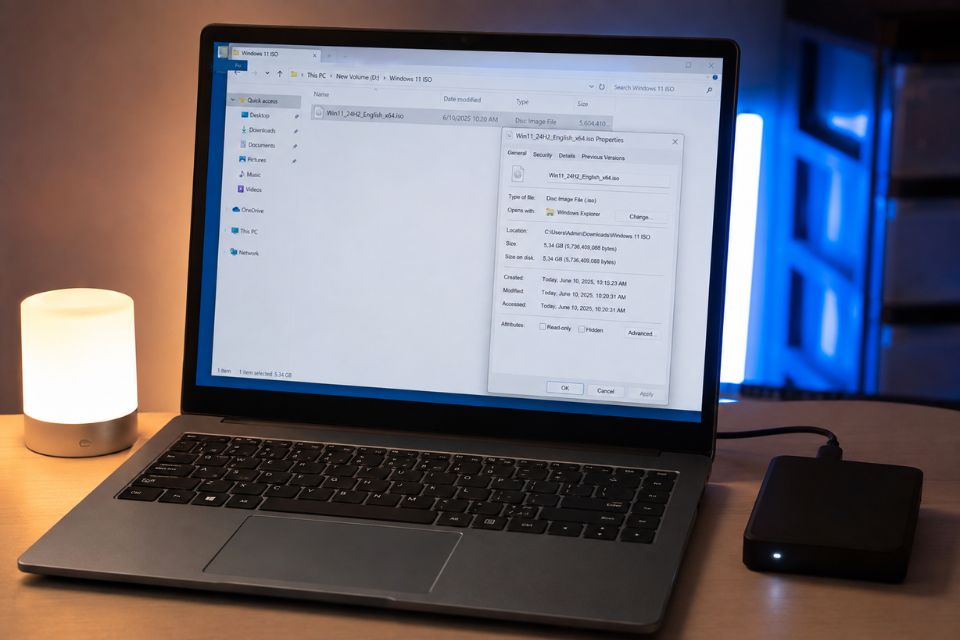
Từ file ISO có thể tạo USB cài Windows 11 không?
Được, và đây có lẽ là cách sử dụng phổ biến nhất.
Sau khi tải file ISO, bạn cần một công cụ tạo USB cài đặt. Công cụ này sẽ lấy nội dung trong file ISO và chuẩn bị USB để máy tính có thể khởi động từ đó.
Trước khi tạo USB, hãy kiểm tra dữ liệu bên trong USB.
Tại sao?
Bởi quá trình tạo USB Boot thường sẽ định dạng lại thiết bị. Nếu USB đang chứa ảnh du lịch, tài liệu học tập hay một đống file quan trọng mà bạn chưa sao lưu thì rất dễ xảy ra chuyện đáng tiếc.
Sau khi USB được tạo, bạn có thể cắm nó vào máy tính cần cài Windows 11.
Khởi động lại máy, mở Boot Menu và chọn USB. Tùy từng hãng laptop hoặc bo mạch chủ, phím truy cập Boot Menu có thể khác nhau.
Khi trình cài đặt Windows xuất hiện, bạn có thể tiếp tục lựa chọn ngôn ngữ, bàn phím, ổ đĩa và các thiết lập cần thiết.
Có cần kiểm tra cấu hình trước khi cài không?
Chắc chắn có.
Việc download file ISO thành công không đồng nghĩa với việc máy tính đáp ứng toàn bộ yêu cầu của Windows 11.
Bạn nên kiểm tra bộ xử lý, RAM, dung lượng lưu trữ và firmware của máy. Đặc biệt, Windows 11 có những yêu cầu liên quan đến TPM 2.0 và Secure Boot.
Nếu thiết bị không đáp ứng yêu cầu, quá trình cài đặt hoặc nâng cấp có thể bị giới hạn.
Tuy nhiên, nếu thấy TPM chưa được bật thì cũng đừng hoảng.
Trên một số máy, tính năng này có sẵn nhưng đang bị vô hiệu hóa trong BIOS/UEFI. Tùy nhà sản xuất, TPM có thể xuất hiện với tên khác nhau trong phần cài đặt firmware.
Nếu không quen với BIOS, hãy kiểm tra tài liệu của thiết bị trước khi thay đổi. Một thao tác sai ở đây có thể khiến máy gặp vấn đề khởi động.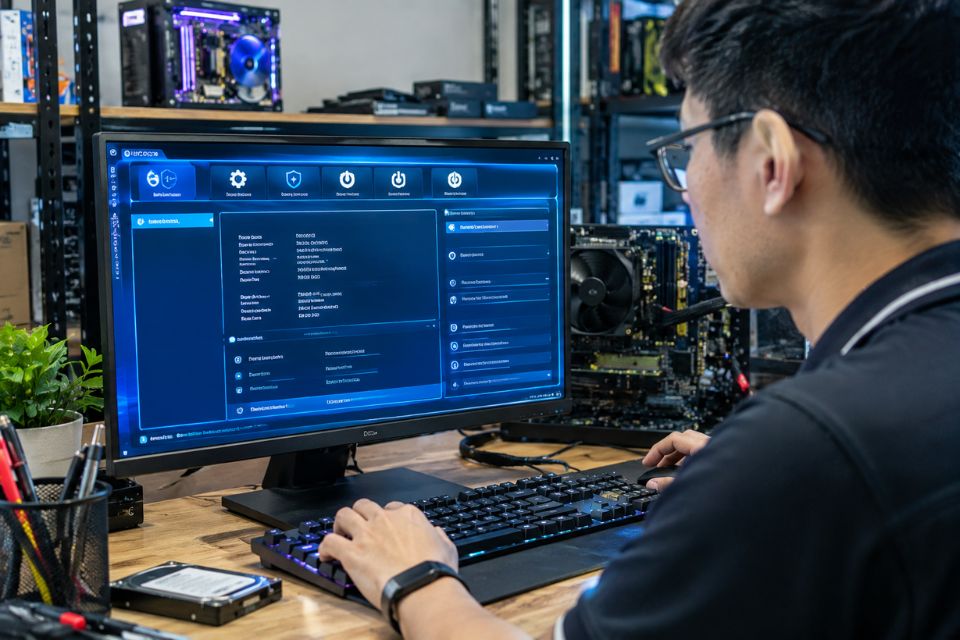
Có nên dùng ISO Windows 11 để cài máy ảo?
Nếu bạn đang học công nghệ thông tin thì chắc chắn nên biết đến cách này.
File ISO Windows 11 có thể được sử dụng làm nguồn cài đặt cho máy ảo. Đây là phương pháp khá tiện nếu bạn muốn thử hệ điều hành mà không cần thay đổi hệ điều hành chính đang chạy trên máy.
Ví dụ, bạn muốn thực hành quản trị Windows, kiểm tra phần mềm hoặc thử một thiết lập hệ thống mới.
Thay vì làm trực tiếp trên máy thật rồi chẳng may gặp lỗi, bạn có thể tạo một máy ảo và thực hiện thử nghiệm ở đó.
Tuy nhiên, hãy nhớ rằng máy ảo sử dụng tài nguyên của máy thật. Nếu laptop chỉ có 4 GB RAM mà bạn dành quá nhiều tài nguyên cho máy ảo thì chắc chắn trải nghiệm sẽ không mượt.
Vì vậy, trước khi cài máy ảo, hãy cân nhắc CPU, RAM và dung lượng SSD.
Những điều cần tránh khi tải ISO Win 11
Một số người có thói quen tìm bản ISO thông qua các link được chia sẻ trên mạng xã hội, diễn đàn hoặc các trang download tổng hợp.
Không phải tất cả đều xấu, nhưng bạn cần biết mình đang tải từ đâu.
Hãy cẩn thận với các trang yêu cầu cài phần mềm lạ, tắt Windows Defender hoặc chạy file .exe để “xác nhận người dùng”.
File ISO Windows không cần bạn cài một ứng dụng không liên quan chỉ để xác nhận download.
Ngoài ra, hãy tránh những bản ISO đã chỉnh sửa nếu bạn không hiểu rõ những thay đổi bên trong. “Nhẹ hơn” không phải lúc nào cũng đồng nghĩa với “tốt hơn”.
Đôi khi một dịch vụ bị xóa hôm nay có thể khiến một phần mềm không hoạt động vào ngày mai.
Sau khi có file ISO, nên lưu trữ như thế nào?
Nếu còn dung lượng, bạn nên giữ lại file ISO.
Một bộ cài chính thức có thể hữu ích trong tương lai, đặc biệt khi máy tính cần cài lại Windows hoặc bạn muốn tạo một USB cài đặt mới.
Bạn có thể lưu file trên ổ SSD ngoài hoặc HDD. Nếu thường xuyên hỗ trợ nhiều máy, nên tạo một thư mục riêng cho bộ cài hệ điều hành và đặt tên rõ ràng.
Đừng để file ISO nằm lẫn giữa hàng trăm file tải xuống khác.
Sau vài tháng, việc tìm lại nó có thể trở thành một cuộc “khảo cổ” thực sự!
Ngoài ra, nếu bạn có nhiều phiên bản Windows, nên ghi chú rõ tên và thời điểm tải để tránh nhầm lẫn.
Có cần bản quyền để tải ISO Windows 11 không?
Việc tải file ISO và việc kích hoạt Windows là hai vấn đề khác nhau.
Bạn có thể tải bộ cài chính thức, nhưng việc kích hoạt hệ điều hành sau khi cài đặt phụ thuộc vào giấy phép Windows mà bạn sở hữu và điều kiện sử dụng của Microsoft.
Vì vậy, đừng nhầm lẫn giữa “có file ISO” và “đã có bản quyền Windows”.
Nếu đang cài lại máy đã có giấy phép hợp lệ, hệ thống có thể tự kích hoạt lại tùy loại giấy phép và cấu hình thiết bị.
Trong mọi trường hợp, sử dụng giấy phép hợp lệ vẫn là lựa chọn an toàn và phù hợp hơn so với các công cụ kích hoạt không rõ nguồn gốc.
Kết luận
Cách tải file ISO Win 11 chính thức thực ra không quá phức tạp. Điều quan trọng là bạn cần bắt đầu từ nguồn chính thức, lựa chọn đúng mục tải ISO và chuẩn bị đủ dung lượng trước khi download.
Sau khi có file, hãy kiểm tra lại dữ liệu, lưu trữ cẩn thận và lựa chọn cách sử dụng phù hợp. Bạn có thể tạo USB Boot, cài mới Windows 11 hoặc sử dụng ISO trong máy ảo.
Nếu định cài Windows trên máy thật, đừng bỏ qua bước sao lưu dữ liệu và kiểm tra yêu cầu phần cứng. TPM 2.0, Secure Boot, RAM, CPU và dung lượng lưu trữ đều đáng được xem xét.
Nói ngắn gọn: tải đúng nguồn, kiểm tra kỹ, sao lưu trước và đừng vội vàng khi cài đặt. Chỉ cần vậy thôi, quá trình cài Windows 11 sẽ dễ thở hơn rất nhiều.