Sửa Lỗi Không Mở Được Windows Security Bảo Mật Win 11 Nhanh Chóng
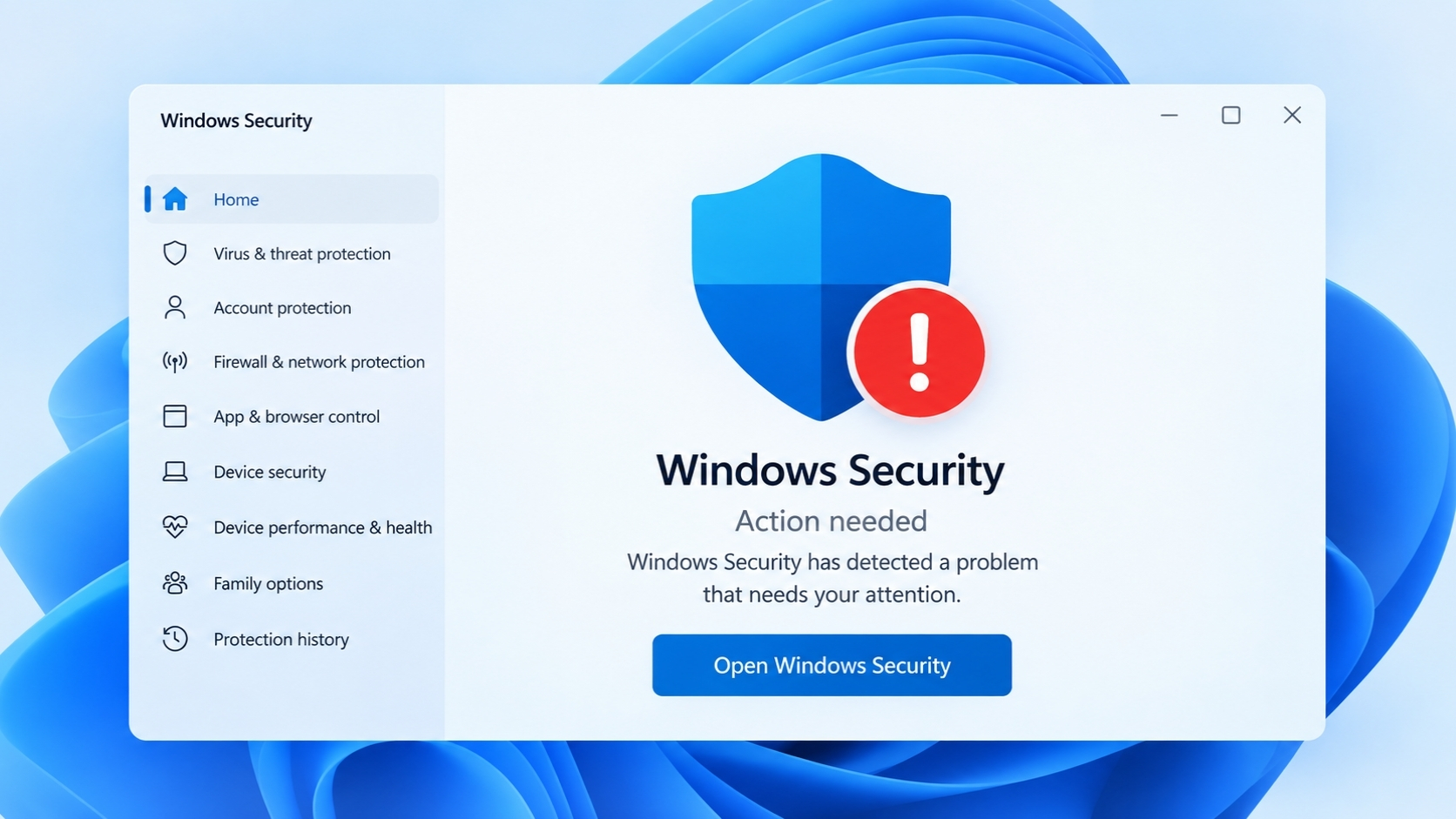
Đang yên đang lành thì bỗng dưng một ngày bạn gặp lỗi không mở được windows security bảo mật win 11, bấm vào icon chiếc khiên xanh quen thuộc mà chẳng có bất kỳ phản hồi nào, hoặc cửa sổ vừa lóe lên chưa kịp nhìn đã vội tắt ngúm? Thật sự, cảm giác lúc đó khá hoang mang đúng không? Hệ thống phòng thủ duy nhất của máy tính bỗng dưng “đình công” ngay lúc bạn đang cần quét một file tải từ trên mạng xuống.
Đừng quá lo lắng! Đây là một chứng bệnh khá phổ biến trên hệ điều hành mới của Microsoft. Đôi khi, chỉ vì một bản cập nhật đang bị kẹt, hoặc một phần mềm diệt virus cũ chưa được gỡ sạch đã gây ra sự cố xung đột hệ thống. Bài viết này sẽ mổ xẻ tận gốc vấn đề và hướng dẫn bạn từng bước xử lý triệt để tình trạng hóc búa này.
Tại sao lại xuất hiện lỗi không mở được windows security bảo mật win 11?
Trước khi bắt tay vào sửa, chúng ta cần hiểu rõ “kẻ thù” của mình là ai. Dựa trên hàng loạt các ca “cấp cứu” máy tính thực tế, hệ thống bảo mật của Windows 11 thường bị tê liệt bởi ba nguyên nhân cốt lõi sau:
-
Xung đột phần mềm diệt virus bên thứ ba: Khá nhiều người có thói quen cài thêm Kaspersky, Avast hay McAfee… Theo nguyên lý cơ bản, để tránh xung đột tài nguyên khi quét file theo thời gian thực (real-time protection), Windows sẽ tự động “nhường sân” và vô hiệu hóa Windows Security. Tuy nhiên, khi bạn gỡ các phần mềm này ra không đúng cách, các registry keys vẫn còn sót lại, khiến hệ điều hành hiểu lầm rằng phần mềm bên thứ ba vẫn đang hoạt động.
-
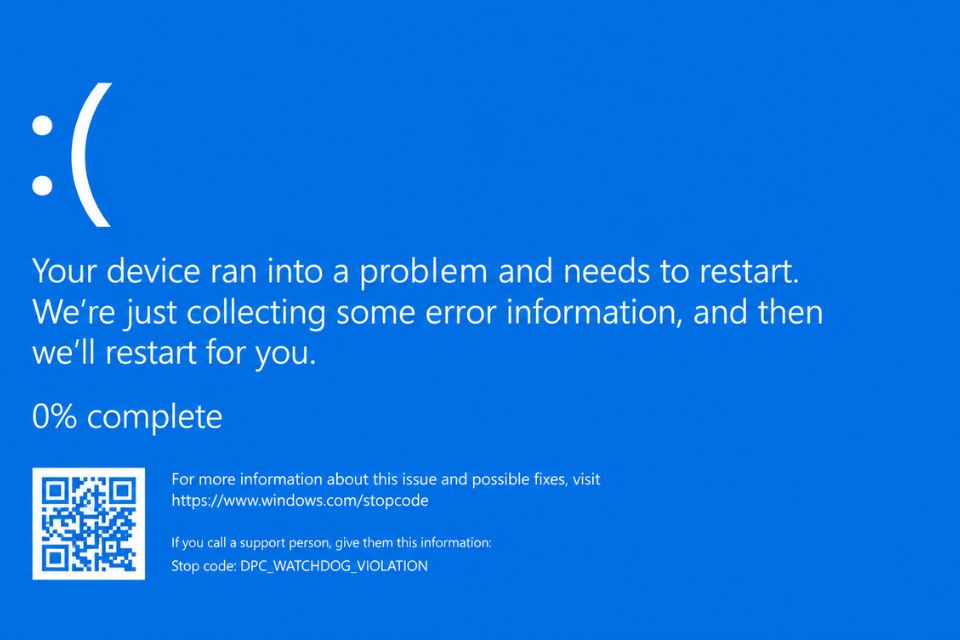
Tập tin hệ thống bị hỏng (Corrupted System Files): Một lần mất điện đột ngột, lỗi màn hình xanh, hoặc ổ cứng bị phân mảnh cũng có thể làm hỏng các tệp tin thực thi (executable files) của Windows Security.
-
Lỗi từ các bản cập nhật (Windows Update Bug): Có một sự thật khá trớ trêu là đôi khi chính những bản vá lỗi của Microsoft lại… sinh ra lỗi mới. Quá trình nâng cấp lên build mới của Win 11 thỉnh thoảng làm cấu trúc ứng dụng (Appx package) của Security Center bị lỗi thời hoặc đứt gãy liên kết.
Và bây giờ, hãy xắn tay áo lên và xử lý dứt điểm tình trạng này theo trình tự từ dễ đến khó nhé!
Các bước xử lý lỗi không mở được windows security bảo mật win 11
Bước 1: Sửa chữa (Repair) và Đặt lại (Reset) ứng dụng
Đây là phương pháp “cứu thương” nhẹ nhàng nhất. Windows 11 có tích hợp sẵn công cụ tự động khôi phục các ứng dụng UWP (Universal Windows Platform) khi chúng gặp trục trặc.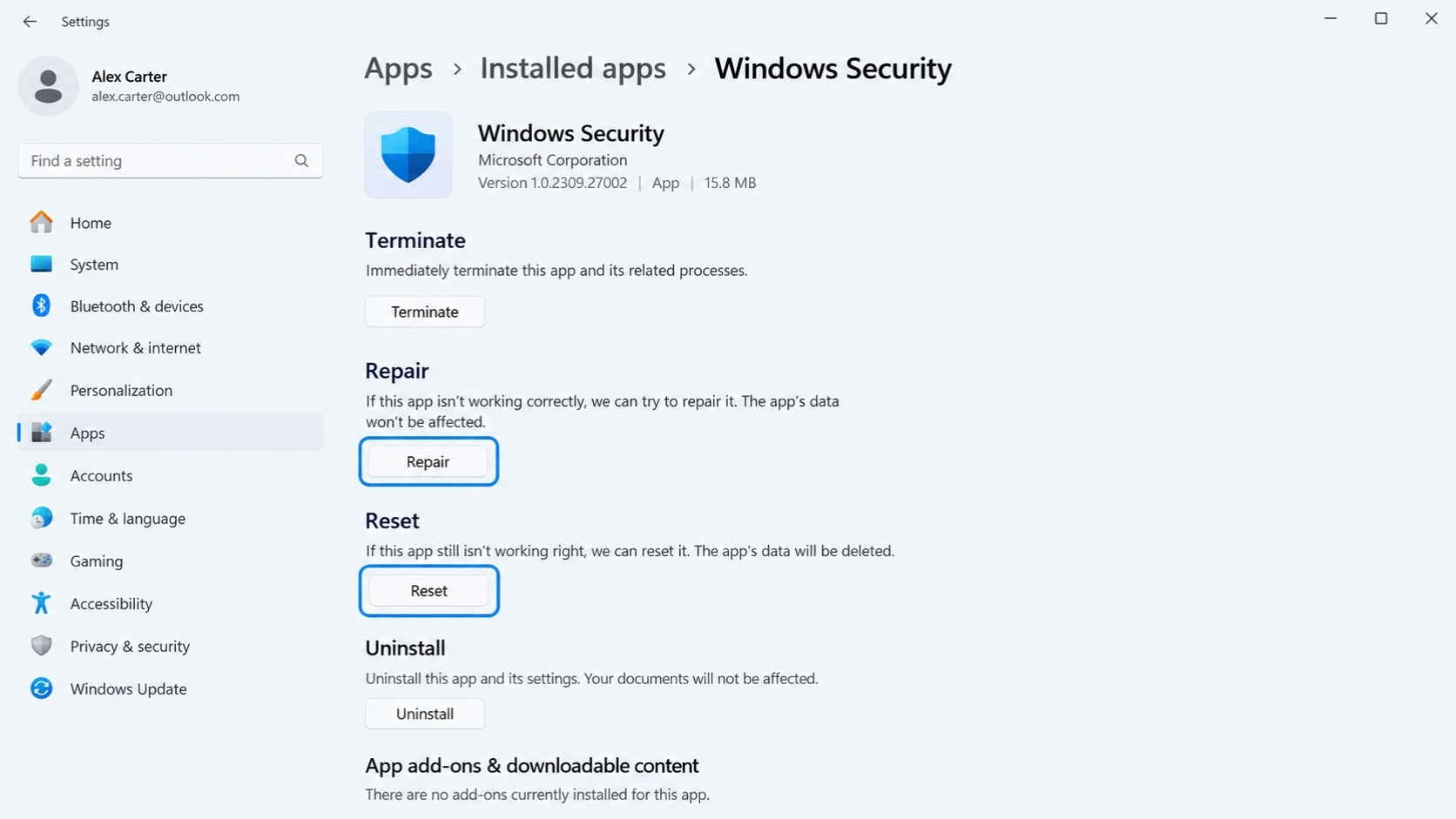
-
Mở Settings (nhấn tổ hợp phím Windows + I).
-
Điều hướng đến mục Apps ở menu bên trái > chọn Installed apps (hoặc Apps & features).
-
Trong thanh tìm kiếm, gõ Windows Security.
-
Nhấn vào biểu tượng ba chấm (…) bên cạnh tên ứng dụng và chọn Advanced options.
-
Cuộn xuống mục Reset. Đầu tiên, hãy thử nhấn nút Repair (quá trình này không làm mất dữ liệu app). Sau khi Repair xong, thử mở lại xem đã được chưa.
-
Nếu chiếc khiên xanh vẫn “nằm im”, hãy nhấn tiếp nút Reset mạnh tay hơn để đưa ứng dụng về trạng thái nguyên bản ban đầu.
Bước 2: Đăng ký lại (Re-register) Windows Security thông qua PowerShell
Nếu việc Reset không mang lại hiệu quả, có khả năng gói cài đặt ứng dụng đã bị lỗi cấu trúc sâu bên trong. Việc chúng ta cần làm là ép Windows tải lại tệp AppxManifest.xml của ứng dụng bảo mật.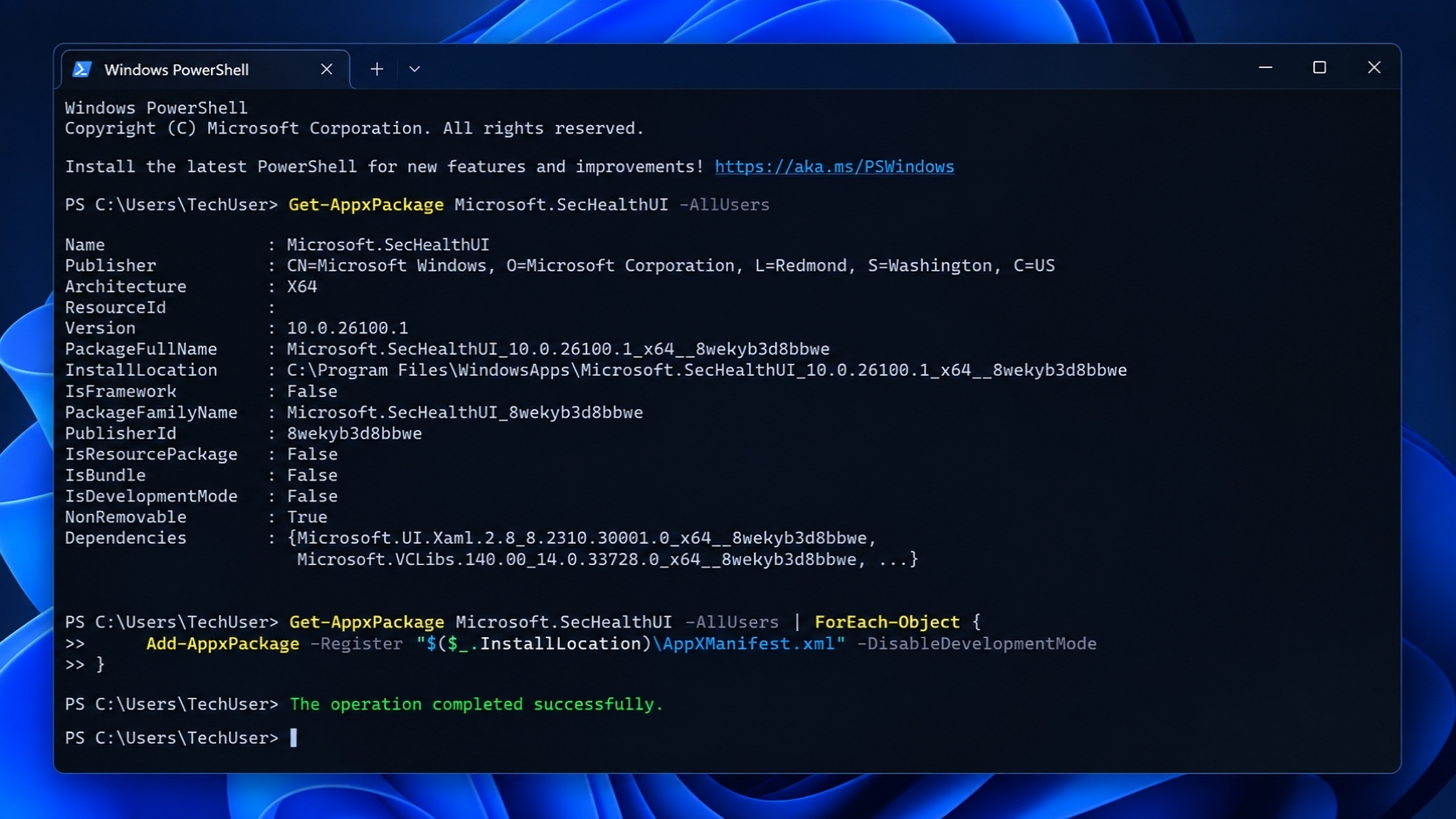
-
Nhấn phím Windows, gõ từ khóa PowerShell.
-
Cực kỳ quan trọng: Nhấn chuột phải vào Windows PowerShell và chọn Run as administrator (Chạy dưới quyền quản trị viên). Nếu không có quyền Admin, lệnh sẽ báo lỗi đỏ rực ngay lập tức.
-
Copy và dán nguyên vẹn dòng lệnh sau vào cửa sổ xanh, sau đó nhấn Enter: Get-AppxPackage Microsoft.SecHealthUI -AllUsers | Reset-AppxPackage
-
Hoặc với các phiên bản build cũ hơn, bạn có thể dùng lệnh này: Get-AppxPackage *Microsoft.Windows.SecHealthUI* | foreach {Add-AppxPackage -DisableDevelopmentMode -Register “$($_.InstallLocation)\AppXManifest.xml”}
-
Chờ dòng lệnh chạy xong, khởi động lại máy tính (Restart) và kiểm tra thành quả. Tuyệt chiêu này xử lý thành công đến 80% các ca khó nhằn.
Bước 3: Quét và vá lỗi tệp tin hệ thống bằng SFC và DISM
Đôi khi, gốc rễ vấn đề nằm ở lõi của Windows chứ không riêng gì ứng dụng Security. Hãy gọi “bác sĩ” nội trú của hệ điều hành ra để rà soát toàn diện.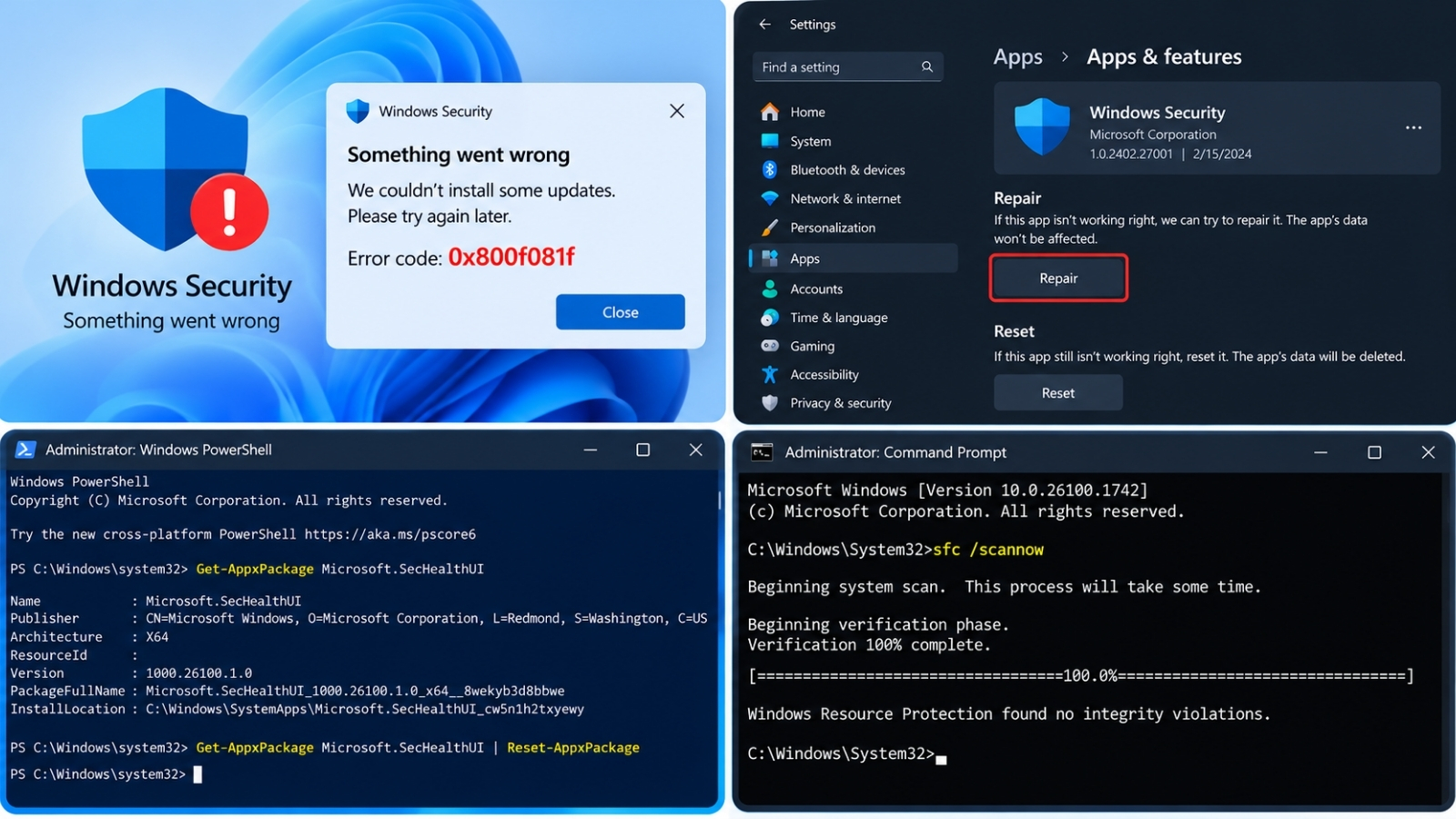
-
Mở Command Prompt (CMD) dưới quyền quản trị viên (Run as administrator).
-
Gõ dòng lệnh vá tệp tin cơ bản sau và nhấn Enter: sfc /scannow.
-
Bạn cứ pha một tách cà phê, ngồi đợi hệ thống chạy mải miết đến 100%. Nếu có file hỏng, nó sẽ tự động tải file gốc từ cache về đè lên.
-
Để chắc chắn hơn, chạy tiếp bộ 3 lệnh phục hồi hình ảnh hệ thống (DISM). Chạy từng lệnh một và đợi xong mới chạy lệnh tiếp theo:
-
DISM /Online /Cleanup-Image /CheckHealth
-
DISM /Online /Cleanup-Image /ScanHealth
-
DISM /Online /Cleanup-Image /RestoreHealth
-
-
Khởi động lại PC của bạn.
Bước 4: Khởi động lại dịch vụ Security Center (wscsvc)
Ứng dụng hiển thị bên ngoài chỉ là “cái vỏ”, còn “linh hồn” chạy ngầm bên dưới chính là một Service (dịch vụ). Nếu linh hồn này bị kẹt, cái vỏ sẽ không thể mở được.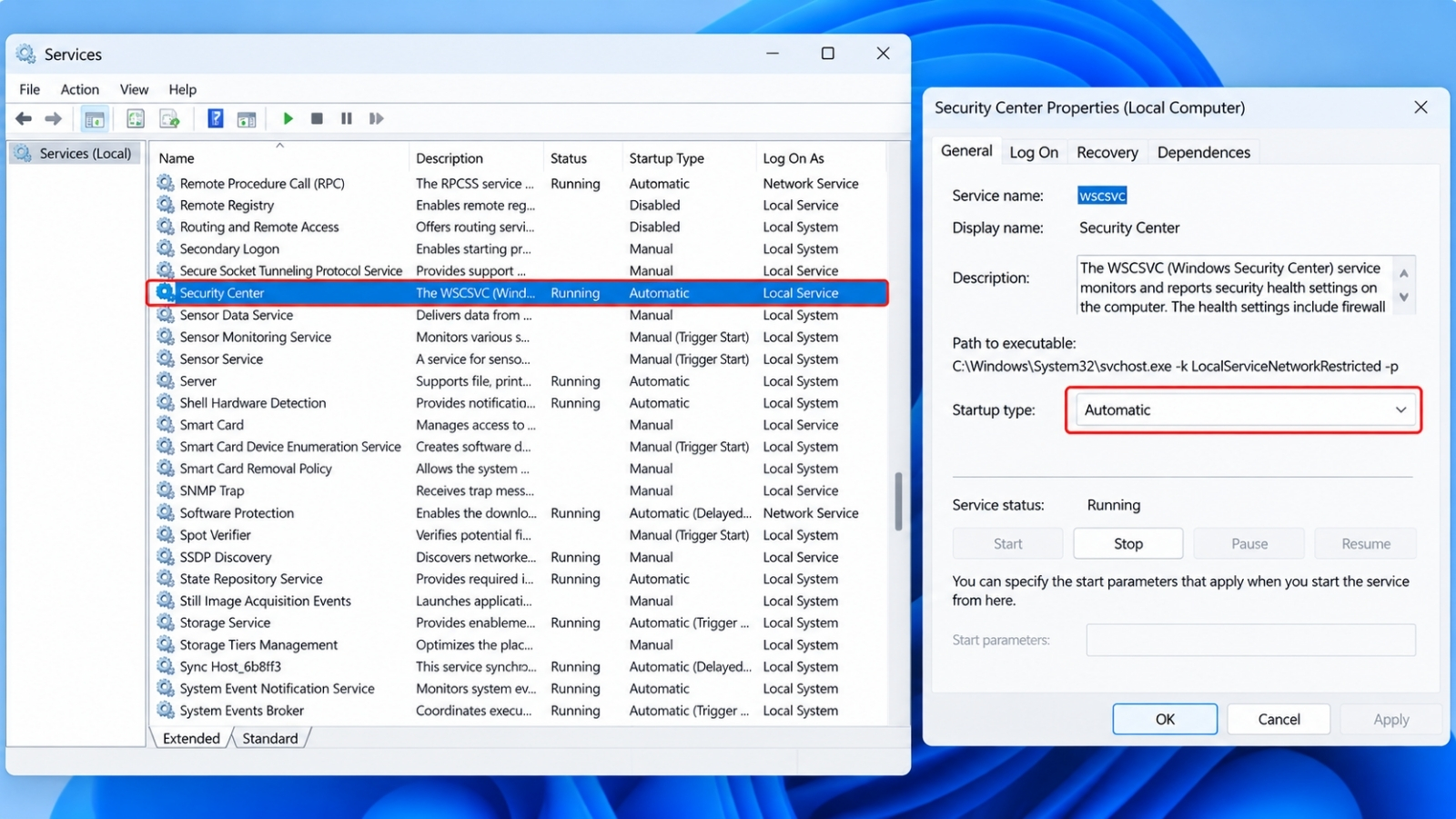
-
Nhấn Windows + R để mở hộp thoại Run, gõ services.msc và nhấn Enter.
-
Cuộn xuống và tìm dịch vụ có tên Security Center.
-
Nhấp đúp chuột vào nó. Tại mục Startup type, hãy đảm bảo nó đang ở chế độ Automatic.
-
Nếu nút Start đang sáng, hãy nhấn vào nó. Nếu dịch vụ đang chạy nhưng bị lỗi, bạn có thể thử khởi động lại service này.
-
(Lưu ý: Đôi khi Windows khóa không cho can thiệp vào service này vì lý do bảo mật, nếu các nút bị làm mờ (grayed out), bạn hãy bỏ qua và chuyển sang bước tiếp theo).
Bước 5: Gỡ cài đặt triệt để các phần mềm Antivirus cũ
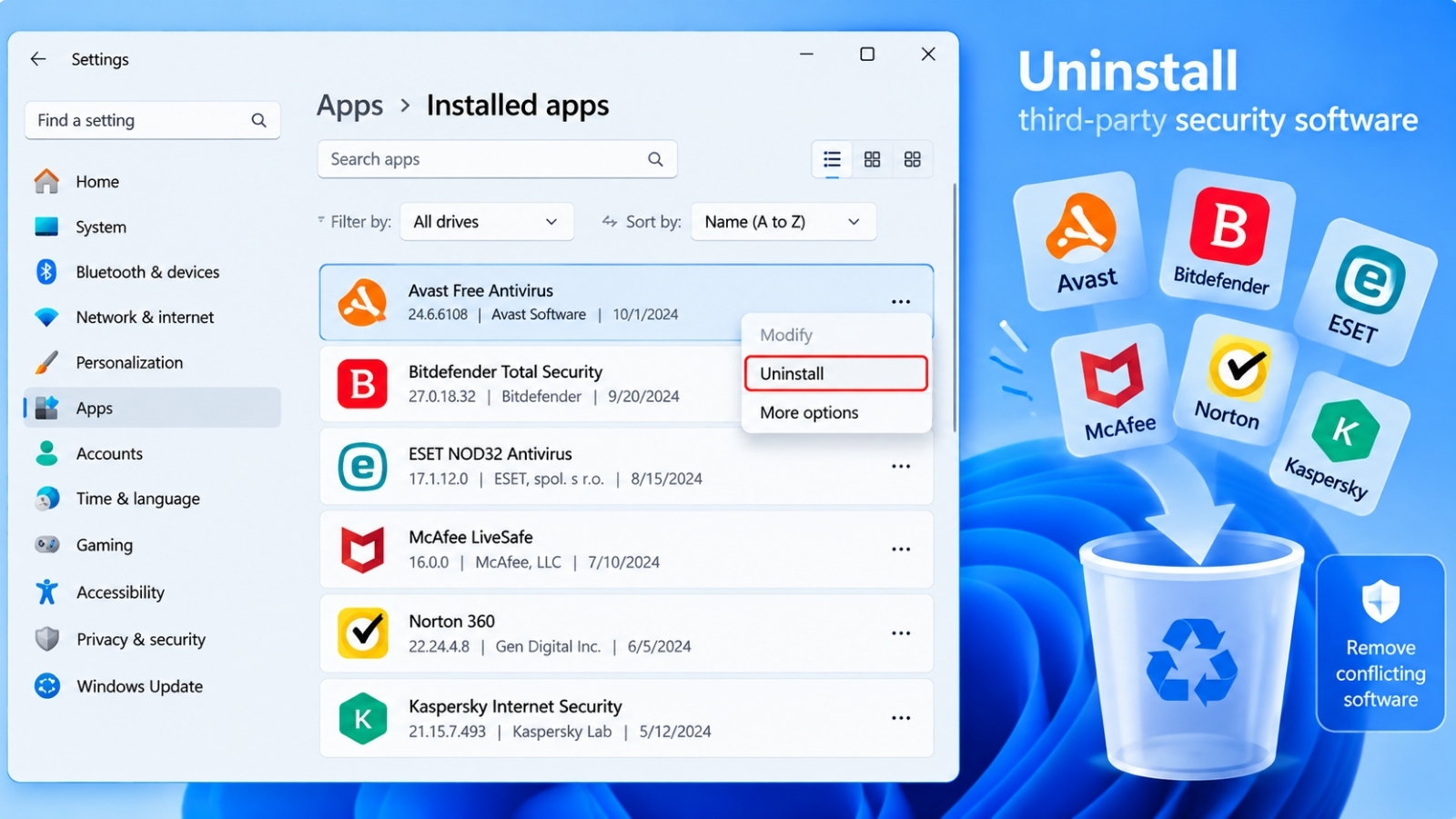
Như đã đề cập ở phần nguyên nhân, sự “ghen tuông” giữa các phần mềm diệt virus là có thật! Nếu bạn từng cài Avast, Norton, hay Kaspersky… hãy chắc chắn rằng bạn đã gỡ bỏ chúng sạch sẽ. Việc gỡ bằng Control Panel thông thường đôi khi để lại “rác” hệ thống. Hãy lên trang chủ của hãng diệt virus đó, tìm tải công cụ Removal Tool chuyên dụng (ví dụ: Kaspersky kavremover, Avast Clear) để quét sạch từng registry key cuối cùng. Khi không còn ai tranh giành, Windows Security sẽ tự động thức tỉnh.
Lời Kết
Việc duy trì một lớp áo giáp bảo vệ cho máy tính là điều tối quan trọng trong kỷ nguyên số đầy rẫy mã độc và ransomware như hiện nay. Hy vọng với những thủ thuật chuyên sâu vừa được chia sẻ, bạn đã có thể tự tay khắc phục hoàn toàn lỗi không mở được windows security bảo mật win 11 và đưa hệ thống phòng thủ của mình trở lại trạng thái đỉnh cao. Đừng để máy tính của mình “không mặc giáp” khi lướt web nhé!
Và để hệ thống luôn hoạt động mượt mà, hạn chế tối đa các lỗi vặt khó chịu cũng như đảm bảo an toàn dữ liệu tuyệt đối, việc sử dụng hệ điều hành gốc và phần mềm có bản quyền là giải pháp bền vững nhất. Nếu quý khách hàng, doanh nghiệp đang có nhu cầu tư vấn trang bị bản quyền phần mềm Microsoft, Windows, hay các giải pháp bảo mật toàn diện chính hãng, hãy liên hệ ngay với chúng tôi để được tư vấn lộ trình trang bị tiết kiệm, hợp quy và an toàn nhất!