Sửa Lỗi Gõ Tiếng Việt Bị Mất Chữ Lặp Chữ Trên Win 11 Evikey Unikey
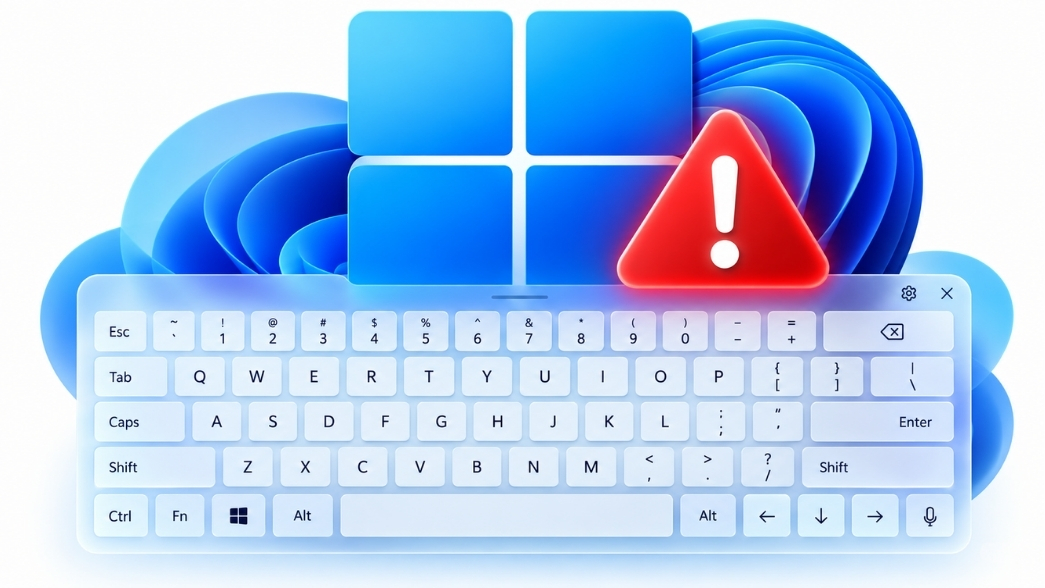
Chắc hẳn đã không ít lần bạn muốn “nổi điên” khi đang mải mê soạn thảo một chiếc email cực kỳ quan trọng cho đối tác, hay đang combat nảy lửa trong game mà cần chat nhanh với đồng đội nhưng đoạn văn bản lại liên tục xuất hiện những ký tự kỳ quái như “hhiện”, “ttoán”, hoặc gõ xong một chữ lại tự động biến mất. Việc tìm cách sửa lỗi gõ tiếng việt bị mất chữ lặp chữ trên win 11 evikey unikey đang trở thành ưu tiên hàng đầu của rất nhiều người dùng khi nâng cấp lên hệ điều hành mới nhất của Microsoft. Thật sự mà nói, cảm giác gõ một đằng, chữ ra một nẻo nó gây ức chế kinh khủng!
Tuy nhiên, khoan vội đổ lỗi cho chiếc bàn phím đắt tiền của bạn. Vấn đề không nằm ở phần cứng đâu. Cốt lõi của thảm họa nhảy chữ này bắt nguồn từ sự “đá xéo” nhau giữa các tiến trình hệ thống và phần mềm gõ tiếng Việt. Hôm nay, mình sẽ cùng bạn bóc tách từng nguyên nhân thực tế và đi vào những phương án xử lý gọn gàng, dứt điểm nhất để trả lại sự mượt mà cho từng nhịp gõ phím nhé.
Tại sao Windows 11 lại hay bị xung đột khi gõ tiếng Việt?
Nếu bạn để ý, tình trạng này rất hiếm khi xảy ra trên Windows 7 hay những bản Windows 10 cũ. Vậy tại sao lên Windows 11 lại “ăn hành” nhiều đến thế?
Thực tế là Microsoft đã tích hợp sẵn bộ gõ Tiếng Việt (Telex/VNI) trực tiếp vào sâu bên trong Windows 11. Ý định thì rất tốt, nhưng ngặt nỗi thói quen của người dùng chúng ta lại luôn tải thêm UniKey hoặc EVKey về xài cho quen tay. Khi bạn kích hoạt cả hai, một cuộc chiến giành quyền xử lý ký tự nổ ra ngay bên dưới nền tảng. Khi bạn gõ phím “a” hai lần để tạo chữ “â”, cả Windows và UniKey/EVKey đều nhận lệnh và cố gắng chuyển đổi, kết quả là chúng đè lên nhau tạo ra những chuỗi ký tự nhân đôi vô nghĩa hoặc mất hút luôn nét chữ.
Chưa hết, các bản cập nhật gần đây của những trình duyệt dùng lõi Chromium như Chrome, Cốc Cốc hay Edge cũng liên tục tinh chỉnh bộ lọc kiểm tra chính tả. Sự can thiệp quá sâu của trình duyệt vào khung nhập liệu cũng là “kẻ tòng phạm” khiến bạn gõ tiếng Việt cứ bị giật cục.
Các bước sửa lỗi gõ tiếng việt bị mất chữ lặp chữ trên win 11 evikey unikey hiệu quả nhất
Đừng để công việc bị gián đoạn thêm nữa, chúng ta sẽ bắt tay vào xử lý ngay với các bước từ cơ bản đến nâng cao. Tùy vào “bệnh tình” của máy, bạn cứ làm lần lượt từ trên xuống dưới nhé.
Bước 1: Trảm ngay bàn phím Tiếng Việt mặc định của Windows 11
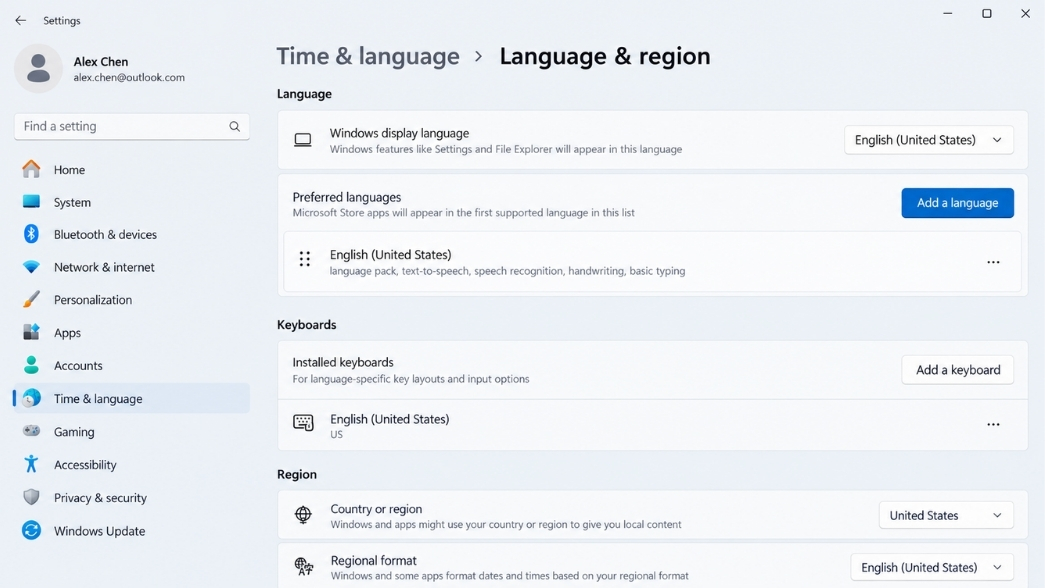
Đây là nguyên nhân số một! Để giải quyết triệt để sự dẫm chân lên nhau, chúng ta chỉ nên giữ lại một ngôn ngữ nhập liệu duy nhất của hệ thống là tiếng Anh (English – US), và giao toàn quyền gõ tiếng Việt lại cho EVKey hoặc UniKey.
-
Bạn nhấn tổ hợp phím Windows + I để mở Settings.
-
Chọn mục Time & language ở menu bên trái, sau đó bấm vào Language & region.
-
Tại phần Preferred languages, bạn hãy nhìn xem có mục Vietnamese ở đó không. Nếu có, hãy nhấp vào dấu ba chấm … bên cạnh nó và chọn Remove.
-
Đảm bảo rằng hệ thống chỉ còn lại ngôn ngữ English (United States). Ở góc dưới cùng bên phải thanh Taskbar (chỗ đồng hồ), hãy chắc chắn biểu tượng ngôn ngữ đang hiển thị là ENG.
 Bước 2: Cấp quyền “Thượng phương bảo kiếm” (Run as Administrator)
Có bao giờ bạn thấy đang chat Zalo thì mượt, nhưng chuyển qua gõ vào file Excel nặng, vào game, hay các phần mềm kế toán thì chữ lại nhảy loạn xạ chưa? Đó là do các phần mềm kia đang chạy ở đặc quyền cao hơn, khiến bộ gõ của bạn bị chặn đứng, không thể gửi lệnh phím ảo vào được.
-
Thoát hoàn toàn UniKey hoặc EVKey đang chạy (chuột phải vào biểu tượng chữ V/E dưới thanh taskbar > Kết thúc/Thoát).
-
Tìm đến biểu tượng phần mềm EVKey hoặc UniKey trên màn hình Desktop.
-
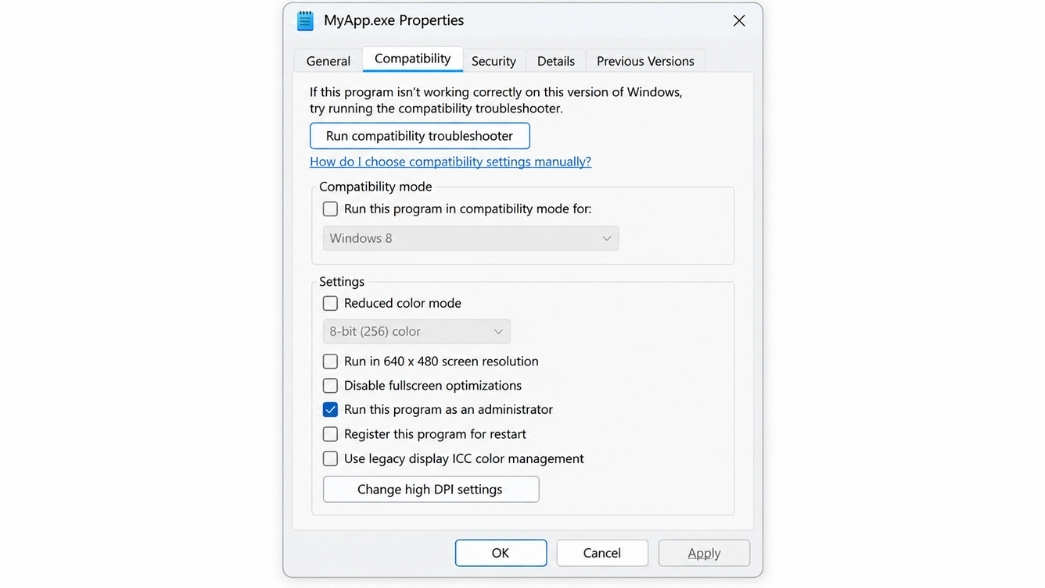
Click chuột phải, chọn Properties.
-
Chuyển sang tab Compatibility.
-
Tích ngay vào ô Run this program as an administrator. Bấm Apply rồi OK. Từ giờ, bộ gõ của bạn sẽ luôn chạy ở quyền cao nhất, xuyên phá mọi lớp bảo mật phần mềm để trả đúng ký tự bạn cần.
 Bước 3: Tận dụng tính năng Clipboard (Đặc trị khi dùng EVKey)
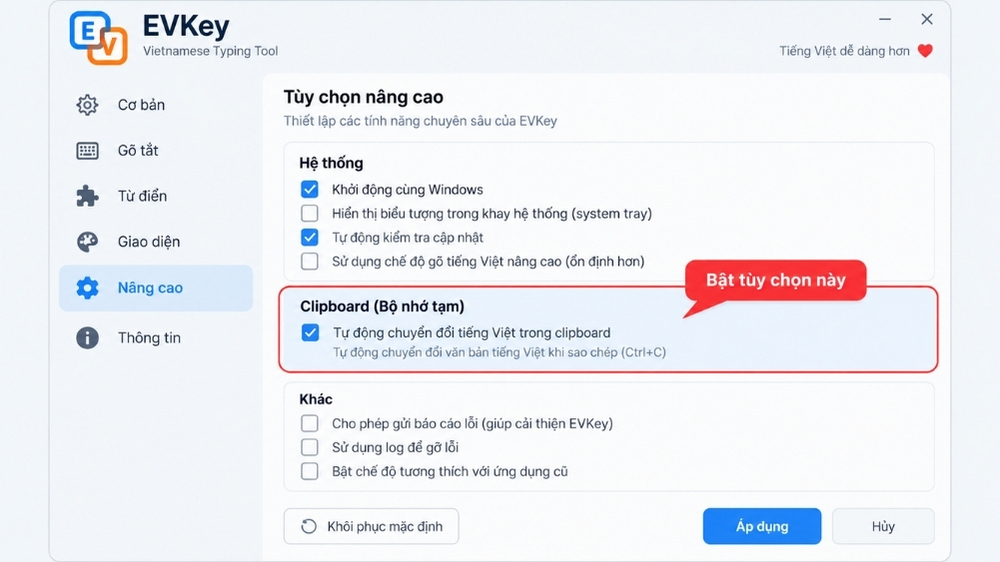
Nhiều anh em làm IT và văn phòng hiện nay chuộng EVKey hơn vì nó có một cơ chế chống kẹt phím cực kỳ thông minh. Nếu bạn xài UniKey mà vẫn bị lỗi trên các trình duyệt, hãy thử tải EVKey và bật tính năng này lên.
-
Mở giao diện chính của EVKey.
-
Ngay tại tab Cơ bản, bạn hãy tích chọn dòng Sử dụng clipboard để gửi phím.
-
Đồng thời, đánh dấu tích vào Loại trừ các ứng dụng không hỗ trợ tiếng Việt (nếu bạn hay chơi game, tính năng này sẽ tự động tắt gõ tiếng Việt khi vào game, siêu tiện lợi!).
Cơ chế của Clipboard là thay vì gửi từng phím một vào phần mềm, EVKey sẽ gộp các phím bạn gõ thành chữ hoàn chỉnh rồi “dán” (paste) nó ra siêu tốc. Cách này triệt tiêu hoàn toàn sự cố lặp chữ trên Chrome hay thanh tìm kiếm Windows.
 Bước 4: Tắt tính năng tự sửa lỗi chính tả trên trình duyệt
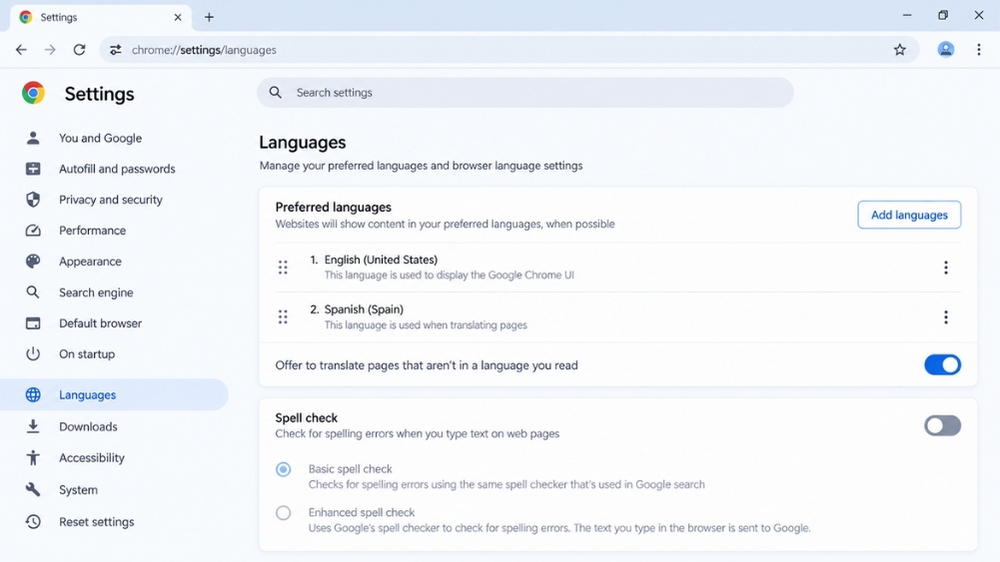
Đôi khi Windows 11 hoàn toàn bình thường, nhưng bạn cứ lên Google Chrome gõ là bị mất chữ. Thủ phạm chính là tính năng Spell Check của trình duyệt. Nó liên tục “soi” xem bạn gõ đúng từ điển tiếng Anh không, thấy sai là nó tự động cắt bỏ hoặc đổi ký tự của bạn.
-
Mở Chrome/Edge, vào mục Cài đặt (Settings).
-
Tìm kiếm từ khóa “Spell check” hoặc “Kiểm tra chính tả”.
-
Tắt công tắc (Off) ở mục này đi. Khởi động lại trình duyệt và tận hưởng thành quả nhé!
 Lựa chọn nào chân ái: UniKey hay EVKey?
Trải qua rất nhiều lần cài đặt máy móc cho các hệ thống văn phòng, góc nhìn cá nhân mình thấy rằng: UniKey vẫn là huyền thoại, vô cùng nhẹ và ổn định. Nhưng nếu bạn là người thường xuyên làm việc với hệ sinh thái Google (Docs, Sheets), code trên các IDE nặng, hoặc đơn giản là muốn một công cụ chặn lỗi lặp chữ thông minh hơn trên Win 11, EVKey đang làm tốt hơn rất nhiều. Thuật toán bù trừ ký tự của EVKey được tác giả tối ưu riêng để đối phó với những cái “dở dở ương ương” của Windows 11.
Tổng kết
Việc loay hoay tìm cách sửa lỗi gõ tiếng việt bị mất chữ lặp chữ trên win 11 evikey unikey thực sự đã ngốn của chúng ta quá nhiều thời gian vô ích. Bằng việc loại bỏ bàn phím mặc định của hệ điều hành, cấp quyền quản trị và tinh chỉnh lại các thiết lập cơ bản của phần mềm gõ, mình tin chắc 100% bàn phím của bạn sẽ ngoan ngoãn hoạt động trở lại đúng như những gì bạn kỳ vọng.
Sự mượt mà trong hệ thống không chỉ đến từ cấu hình mạnh, mà còn từ việc chúng ta tối ưu những chi tiết nhỏ nhất. Nếu bạn hoặc doanh nghiệp đang cần tư vấn trang bị hệ điều hành Windows chính hãng, các gói Office bản quyền chuẩn chỉ với độ ổn định tuyệt đối, không bị làm phiền bởi những lỗi vặt hệ thống hay nguy cơ rủi ro bảo mật, đừng ngần ngại liên hệ ngay với chúng tôi để nhận được giải pháp phần mềm tốt nhất và tối ưu chi phí nhất!