Advanced Startup Options Win 11 Là Gì Cách Mở Chi Tiết
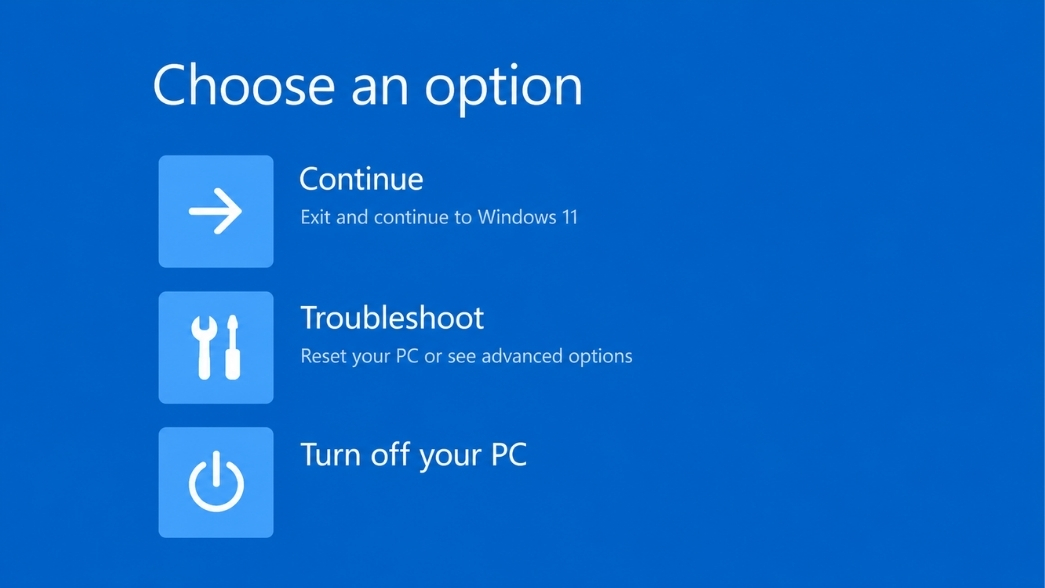
Giải đáp cặn kẽ advanced startup options win 11 là gì cách mở ra sao chính là bí kíp “cứu mạng” dàn PC của bạn mỗi khi hệ thống bất ngờ gặp sự cố. Bạn đã bao giờ trải qua cảm giác toát mồ hôi hột khi vừa cập nhật xong một cái driver hay cài một phần mềm lạ, máy tính liền báo màn hình xanh (BSOD) và kẹt luôn ở vòng lặp khởi động? Hay một sáng đẹp trời, Windows 11 cứ quay đều logo mà không tài nào vào được màn hình chính để bạn làm việc? Những lúc đứng tim như vậy, nếu nắm trong tay cách truy cập vào môi trường khôi phục đặc biệt này, bạn hoàn toàn có thể tự mình chẩn đoán và khắc phục lỗi mà không cần phải mang máy ra tiệm. Hãy cùng mổ xẻ chi tiết “vũ khí tối thượng” này của Windows 11 nhé!
Advanced startup options Win 11 là gì? Tại sao dân IT lại coi nó là “phao cứu sinh”?
Nói một cách dễ hiểu nhất, Advanced Startup Options (hay còn được biết đến với tên gọi kỹ thuật là Windows Recovery Environment – WinRE) là một hệ điều hành thu nhỏ chạy song song với Windows 11. Nó giống như một trạm xá dã chiến. Khi hệ thống chính của bạn bị “ốm nặng” đến mức không thể tự đứng dậy, bạn sẽ được đưa vào trạm xá này để chẩn đoán và chữa trị.
Tại sao nó lại quan trọng đến vậy? Hãy nhìn vào những tình huống dở khóc dở cười ngoài thực tế. Bạn vừa tải một phần mềm diệt virus mới hoặc cài đặt driver cho chiếc card màn hình xịn xò. Đùng một cái, phần mềm này xung đột mãnh liệt với hệ thống (điển hình như các phần mềm anti-cheat của game Valorant hay Liên Minh Huyền Thoại đôi khi cũng gây lỗi). Khởi động lại máy, bạn chỉ thấy một màu đen kịt hoặc màn hình xanh nhấp nháy. Không thể vào được Windows thì làm sao mà gỡ driver ra được?
Đó chính là lúc Advanced Startup lên tiếng. Nó cung cấp cho bạn một loạt các công cụ chẩn đoán lỗi, từ tự động sửa chữa (Startup Repair), khôi phục hệ thống về thời điểm an toàn (System Restore), cho đến việc ép máy tính khởi động vào Chế độ an toàn (Safe Mode) để bạn có thể vào gỡ bỏ cái phần mềm tai hại kia đi. Tóm lại, không có bộ công cụ này, một lỗi nhỏ xíu về phần mềm cũng có thể buộc bạn phải cài lại toàn bộ máy tính, mất sạch dữ liệu ở ổ C.
Hướng dẫn 4 cách mở Advanced startup options win 11 từ dễ đến khó
Tùy thuộc vào tình trạng hiện tại của máy tính, chúng ta sẽ có những phương án khác nhau để truy cập vào menu cứu hộ này. Dưới đây là các bước thao tác chi tiết dành cho bạn.
Cách 1: Truy cập thông qua ứng dụng Settings (Khi máy vẫn vào được Windows)
Đây là cách chính thống và an toàn nhất, phù hợp khi máy tính của bạn vẫn đang hoạt động nhưng gặp hiện tượng giật lag, lỗi vặt và bạn muốn vào chế độ Safe Mode để dọn dẹp.
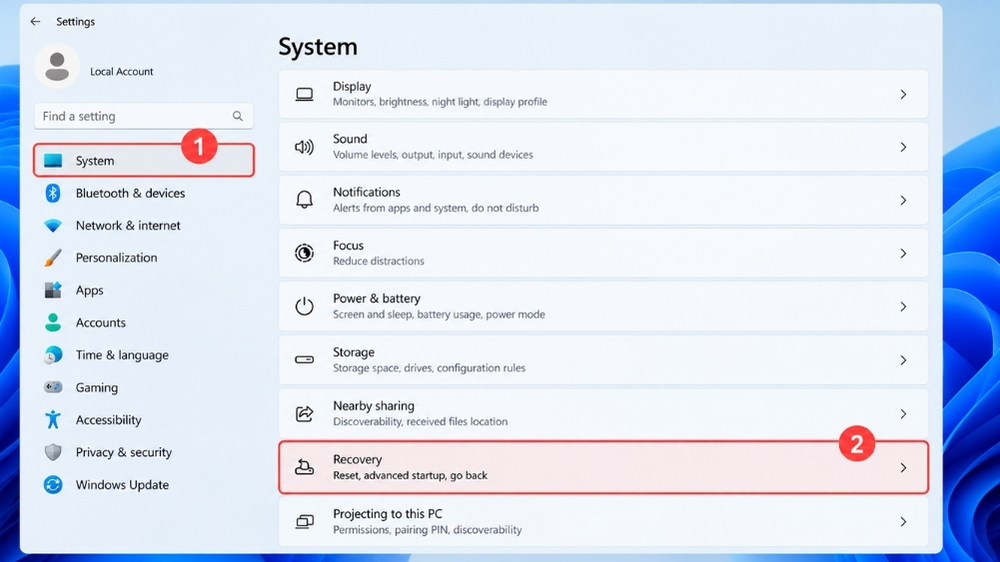
Bước 1: Truy cập vào mục Recovery trong Settings Bạn nhấn tổ hợp phím Windows + I để mở ứng dụng Settings. Nhìn sang menu bên trái, chọn mục System. Tiếp tục cuộn chuột xuống bên phải và tìm đến mục Recovery.
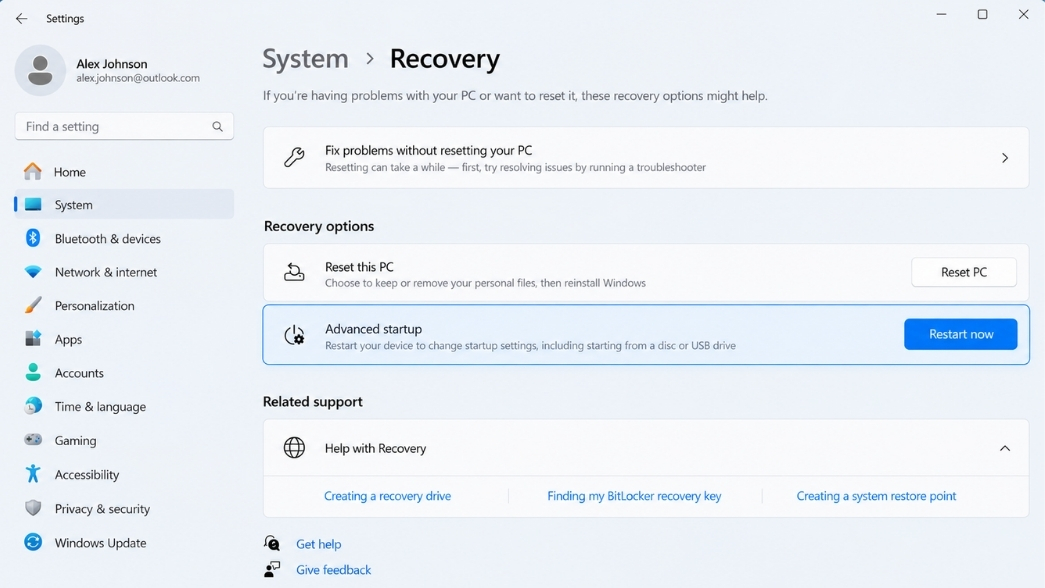
 Bước 2: Kích hoạt Advanced Startup Trong cửa sổ Recovery, bạn sẽ thấy phần Recovery options. Hãy tìm dòng chữ Advanced startup và nhấn vào nút Restart now ngay bên cạnh. Một bảng thông báo nhỏ sẽ hiện ra nhắc nhở bạn lưu lại các công việc đang làm dở. Nhấn Restart now thêm một lần nữa để máy tính bắt đầu khởi động vào môi trường cứu hộ.
 Cách 2: Sử dụng tuyệt chiêu Shift + Restart (Nhanh và tiện lợi nhất)
Thành thật mà nói, đây là cách mà những người làm IT thường xuyên sử dụng nhất vì nó cực kỳ nhanh gọn lẹ, không phải mò mẫm qua nhiều menu phức tạp.
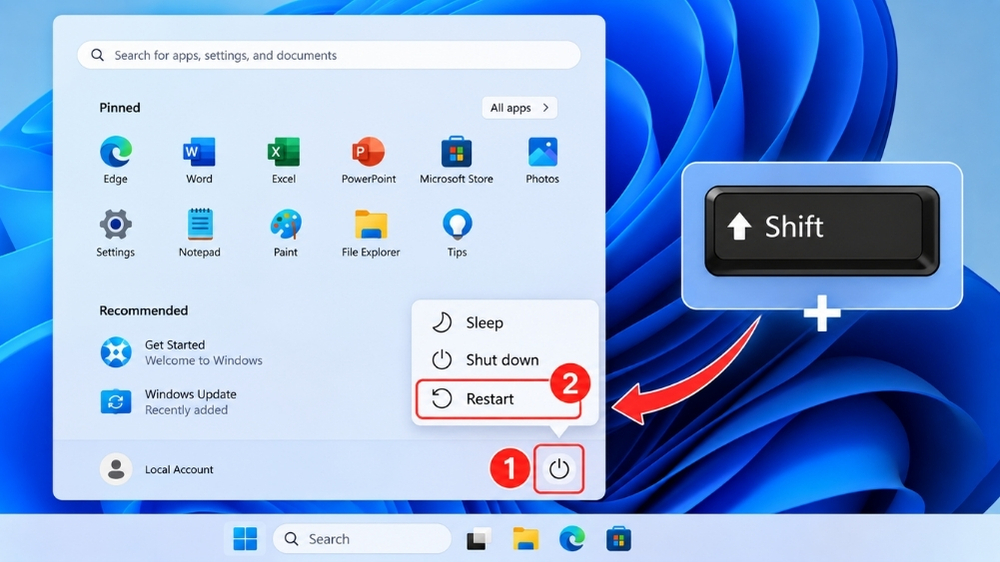
Bước 1: Kết hợp phím Shift và nút Restart Bạn chỉ cần mở Start Menu lên (hoặc nhấn vào biểu tượng nguồn ngoài màn hình khóa). Tiếp theo, dùng một ngón tay ấn và giữ chặt phím Shift trên bàn phím. Trong khi vẫn đang giữ phím Shift, bạn dùng chuột click vào Power và chọn Restart. Cứ giữ phím Shift cho đến khi màn hình xanh dương “Choose an option” hiện ra là bạn đã thành công.
 Cách 3: Dùng Command Prompt (Dành cho người hệ “thích gõ lệnh”)
Nếu bạn đang thao tác từ xa (remote) hoặc giao diện Settings bị lỗi không bấm vào được, dùng lệnh CMD là một giải pháp hoàn hảo.
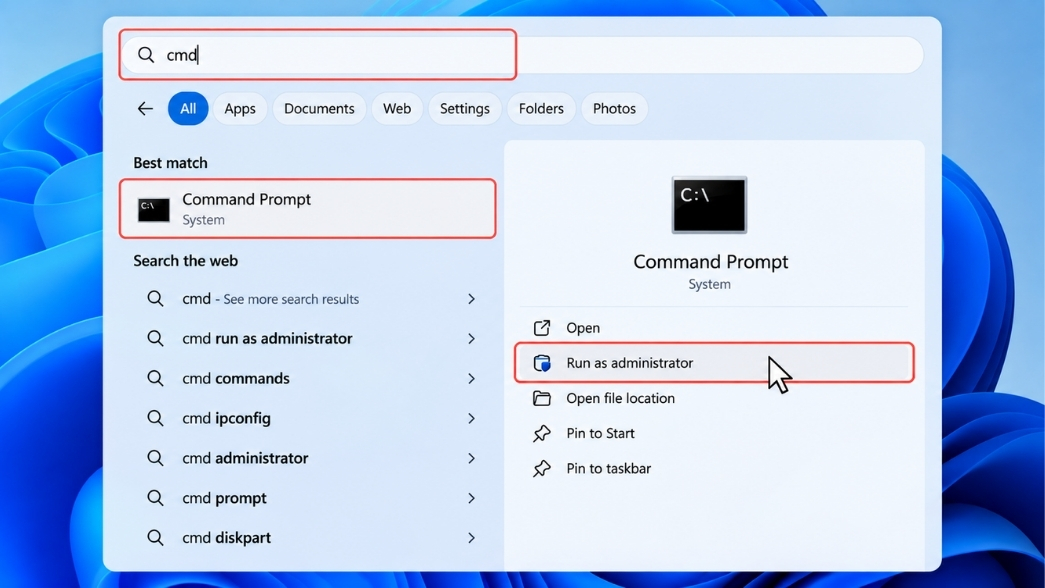
Bước 1: Mở Command Prompt với quyền quản trị viên Nhấn phím Windows, gõ chữ cmd vào thanh tìm kiếm. Khi kết quả Command Prompt hiện ra, bạn nhấn chuột phải và chọn Run as administrator để cấp quyền cao nhất.
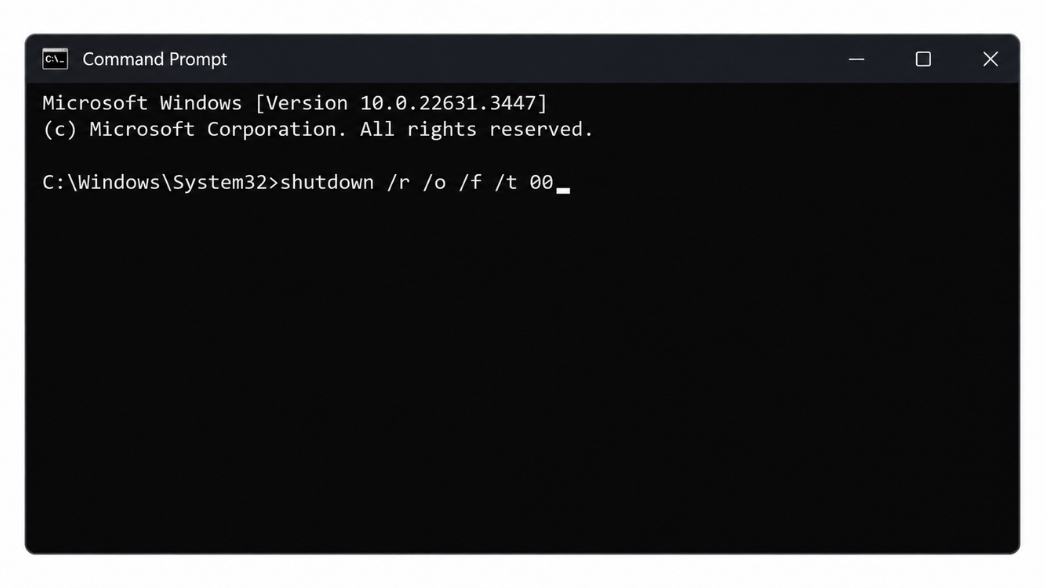
 Bước 2: Nhập lệnh ép khởi động lại Trong cửa sổ nền đen chữ trắng, bạn gõ chính xác dòng lệnh sau: shutdown /r /o /f /t 00 và nhấn Enter. Máy tính của bạn sẽ ngay lập tức đóng mọi ứng dụng (nhờ tham số /f) và khởi động thẳng vào Advanced Startup (tham số /o) mà không có độ trễ (tham số /t 00).
 Cách 4: Tình huống khẩn cấp (Khi máy tính không thể Boot vào Windows)
Thế nếu máy bị lỗi nặng, cứ bật lên quay logo Windows rồi lại tắt, không vào được màn hình đăng nhập thì sao? Đừng lo, Microsoft đã lường trước điều này.
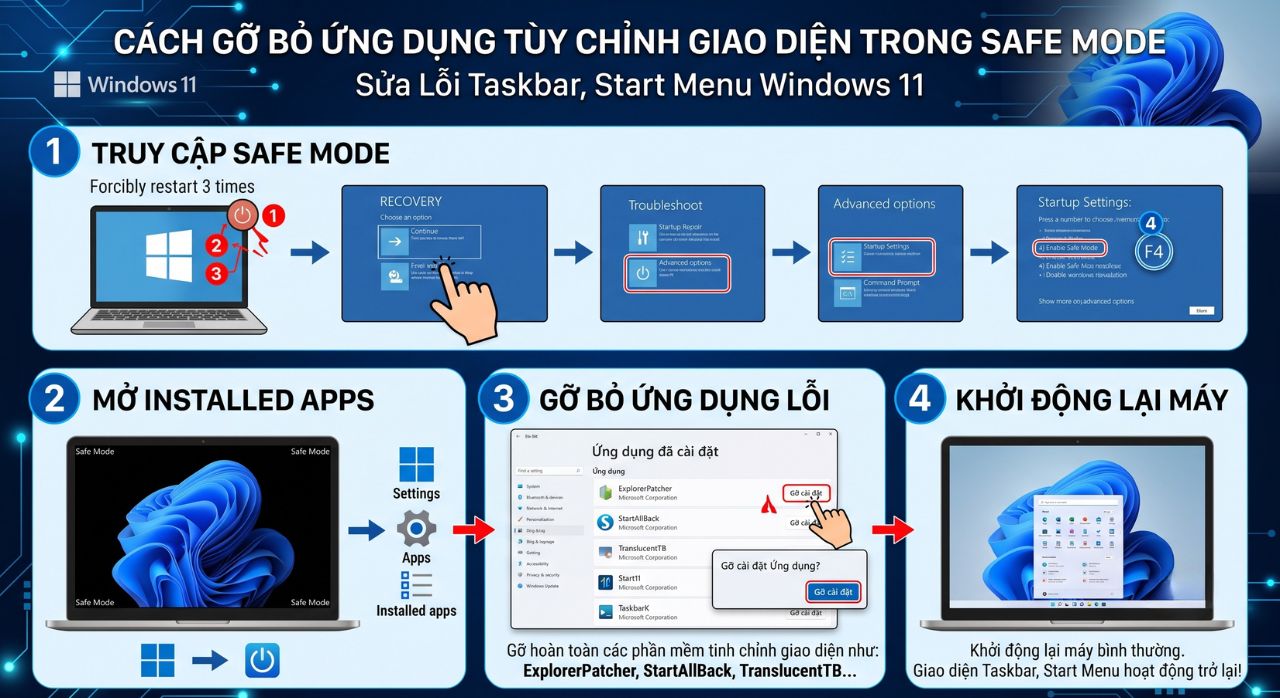
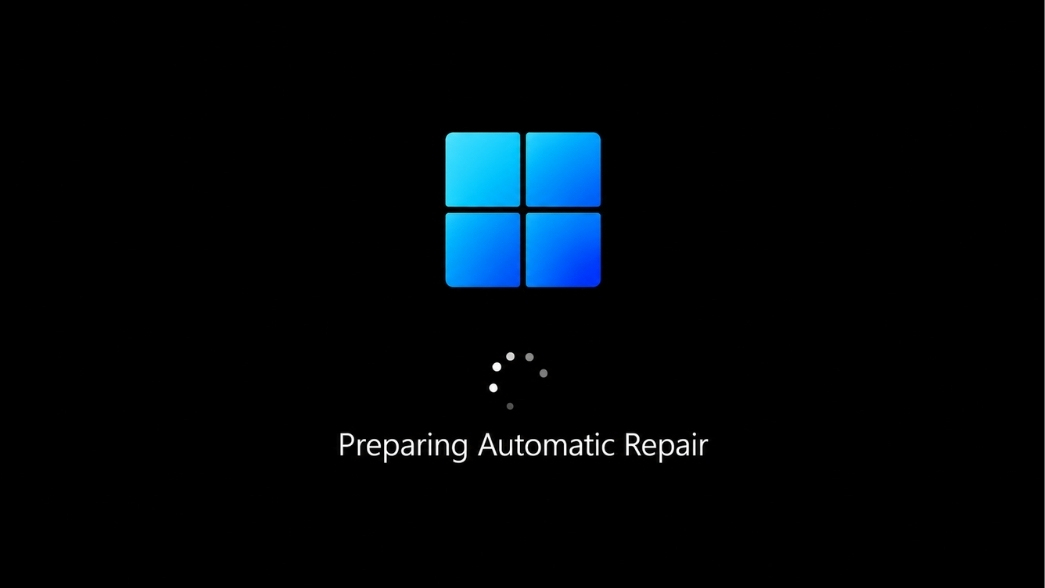
Bước 1: Ép tắt nóng máy tính 3 lần liên tiếp Bạn nhấn nút nguồn để bật máy. Ngay khi thấy logo máy tính hoặc logo Windows vừa xuất hiện (kèm theo vòng tròn chấm bi xoay xoay), hãy nhấn và giữ liệt nút nguồn khoảng 5-10 giây để máy tắt phụp hoàn toàn. Hãy lặp lại hành động “bật lên – tắt ngang” này 3 lần liên tiếp. Đến lần bật thứ 4, bạn cứ để máy chạy bình thường. Lúc này, Windows sẽ tự động nhận diện hệ thống đang bị lỗi khởi động nghiêm trọng và kích hoạt màn hình Preparing Automatic Repair. Bạn cứ chờ một lát, chọn nút Advanced options trên màn hình là sẽ vào được menu cứu hộ như mong muốn.
 Bên trong Advanced Startup có những công cụ gì?
Một khi đã vào được giao diện màu xanh dương đặc trưng (Choose an option), bạn hãy chọn mục Troubleshoot > Advanced options. Tại đây, một “kho vũ khí” sẽ mở ra để bạn vọc vạch:
-
Startup Repair: Công cụ tự động quét và sửa các file khởi động bị hỏng. Thường dùng khi máy báo lỗi không tìm thấy hệ điều hành.
-
Startup Settings: Nơi cho phép bạn chọn boot vào Safe Mode (nhấn phím số 4 hoặc 5). Đây là tính năng được dùng nhiều nhất để gỡ bỏ phần mềm lỗi, quét virus tận gốc hoặc gỡ cài đặt driver VGA gây màn hình xanh.
-
Uninstall Updates: Bản cập nhật Windows 11 tháng này làm máy bạn giật lag? Hãy vào đây để gỡ bỏ bản vá lỗi hoặc bản cập nhật tính năng gần nhất để máy trở về trạng thái ổn định.
-
System Restore: Đưa toàn bộ cấu hình hệ thống quay ngược thời gian về một điểm sao lưu (Restore point) an toàn trước khi sự cố xảy ra.
Nắm vững những tính năng này, bạn hoàn toàn có thể tự cứu lấy chiếc máy tính yêu quý của mình trong 90% các sự cố phần mềm thông thường mà chẳng cần tốn kém chi phí gọi thợ.
Lời kết
Việc hiểu rõ advanced startup options win 11 là gì cách mở và sử dụng linh hoạt các công cụ bên trong nó chính là kỹ năng sinh tồn kỹ thuật số thiết yếu mà bất kỳ người dùng máy tính nào cũng nên trang bị. Hệ thống dù có tối tân đến đâu cũng khó tránh khỏi những khoảnh khắc xung đột phần mềm hay lỗi cập nhật. Thay vì cuống cuồng, giờ đây bạn đã biết cách bình tĩnh tìm ra nguyên nhân và khắc phục sự cố một cách gọn gàng.
Tất nhiên, một hệ thống chạy mượt mà, ít lỗi vặt không chỉ phụ thuộc vào kỹ năng xử lý tình huống mà còn nằm ở chất lượng của phần mềm mà bạn đang sử dụng. Nếu bạn đang cân nhắc nâng cấp hệ thống hoặc muốn tìm mua các phần mềm, hệ điều hành bản quyền chính hãng với đầy đủ chế độ bảo hành và hỗ trợ kỹ thuật lâu dài, đừng ngần ngại liên hệ ngay với chúng tôi để nhận được sự tư vấn chi tiết và chuyên nghiệp nhất!